

'%3e%3cpath%20d='M8%200C12.4183%200%2016%203.58172%2016%208C16%2012.4183%2012.4183%2016%208%2016C3.58172%2016%200%2012.4183%200%208C0%203.58172%203.58172%200%208%200ZM11.6162%204.38379C11.2257%203.99337%2010.5927%203.99338%2010.2021%204.38379L8%206.58594L5.79785%204.38379C5.40732%203.99334%204.77429%203.99329%204.38379%204.38379C3.99331%204.77429%203.99335%205.40733%204.38379%205.79785L6.58594%208L4.38379%2010.2021C3.99348%2010.5927%203.99341%2011.2257%204.38379%2011.6162C4.77426%2012.0066%205.40734%2012.0065%205.79785%2011.6162L8%209.41406L10.2021%2011.6162C10.5927%2012.0066%2011.2257%2012.0067%2011.6162%2011.6162C12.0067%2011.2257%2012.0066%2010.5927%2011.6162%2010.2021L9.41406%208L11.6162%205.79785C12.0066%205.40735%2012.0066%204.77429%2011.6162%204.38379Z'%20fill='%23080E17'%20fill-opacity='0.46'/%3e%3c/g%3e%3cdefs%3e%3cclipPath%20id='clip0_3761_713'%3e%3crect%20width='16'%20height='16'%20fill='white'/%3e%3c/clipPath%3e%3c/defs%3e%3c/svg%3e)




'%3e%3cpath%20fill-rule='evenodd'%20clip-rule='evenodd'%20d='M21.4999%2010.9993C21.4999%205.20009%2016.7986%200.498901%2010.9993%200.498901C5.19994%200.498901%200.498657%205.20009%200.498657%2010.9993C0.498657%2016.2404%204.33858%2020.5844%209.35855%2021.3722V14.0346H6.69238V10.9993H9.35855V8.68594C9.35855%206.05427%2010.9262%204.60062%2013.3248%204.60062C14.4736%204.60062%2015.6753%204.80571%2015.6753%204.80571V7.38979H14.3512C13.0468%207.38979%2012.64%208.19921%2012.64%209.0296V10.9993H15.5523L15.0867%2014.0346H12.64V21.3722C17.66%2020.5844%2021.4999%2016.2404%2021.4999%2010.9993Z'%20fill='%231568EA'/%3e%3c/g%3e%3c/svg%3e)


'%3e%3cpath%20d='M2.42045%2022.1876H6.31818V12.7217L0.75%208.54553V20.5171C0.75%2021.4414%201.49892%2022.1876%202.42045%2022.1876Z'%20fill='%234285F4'/%3e%3cpath%20d='M19.682%2022.1876H23.5797C24.5041%2022.1876%2025.2502%2021.4387%2025.2502%2020.5171V8.54553L19.682%2012.7217'%20fill='%2334A853'/%3e%3cpath%20d='M19.682%205.48293V12.7216L25.2502%208.54543V6.31816C25.2502%204.25236%2022.8921%203.07469%2021.2411%204.31361'%20fill='%23FBBC04'/%3e%3cpath%20d='M6.31824%2012.7217V5.48303L13.0001%2010.4944L19.6819%205.48303V12.7217L13.0001%2017.733'%20fill='%23EA4335'/%3e%3cpath%20d='M0.75%206.31816V8.54543L6.31818%2012.7216V5.48293L4.75909%204.31361C3.10534%203.07469%200.75%204.25236%200.75%206.31816Z'%20fill='%23C5221F'/%3e%3c/g%3e%3cdefs%3e%3cclipPath%20id='clip0_2954_7305'%3e%3crect%20width='24.5'%20height='18.375'%20fill='white'%20transform='translate(0.75%203.8125)'/%3e%3c/clipPath%3e%3c/defs%3e%3c/svg%3e)


Остават само 5 минути до крайния срок на вашия шеф или клиент. Най-накрая приключвате с редактирането на своя PDF файл и доволно щраквате върху „Изтегляне“ – само за да видите как в следващата секунда на екрана се появява огромен изскачащ прозорец: „Регистрирайте си профил, за да запазите файла.“
Всеки, който е изпадал в подобна ситуация, знае колко е разочароващо. Само за да поправите една-единствена дума, трябва да въведете имейла си, да създадете парола, да проверите за код за потвърждение, а след това да се справяте с лавина от маркетингов спам и рискове за поверителността. Да отделите време за редактиране на документ в „безплатен онлайн редактор“ и накрая да заседнете на стъпката за регистрация е изключително досадно.
Спрете да губите времето си в досадни регистрации и безкрайни маркетингови капани! По-долу ще ви представим няколко наистина безплатни начина да редактирате PDF онлайн безплатно без влизане, които не изискват никаква лична информация – позволявайки ви да редактирате мигновено и да завършите промените по документа си за секунди.
Практични съвети, преди да редактирате PDF онлайн безплатно без влизане
Уверете се, че експортирането работи без профил още в началото, а не след като приключите с редакцията, за да можете наистина да редактирате PDF онлайн безплатно без влизане.
Съобразете метода с типа PDF: оригинален текст спрямо сканирано изображение или формуляр.
Избягвайте качването на чувствителни файлове в непознати сайтове; предпочитайте доказани продукти като WPS, когато документът съдържа лични или служебни данни.
Запазете копие на оригинала, докато не проверите изтегления редактиран файл.
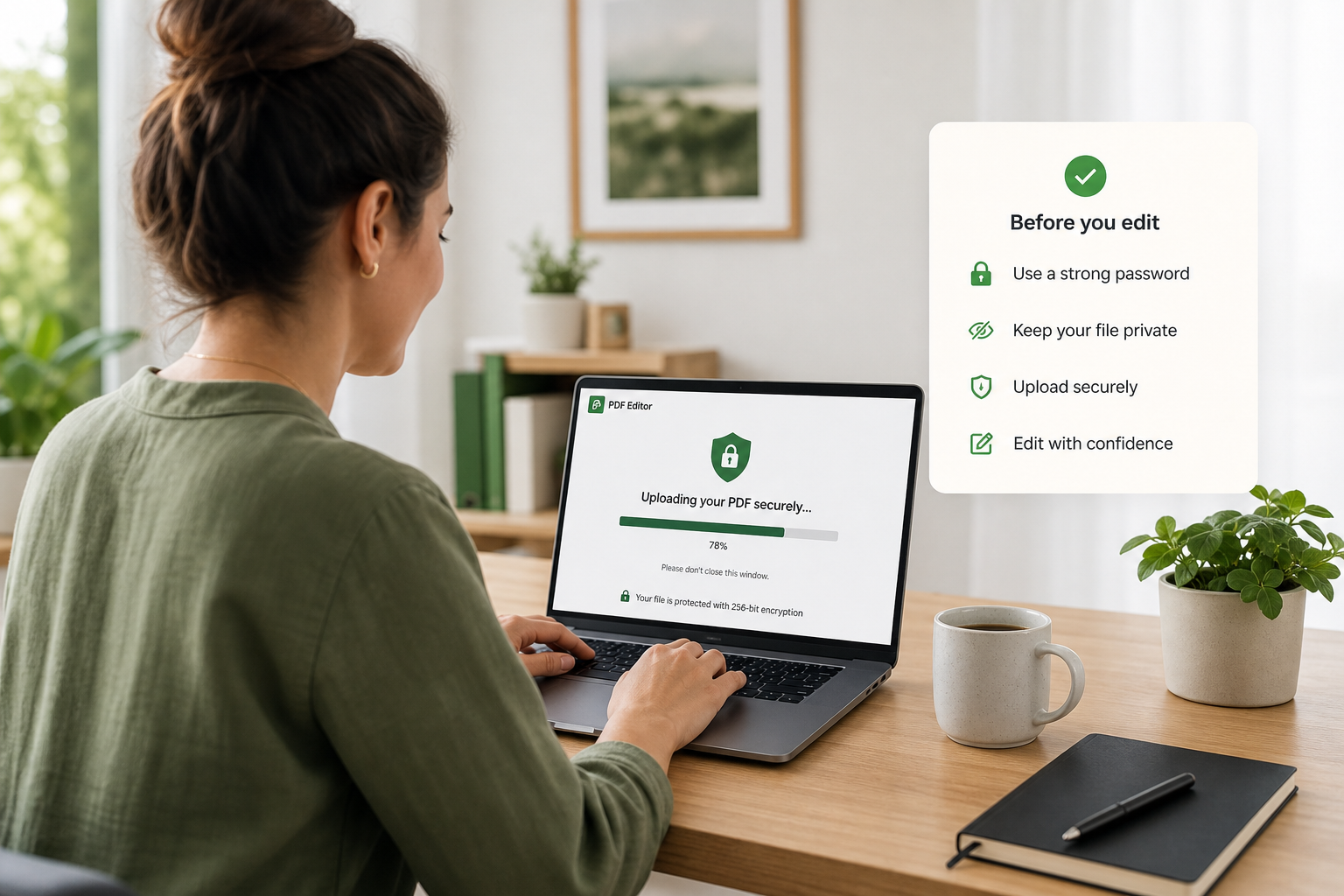
Съвети преди качване на PDF файлове
Метод 1: Редактирайте PDF онлайн безплатно без влизане в браузърен редактор
Използвайте браузърен PDF редактор, когато се нуждаете от бързина повече, отколкото от перфектна типография, и искате да редактирате PDF онлайн безплатно без влизане. Инструменти като iLovePDF Edit PDF ви позволяват да добавяте текст, фигури, коментари и акценти директно в браузъра, без да инсталирате софтуер.
Отворете онлайн редактора: Отидете на ilovepdf.com/edit-pdf във вашия браузър.
Качете вашия PDF: Щракнете върху Select PDF file или плъзнете и пуснете документа на страницата, след което изберете файла от вашето устройство.

Редактирайте в браузъра: Използвайте лентата с инструменти, за да добавите текст, изображения, коментари, фигури или акценти. Правете само леки промени, за да можете да продължите да редактирате PDF онлайн безплатно без влизане, без да се сблъсквате с изискване за регистрация.

Изтеглете веднага: Щракнете върху Edit PDF, за да обработите файла, след което изтеглете готовия документ и се уверете, че оформлението все още изглежда правилно.

Внимавайте за: изисквания за влизане по средата на редакцията, ограничения в размера на файла и „редакции на текст“, които всъщност са плаващи текстови полета (подравняването може да се размести). Ако се появи пречка за регистрация, сменете инструмента, за да можете все пак да редактирате PDF онлайн безплатно без влизане.
Метод 2: Конвертирайте в редактируем формат, след което редактирайте PDF онлайн безплатно без влизане
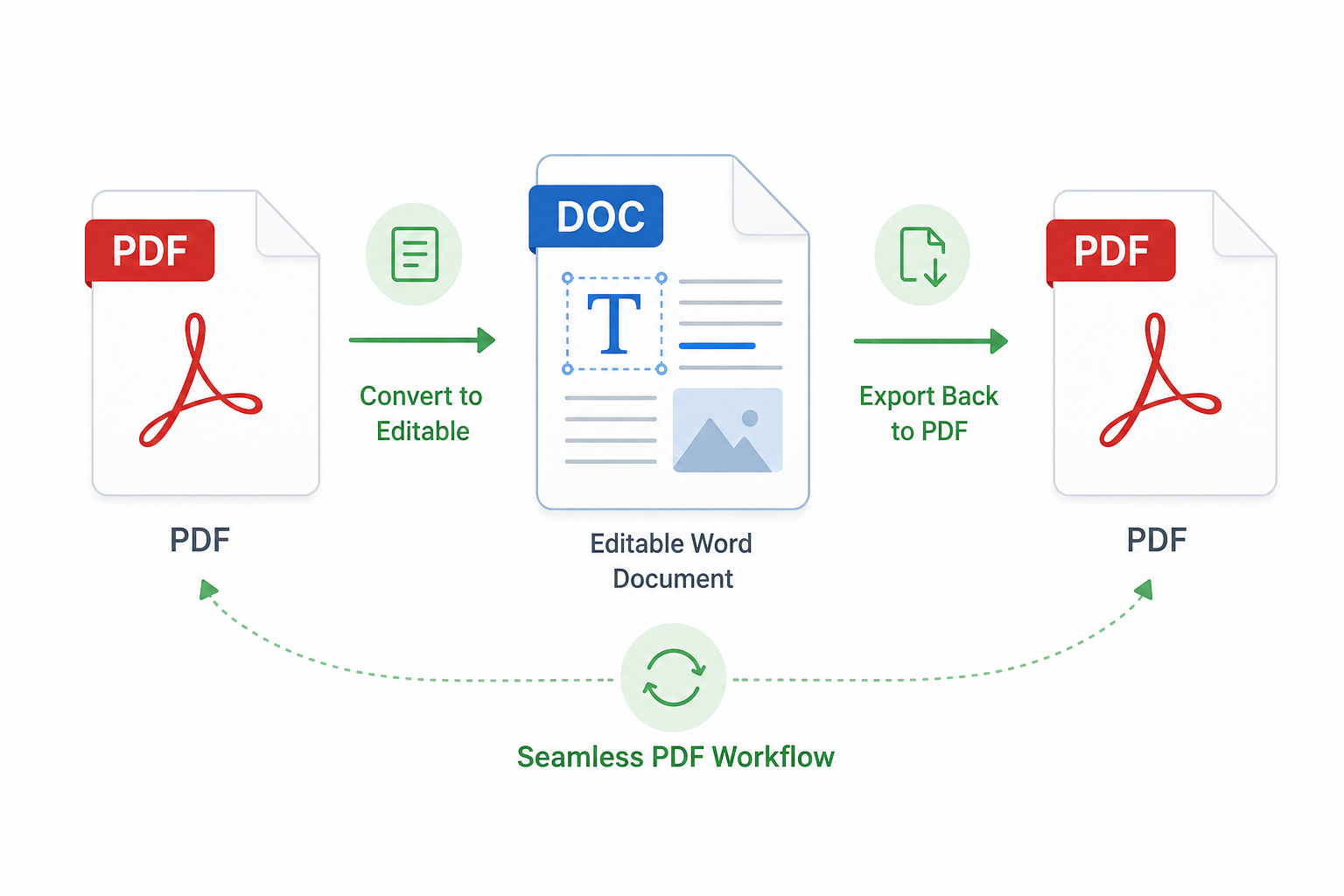
Използвайте този метод, когато трябва да промените самия текст, а не просто да добавяте бележки. Конвертирайте PDF файла във формат, подобен на Word, редактирайте текста и след това го експортирайте обратно в PDF. Това е още един надежден начин да редактирате PDF онлайн безплатно без влизане, когато браузърните инструменти за текст ви се струват ограничени.
Конвертирайте PDF файла с онлайн конвертор или с инструментите за конвертиране на WPS.
Внимателно редактирайте текста в редактируемия файл.
Експортирайте в PDF и сравнете прекъсванията на страниците, шрифтовете и разстоянията с оригинала.
Компромис: Получавате пълен контрол върху текста, но по-сложните оформления могат да се разместят. Винаги проверявайте експортирания PDF файл, след като редактирате PDF онлайн безплатно без влизане чрез конвертиране.
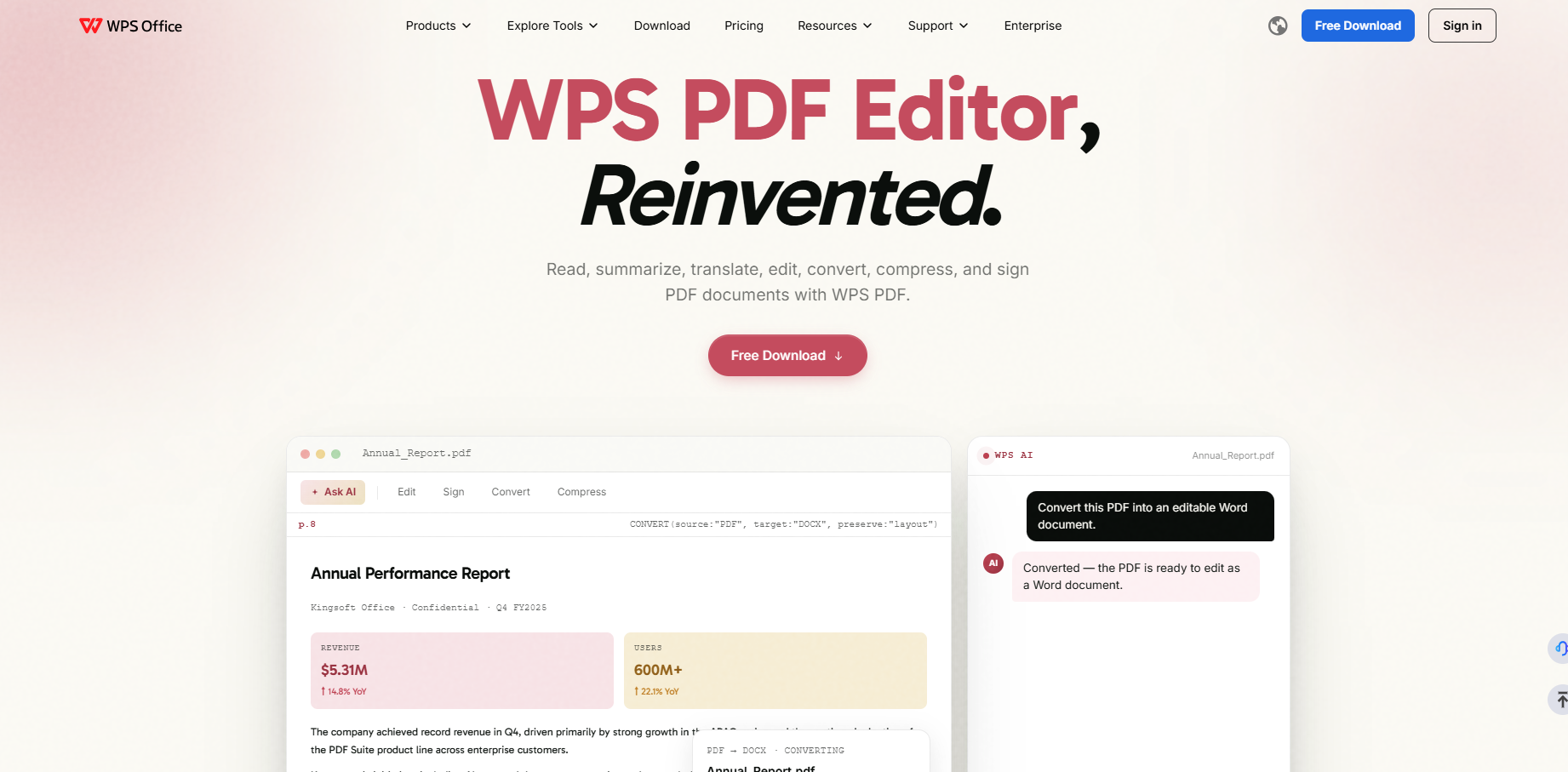
Метод 3: Използвайте WPS, за да редактирате PDF онлайн безплатно без влизане
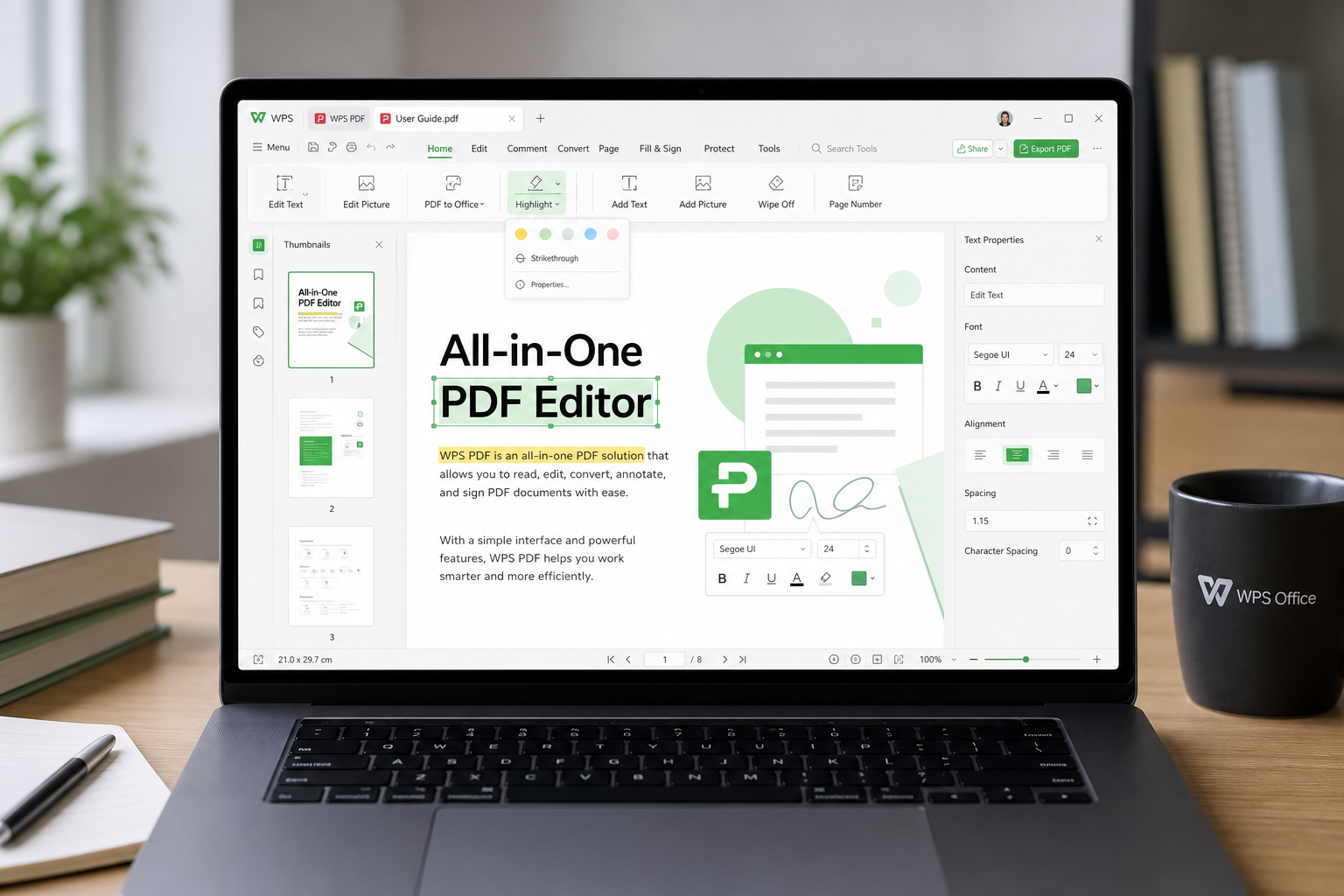
Когато браузърните редактори ви се струват ограничени – или се нуждаете от по-стабилен контрол върху оформлението – използвайте WPS, за да редактирате PDF онлайн безплатно без влизане за стандартни задачи, а след това преминете към настолния редактор, когато качеството е от значение.
Отворете онлайн редактора: Отидете на pdf.wps.com и изберете Edit PDF (или Sign / Convert, ако това отговаря на задачата ви).
Качете вашия файл: Добавете PDF документа от устройството си или от облачно хранилище, за да можете веднага да редактирате PDF онлайн безплатно без влизане.
Направете редакцията: Променете текста, добавете коментари или акценти, попълнете полета, вмъкнете подпис или коригирайте страниците според нуждите си.

Изтеглете преди всякакви изисквания за регистрация: Експортирайте готовия PDF. Ако подкана за профил блокира основна задача, първо опитайте по-опростен вариант с анотации или конвертиране.
Продължете в настолната версия на WPS, когато е необходимо: За дълги документи, сканирани файлове или повтарящи се редакции, отворете WPS PDF Editor за по-прецизен контрол на оформлението и OCR (оптично разпознаване на символи).

Нуждаете се от по-подробно ръководство за потребителския интерфейс на онлайн редактора? Вижте Как да използвате WPS PDF Editor онлайн. Това ръководство допълва стъпките в Метод 3, за да редактирате PDF онлайн безплатно без влизане.
Сравнение на трите метода за редактиране на PDF онлайн безплатно без влизане
След като изпробвате стъпките по-горе, използвайте тази таблица, за да изберете най-добрия начин да редактирате PDF онлайн безплатно без влизане за вашия файл:
| Метод | Най-подходящ за | Предимства | Недостатъци |
|---|---|---|---|
| Метод 1: Браузърен редактор | Маркиране, формуляри, леки корекции | Бързина; обикновено е много удобен за работа без профил | Слаб при сериозно пренаписване на текст; често се срещат изисквания за регистрация и плаващи текстови полета |
| Метод 2: Конвертиране, след което експортиране | Пренаписване на изречения или абзаци | Пълен контрол върху текста във файл, подобен на Word | Оформлението може да се размести; трябва да проверите финалния PDF |
| Метод 3: Редактиране с WPS | Ежедневни редакции плюс по-сложни файлове | Онлайн бързина плюс настолен OCR и инструменти за оформление, когато са нужни | Разширената или пакетната обработка може да изисква настолната версия на WPS |
Защо да изберете WPS Office, за да редактирате PDF онлайн безплатно без влизане
Гледайки сравнението по-горе, Метод 1 е бърз, но ограничен за дълбоки промени в текста, а Метод 2 дава реален контрол върху съдържанието, но може да размести оформлението. Метод 3 с WPS балансира и двете нужди, поради което WPS Office е практичната следваща стъпка, когато искате да редактирате PDF онлайн безплатно без влизане с по-малко компромиси.
Започнете с онлайн инструментите на WPS PDF за бързи редакции в браузъра, след което преминете към пълния WPS PDF Editor, когато имате нужда от надеждни корекции на текст, подписи, конвертиране или OCR при по-дълги или сканирани файлове. Този подход запазва простите задачи свободни от принудителни регистрации, като същевременно ви дава ясна възможност за надграждане, когато документът изисква повече контрол. Ако Метод 1 или Метод 2 вече са ви отвели донякъде, довършете работата си в WPS, за да можете все пак да редактирате PDF онлайн безплатно без влизане, без да започвате от нулата.


Често задавани въпроси (ЧЗВ)
Мога ли да редактирам PDF онлайн безплатно без регистрация?
Да, за много основни задачи като анотации, попълване на формуляри и леко маркиране. Разширеното пренаписване на текст или пакетните AI функции може да изискат влизане в профил. Винаги тествайте изтеглянето, преди да инвестирате време, ако целта ви е да редактирате PDF онлайн безплатно без влизане.
Защо оформлението на моя PDF се промени след редактиране?
Разместванията в оформлението обикновено идват от процеси на конвертиране, които изграждат страниците наново. Инструментите за анотации и печати по-често запазват оригиналния вид, тъй като поставят слоеве върху съществуващите страници, когато редактирате PDF онлайн безплатно без влизане.
Какво трябва да направя, ако моят PDF е сканиран?
Първо използвайте OCR (особено в настолната версия на WPS), след което редактирайте извлечения текст. Ако качеството на сканиране е лошо, коригирайте имената и числата ръчно след разпознаването. За бързина с нисък риск, правете анотации вместо пренаписване, освен ако наистина не се нуждаете от редактируем текст, за да редактирате PDF онлайн безплатно без влизане.
Кога трябва да премина от онлайн инструменти към WPS PDF?
Преминете към настолната версия, когато файлът е дълъг, с чувствително оформление, сканиран или част от повтарящ се работен процес. Онлайн инструментите са чудесни за бързи корекции без влизане, когато искате да редактирате PDF онлайн безплатно без влизане; WPS PDF Editor е по-добър избор, когато последователността при много файлове е от значение.

'%3e%3cpath%20d='M19.9911%204.11386V6.471H18.5894C18.0775%206.471%2017.7322%206.57814%2017.5536%206.79243C17.3751%207.00671%2017.2858%207.32814%2017.2858%207.75671V9.44421H19.9019L19.5536%2012.0871H17.2858V18.8639H14.5536V12.0871H12.2769V9.44421H14.5536V7.49779C14.5536%206.39064%2014.8632%205.53201%2015.4822%204.92189C16.1013%204.31177%2016.9257%204.00671%2017.9554%204.00671C18.8304%204.00671%2019.509%204.04243%2019.9911%204.11386Z'%20fill='%23333333'/%3e%3c/g%3e%3cdefs%3e%3cclipPath%20id='clip0_2938_8199'%3e%3crect%20width='16'%20height='16'%20fill='white'%20transform='translate(8%204.00671)'/%3e%3c/clipPath%3e%3c/defs%3e%3c/svg%3e)
'%3e%3cpath%20d='M17.5237%2010.7813L23.4811%204H22.0699L16.8949%209.88693L12.7648%204H8L14.2469%2012.9029L8%2020.0133H9.4112L14.8725%2013.7952L19.2352%2020.0133H24M9.92053%205.04213H12.0885L22.0688%2019.0224H19.9003'%20fill='%23333333'/%3e%3c/g%3e%3cdefs%3e%3cclipPath%20id='clip0_2938_8200'%3e%3crect%20width='16'%20height='16.0134'%20fill='white'%20transform='translate(8%204)'/%3e%3c/clipPath%3e%3c/defs%3e%3c/svg%3e)


