

'%3e%3cpath%20d='M8%200C12.4183%200%2016%203.58172%2016%208C16%2012.4183%2012.4183%2016%208%2016C3.58172%2016%200%2012.4183%200%208C0%203.58172%203.58172%200%208%200ZM11.6162%204.38379C11.2257%203.99337%2010.5927%203.99338%2010.2021%204.38379L8%206.58594L5.79785%204.38379C5.40732%203.99334%204.77429%203.99329%204.38379%204.38379C3.99331%204.77429%203.99335%205.40733%204.38379%205.79785L6.58594%208L4.38379%2010.2021C3.99348%2010.5927%203.99341%2011.2257%204.38379%2011.6162C4.77426%2012.0066%205.40734%2012.0065%205.79785%2011.6162L8%209.41406L10.2021%2011.6162C10.5927%2012.0066%2011.2257%2012.0067%2011.6162%2011.6162C12.0067%2011.2257%2012.0066%2010.5927%2011.6162%2010.2021L9.41406%208L11.6162%205.79785C12.0066%205.40735%2012.0066%204.77429%2011.6162%204.38379Z'%20fill='%23080E17'%20fill-opacity='0.46'/%3e%3c/g%3e%3cdefs%3e%3cclipPath%20id='clip0_3761_713'%3e%3crect%20width='16'%20height='16'%20fill='white'/%3e%3c/clipPath%3e%3c/defs%3e%3c/svg%3e)




'%3e%3cpath%20fill-rule='evenodd'%20clip-rule='evenodd'%20d='M21.4999%2010.9993C21.4999%205.20009%2016.7986%200.498901%2010.9993%200.498901C5.19994%200.498901%200.498657%205.20009%200.498657%2010.9993C0.498657%2016.2404%204.33858%2020.5844%209.35855%2021.3722V14.0346H6.69238V10.9993H9.35855V8.68594C9.35855%206.05427%2010.9262%204.60062%2013.3248%204.60062C14.4736%204.60062%2015.6753%204.80571%2015.6753%204.80571V7.38979H14.3512C13.0468%207.38979%2012.64%208.19921%2012.64%209.0296V10.9993H15.5523L15.0867%2014.0346H12.64V21.3722C17.66%2020.5844%2021.4999%2016.2404%2021.4999%2010.9993Z'%20fill='%231568EA'/%3e%3c/g%3e%3c/svg%3e)


'%3e%3cpath%20d='M2.42045%2022.1876H6.31818V12.7217L0.75%208.54553V20.5171C0.75%2021.4414%201.49892%2022.1876%202.42045%2022.1876Z'%20fill='%234285F4'/%3e%3cpath%20d='M19.682%2022.1876H23.5797C24.5041%2022.1876%2025.2502%2021.4387%2025.2502%2020.5171V8.54553L19.682%2012.7217'%20fill='%2334A853'/%3e%3cpath%20d='M19.682%205.48293V12.7216L25.2502%208.54543V6.31816C25.2502%204.25236%2022.8921%203.07469%2021.2411%204.31361'%20fill='%23FBBC04'/%3e%3cpath%20d='M6.31824%2012.7217V5.48303L13.0001%2010.4944L19.6819%205.48303V12.7217L13.0001%2017.733'%20fill='%23EA4335'/%3e%3cpath%20d='M0.75%206.31816V8.54543L6.31818%2012.7216V5.48293L4.75909%204.31361C3.10534%203.07469%200.75%204.25236%200.75%206.31816Z'%20fill='%23C5221F'/%3e%3c/g%3e%3cdefs%3e%3cclipPath%20id='clip0_2954_7305'%3e%3crect%20width='24.5'%20height='18.375'%20fill='white'%20transform='translate(0.75%203.8125)'/%3e%3c/clipPath%3e%3c/defs%3e%3c/svg%3e)


Работата с PDF файлове често е истински кошмар.
Директното редактиране на PDF обикновено е неудобно – особено когато трябва да попълвате формуляри, да коригирате текст, да добавяте пояснения или да използвате повторно съдържание, без да създавате документа от нулата.
Търсите бързо решение с pdfFiller? pdfFiller е един от най-популярните онлайн PDF редактори за тази цел. Това ръководство разглежда първо онлайн опциите, след това офлайн/приложението, разликите между уеб версията и приложението, както и безплатна алтернатива с по-малко ограничения.
По-долу ще научите как да редактирате PDF файлове с pdfFiller онлайн (включително кои устройства поддържа онлайн инструментът), как да работите офлайн с приложението pdfFiller, какво е сравнението между уеб версията и приложението, и защо WPS PDF е мощна безплатна алтернатива, когато ограниченията на pdfFiller започнат да ви пречат.
1. Редактиране на PDF с pdfFiller
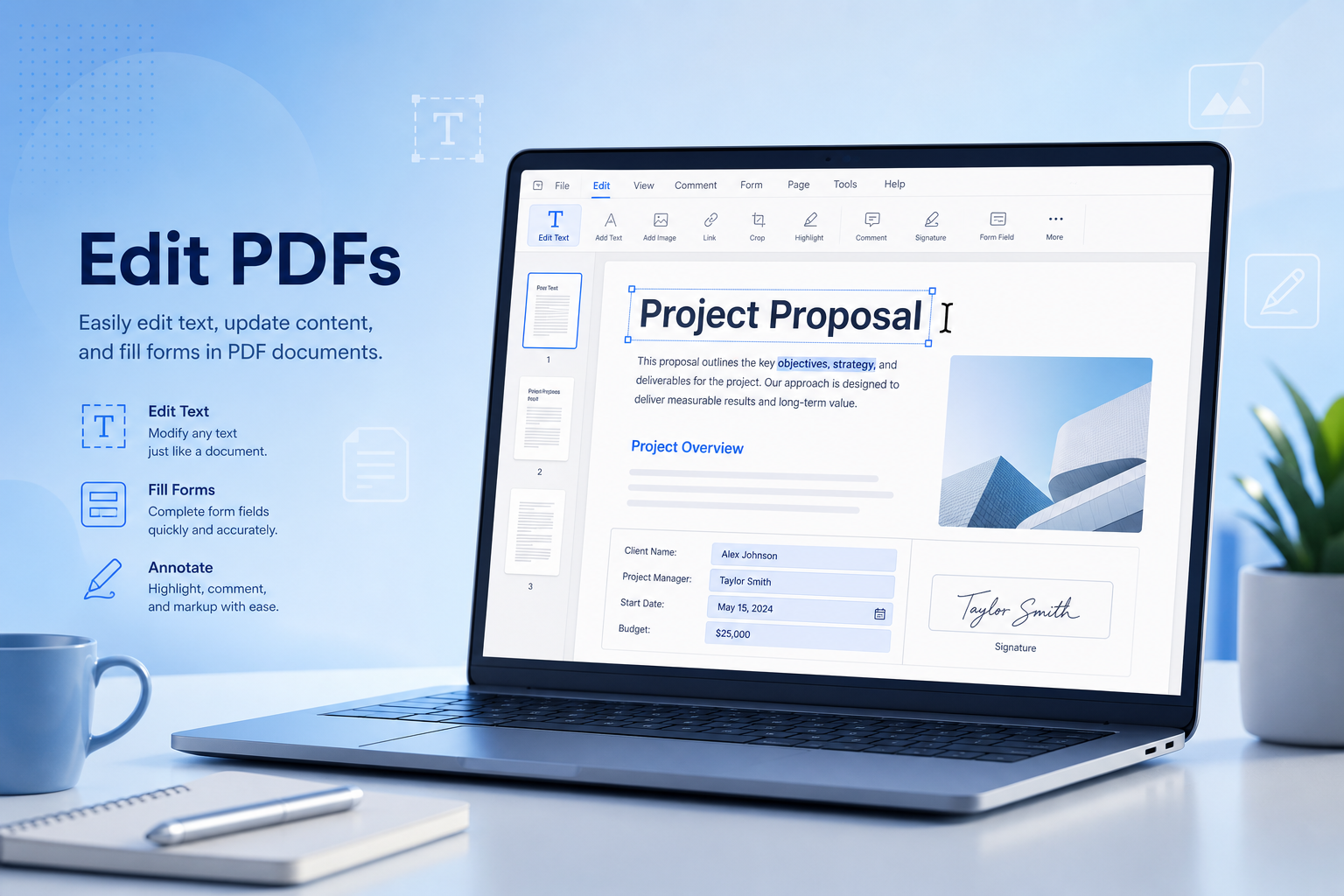
Работата с pdfFiller е лесна и достъпна, тъй като платформата се фокусира върху ежедневните PDF задачи – попълване на формуляри, въвеждане на текст върху съдържанието, подписване, добавяне на пояснения и експортиране – без да ви принуждава първо да инсталирате тежък десктоп софтуер.
pdfFiller предлага два практични начина да свършите една и съща работа:
pdfFiller Web (онлайн): Работи в браузър на Windows компютри, Mac, Linux, както и в мобилни браузъри на iPhone/Android.
Приложение pdfFiller (подходящо за офлайн работа): Достъп чрез мобилно или десктоп приложение за редактиране, когато предпочитате да работите от приложение на устройството си, вместо от раздел в браузъра.
Освен основното редактиране, pdfFiller поддържа и свързани PDF задачи като попълване на формуляри, електронно подписване, добавяне на пояснения, споделяне на документи и експортиране в популярни формати.
Предимства:
Удобно за начинаещи преживяване с pdfFiller за формуляри и леки редакции
Онлайн достъп във всеки модерен браузър – включително мобилни браузъри
Полезно за попълваеми формуляри, подписи и бързо добавяне на текст върху документи
Облачно импортиране/експортиране, достъпно за ежедневна работа с документи
Полезно, когато ви трябва готов PDF за изпращане, а не пълен редизайн
Недостатъци:
Уеб редактирането зависи от онлайн услуга на трета страна
Ограниченията на безплатната/пробната версия и платените функции могат да прекъснат по-тежката работа по редактиране
Сложните оформления може да се нуждаят от корекции след напреднали редакции
Сканираните или съдържащите само изображения PDF файлове може да изискват OCR (оптично разпознаване на символи) или заобиколни решения с добавяне на слоеве
Потребителите, които често работят с офис документи, може да предпочетат по-свободно решение „всичко в едно“ за PDF и Word
Накратко, pdfFiller е удобна отправна точка за бързи задачи в pdfFiller – особено онлайн – ако типът на документа е подходящ и се вмествате в ограниченията на плана.


2. Как да редактирате PDF файлове онлайн с pdfFiller?
За повечето търсения, свързани с pdfFiller, онлайн редакторът е основното решение. pdfFiller Web работи директно във вашия браузър – не се изисква инсталация на компютъра.
Кои версии/устройства поддържат pdfFiller онлайн?
Windows / Mac / Linux компютър: Chrome, Edge, Firefox, Safari или друг модерен браузър
iPhone: Safari (или Chrome) -> страницата на редактора на pdfFiller
Android: Chrome (или друг браузър) -> страницата на редактора на pdfFiller
Не се изисква отделен нативен работен процес за основно онлайн редактиране – мобилните потребители могат да използват същия уеб инструмент на pdfFiller в браузъра си.
Стъпки: Редактиране на PDF безплатно онлайн (компютър или мобилен браузър)
Стъпка 1: Отворете pdfFiller във вашия браузър и качете своя PDF файл. На компютър щракнете върху бутона за качване (или плъзнете и пуснете). На iPhone/Android докоснете за качване и изберете файл от паметта на устройството, приложението Files, Google Drive или Dropbox.
Стъпка 2: Проверете дали в PDF файла има реални полета за попълване. Ако има такива, кликнете върху тях и въведете текста. Ако PDF файлът е плосък (без интерактивни полета), използвайте инструментите за текст, за да поставите съдържание там, където е необходимо.
Стъпка 3: Направете своите редакции – попълнете формуляри, заменете кратки текстове, добавете пояснения или поставете подпис, ако е необходимо. Поддържайте еднакъв размер на шрифта и подравняване, за да изглежда страницата професионално.
Стъпка 4: Прегледайте всяка редактирана страница. Проверете имената, датите, квадратчетата за отметка и всеки добавен текст, който може да се е разместил при нормален мащаб.
Стъпка 5: Експортирайте или изтеглете готовия PDF. На мобилно устройство го отворете в WPS Office, Microsoft Word (ако е конвертиран) или друг инструмент за преглед, ако ви е необходима финална проверка преди изпращане.
Забележка: Онлайн редакторите са най-подходящи за нечувствителни, ежедневни файлове. Ако вашият PDF съдържа поверителна информация, предпочетете локален начин на работа – или поне проверете политиката на платформата за съхранение/изтриване на данни, преди да качвате.
3. Как да редактирате PDF файлове офлайн с pdfFiller?
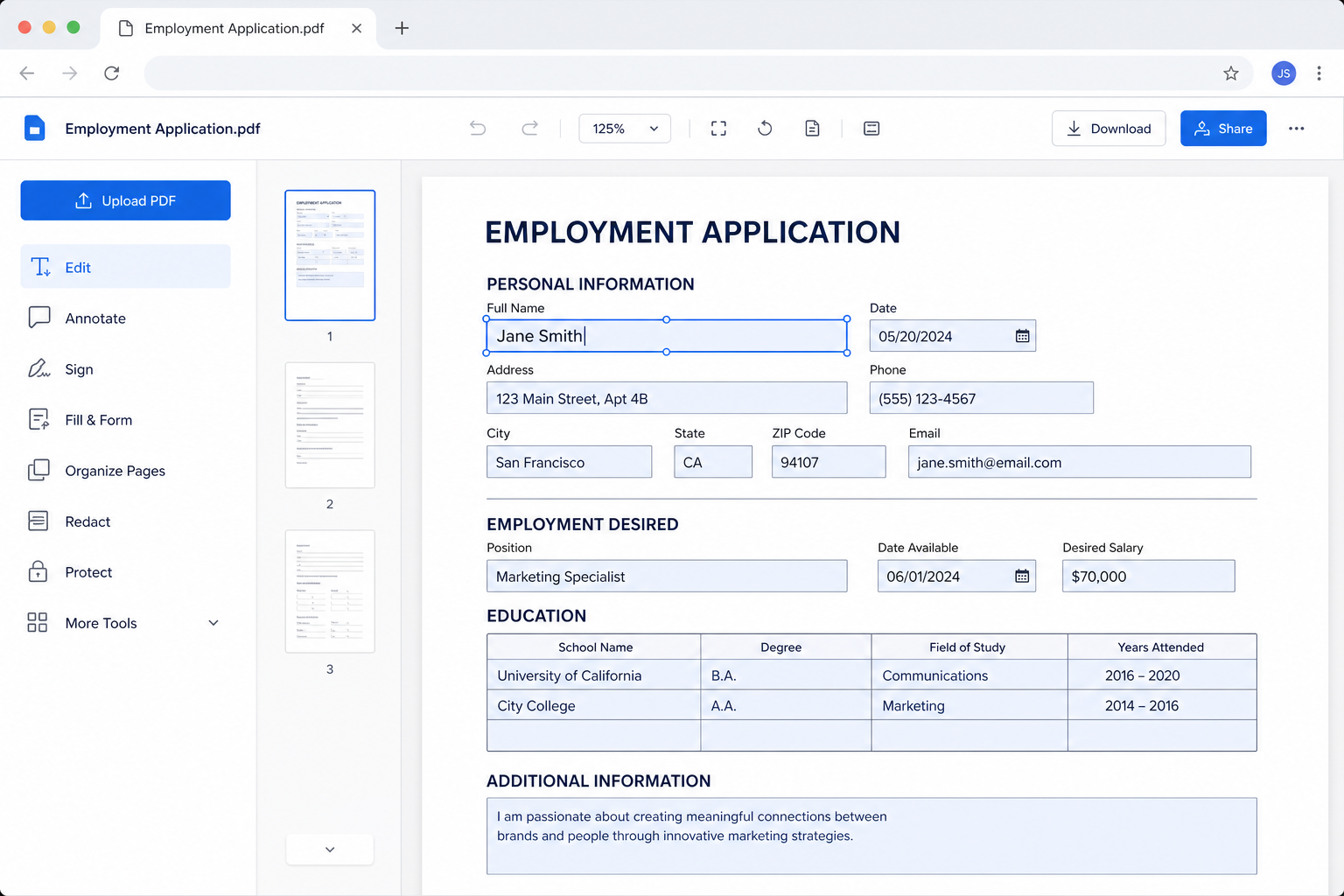
Предпочитате да не държите всичко в раздел на браузъра? Използвайте приложението pdfFiller за по-удобно редактиране директно от устройството. Това е полезно, когато често редактирате формуляри на един и същ телефон или таблет, или когато искате преживяване, което наподобява повече специализирано приложение, отколкото мобилен браузър.
Стъпка 1: Инсталирайте приложението pdfFiller от магазина за приложения на вашето устройство (или отворете версията за десктоп/приложение, предлагана за вашата платформа).
Стъпка 2: Влезте в профила си и отворете инструмента за редактиране на PDF.
Стъпка 3: Импортирайте или изберете PDF файла, който искате да редактирате.
Стъпка 4: Попълнете полетата, добавете текст, пояснения или подпишете, според нуждите си.
Стъпка 5: Запазете/експортирайте готовия PDF и проверете резултата, преди да го споделите.
Ако приоритетът ви е изцяло локална обработка без зависимост от облака, продължете да четете – WPS PDF често е по-надеждната дългосрочна опция за редовна офис работа.
4. pdfFiller Web срещу приложението pdfFiller
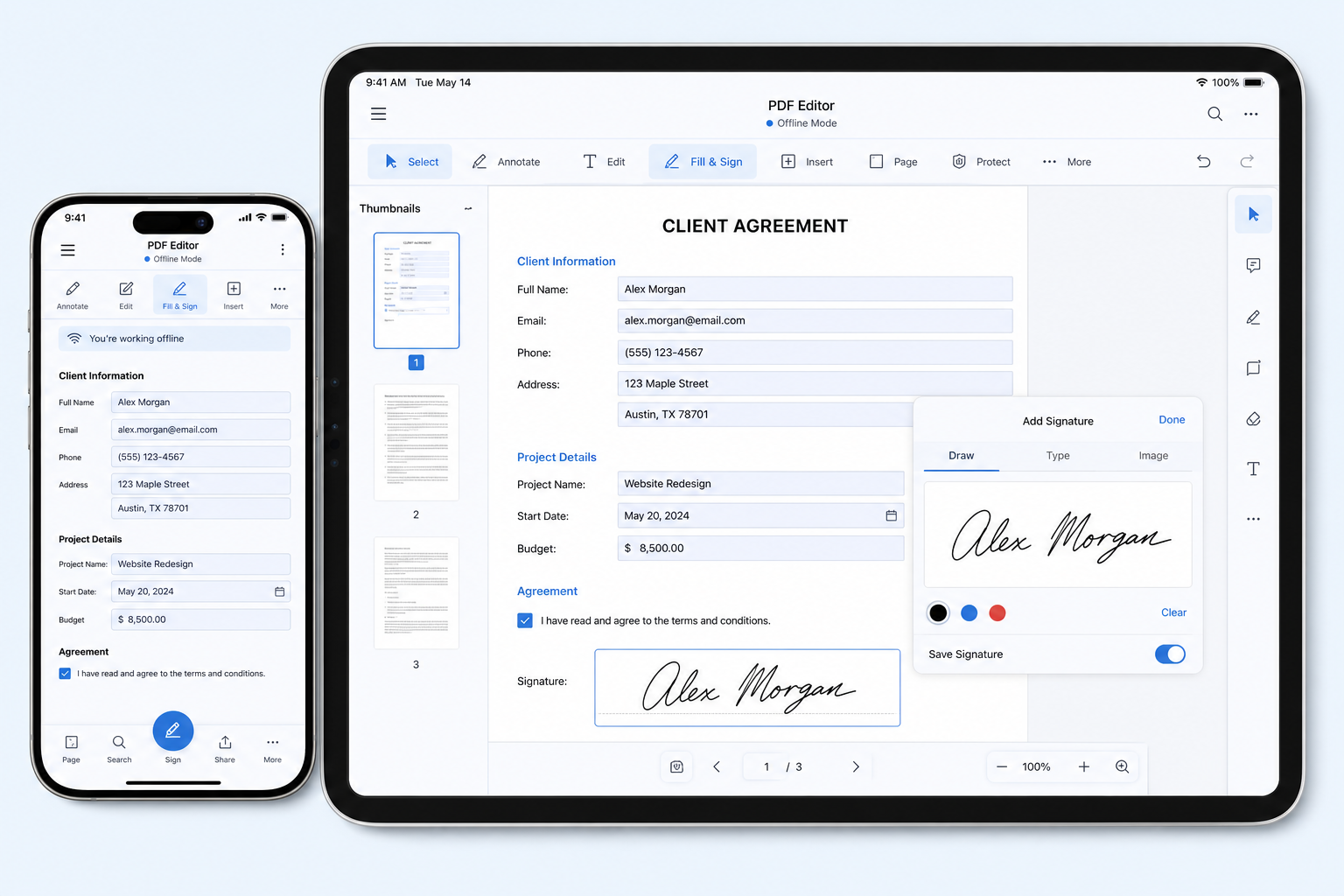
На ежедневните си устройства можете да използвате както pdfFiller Web, така и приложението pdfFiller. Приложението е по-удобно за повтаряща се работа на мобилно устройство, докато уеб инструментът е по-добър за бързи еднократни редакции на компютър.
| Функция | pdfFiller Web (онлайн) | Приложение pdfFiller |
|---|---|---|
| Инсталация | Не се изисква инсталация | Изисква инсталиране на приложение |
| Обработка на файлове | Обработват се чрез онлайн услугата | Работен процес, фокусиран върху устройството |
| Най-добри платформи | Всеки модерен браузър на компютър или мобилно устройство | Употреба чрез приложение за телефон/таблет |
| Най-добро за | Бързи еднократни редакции | Регулярна работа с формуляри на едно и също устройство |
Бърз съвет: Използвайте pdfFiller Web за бързи онлайн задачи. Преминете към приложението, когато редовно редактирате едни и същи видове формуляри на мобилното си устройство. Ако ограниченията на безплатната версия или липсата на последващо редактиране на офис документи се превърнат в проблем, обмислете използването на WPS PDF.
5. Най-добрата алтернатива на pdfFiller: WPS Office
Ако ограниченията в плановете на pdfFiller прекъсват работата ви – или имате нужда от по-свободно ежедневно редактиране на PDF файлове, съчетано с последваща работа с офис документи – WPS Office е мощна алтернатива на pdfFiller, особено благодарение на инструментите на WPS PDF и възможността за безплатно редактиране на Word файлове след това.
Ето как предимствата на WPS се справят с често срещаните затруднения при pdfFiller:
Ежедневна безплатна работа с PDF: Инструментите на WPS PDF са създадени за практично конвертиране и редактиране, без да превръщат всяка задача в ограничена онлайн сесия.
Безплатно редактиране след конвертиране: Конвертирайте PDF в Word при необходимост, след което отворете .docx файла в WPS Writer, за да редактирате текста, оформлението и форматирането напълно безплатно.
Удобство за онлайн безплатна работа: Изпълнявайте често срещани PDF задачи в браузъра, без да превключвате между множество различни инструменти.
Всичко в едно за последваща работа: Останете във WPS, за да продължите с писането, форматирането и експортирането – вместо да прескачате между инструмент за попълване на формуляри и друг редактор.
Как да редактирате или конвертирате PDF файлове онлайн безплатно с WPS
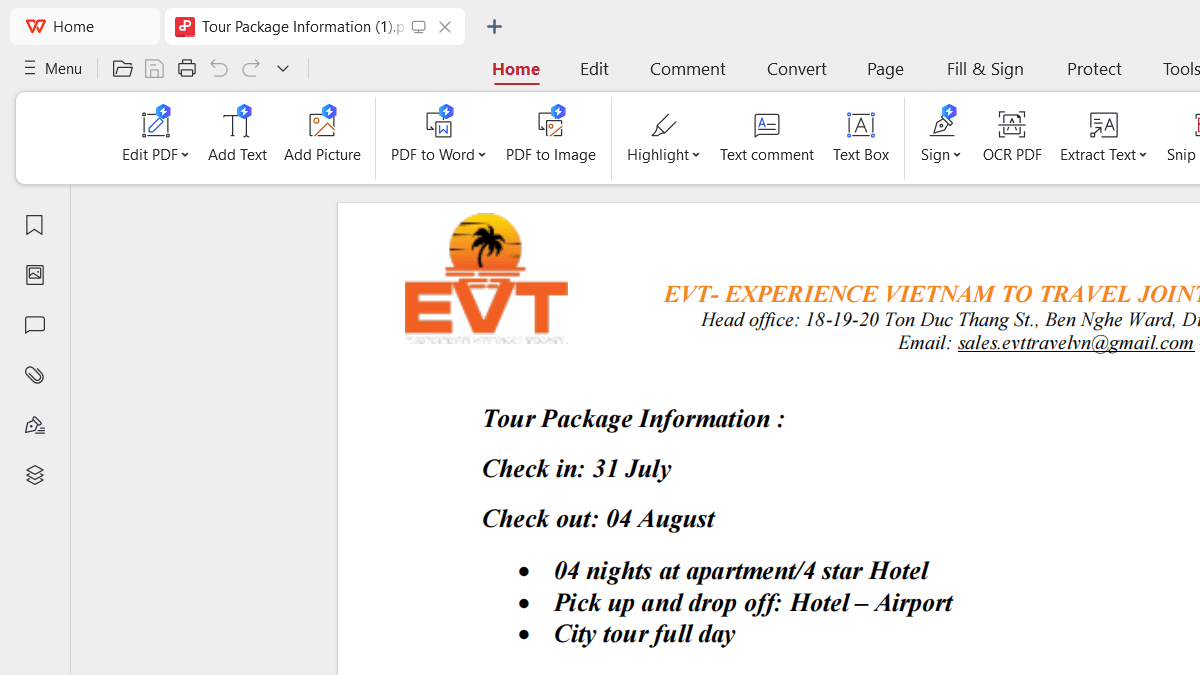
Стъпка 1: Отворете WPS PDF Tools онлайн във вашия браузър (например инструменти за конвертиране от PDF към Word или за редактиране на PDF, в зависимост от задачата ви).
Стъпка 2: Щракнете върху качване / Изберете файл (Select File) и посочете своя PDF файл.
Стъпка 3: Стартирайте задачата и изтеглете резултата, когато е готов.
Стъпка 4: Отворете файла в WPS Writer или WPS PDF, за да продължите с безплатното редактиране.
Често задавани въпроси (ЧЗВ)
В: Има ли някакви ограничения при използването на pdfFiller?
О: Да. Онлайн PDF редакторите често ограничават безплатните задачи, разширените функции или обработката на тежки документи. За по-свободно ежедневно конвертиране плюс безплатно редактиране на Word след това, използвайте WPS PDF Tools онлайн и WPS Writer.
В: Работи ли pdfFiller онлайн на iPhone и Android?
О: Да. pdfFiller онлайн работи в мобилни браузъри. Използвайте Safari/Chrome, качете своя PDF файл, редактирайте го и след това го изтеглете. За по-задълбочено мобилно редактиране след това, отворете резултата в WPS Office.
В: Как да запазя форматирането непокътнато при редактиране на PDF?
О: Редактирайте само най-необходимото, поддържайте еднакъв размер на шрифтовете и преглеждайте при 100% мащаб преди експортиране. Ако PDF файлът е сканиран или със сложен дизайн, конвертирайте го в Word чрез WPS и коригирайте разстоянията там.
В: Кога трябва да използвам приложението pdfFiller вместо pdfFiller Web?
О: Използвайте приложението, когато често редактирате формуляри на един и същ телефон или таблет. Използвайте уеб версията за бързи еднократни задачи на компютър. Използвайте WPS, когато имате нужда от по-пълен и комплексен работен процес за офис PDF документи.
В: Безплатен ли е pdfFiller за основно редактиране на PDF?
О: Основното онлайн редактиране често е достъпно, но с ограничения в плана. Ако тези ограничения ви възпрепятстват, безплатното онлайн конвертиране с WPS Office плюс безплатното редактиране след конвертиране обикновено е по-пълноценното решение.



'%3e%3cpath%20d='M19.9911%204.11386V6.471H18.5894C18.0775%206.471%2017.7322%206.57814%2017.5536%206.79243C17.3751%207.00671%2017.2858%207.32814%2017.2858%207.75671V9.44421H19.9019L19.5536%2012.0871H17.2858V18.8639H14.5536V12.0871H12.2769V9.44421H14.5536V7.49779C14.5536%206.39064%2014.8632%205.53201%2015.4822%204.92189C16.1013%204.31177%2016.9257%204.00671%2017.9554%204.00671C18.8304%204.00671%2019.509%204.04243%2019.9911%204.11386Z'%20fill='%23333333'/%3e%3c/g%3e%3cdefs%3e%3cclipPath%20id='clip0_2938_8199'%3e%3crect%20width='16'%20height='16'%20fill='white'%20transform='translate(8%204.00671)'/%3e%3c/clipPath%3e%3c/defs%3e%3c/svg%3e)
'%3e%3cpath%20d='M17.5237%2010.7813L23.4811%204H22.0699L16.8949%209.88693L12.7648%204H8L14.2469%2012.9029L8%2020.0133H9.4112L14.8725%2013.7952L19.2352%2020.0133H24M9.92053%205.04213H12.0885L22.0688%2019.0224H19.9003'%20fill='%23333333'/%3e%3c/g%3e%3cdefs%3e%3cclipPath%20id='clip0_2938_8200'%3e%3crect%20width='16'%20height='16.0134'%20fill='white'%20transform='translate(8%204)'/%3e%3c/clipPath%3e%3c/defs%3e%3c/svg%3e)


