

'%3e%3cpath%20d='M8%200C12.4183%200%2016%203.58172%2016%208C16%2012.4183%2012.4183%2016%208%2016C3.58172%2016%200%2012.4183%200%208C0%203.58172%203.58172%200%208%200ZM11.6162%204.38379C11.2257%203.99337%2010.5927%203.99338%2010.2021%204.38379L8%206.58594L5.79785%204.38379C5.40732%203.99334%204.77429%203.99329%204.38379%204.38379C3.99331%204.77429%203.99335%205.40733%204.38379%205.79785L6.58594%208L4.38379%2010.2021C3.99348%2010.5927%203.99341%2011.2257%204.38379%2011.6162C4.77426%2012.0066%205.40734%2012.0065%205.79785%2011.6162L8%209.41406L10.2021%2011.6162C10.5927%2012.0066%2011.2257%2012.0067%2011.6162%2011.6162C12.0067%2011.2257%2012.0066%2010.5927%2011.6162%2010.2021L9.41406%208L11.6162%205.79785C12.0066%205.40735%2012.0066%204.77429%2011.6162%204.38379Z'%20fill='%23080E17'%20fill-opacity='0.46'/%3e%3c/g%3e%3cdefs%3e%3cclipPath%20id='clip0_3761_713'%3e%3crect%20width='16'%20height='16'%20fill='white'/%3e%3c/clipPath%3e%3c/defs%3e%3c/svg%3e)




'%3e%3cpath%20fill-rule='evenodd'%20clip-rule='evenodd'%20d='M21.4999%2010.9993C21.4999%205.20009%2016.7986%200.498901%2010.9993%200.498901C5.19994%200.498901%200.498657%205.20009%200.498657%2010.9993C0.498657%2016.2404%204.33858%2020.5844%209.35855%2021.3722V14.0346H6.69238V10.9993H9.35855V8.68594C9.35855%206.05427%2010.9262%204.60062%2013.3248%204.60062C14.4736%204.60062%2015.6753%204.80571%2015.6753%204.80571V7.38979H14.3512C13.0468%207.38979%2012.64%208.19921%2012.64%209.0296V10.9993H15.5523L15.0867%2014.0346H12.64V21.3722C17.66%2020.5844%2021.4999%2016.2404%2021.4999%2010.9993Z'%20fill='%231568EA'/%3e%3c/g%3e%3c/svg%3e)


'%3e%3cpath%20d='M2.42045%2022.1876H6.31818V12.7217L0.75%208.54553V20.5171C0.75%2021.4414%201.49892%2022.1876%202.42045%2022.1876Z'%20fill='%234285F4'/%3e%3cpath%20d='M19.682%2022.1876H23.5797C24.5041%2022.1876%2025.2502%2021.4387%2025.2502%2020.5171V8.54553L19.682%2012.7217'%20fill='%2334A853'/%3e%3cpath%20d='M19.682%205.48293V12.7216L25.2502%208.54543V6.31816C25.2502%204.25236%2022.8921%203.07469%2021.2411%204.31361'%20fill='%23FBBC04'/%3e%3cpath%20d='M6.31824%2012.7217V5.48303L13.0001%2010.4944L19.6819%205.48303V12.7217L13.0001%2017.733'%20fill='%23EA4335'/%3e%3cpath%20d='M0.75%206.31816V8.54543L6.31818%2012.7216V5.48293L4.75909%204.31361C3.10534%203.07469%200.75%204.25236%200.75%206.31816Z'%20fill='%23C5221F'/%3e%3c/g%3e%3cdefs%3e%3cclipPath%20id='clip0_2954_7305'%3e%3crect%20width='24.5'%20height='18.375'%20fill='white'%20transform='translate(0.75%203.8125)'/%3e%3c/clipPath%3e%3c/defs%3e%3c/svg%3e)


Sada Microsoft Office, celosvětově oblíbený nástroj pro zvýšení produktivity, nyní přichází i na tablety s Androidem a přináší tak doslova revoluci do práce s dokumenty na cestách. V tomto průvodci se podíváme na nejčastější dotazy ohledně instalace a aktivace, nabídneme vám srozumitelné pokyny krok za krokem a přidáme i několik chytrých tipů.
#1. Nejsnadnější způsob, jak používat Microsoft Office na tabletech s Androidem

Microsoft 365 je služba založená na předplatném, která vám otevírá dveře k nejnovějším verzím aplikací Microsoft Office, jako jsou Word (podrobné informace o bezplatném stažení Microsoft Word najdete také v dalších článcích), Excel, PowerPoint, Outlook a OneNote. Součástí je i cloudové úložiště, e-mail a další nástroje pro zvýšení vaší produktivity.
Webová verze Microsoft Office je bezplatná verze aplikací Office, kterou můžete používat přímo ve svém webovém prohlížeči. Má sice méně funkcí než verze Office pro stolní počítače, ale i tak představuje mocný nástroj pro tvorbu a úpravu dokumentů, tabulek a prezentací.
Existují dva způsoby, jak používat Microsoft Office na tabletech s Androidem:
Použijte mobilní aplikace Microsoft Office. Tyto aplikace jsou k dispozici zdarma v obchodě Google Play. Umožňují vám vytvářet a upravovat dokumenty Office, tabulky a prezentace přímo na vašem tabletu.
Použijte webovou verzi Microsoft Office. K webové verzi Office se dostanete tak, že ve webovém prohlížeči na tabletu navštívíte webové stránky Office. Můžete také prozkoumat možnosti bezplatného stažení MS Office do svého zařízení pro offline přístup.
Výhody a nevýhody používání Microsoft 365 na tabletech s Androidem:
Výhody:
Přístup k nejnovějším verzím aplikací Microsoft Office.
Cloudové úložiště pro vaše dokumenty.
Možnost pracovat na dokumentech odkudkoli.
Nevýhody:
Webová verze Office má méně funkcí než verze pro stolní počítače.
Pro využití všech funkcí Office potřebujete předplatné Microsoft Office 365.
Celkově je Microsoft Office výkonný balík nástrojů pro produktivitu, který lze používat na tabletech s Androidem. Webová verze Office je dobrou volbou, pokud nepotřebujete všechny funkce verze pro stolní počítače, a její použití je zdarma. Pokud potřebujete více funkcí, můžete si předplatit Microsoft 365.
Tipy:
Pro pocit jako při práci na klasickém počítači použijte Bluetooth klávesnici a myš.
Použijte aplikaci Office Lens pro skenování dokumentů a tabulí přímo do souborů Office.
Použijte aplikaci OneDrive k synchronizaci souborů Office napříč všemi vašimi zařízeními.
Pro ty, kteří dávají přednost vyzkoušení před zakoupením předplatného, můžete zvážit možnost bezplatného stažení Microsoft Office, která vám zpřístupní základní funkce bez nutnosti předplatného. Nikdo by nechtěl, aby sada Microsoft Office byla proprietární software. V mých dalších článcích se také můžete naučit techniky prolomení Office 2021 nebo Office 2019. Samozřejmě, pokud vás zajímá aktivátor pro Office 2016 nebo Office 2013, můžete pokračovat ve čtení článků ze stejné série. Kromě těchto poměrně nových verzí představím také klasické verze Office 2010 a Office 2007.
#2. Jak nainstalovat Microsoft Office na tablety s Androidem
Zde je podrobný návod, jak nainstalovat Microsoft Office na tablety s Androidem, včetně snímků obrazovky a odkazu na dokumentaci.
Předpoklady
Tablet s Androidem a aplikací Obchod Google Play.
Účet Microsoft.
Většina moderních tabletů s Androidem podporuje aplikace Office dobře, ale pokud migrujete dokumenty ze starších verzí pro PC, jako jsou Office 2010 nebo Microsoft Office 2007, některé složitější formátování může vyžadovat úpravu.
Kroky
Krok 1. Otevřete aplikaci Obchod Google Play.
Krok 2. Vyhledejte „Microsoft Office“.
Krok 3. Klepněte na tlačítko „Instalovat“ vedle aplikace Microsoft Office, kterou chcete nainstalovat.

Krok 4. Jakmile je aplikace nainstalována, otevřete ji.

Krok 5. Přihlaste se pomocí svého účtu Microsoft.

Krok 6. Nyní můžete vytvářet a upravovat dokumenty Office, tabulky a prezentace.

#3. Jak aktivovat Microsoft Office na tabletech s Androidem
Zde je podrobný návod, jak aktivovat Microsoft Office na tabletech s Androidem, včetně snímků obrazovky a odkazu na dokumentaci.
Předpoklady
Tablet s Androidem a aplikací Obchod Google Play.
Předplatné Microsoft 365.
Přihlašovací údaje k vašemu předplatnému Microsoft 365 (e-mailová adresa a heslo).
Krok 1. Otevřete aplikaci Microsoft Office.
Krok 2. Klepněte na ikonu „Profil“ v levém horním rohu.

Krok 3. Klepněte na „Spravovat účet“.
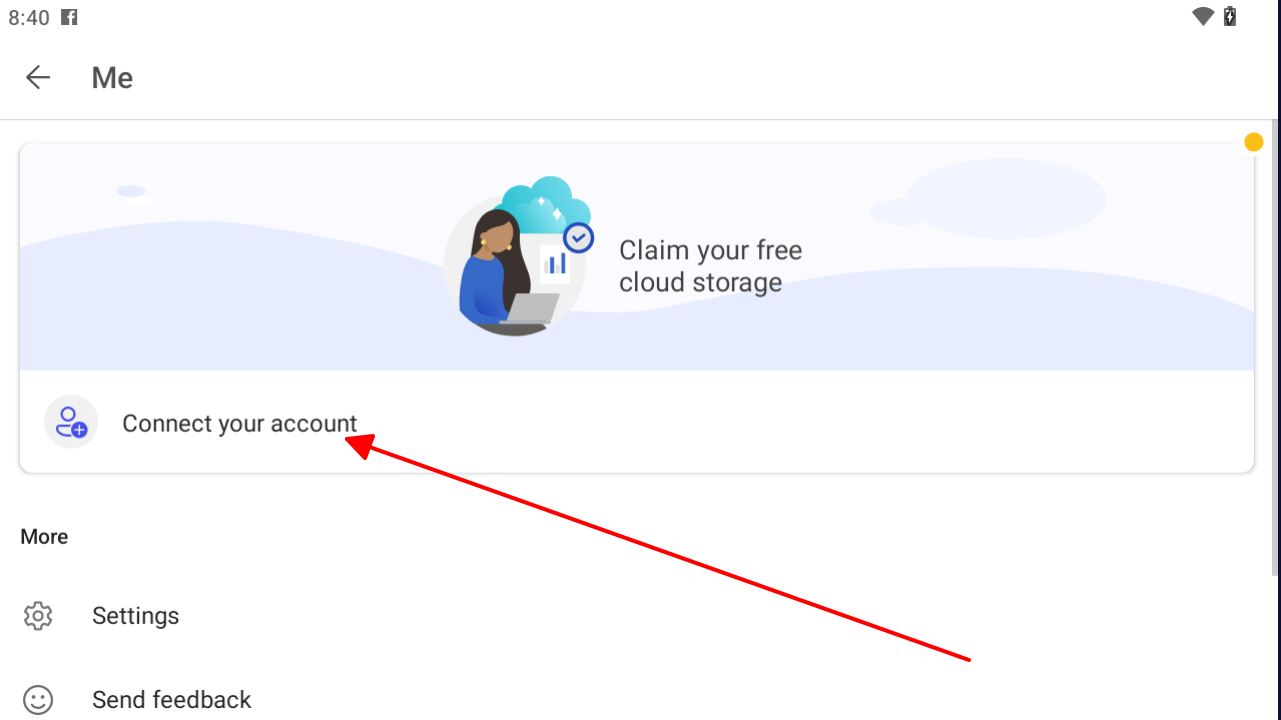
Krok 4. Zadejte údaje o svém předplatném Microsoft 365 a klepněte na „Aktivovat“.
Krok 5. Pokud budete vyzváni k přihlášení, zadejte e-mailovou adresu a heslo svého účtu Microsoft.
Krok 6. Jakmile je vaše předplatné Microsoft Office aktivováno, můžete začít vytvářet a upravovat dokumenty Office.
Tipy:
Pokud máte potíže s aktivací předplatného Microsoft Office, můžete se obrátit na podporu společnosti Microsoft.
Předplatné Microsoft Office můžete také aktivovat tak, že přejdete na webové stránky Office a přihlásíte se pomocí svého účtu Microsoft.
Jakmile je vaše předplatné Microsoft Office aktivováno, budete moci na svém tabletu s Androidem využívat všechny funkce aplikací Microsoft Office.
#4. Je dobré používat Microsoft Office pro tablety s Androidem?
Ano, používání Microsoft Office na tabletech s Androidem je rozhodně dobrý nápad. Mobilní aplikace Microsoft Office představují skvělý způsob, jak vytvářet a upravovat dokumenty Office na cestách. Jsou také kompatibilní s nejnovějšími verzemi Microsoft Office, takže si můžete být jisti, že vaše dokumenty budou na tabletu vypadat stejně jako na počítači.
Srovnání používání MS Office na notebooku a tabletu:
Mezi používáním MS Office na notebooku a tabletu existuje několik klíčových rozdílů.
Velikost obrazovky: Notebooky mají obvykle větší obrazovky než tablety, což může usnadnit vytváření a úpravu složitých dokumentů Office.
Klávesnice a myš: Notebooky jsou vybaveny klávesnicí a myší, což může být pohodlnější než dotykové ovládání tabletu.
Výkon: Notebooky mají obvykle výkonnější procesory než tablety, což může vést k lepšímu výkonu při používání Microsoft Office.
Výdrž baterie: Notebooky mají obvykle delší výdrž baterie než tablety, což je důležité, pokud plánujete používat Microsoft Office delší dobu.
Zpětná vazba od uživatelů:
Celkově si myslím, že používání Microsoft Office na tabletech s Androidem je dobrá volba, zejména pro základní úkoly, jako je vytváření a úprava dokumentů Word, tabulek Excel a prezentací PowerPoint.
Pokud však potřebujete vytvářet nebo upravovat složité dokumenty Office, možná budete chtít raději použít notebook.
Důležité informace o kompatibilitě verzí
Při práci na více zařízeních mějte na paměti tyto tipy pro kompatibilitu dokumentů:
• Soubory z Microsoft Office 2021 a Office 2019 Professional Plus fungují nejlépe, přičemž verze 2021 nabízí o něco lepší paritu funkcí
• Starší dokumenty (před Office 2007) mohou vyžadovat úpravy formátování
• Poznámka: Neexistuje žádná verze Office 2017 – tyto soubory pravděpodobně pocházejí z Office 2016 nebo novějších verzí
• Podniky používající Office LTSC by měly otestovat složité dokumenty na mobilních zařízeních
Nejlepší bezplatná alternativa k Microsoft Office – WPS Office

WPS Office je bezplatný kancelářský balík s otevřeným zdrojovým kódem, který je výkonnou alternativou k Microsoft Office. Zahrnuje textový editor, tabulkový procesor, software pro prezentace a prohlížeč PDF. WPS Office je kompatibilní s formáty Microsoft Office, takže můžete snadno otevírat a ukládat své dokumenty.
Zde jsou některé z výhod WPS Office:
Bezplatné stažení a používání: WPS Office je naprosto zdarma ke stažení a používání (včetně stažení Wordu). Neobsahuje žádné reklamy ani nákupy v aplikaci.
Výkonná sada nástrojů pro PDF: WPS Office obsahuje výkonnou sadu nástrojů pro práci s PDF, která vám umožňuje vytvářet, upravovat a převádět soubory PDF.
Propracovaná galerie šablon: WPS Office má propracovanou galerii šablon, která vám poskytne širokou škálu šablon pro vaše dokumenty.
Podpora online dokumentů: WPS Office podporuje online dokumenty, takže můžete spolupracovat s ostatními na stejném dokumentu v reálném čase.
Kompatibilita: WPS Office je plně kompatibilní s formáty Microsoft Office, takže můžete bez problémů otevírat a ukládat své dokumenty.
Zde jsou některé funkce, které Microsoft Office nenabízí zdarma:
Společné úpravy: WPS Office umožňuje upravovat dokumenty v reálném čase s ostatními uživateli.
Sdílení dokumentů ve skupině: WPS Office umožňuje sdílet dokumenty s ostatními a udělit jim oprávnění k jejich úpravám.
WPS AI je technologie poháněná umělou inteligencí, která vylepšuje WPS Office poskytováním pokročilých funkcí, jako je analýza dokumentů, efektivní formátování a inteligentní doporučení obsahu.
Celkově je WPS Office výkonnou a bezplatnou alternativou k Microsoft Office. Je to skvělá volba pro studenty, firmy a kohokoli, kdo potřebuje spolehlivý kancelářský balík.
Zpětná vazba od uživatelů:
WPS Office je skvělou volbou pro lidi, kteří hledají bezplatnou a open-source alternativu k Microsoft Office.
Je to také dobrá volba pro lidi, kteří potřebují spolupracovat na dokumentech s ostatními.
Je však důležité si uvědomit, že WPS Office nemá všechny funkce jako Microsoft Office.
Pokud potřebujete všechny funkce Microsoft Office, možná byste měli zvážit zaplacení předplatného.
Používejte Word, Excel a PPT ZDARMA, bez reklam.
Upravujte soubory PDF pomocí výkonné sady nástrojů pro PDF.
Rozhraní podobné Microsoftu. Snadné na naučení. 100% kompatibilita.
Zvyšte svou produktivitu s bohatou nabídkou bezplatných šablon pro Word, Excel, PPT a životopisy od WPS.


Často kladené dotazy
Je MS Office pro tablety s Androidem zdarma?
Ano, základní verze Microsoft Office je pro tablety s Androidem zdarma. To zahrnuje aplikace Word, Excel a PowerPoint.
Mohu používat MS Office na více zařízeních s Androidem?
Ano, Microsoft Office můžete používat na více zařízeních s Androidem. Počet zařízení, která můžete používat, je však omezen v závislosti na vašem plánu předplatného.
S Microsoft 365 pro jednotlivce můžete Office nainstalovat až na 5 počítačů PC nebo Mac, 5 tabletů a 5 telefonů.
S Microsoft 365 pro rodiny můžete Office nainstalovat až na 6 počítačů PC nebo Mac, 6 tabletů a 6 telefonů.
Pokud chcete používat Office na více zařízeních, můžete si zakoupit další licence
Existují nějaké bezplatné alternativy k MS Office pro tablety s Androidem?
Pro tablety s Androidem existuje mnoho bezplatných alternativ k Microsoft Office. Mezi oblíbené možnosti patří WPS Office, Dokumenty, Tabulky a Prezentace Google, LibreOffice a OnlyOffice. Tyto aplikace nabízejí různé funkce, takže si můžete vybrat tu, která nejlépe vyhovuje vašim potřebám.
Jak si WPS Office stojí v porovnání se staršími verzemi Microsoftu?
WPS Office se vyrovná základní funkcionalitě Office 2016 a navíc přidává funkce specifické pro mobilní zařízení. V některých případech si se staršími formáty od Microsoft Office 2003 poradí lépe než oficiální aplikace pro Android.
Která verze Office funguje nejlépe s tablety s Androidem?
Nejlepší zážitek poskytují aktuální předplatná, ale soubory z Office 2013 a novějších verzí si obecně zachovávají plnou kompatibilitu. Starší dokumenty z Office 2007 mohou vyžadovat úpravy formátování.
Shrnutí
V tomto komplexním průvodci jsme prozkoumali řešení Microsoft Office pro tablety s Androidem, od instalace až po pokročilé funkce. Ať už používáte oficiální aplikace Microsoft 365 nebo alternativu v podobě na funkce bohatého WPS Office, uživatelé Androidu mají nyní několik cest k mobilní produktivitě.
Pro ty, kteří pracují napříč ekosystémy, tato řešení doplňují další nabídky od Microsoftu, jako je Microsoft Office pro iPad a Office pro Mac, což umožňuje plynulý tok dokumentů napříč všemi vašimi zařízeními. WPS Office obzvláště vyniká jako jednotné řešení, které poskytuje konzistentní výkon, ať už jste na platformě Android, iOS nebo na stolním počítači.

'%3e%3cpath%20d='M19.9911%204.11386V6.471H18.5894C18.0775%206.471%2017.7322%206.57814%2017.5536%206.79243C17.3751%207.00671%2017.2858%207.32814%2017.2858%207.75671V9.44421H19.9019L19.5536%2012.0871H17.2858V18.8639H14.5536V12.0871H12.2769V9.44421H14.5536V7.49779C14.5536%206.39064%2014.8632%205.53201%2015.4822%204.92189C16.1013%204.31177%2016.9257%204.00671%2017.9554%204.00671C18.8304%204.00671%2019.509%204.04243%2019.9911%204.11386Z'%20fill='%23333333'/%3e%3c/g%3e%3cdefs%3e%3cclipPath%20id='clip0_2938_8199'%3e%3crect%20width='16'%20height='16'%20fill='white'%20transform='translate(8%204.00671)'/%3e%3c/clipPath%3e%3c/defs%3e%3c/svg%3e)
'%3e%3cpath%20d='M17.5237%2010.7813L23.4811%204H22.0699L16.8949%209.88693L12.7648%204H8L14.2469%2012.9029L8%2020.0133H9.4112L14.8725%2013.7952L19.2352%2020.0133H24M9.92053%205.04213H12.0885L22.0688%2019.0224H19.9003'%20fill='%23333333'/%3e%3c/g%3e%3cdefs%3e%3cclipPath%20id='clip0_2938_8200'%3e%3crect%20width='16'%20height='16.0134'%20fill='white'%20transform='translate(8%204)'/%3e%3c/clipPath%3e%3c/defs%3e%3c/svg%3e)


