

'%3e%3cpath%20d='M8%200C12.4183%200%2016%203.58172%2016%208C16%2012.4183%2012.4183%2016%208%2016C3.58172%2016%200%2012.4183%200%208C0%203.58172%203.58172%200%208%200ZM11.6162%204.38379C11.2257%203.99337%2010.5927%203.99338%2010.2021%204.38379L8%206.58594L5.79785%204.38379C5.40732%203.99334%204.77429%203.99329%204.38379%204.38379C3.99331%204.77429%203.99335%205.40733%204.38379%205.79785L6.58594%208L4.38379%2010.2021C3.99348%2010.5927%203.99341%2011.2257%204.38379%2011.6162C4.77426%2012.0066%205.40734%2012.0065%205.79785%2011.6162L8%209.41406L10.2021%2011.6162C10.5927%2012.0066%2011.2257%2012.0067%2011.6162%2011.6162C12.0067%2011.2257%2012.0066%2010.5927%2011.6162%2010.2021L9.41406%208L11.6162%205.79785C12.0066%205.40735%2012.0066%204.77429%2011.6162%204.38379Z'%20fill='%23080E17'%20fill-opacity='0.46'/%3e%3c/g%3e%3cdefs%3e%3cclipPath%20id='clip0_3761_713'%3e%3crect%20width='16'%20height='16'%20fill='white'/%3e%3c/clipPath%3e%3c/defs%3e%3c/svg%3e)




'%3e%3cpath%20fill-rule='evenodd'%20clip-rule='evenodd'%20d='M21.4999%2010.9993C21.4999%205.20009%2016.7986%200.498901%2010.9993%200.498901C5.19994%200.498901%200.498657%205.20009%200.498657%2010.9993C0.498657%2016.2404%204.33858%2020.5844%209.35855%2021.3722V14.0346H6.69238V10.9993H9.35855V8.68594C9.35855%206.05427%2010.9262%204.60062%2013.3248%204.60062C14.4736%204.60062%2015.6753%204.80571%2015.6753%204.80571V7.38979H14.3512C13.0468%207.38979%2012.64%208.19921%2012.64%209.0296V10.9993H15.5523L15.0867%2014.0346H12.64V21.3722C17.66%2020.5844%2021.4999%2016.2404%2021.4999%2010.9993Z'%20fill='%231568EA'/%3e%3c/g%3e%3c/svg%3e)


'%3e%3cpath%20d='M2.42045%2022.1876H6.31818V12.7217L0.75%208.54553V20.5171C0.75%2021.4414%201.49892%2022.1876%202.42045%2022.1876Z'%20fill='%234285F4'/%3e%3cpath%20d='M19.682%2022.1876H23.5797C24.5041%2022.1876%2025.2502%2021.4387%2025.2502%2020.5171V8.54553L19.682%2012.7217'%20fill='%2334A853'/%3e%3cpath%20d='M19.682%205.48293V12.7216L25.2502%208.54543V6.31816C25.2502%204.25236%2022.8921%203.07469%2021.2411%204.31361'%20fill='%23FBBC04'/%3e%3cpath%20d='M6.31824%2012.7217V5.48303L13.0001%2010.4944L19.6819%205.48303V12.7217L13.0001%2017.733'%20fill='%23EA4335'/%3e%3cpath%20d='M0.75%206.31816V8.54543L6.31818%2012.7216V5.48293L4.75909%204.31361C3.10534%203.07469%200.75%204.25236%200.75%206.31816Z'%20fill='%23C5221F'/%3e%3c/g%3e%3cdefs%3e%3cclipPath%20id='clip0_2954_7305'%3e%3crect%20width='24.5'%20height='18.375'%20fill='white'%20transform='translate(0.75%203.8125)'/%3e%3c/clipPath%3e%3c/defs%3e%3c/svg%3e)


Zbývá pouhých 5 minut do odevzdání práce šéfovi nebo klientovi, vy konečně dokončíte úpravy PDF a spokojeně kliknete na „Stáhnout“ – jen aby na vás v další vteřině vyskočilo obrovské okno: „Pro uložení souboru si vytvořte účet.“
Každý, kdo to zažil, zná tu obrovskou frustraci. Jen kvůli opravě jednoho slova musíte vyplnit e-mail, nastavit heslo, opsat ověřovací kód a následně se potýkat se záplavou marketingového spamu a riziky spojenými s ochranou soukromí. Trávit čas úpravou dokumentu v „bezplatném online editoru“ a pak se zaseknout u registrace je zkrátka k vzteku.
Přestaňte ztrácet čas otravnými registracemi a nekonečnými marketingovými pastmi! Níže vám představíme několik skutečně bezplatných způsobů, jak upravit PDF online zdarma bez přihlášení. Nevyžadují žádné osobní údaje, takže můžete dokumenty upravovat okamžitě a mít hotovo za pár vteřin.
Praktické tipy, než se pustíte do úpravy PDF online zdarma bez přihlášení
Předem si ověřte, že export funguje i bez účtu, abyste nezjistili opak až po dokončení úprav. Jen tak můžete skutečně upravit PDF online zdarma bez přihlášení.
Zvolte metodu podle typu PDF: nativní text vs. naskenovaný obrázek vs. formulář.
Nenahrávejte citlivé soubory na neznámé weby. Pokud dokument obsahuje osobní nebo pracovní údaje, dejte přednost osvědčeným produktům, jako je WPS.
Ponechte si kopii originálu, dokud si nezkontrolujete stažený upravený soubor.
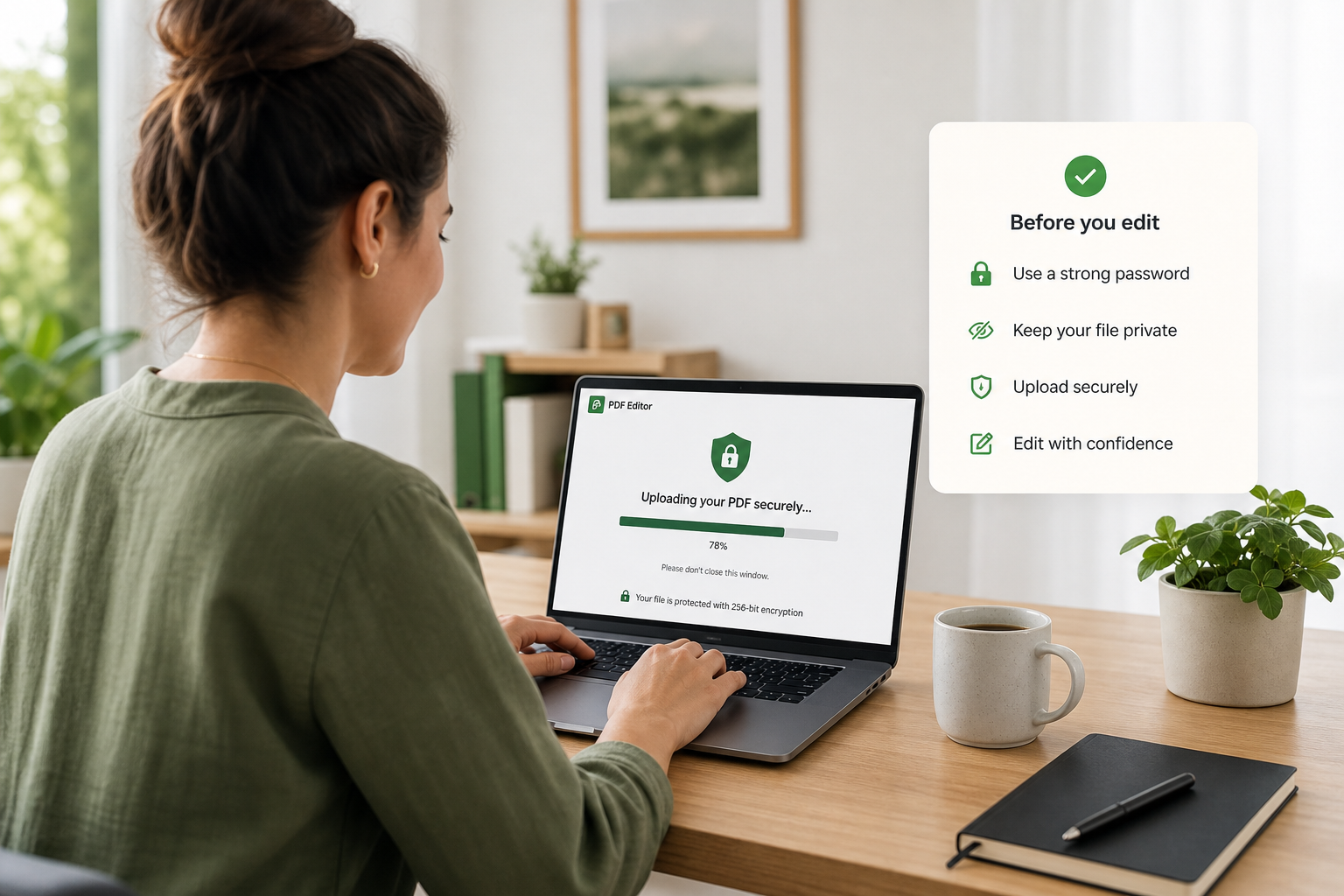
Tipy před nahráním souborů PDF
Metoda 1: Upravit PDF online zdarma bez přihlášení v prohlížeči
Pokud upřednostňujete rychlost před dokonalou typografií a chcete upravit PDF online zdarma bez přihlášení, použijte PDF editor v prohlížeči. Nástroje jako iLovePDF Edit PDF umožňují přidávat text, tvary, komentáře a zvýraznění přímo v prohlížeči bez instalace jakéhokoliv softwaru.
Otevřete online editor: Přejděte ve svém prohlížeči na adresu ilovepdf.com/edit-pdf.
Nahrajte své PDF: Klikněte na Vybrat soubor PDF nebo dokument jednoduše přetáhněte na stránku a vyberte jej ze svého zařízení.

Upravujte přímo v prohlížeči: Pomocí panelu nástrojů můžete přidávat text, obrázky, komentáře, tvary nebo zvýraznění. Dělejte jen menší úpravy, abyste stále mohli upravit PDF online zdarma bez přihlášení a nenarazili na vynucenou registraci.

Okamžitě stahujte: Kliknutím na tlačítko Upravit PDF soubor zpracujete, následně si stáhněte hotový dokument a zkontrolujte, zda se nerozhodilo formátování.

Na co si dát pozor: Vyskakovací okna požadující přihlášení uprostřed úprav, limity velikosti souboru a „úpravy textu“, které jsou ve skutečnosti jen plovoucími textovými poli (zarovnání se může rozhodit). Pokud na vás vyskočí okno s registrací, změňte nástroj, abyste i nadále mohli upravit PDF online zdarma bez přihlášení.
Metoda 2: Převést na upravitelný formát a poté upravit PDF online zdarma bez přihlášení
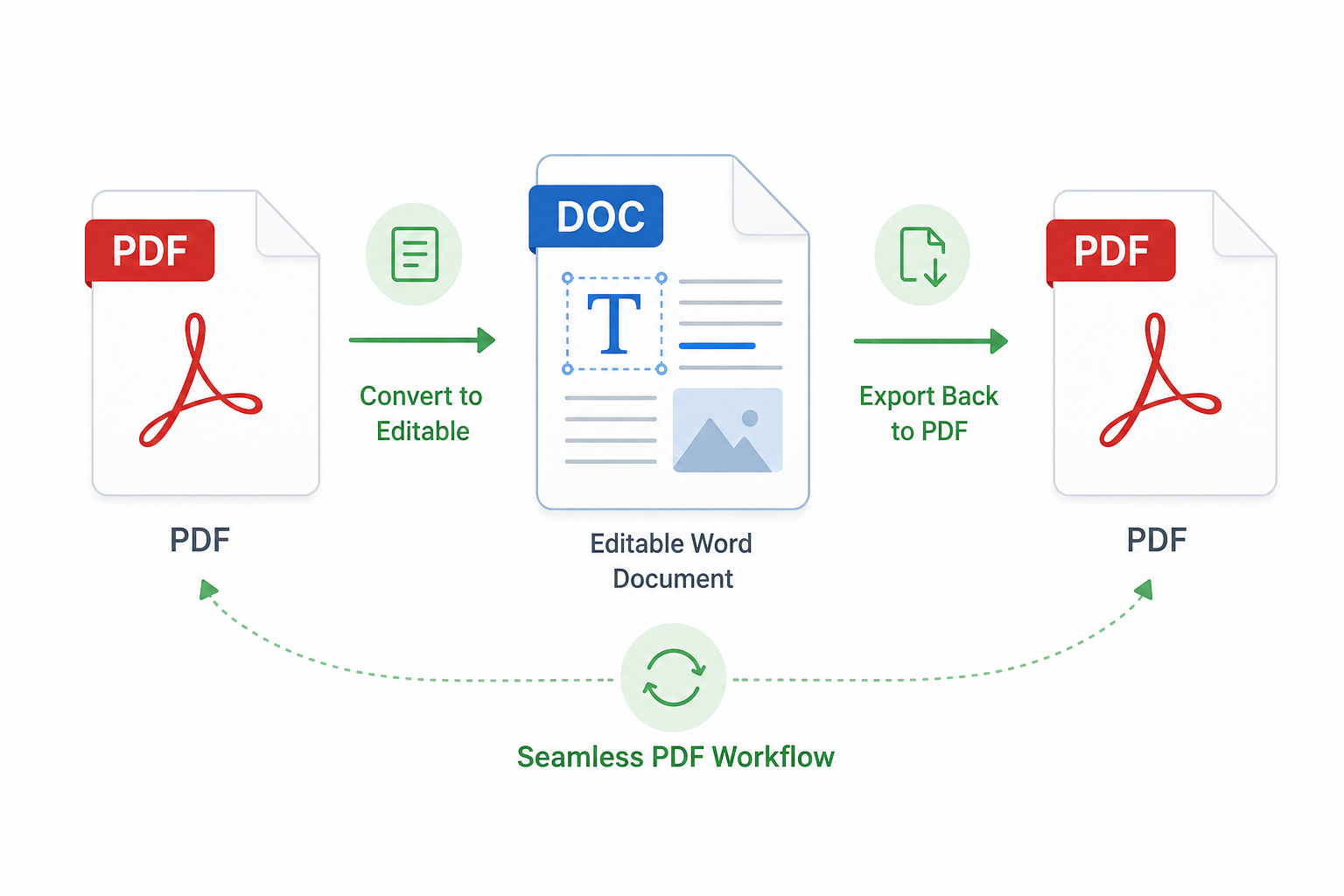
Tuto metodu využijete ve chvíli, kdy potřebujete zasáhnout přímo do textu, nikoliv jen přidávat poznámky. Převeďte PDF do formátu podobného Wordu, upravte text a poté jej exportujte zpět do PDF. Je to další spolehlivý způsob, jak upravit PDF online zdarma bez přihlášení, když vám nástroje v prohlížeči nestačí.
Převeďte PDF pomocí online převodníku nebo nástrojů pro převod od WPS.
V upravitelném souboru pečlivě proveďte potřebné změny textu.
Exportujte zpět do PDF a porovnejte zalomení stránek, písma a mezery s originálem.
Kompromis: Získáte sice plnou kontrolu nad textem, ale složitější rozložení stránky se může posunout. Po úpravě a převedení si exportované PDF vždy pečlivě zkontrolujte.
Metoda 3: Použití WPS pro úpravu PDF online zdarma bez přihlášení
Když vám editory v prohlížeči přestanou stačit – nebo potřebujete lepší kontrolu nad rozložením – použijte WPS. Běžné úkoly zvládnete vyřešit a upravit PDF online zdarma bez přihlášení, u náročnějších věcí pak můžete přejít do desktopového editoru, kde máte jistotu špičkové kvality.
Otevřete online editor: Přejděte na pdf.wps.com a vyberte možnost Úprava PDF (nebo Podepsat / Převést, podle toho, co zrovna potřebujete).
Nahrajte svůj soubor: Nahrajte PDF ze svého zařízení nebo cloudového úložiště a můžete rovnou začít upravovat PDF online zdarma bez přihlášení.
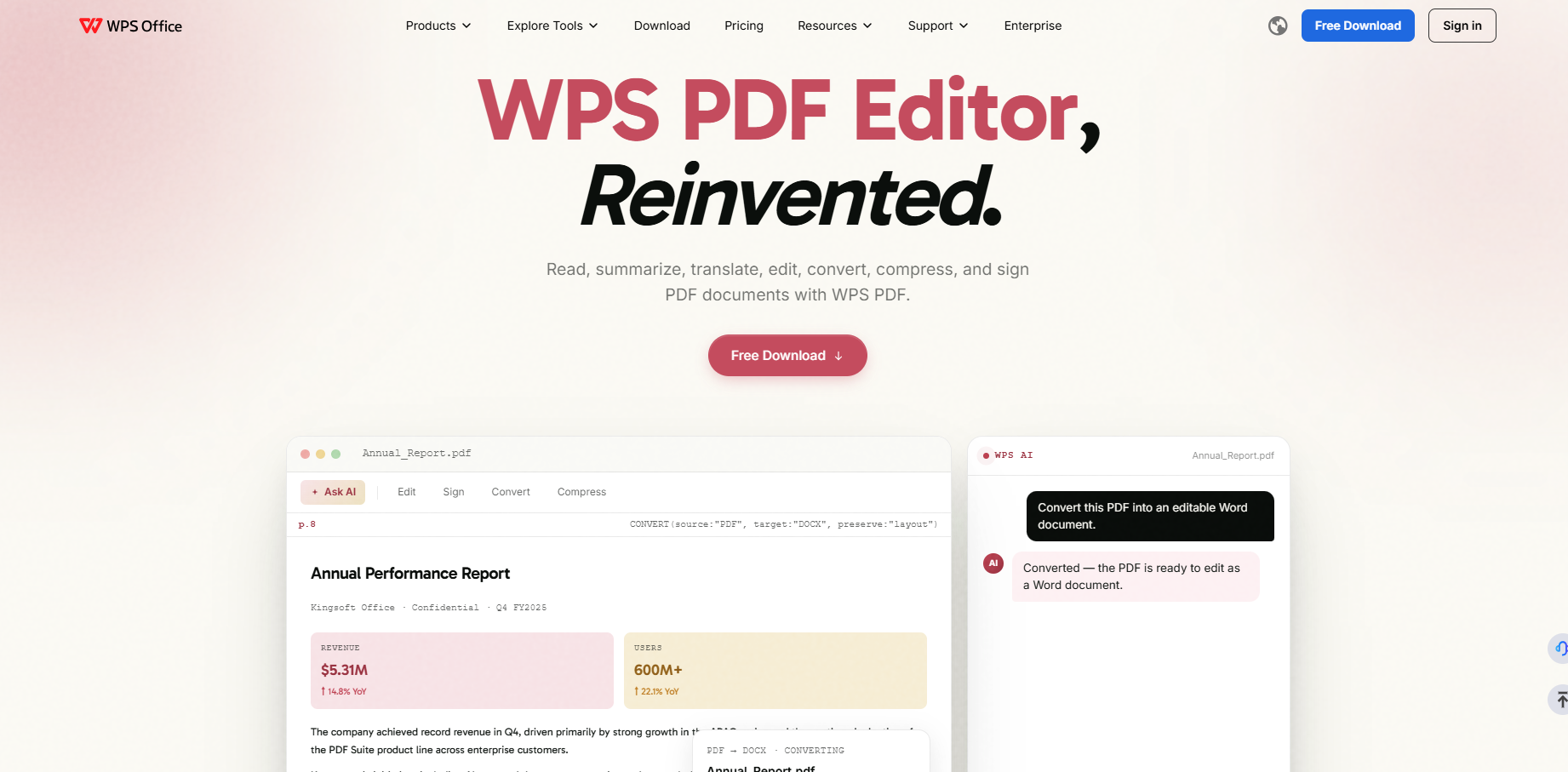
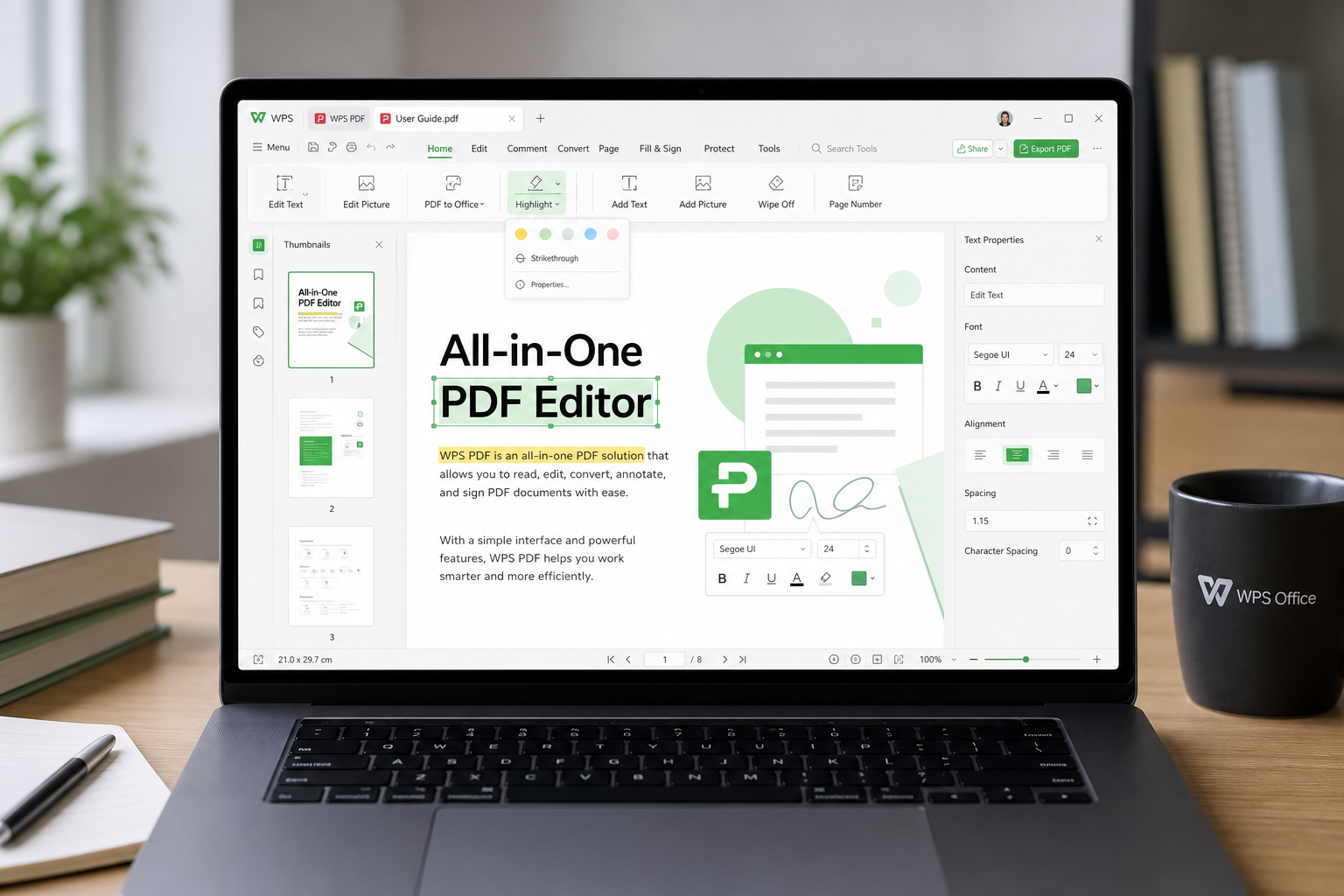
Proveďte úpravy: Upravujte text, přidávejte komentáře či zvýraznění, vyplňujte pole, vložte podpis nebo si přizpůsobte stránky podle potřeby.

Stáhněte před vynucenou registrací: Exportujte hotové PDF. Pokud vám u základních úkonů vyskočí požadavek na vytvoření účtu, zkuste nejprve zvolit jednodušší anotace nebo soubor převést.
V případě potřeby pokračujte v desktopové verzi WPS: U dlouhých dokumentů, naskenovaných souborů nebo opakovaných úprav otevřete WPS PDF Editor, který nabízí pokročilou kontrolu nad rozložením stránky a funkci OCR.

Potřebujete podrobnější návod na uživatelské rozhraní online editoru? Podívejte se na článek Jak používat WPS PDF Editor online. Tento průvodce skvěle doplňuje naši třetí metodu, jak upravit PDF online zdarma bez přihlášení.
Srovnání tří metod, jak upravit PDF online zdarma bez přihlášení
Po vyzkoušení výše uvedených kroků vám tato tabulka pomůže vybrat tu nejlepší cestu, jak upravit PDF online zdarma bez přihlášení pro váš konkrétní soubor:
| Metoda | Nejlepší pro | Výhody | Nevýhody |
|---|---|---|---|
| Metoda 1: Editor v prohlížeči | Anotace, formuláře, drobné opravy | Rychlost; většinou nevyžaduje přihlášení | Nevhodné pro hlubší přepisy textu; častá vyskakovací okna vyžadující přihlášení a plovoucí textová pole |
| Metoda 2: Převod a export | Přepisování celých vět nebo odstavců | Plná kontrola nad textem v souboru typu Word | Rozložení se může posunout; výsledné PDF musíte pečlivě zkontrolovat |
| Metoda 3: Úprava přes WPS | Každodenní úpravy a náročnější soubory | Rychlost online verze a v případě potřeby navíc OCR a nástroje pro rozvržení stránky z desktopové verze | Pro pokročilé a hromadné úpravy je vhodnější desktopové WPS |
Proč zvolit WPS Office pro úpravu PDF online zdarma bez přihlášení
Z výše uvedeného srovnání vyplývá, že Metoda 1 je rychlá, ale při hlubších zásazích do textu dosti omezená. Metoda 2 poskytuje naprostou kontrolu nad obsahem, avšak hrozí u ní rozhodnutí formátování. Metoda 3 pomocí WPS obě tyto potřeby skvěle vyvažuje. Právě proto je WPS Office tou nejpraktičtější volbou, když chcete upravit PDF online zdarma bez přihlášení s co nejméně kompromisy.
Pro rychlé úpravy v prohlížeči začněte s online nástroji WPS PDF. U spolehlivějších textových úprav, podepisování, převodů formátů nebo OCR na delších či naskenovaných souborech, plynule přejděte na plnohodnotný WPS PDF Editor. Tento postup vám zajistí u jednoduchých úkolů volnost bez nutnosti nucené registrace a zároveň vám poskytne mnohem více možností, jakmile si dokument vyžádá větší kontrolu. Pokud vám Metoda 1 nebo 2 pomohla jen částečně, dokončete práci ve WPS, abyste mohli i nadále bezpečně upravit PDF online zdarma bez přihlášení a nemuseli začínat úplně od začátku.


Časté dotazy
Lze upravit PDF online zdarma a bez registrace?
Ano, pro mnoho základních úkonů, jako jsou anotace, vyplňování formulářů a drobné zvýrazňování, registrace nutná není. U pokročilejšího přepisování textu nebo hromadných AI funkcí už může být přihlášení vyžadováno. Pokud je vaším cílem skutečně upravit PDF online zdarma bez přihlášení, vždy si raději stáhnutí souboru předem otestujte, abyste zbytečně neztráceli čas.
Proč se po úpravě změnilo rozložení mého PDF?
K posunům v rozložení stránky obvykle dochází při procesech převodu, které stránku znovu sestavují. Nástroje pro anotace a razítka zachovávají původní vzhled mnohem častěji, jelikož překrývají stávající vrstvu stránek ve chvíli, kdy se snažíte upravit PDF online zdarma bez přihlášení.
Co mám dělat, když je mé PDF naskenované?
Nejprve použijte funkci OCR – obzvláště v desktopové verzi WPS – a až poté extrahovaný text upravujte. Pokud je kvalita skenování nízká, po rozpoznání textu ručně upravte případná jména a čísla. Pro rychlost s minimálním rizikem doporučujeme namísto přepisování textu využít anotace, pakliže nepotřebujete vyloženě upravitelný text a chcete jen upravit PDF online zdarma bez přihlášení.
Kdy bych měl přejít z online nástrojů na WPS PDF?
Přejděte ve chvíli, kdy je soubor dlouhý, citlivý na formátování a uspořádání stránky, naskenovaný nebo se jedná o opakovaný pracovní postup. Online nástroje jsou skvělé pro bleskové opravy, když potřebujete upravit PDF online zdarma bez přihlášení. Zato WPS PDF Editor doporučujeme zvolit ve chvíli, kdy pracujete s velkým množstvím souborů a záleží vám na celkové konzistenci.

'%3e%3cpath%20d='M19.9911%204.11386V6.471H18.5894C18.0775%206.471%2017.7322%206.57814%2017.5536%206.79243C17.3751%207.00671%2017.2858%207.32814%2017.2858%207.75671V9.44421H19.9019L19.5536%2012.0871H17.2858V18.8639H14.5536V12.0871H12.2769V9.44421H14.5536V7.49779C14.5536%206.39064%2014.8632%205.53201%2015.4822%204.92189C16.1013%204.31177%2016.9257%204.00671%2017.9554%204.00671C18.8304%204.00671%2019.509%204.04243%2019.9911%204.11386Z'%20fill='%23333333'/%3e%3c/g%3e%3cdefs%3e%3cclipPath%20id='clip0_2938_8199'%3e%3crect%20width='16'%20height='16'%20fill='white'%20transform='translate(8%204.00671)'/%3e%3c/clipPath%3e%3c/defs%3e%3c/svg%3e)
'%3e%3cpath%20d='M17.5237%2010.7813L23.4811%204H22.0699L16.8949%209.88693L12.7648%204H8L14.2469%2012.9029L8%2020.0133H9.4112L14.8725%2013.7952L19.2352%2020.0133H24M9.92053%205.04213H12.0885L22.0688%2019.0224H19.9003'%20fill='%23333333'/%3e%3c/g%3e%3cdefs%3e%3cclipPath%20id='clip0_2938_8200'%3e%3crect%20width='16'%20height='16.0134'%20fill='white'%20transform='translate(8%204)'/%3e%3c/clipPath%3e%3c/defs%3e%3c/svg%3e)


