

'%3e%3cpath%20d='M8%200C12.4183%200%2016%203.58172%2016%208C16%2012.4183%2012.4183%2016%208%2016C3.58172%2016%200%2012.4183%200%208C0%203.58172%203.58172%200%208%200ZM11.6162%204.38379C11.2257%203.99337%2010.5927%203.99338%2010.2021%204.38379L8%206.58594L5.79785%204.38379C5.40732%203.99334%204.77429%203.99329%204.38379%204.38379C3.99331%204.77429%203.99335%205.40733%204.38379%205.79785L6.58594%208L4.38379%2010.2021C3.99348%2010.5927%203.99341%2011.2257%204.38379%2011.6162C4.77426%2012.0066%205.40734%2012.0065%205.79785%2011.6162L8%209.41406L10.2021%2011.6162C10.5927%2012.0066%2011.2257%2012.0067%2011.6162%2011.6162C12.0067%2011.2257%2012.0066%2010.5927%2011.6162%2010.2021L9.41406%208L11.6162%205.79785C12.0066%205.40735%2012.0066%204.77429%2011.6162%204.38379Z'%20fill='%23080E17'%20fill-opacity='0.46'/%3e%3c/g%3e%3cdefs%3e%3cclipPath%20id='clip0_3761_713'%3e%3crect%20width='16'%20height='16'%20fill='white'/%3e%3c/clipPath%3e%3c/defs%3e%3c/svg%3e)




'%3e%3cpath%20fill-rule='evenodd'%20clip-rule='evenodd'%20d='M21.4999%2010.9993C21.4999%205.20009%2016.7986%200.498901%2010.9993%200.498901C5.19994%200.498901%200.498657%205.20009%200.498657%2010.9993C0.498657%2016.2404%204.33858%2020.5844%209.35855%2021.3722V14.0346H6.69238V10.9993H9.35855V8.68594C9.35855%206.05427%2010.9262%204.60062%2013.3248%204.60062C14.4736%204.60062%2015.6753%204.80571%2015.6753%204.80571V7.38979H14.3512C13.0468%207.38979%2012.64%208.19921%2012.64%209.0296V10.9993H15.5523L15.0867%2014.0346H12.64V21.3722C17.66%2020.5844%2021.4999%2016.2404%2021.4999%2010.9993Z'%20fill='%231568EA'/%3e%3c/g%3e%3c/svg%3e)


'%3e%3cpath%20d='M2.42045%2022.1876H6.31818V12.7217L0.75%208.54553V20.5171C0.75%2021.4414%201.49892%2022.1876%202.42045%2022.1876Z'%20fill='%234285F4'/%3e%3cpath%20d='M19.682%2022.1876H23.5797C24.5041%2022.1876%2025.2502%2021.4387%2025.2502%2020.5171V8.54553L19.682%2012.7217'%20fill='%2334A853'/%3e%3cpath%20d='M19.682%205.48293V12.7216L25.2502%208.54543V6.31816C25.2502%204.25236%2022.8921%203.07469%2021.2411%204.31361'%20fill='%23FBBC04'/%3e%3cpath%20d='M6.31824%2012.7217V5.48303L13.0001%2010.4944L19.6819%205.48303V12.7217L13.0001%2017.733'%20fill='%23EA4335'/%3e%3cpath%20d='M0.75%206.31816V8.54543L6.31818%2012.7216V5.48293L4.75909%204.31361C3.10534%203.07469%200.75%204.25236%200.75%206.31816Z'%20fill='%23C5221F'/%3e%3c/g%3e%3cdefs%3e%3cclipPath%20id='clip0_2954_7305'%3e%3crect%20width='24.5'%20height='18.375'%20fill='white'%20transform='translate(0.75%203.8125)'/%3e%3c/clipPath%3e%3c/defs%3e%3c/svg%3e)


Práce s PDF soubory bývá často naprostou noční můrou.
Přímé úpravy PDF dokumentů jsou zpravidla velmi nepraktické – obzvlášť když potřebujete pouze vyplnit formulář, upravit text, přidat poznámky nebo využít stávající obsah, aniž byste museli celý dokument vytvářet úplně od nuly.
Hledáte spolehlivý a rychlý postup, jak využít pdfFiller? Tento nástroj patří k nejznámějším online editorům PDF na trhu. V tomto průvodci si nejprve ukážeme online řešení, následně se podíváme na offline úpravy pomocí aplikace, srovnáme webovou verzi s aplikací (Web vs App) a nakonec vám představíme bezplatnější alternativu.
Níže se dozvíte, jak upravovat PDF dokumenty pomocí nástroje pdfFiller online (včetně toho, jaká zařízení tento webový nástroj podporuje), jak pracovat offline s aplikací pdfFiller, jak si stojí srovnání webové verze a mobilní aplikace a proč je WPS PDF skvělou bezplatnou alternativou, když vás začnou omezovat limity nástroje pdfFiller.
1. Úprava PDF pomocí nástroje pdfFiller
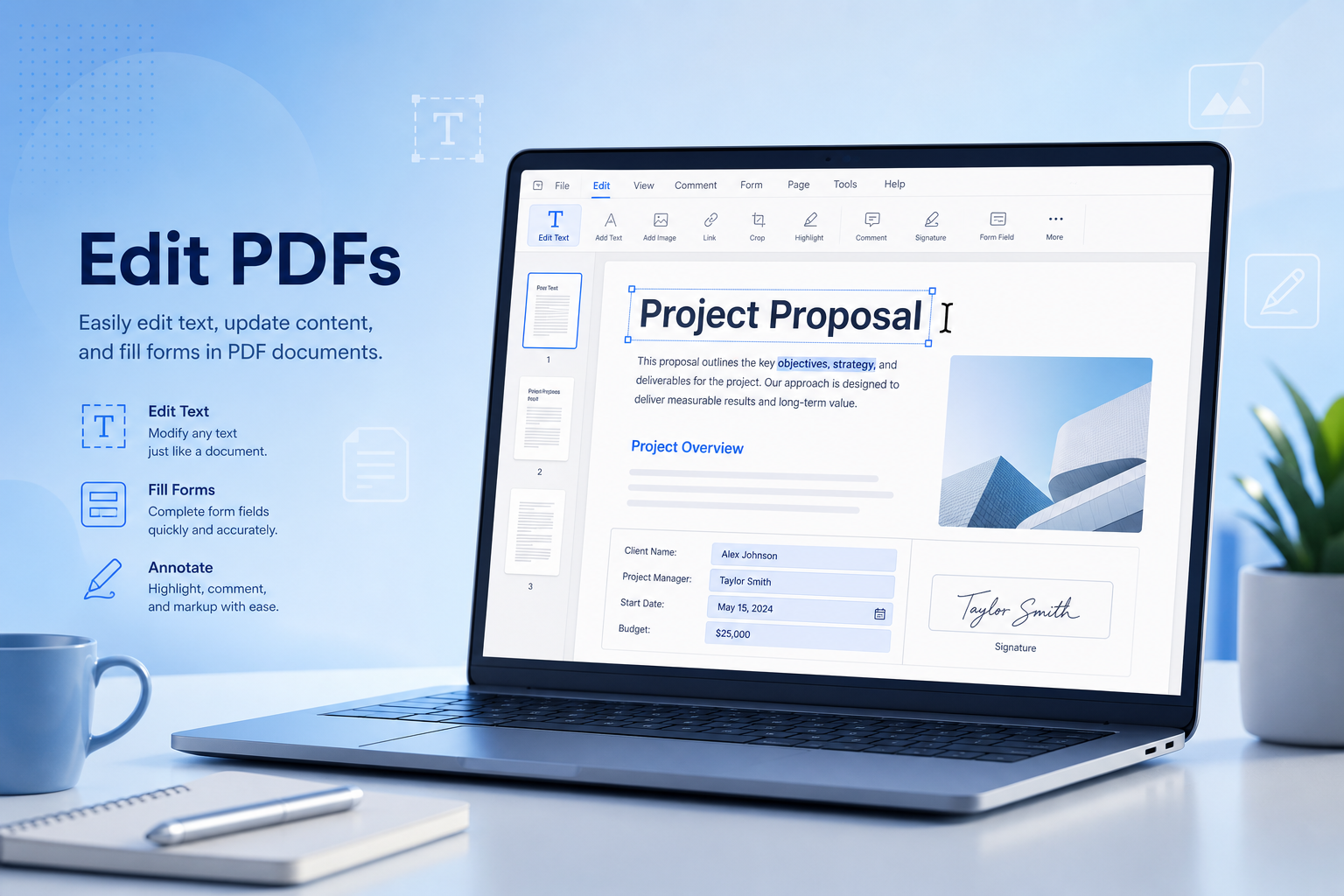
Práce v nástroji pdfFiller je velmi intuitivní, protože se zaměřuje především na každodenní úkoly s PDF – vyplňování formulářů, přepisování textu, podepisování, přidávání poznámek a export. Nenutí vás tak hned na začátku instalovat zbytečně robustní desktopový software.
Pro tyto úkoly nabízí pdfFiller dvě praktická řešení:
Webová verze pdfFiller (online): Funguje přímo v prohlížeči na počítačích s Windows, Mac, Linux a také v mobilních prohlížečích na zařízeních iPhone a Android.
Aplikace pdfFiller (vhodná pro offline práci): Přístup k úpravám prostřednictvím mobilní nebo desktopové aplikace, pokud raději pracujete v nativním prostředí zařízení než v záložce webového prohlížeče.
Kromě základních úprav podporuje pdfFiller také související operace s PDF, jako je vyplňování formulářů, elektronické podepisování, přidávání anotací, bezpečné sdílení dokumentů a jejich export do běžných formátů.
Výhody:
Přehledné a pro začátečníky přívětivé prostředí pdfFiller, ideální pro formuláře a drobné úpravy.
Online přístup z jakéhokoliv moderního webového prohlížeče – včetně těch mobilních.
Skvělý pomocník pro vyplňovatelné formuláře, elektronické podpisy a rychlé překrytí textu.
Cloudový import a export je snadno dostupný pro každodenní práci s dokumenty.
Velmi užitečné, když potřebujete hotové PDF k rychlému odeslání a nevyžadujete kompletní změnu designu.
Nevýhody:
Webové úpravy jsou plně závislé na online službě třetí strany.
Limity bezplatné verze či zkušebního období a uzamčené prémiové funkce mohou narušit rozsáhlejší úpravy.
Složitější rozložení stránek může po pokročilých úpravách vyžadovat ruční doladění.
Naskenovaná nebo pouze obrázková PDF mohou vyžadovat OCR (rozpoznávání textu) nebo složitější úpravy pomocí překryvných vrstev.
Uživatelé, kteří s dokumenty pracují denně, pravděpodobně ocení bezplatnější a komplexnější řešení pro plynulou práci s formáty PDF a Word.
Stručně řečeno, pdfFiller představuje pohodlný odrazový můstek pro rychlou práci s PDF – obzvláště online –, pokud vám vyhovuje daný typ dokumentu a nepřekročíte limity svého tarifu.


2. Jak upravovat PDF online pomocí nástroje pdfFiller?
Pro většinu uživatelů, kteří hledají možnosti nástroje pdfFiller, je hlavním řešením jeho online editor. Webová verze pdfFiller běží přímo ve vašem prohlížeči – není nutná žádná instalace na plochu.
Jaké verze a zařízení podporují online verzi pdfFiller?
Počítače s Windows / Mac / Linux: Chrome, Edge, Firefox, Safari nebo jiný moderní prohlížeč.
iPhone: Safari (nebo Chrome) → stránka editoru pdfFiller.
Android: Chrome (nebo jiný prohlížeč) → stránka editoru pdfFiller.
Pro základní online úpravy není vyžadována žádná samostatná nativní aplikace – mobilní uživatelé mohou zcela bez problémů využívat stejný webový nástroj pdfFiller přímo ve svém prohlížeči.
Postup: Jak zdarma upravovat PDF online (na PC nebo v mobilním prohlížeči)
Krok 1: Otevřete si v prohlížeči pdfFiller a nahrajte svůj PDF soubor. Na počítači klikněte na tlačítko pro nahrání (nebo soubor jednoduše přetáhněte myší). Na iPhonu nebo Androidu klepněte na nahrávání a vyberte soubor z úložiště zařízení, aplikace Soubory, Google Drive nebo Dropbox.
Krok 2: Zkontrolujte, zda PDF obsahuje skutečná pole formuláře. Pokud jsou k dispozici, stačí do nich kliknout a začít psát. Pokud je PDF sloučené (ploché), použijte textové nástroje a vložte obsah tam, kam potřebujete.
Krok 3: Proveďte požadované úpravy – vyplňte formuláře, nahraďte krátké texty, přidejte poznámky nebo vložte elektronický podpis podle potřeby. Dbejte na jednotnou velikost písma a zarovnání, aby výsledná stránka působila i nadále profesionálně.
Krok 4: Pečlivě si zkontrolujte každou upravenou stránku. Zaměřte se na jména, data, zaškrtávací políčka a veškerý překryvný text, který by se mohl při běžném přiblížení posunout.
Krok 5: Hotové PDF vyexportujte nebo stáhněte. Na mobilním telefonu jej doporučujeme otevřít v aplikaci WPS Office, Microsoft Word (pokud bylo převedeno) nebo v jiném prohlížeči, abyste před finálním odesláním provedli poslední kontrolu.
Upozornění: Online editory jsou nejvhodnější pro běžné, nikoliv citlivé soubory. Pokud vaše PDF obsahuje důvěrné informace, dejte přednost lokálním úpravám ve svém zařízení – nebo si alespoň před nahráním ověřte zásady uchovávání a odstraňování dat dané platformy.
3. Jak upravovat PDF offline pomocí aplikace pdfFiller?
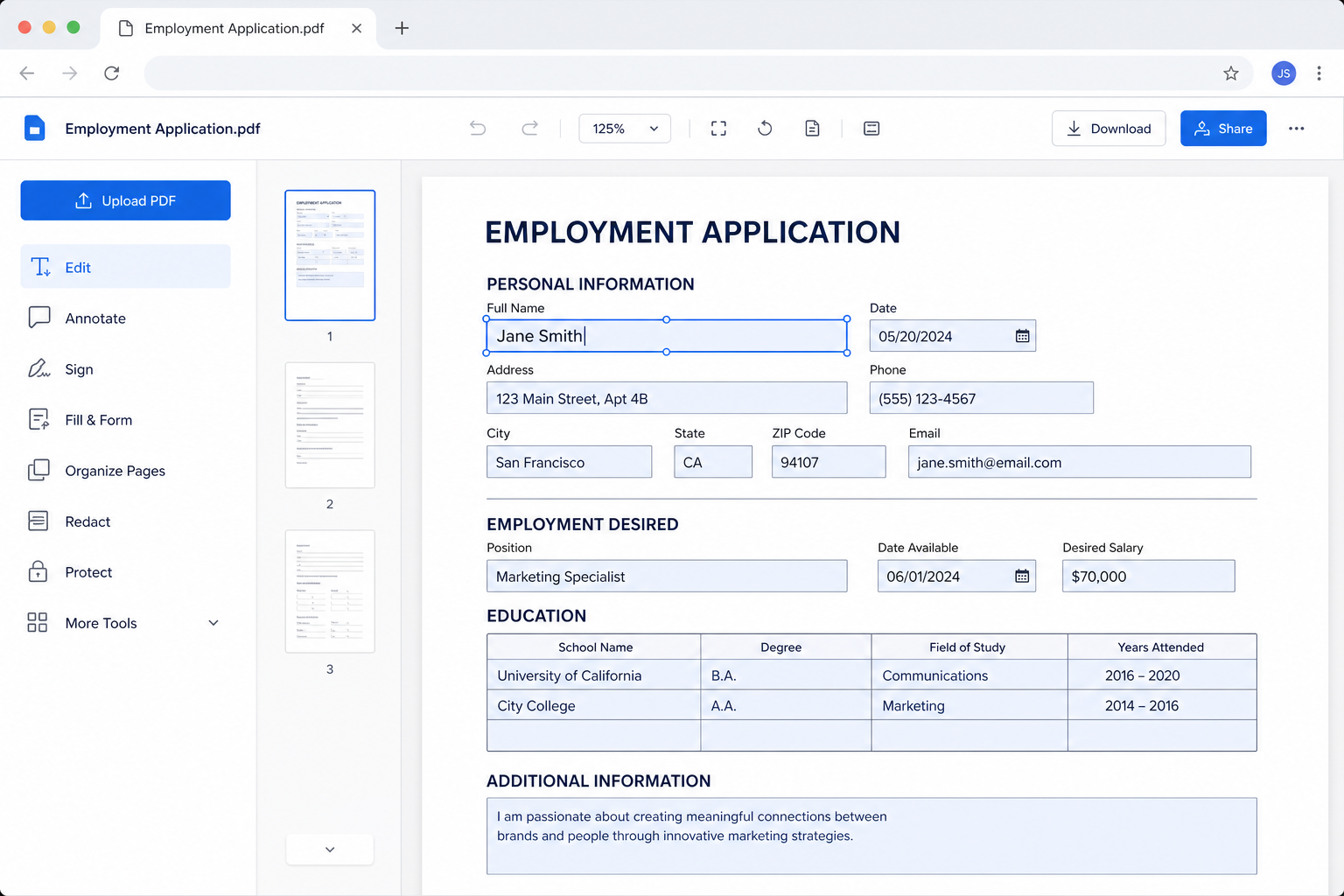
Nechcete řešit všechny úkoly jen v záložce prohlížeče? Využijte aplikaci pdfFiller, která nabízí propracovanější úpravy přímo v zařízení. To se hodí především tehdy, když na stejném telefonu či tabletu opakovaně vyplňujete formuláře, nebo jednoduše preferujete plynulejší uživatelský zážitek nativní aplikace oproti mobilnímu webovému prohlížeči.
Krok 1: Nainstalujte si aplikaci pdfFiller z obchodu s aplikacemi pro vaše zařízení (nebo ji otevřete přes odkaz pro instalaci na plochu dostupný pro váš operační systém).
Krok 2: Přihlaste se ke svému účtu a otevřete nástroj pro úpravu PDF.
Krok 3: Importujte nebo vyberte soubor PDF, který si přejete upravit.
Krok 4: Vyplňte příslušná pole, přidejte text, vložte poznámky nebo dokument podle potřeby podepište.
Krok 5: Uložte nebo vyexportujte hotové PDF a před sdílením pečlivě zkontrolujte výsledek.
Pokud je však vaší naprostou prioritou lokální zpracování dokumentů bez jakékoliv závislosti na cloudu, čtěte dál – WPS PDF představuje pro častou kancelářskou práci mnohem čistší a dlouhodobější řešení.
4. Srovnání Web vs. Aplikace (Web vs App) u nástroje pdfFiller
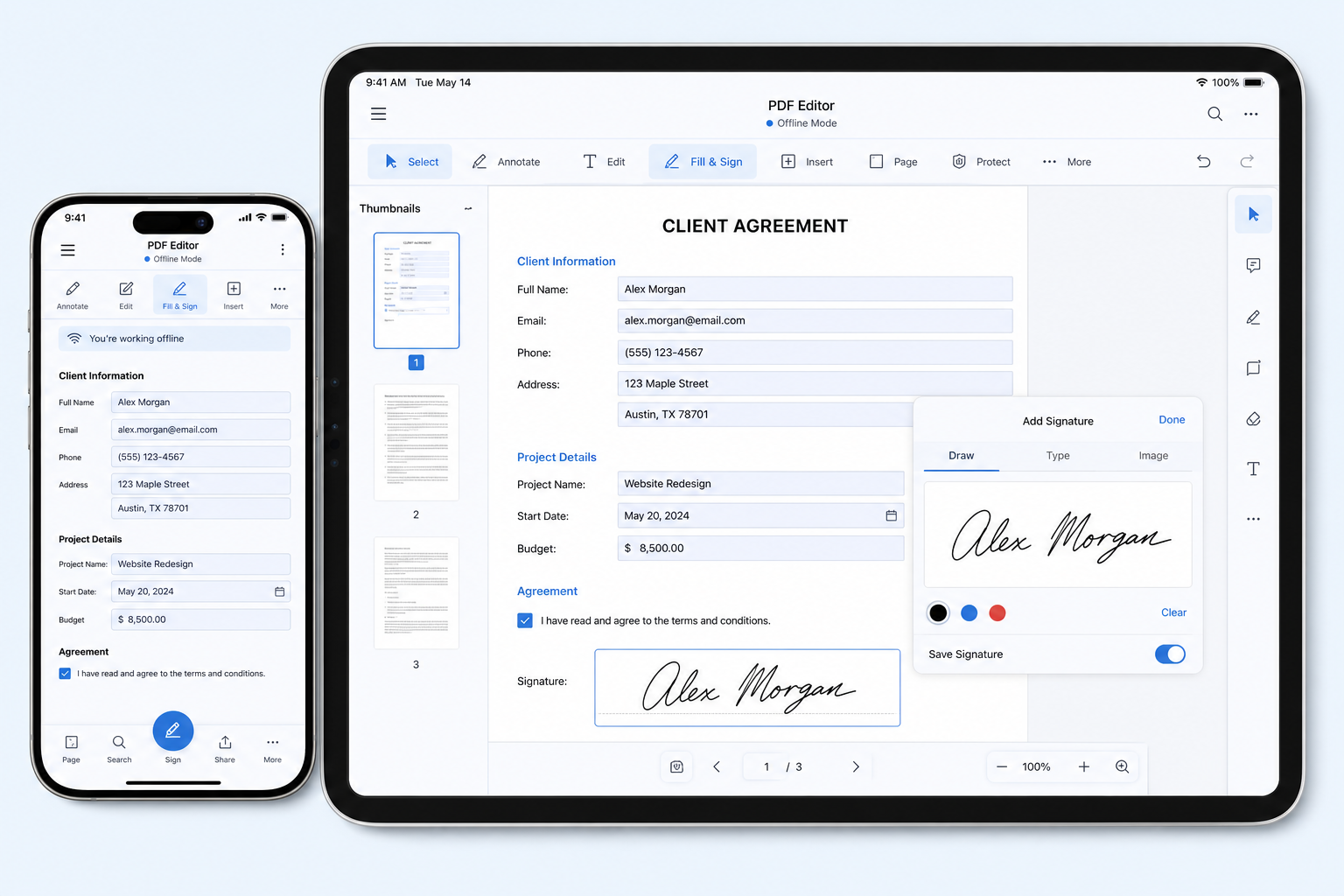
Na běžných zařízeních můžete používat jak webovou verzi pdfFiller Web, tak i jeho nativní aplikaci. Aplikace nabízí mnohem lepší komfort při opakované práci na mobilním telefonu; webový nástroj je naopak ideální pro rychlé a jednorázové úpravy na počítači.
| Funkce | Webová verze pdfFiller (Online) | Aplikace pdfFiller |
|---|---|---|
| Instalace | Není vyžadována žádná instalace | Vyžaduje instalaci aplikace |
| Zpracování souborů | Zpracováváno prostřednictvím online služby | Pracovní postup více orientovaný na samotné zařízení |
| Nejlepší platformy | Jakýkoliv moderní prohlížeč na PC i mobilu | Využití v aplikaci na telefonu nebo tabletu |
| Nejlepší pro | Rychlé jednorázové úpravy | Opakovanou práci s formuláři na tomtéž zařízení |
Rychlý tip: Webovou verzi pdfFiller využijte pro rychlé online úkoly. K aplikaci přejděte ve chvíli, kdy na mobilu pravidelně upravujete stejné typy formulářů. Pokud pro vás ale začnou představovat problém bezplatné limity nebo chybějící možnost následných kancelářských úprav, zvažte přechod na WPS PDF.
5. Nejlepší alternativa k nástroji pdfFiller: WPS Office
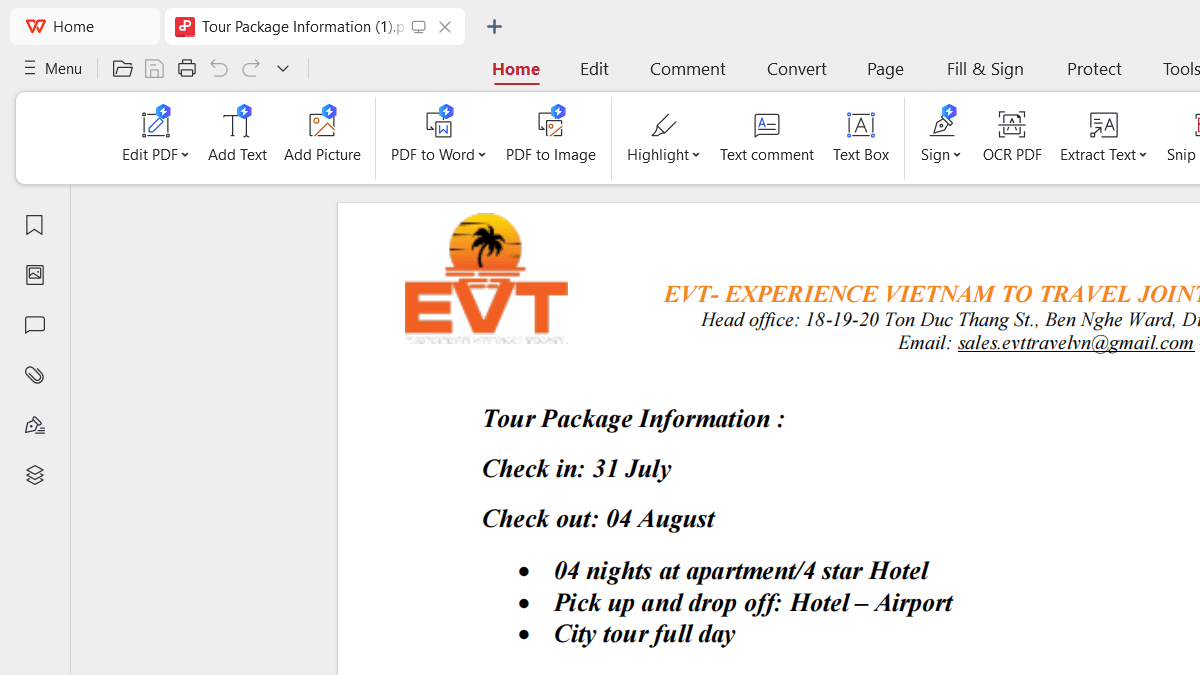
Pokud vás při práci začnou omezovat tarify pdfFilleru – nebo zkrátka potřebujete bezplatnější každodenní úpravy PDF doplněné o návaznou práci s kancelářskými dokumenty – představuje sada WPS Office velmi silnou alternativu. Krok s ní udržíte zejména díky užitečným nástrojům WPS PDF a následné možnosti bezplatných úprav ve formátu Word.
Zde je přehled toho, jak výhody WPS Office řeší běžné překážky, na které uživatelé narážejí u nástroje pdfFiller:
Každodenní práce s PDF zdarma: Nástroje WPS PDF jsou navrženy pro praktický převod a úpravy, aniž by se z každého úkolu stávala omezená a zpoplatněná online relace.
Bezplatné úpravy po převodu: Kdykoliv to situace vyžaduje, převeďte PDF do formátu Word. Následně otevřete soubor .docx v programu WPS Writer a zcela zdarma v něm upravujte text, rozložení i samotné formátování.
Pohodlí bezplatných online nástrojů: Zvládejte běžné úkoly s PDF přímo ve svém prohlížeči. Už nebudete muset neustále přeskakovat mezi nejrůznějšími jednorázovými utilitami.
Řešení „Vše v jednom“: Zůstaňte pracovat výhradně v prostředí WPS – pište, formátujte i exportujte bez nutnosti přepínat mezi vyplňovačem formulářů a jiným externím editorem.
Jak zdarma upravovat nebo převádět PDF online pomocí WPS
Krok 1: Otevřete si v prohlížeči online sadu Nástrojů WPS PDF (například převod PDF do Wordu nebo editační funkce, v závislosti na vašem aktuálním úkolu).
Krok 2: Klikněte na tlačítko pro nahrání (Select File) a vyberte svůj PDF soubor.
Krok 3: Spusťte požadovanou operaci a jakmile bude hotová, stáhněte si výsledek.
Krok 4: Otevřete soubor v aplikaci WPS Writer nebo WPS PDF a bezplatně pokračujte v dalších úpravách.
Často kladené dotazy (FAQ)
Otázka: Existují při používání nástroje pdfFiller nějaká omezení?
Odpověď: Ano. Online PDF editory často omezují provádění úkolů zdarma, přístup k pokročilým funkcím nebo manipulaci s objemnými dokumenty. Pro bezplatnější každodenní převody a následné bezplatné úpravy ve Wordu použijte online nástroje WPS PDF v kombinaci s programem WPS Writer.
Otázka: Funguje online verze pdfFiller i na iPhonech a zařízení s Androidem?
Odpověď: Rozhodně. Nástroj pdfFiller funguje spolehlivě i v mobilních prohlížečích. Stačí použít Safari nebo Chrome, nahrát soubor, provést potřebné úpravy a poté si PDF stáhnout. Pokud následně vyžadujete detailnější mobilní úpravy, doporučujeme výsledný dokument otevřít v aplikaci WPS Office.
Otázka: Jak při úpravě PDF zachovat původní formátování?
Odpověď: Měňte pouze to nejnutnější, zachovejte jednotné velikosti písma a před samotným exportem si dokument pečlivě prohlédněte při 100% přiblížení. Jedná-li se o naskenované PDF nebo dokument s velkým množstvím vizuálních prvků, proveďte ve WPS raději převod do Wordu a dolaďte mezery či zarovnání přímo tam.
Otázka: Kdy je lepší použít aplikaci pdfFiller a kdy webovou verzi pdfFiller Web?
Odpověď: Mobilní aplikaci oceníte ve chvíli, kdy na stejném telefonu nebo tabletu neustále upravujete nové formuláře. Webová verze je oproti tomu stvořená pro rychlé a jednorázové úkoly na počítači. K řešení od WPS byste pak měli sáhnout v momentě, kdy zkrátka vyžadujete komplexnější pracovní proces s kancelářskými PDF formáty.
Otázka: Je úprava základních PDF dokumentů v nástroji pdfFiller zdarma?
Odpověď: Základní online editace sice bývá dostupná zdarma, ale často se na ni vztahují limity daného tarifu. Pokud vás tato omezení začnou blokovat, nabízí mnohem komplexnější a spolehlivější řešení WPS Office – a to díky bezplatné konverzi online s možností libovolných bezplatných úprav po dokončení převodu.



'%3e%3cpath%20d='M19.9911%204.11386V6.471H18.5894C18.0775%206.471%2017.7322%206.57814%2017.5536%206.79243C17.3751%207.00671%2017.2858%207.32814%2017.2858%207.75671V9.44421H19.9019L19.5536%2012.0871H17.2858V18.8639H14.5536V12.0871H12.2769V9.44421H14.5536V7.49779C14.5536%206.39064%2014.8632%205.53201%2015.4822%204.92189C16.1013%204.31177%2016.9257%204.00671%2017.9554%204.00671C18.8304%204.00671%2019.509%204.04243%2019.9911%204.11386Z'%20fill='%23333333'/%3e%3c/g%3e%3cdefs%3e%3cclipPath%20id='clip0_2938_8199'%3e%3crect%20width='16'%20height='16'%20fill='white'%20transform='translate(8%204.00671)'/%3e%3c/clipPath%3e%3c/defs%3e%3c/svg%3e)
'%3e%3cpath%20d='M17.5237%2010.7813L23.4811%204H22.0699L16.8949%209.88693L12.7648%204H8L14.2469%2012.9029L8%2020.0133H9.4112L14.8725%2013.7952L19.2352%2020.0133H24M9.92053%205.04213H12.0885L22.0688%2019.0224H19.9003'%20fill='%23333333'/%3e%3c/g%3e%3cdefs%3e%3cclipPath%20id='clip0_2938_8200'%3e%3crect%20width='16'%20height='16.0134'%20fill='white'%20transform='translate(8%204)'/%3e%3c/clipPath%3e%3c/defs%3e%3c/svg%3e)


