

'%3e%3cpath%20d='M8%200C12.4183%200%2016%203.58172%2016%208C16%2012.4183%2012.4183%2016%208%2016C3.58172%2016%200%2012.4183%200%208C0%203.58172%203.58172%200%208%200ZM11.6162%204.38379C11.2257%203.99337%2010.5927%203.99338%2010.2021%204.38379L8%206.58594L5.79785%204.38379C5.40732%203.99334%204.77429%203.99329%204.38379%204.38379C3.99331%204.77429%203.99335%205.40733%204.38379%205.79785L6.58594%208L4.38379%2010.2021C3.99348%2010.5927%203.99341%2011.2257%204.38379%2011.6162C4.77426%2012.0066%205.40734%2012.0065%205.79785%2011.6162L8%209.41406L10.2021%2011.6162C10.5927%2012.0066%2011.2257%2012.0067%2011.6162%2011.6162C12.0067%2011.2257%2012.0066%2010.5927%2011.6162%2010.2021L9.41406%208L11.6162%205.79785C12.0066%205.40735%2012.0066%204.77429%2011.6162%204.38379Z'%20fill='%23080E17'%20fill-opacity='0.46'/%3e%3c/g%3e%3cdefs%3e%3cclipPath%20id='clip0_3761_713'%3e%3crect%20width='16'%20height='16'%20fill='white'/%3e%3c/clipPath%3e%3c/defs%3e%3c/svg%3e)




'%3e%3cpath%20fill-rule='evenodd'%20clip-rule='evenodd'%20d='M21.4999%2010.9993C21.4999%205.20009%2016.7986%200.498901%2010.9993%200.498901C5.19994%200.498901%200.498657%205.20009%200.498657%2010.9993C0.498657%2016.2404%204.33858%2020.5844%209.35855%2021.3722V14.0346H6.69238V10.9993H9.35855V8.68594C9.35855%206.05427%2010.9262%204.60062%2013.3248%204.60062C14.4736%204.60062%2015.6753%204.80571%2015.6753%204.80571V7.38979H14.3512C13.0468%207.38979%2012.64%208.19921%2012.64%209.0296V10.9993H15.5523L15.0867%2014.0346H12.64V21.3722C17.66%2020.5844%2021.4999%2016.2404%2021.4999%2010.9993Z'%20fill='%231568EA'/%3e%3c/g%3e%3c/svg%3e)


'%3e%3cpath%20d='M2.42045%2022.1876H6.31818V12.7217L0.75%208.54553V20.5171C0.75%2021.4414%201.49892%2022.1876%202.42045%2022.1876Z'%20fill='%234285F4'/%3e%3cpath%20d='M19.682%2022.1876H23.5797C24.5041%2022.1876%2025.2502%2021.4387%2025.2502%2020.5171V8.54553L19.682%2012.7217'%20fill='%2334A853'/%3e%3cpath%20d='M19.682%205.48293V12.7216L25.2502%208.54543V6.31816C25.2502%204.25236%2022.8921%203.07469%2021.2411%204.31361'%20fill='%23FBBC04'/%3e%3cpath%20d='M6.31824%2012.7217V5.48303L13.0001%2010.4944L19.6819%205.48303V12.7217L13.0001%2017.733'%20fill='%23EA4335'/%3e%3cpath%20d='M0.75%206.31816V8.54543L6.31818%2012.7216V5.48293L4.75909%204.31361C3.10534%203.07469%200.75%204.25236%200.75%206.31816Z'%20fill='%23C5221F'/%3e%3c/g%3e%3cdefs%3e%3cclipPath%20id='clip0_2954_7305'%3e%3crect%20width='24.5'%20height='18.375'%20fill='white'%20transform='translate(0.75%203.8125)'/%3e%3c/clipPath%3e%3c/defs%3e%3c/svg%3e)


Kontingenční tabulky v Excelu jsou silným nástrojem pro analýzu dat, ale zvládnutí počítání jedinečných hodnot může být složité. Je frustrující, když neexistuje snadný způsob, jak spočítat unikátní hodnoty. Jak je můžete spočítat, aniž byste měnili svá data? Tento průvodce nabízí tři účinné metody a rychlé řešení ve WPS Office—pojďme na to!


Část 1: Použití funkce "Počet jedinečných hodnot"
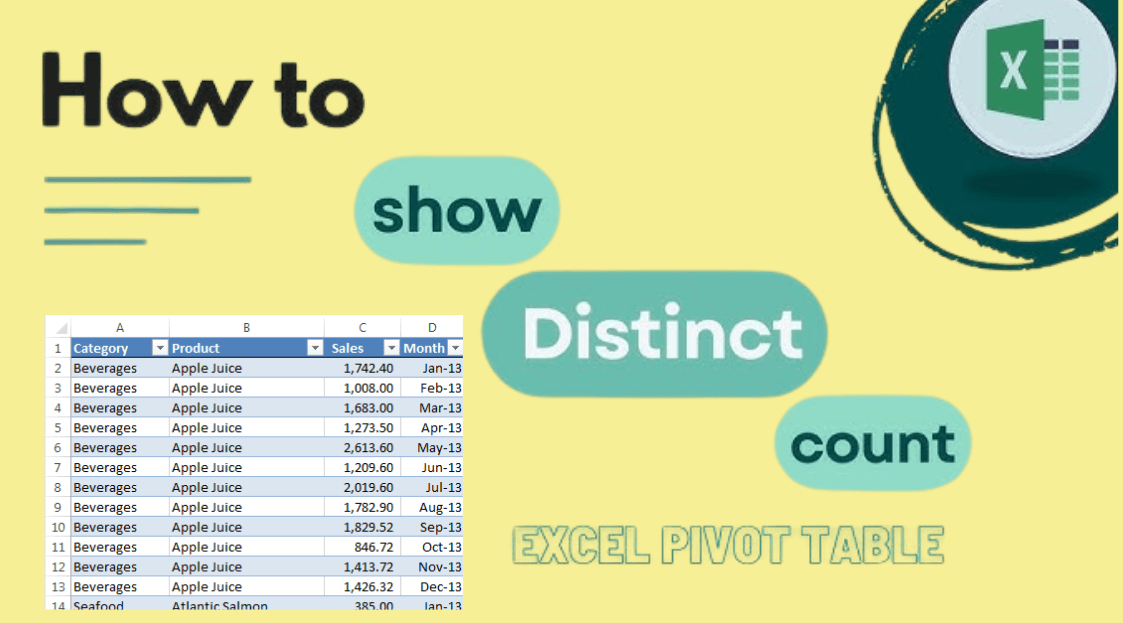
Tato metoda je jednoduchá a nevyžaduje žádné další funkce nebo složité nastavení. Pro každého, kdo potřebuje rychle spočítat jedinečné hodnoty v kontingenční tabulce, je to dar z nebes, když je k dispozici—žádné vzorce, žádné komplikace, jen výsledky.
Krok za krokem:
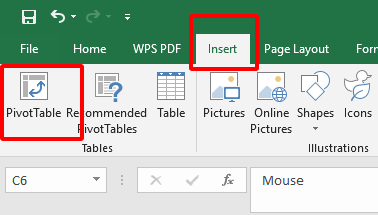
1. Vytvořte kontingenční tabulku ze svého datového souboru (Vložit > Kontingenční tabulka).
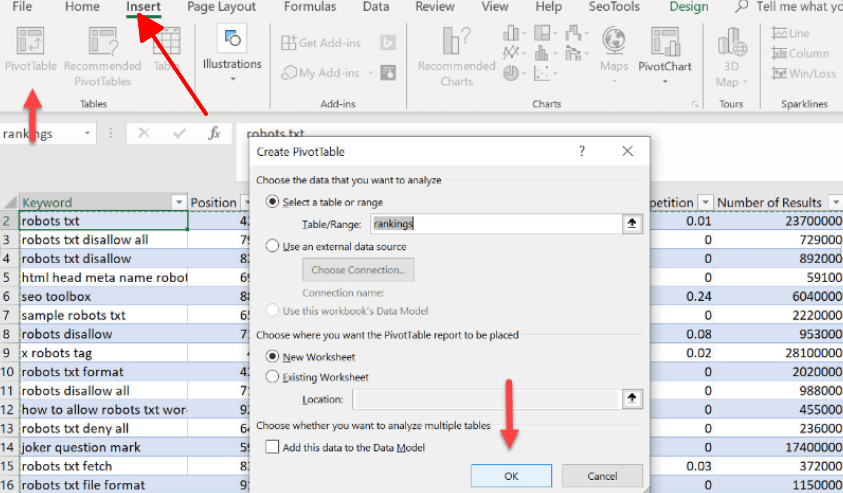
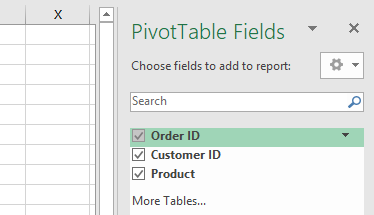
2. Přidejte pole, které chcete počítat (např. „ID zákazníka“), do oblasti „Hodnoty“.
3. Klikněte na šipku vedle pole v oblasti „Hodnoty“.
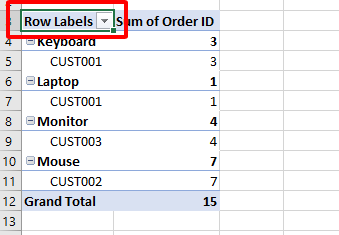
4. Vyberte „Nastavení pole hodnot“.
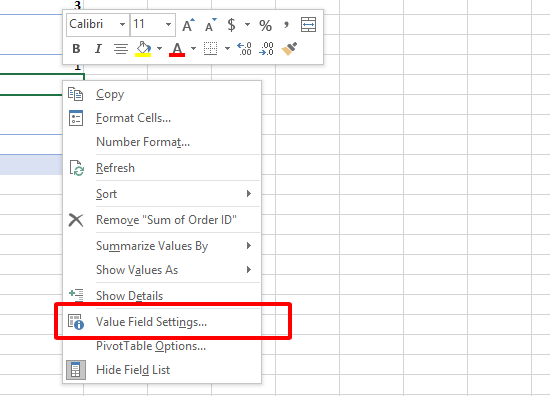
5. V dialogovém okně zvolte „Počet jedinečných“ ze seznamu „Shrnout pole hodnot podle“.
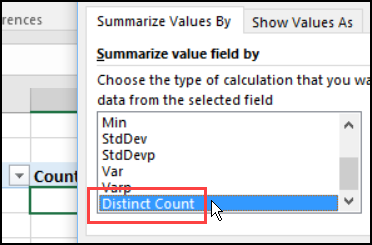
6. Klikněte na „OK“ pro aplikaci změn.
Použil jsem to k počítání unikátních klientů ve zprávě o prodeji—klikl jsem na pár tlačítek a hotovo. Ale když je tato možnost v starších verzích šedá, je to zklamání. Přesto, když to funguje, je to čistá jednoduchost.
Část 2: Použití funkce GETPIVOTDATA
Funkce GETPIVOTDATA umožňuje větší flexibilitu při získávání jedinečných počtů z kontingenčních tabulek. Tato metoda zahrnuje použití specifické funkce Excelu k získání jedinečných počtů. Není to přímé řešení pro počítání jedinečných hodnot v kontingenční tabulce, ale je to všestranný způsob pro ty, kteří upřednostňují přesnost před jednoduchostí.
Krok za krokem:
1. Vytvořte kontingenční tabulku a ujistěte se, že pole, které chcete počítat (např. „ID objednávky“), je zahrnuto.
2. Klikněte na buňku uvnitř kontingenční tabulky.
3. Do řádku vzorců napište =GETPIVOTDATA(
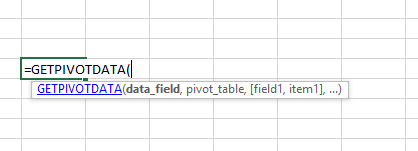
4. Vyberte pole, které chcete počítat, a specifikujte kritéria pro jedinečné hodnoty (např. "ID objednávky", A3).
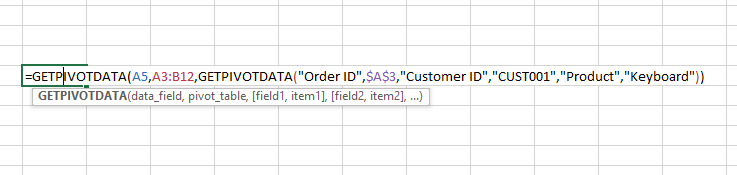
5. Uzavřete vzorec pomocí ) a stiskněte Enter.
Použil jsem tento trik pro podrobný rozpis prodeje—flexibilní, ano, ale není to rychlé řešení. Jakmile jsem zvládl syntaxi, cítil jsem se jako bych měl tajnou zbraň, i když je to přehnané pro jednoduché úkoly.
Část 3: Vytvoření vypočítaného pole
Vytvoření vypočítaného pole v kontingenční tabulce nabízí další způsob, jak provést počítání jedinečných hodnot. Tato metoda zahrnuje přidání vlastního pole do vaší kontingenční tabulky pro výpočet jedinečných hodnot. Je to praktický přístup pro počítání jedinečných hodnot v kontingenční tabulce, který vám umožní přizpůsobit věci vašim přesným potřebám—ideální pro ty, kterým nevadí trochu nastavení.
Kroky:
1. Vytvořte kontingenční tabulku a přidejte potřebná pole (např. „ID produktu“).
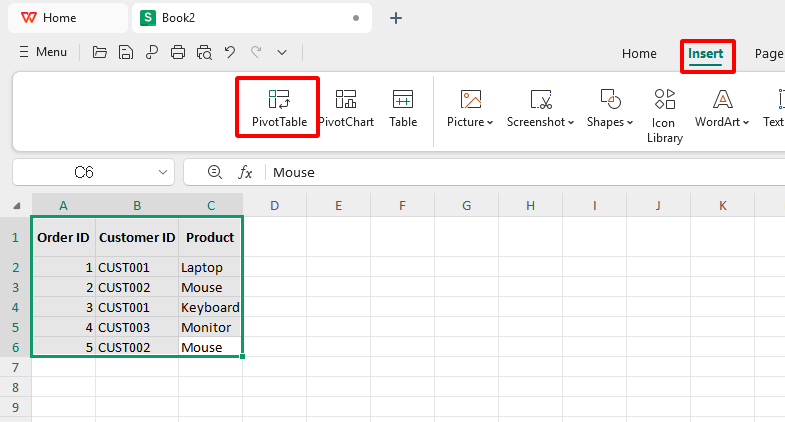
2. Klikněte na kontingenční tabulku a přejděte na kartu „Analýza“ v Excelu.
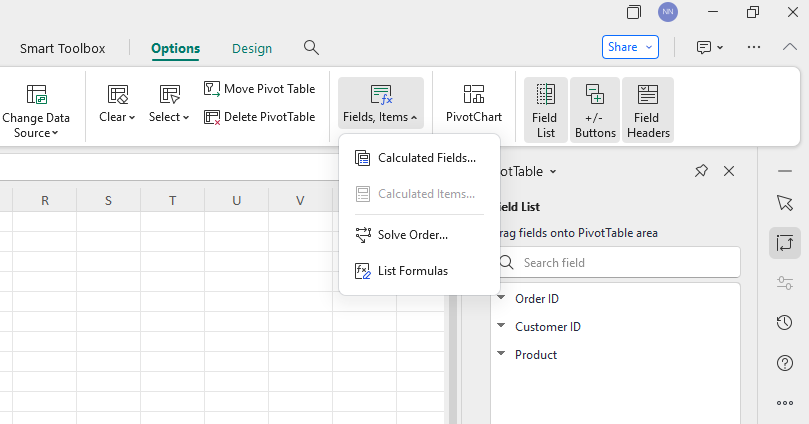
3. Klikněte na „Pole, položky a sady“ a vyberte „Vypočítané pole“.
4. V dialogovém okně pojmenujte své pole (např. „JedinečnýPočet“) a zadejte vzorec jako =1/COUNTIF(DataRozsah, IDProduktu).
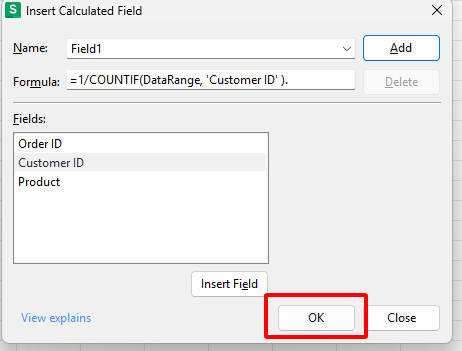
5. Klikněte na „OK“ pro přidání vypočítaného pole do vaší kontingenční tabulky.
Nastavil jsem to pro sledování jedinečných položek inventáře—jakmile vzorec pochopíte, je to síla. Ale varování: není to práce na pět sekund, takže trpělivost je klíčová.
Část 4: Použití funkce "Počet jedinečných hodnot" ve WPS Office

WPS Office přichází s jednoduchým způsobem, jak zvládnout počítání jedinečných hodnot v kontingenční tabulce. Je to jednoduché, obejde se bez dalších funkcí nebo složitých nastavení a využívá WPS Office—robustní alternativu k Excelu, na kterou nedám dopustit—pro efektivní počítání jedinečných hodnot. Pokud chcete čisté a rychlé řešení, je to ono.
Krok za krokem:
Vytvoření kontingenční tabulky:
1. Otevřete svůj datový soubor ve WPS Spreadsheet.
2. Vyberte rozsah dat, který chcete analyzovat.
3. Přejděte na kartu „Vložit“ a klikněte na „Kontingenční tabulka“.
Krok 4: Vyberte, kam chcete umístit kontingenční tabulku, a klikněte na „OK“.
Přidejte pole do oblasti „Hodnoty“:
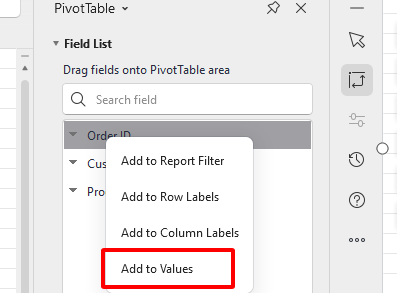
Krok 5: Přetáhněte pole, které chcete počítat (např. „ID produktu“), do oblasti „Hodnoty“.
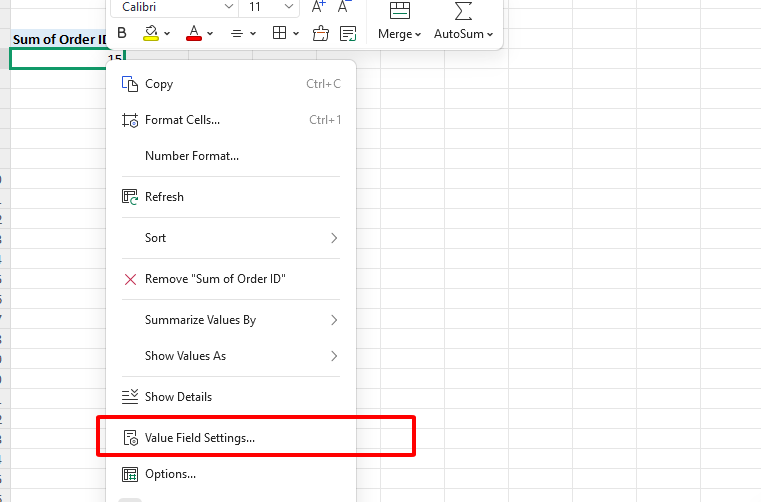
Krok 6: Klikněte na šipku vedle pole v oblasti „Hodnoty“.
Krok 7: Vyberte možnost „Nastavení pole hodnot“.
Vyberte „Počet jedinečných“:
Krok 8: V dialogovém okně vyberte „Počet jedinečných“ ze seznamu „Shrnout pole hodnot podle“
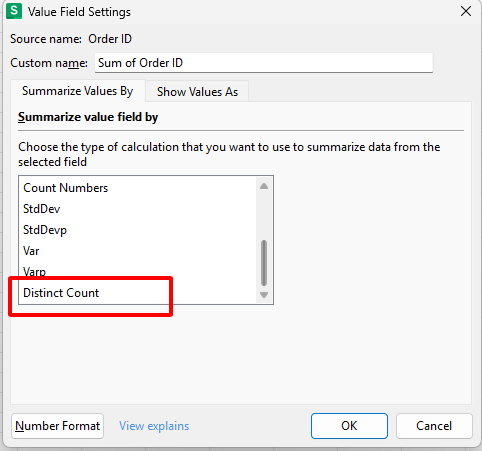
Krok 9: Klikněte na „OK“ pro použití změn.
Formátujte a vylepšete:
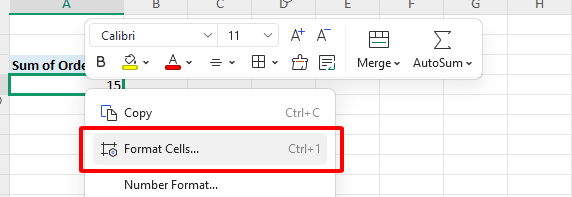
Krok 10: Klikněte pravým tlačítkem myši na buňky, vyberte „Formát buněk“ a upravte formát čísel nebo desetinná místa podle potřeby.
Tohle je moje oblíbená metoda — minulý týden jsem ji použil na rychlé spočítání unikátních obchodních zástupců. Čisté rozhraní WPS Office z toho dělá hračku, skoro až příliš jednoduchou. Jen si dejte pozor, jestli vaše verze tuhle funkci podporuje; u starších verzí jsem viděl, že to nefungovalo.
Rozšiřující obsah: Proč je „Počet jedinečných“ důležitý v analýze dat
Pochopení významu jedinečného počítání vám může vylepšit dovednosti v analýze dat.
Můj pohled: Jednou jsem díky tomu odhalil seznam zákazníků plný duplicit — změnilo mi to celý přístup. Je to jako filtr pravdy v chaosu.
Časté dotazy ohledně „Počet jedinečných“ v kontingenční tabulce
Otázka 1: Můžu funkci „Počet jedinečných hodnot“ používat ve všech verzích Excelu?
Ne, možnost „Počet jedinečných“ není dostupná ve všech verzích Excelu. Je zabudovaná od Excelu 2013 a novějších, ale pouze pokud přidáte data do datového modelu (zaškrtávací políčko při tvorbě kontingenční tabulky). Starší verze jako 2007 nebo Excel Online to neumí — osobně jsem na to narazil u starších souborů. WPS Office ale nabízí podobnou funkci napříč verzemi, a podle mě to spolehlivě nahrazuje Excel.
Otázka 2: Jaká jsou omezení používání funkce GETPIVOTDATA pro počítání jedinečných?
GETPIVOTDATA není skutečný počítač jedinečných hodnot — vytahuje data podle struktury kontingenční tabulky, ne podle jedinečnosti. Musíte to ručně ladit pro počítání jedinečných hodnot, a to je dost těžkopádné u velkých sad dat. Navíc vyžaduje znalost vzorců a špatně zvládá dynamické aktualizace — když jsem to zkusil u proměnlivého reportu prodejů, nestíhalo to. Je to spíš nástroj pro přesnost než rychlou opravu.

'%3e%3cpath%20d='M19.9911%204.11386V6.471H18.5894C18.0775%206.471%2017.7322%206.57814%2017.5536%206.79243C17.3751%207.00671%2017.2858%207.32814%2017.2858%207.75671V9.44421H19.9019L19.5536%2012.0871H17.2858V18.8639H14.5536V12.0871H12.2769V9.44421H14.5536V7.49779C14.5536%206.39064%2014.8632%205.53201%2015.4822%204.92189C16.1013%204.31177%2016.9257%204.00671%2017.9554%204.00671C18.8304%204.00671%2019.509%204.04243%2019.9911%204.11386Z'%20fill='%23333333'/%3e%3c/g%3e%3cdefs%3e%3cclipPath%20id='clip0_2938_8199'%3e%3crect%20width='16'%20height='16'%20fill='white'%20transform='translate(8%204.00671)'/%3e%3c/clipPath%3e%3c/defs%3e%3c/svg%3e)
'%3e%3cpath%20d='M17.5237%2010.7813L23.4811%204H22.0699L16.8949%209.88693L12.7648%204H8L14.2469%2012.9029L8%2020.0133H9.4112L14.8725%2013.7952L19.2352%2020.0133H24M9.92053%205.04213H12.0885L22.0688%2019.0224H19.9003'%20fill='%23333333'/%3e%3c/g%3e%3cdefs%3e%3cclipPath%20id='clip0_2938_8200'%3e%3crect%20width='16'%20height='16.0134'%20fill='white'%20transform='translate(8%204)'/%3e%3c/clipPath%3e%3c/defs%3e%3c/svg%3e)


