

'%3e%3cpath%20d='M8%200C12.4183%200%2016%203.58172%2016%208C16%2012.4183%2012.4183%2016%208%2016C3.58172%2016%200%2012.4183%200%208C0%203.58172%203.58172%200%208%200ZM11.6162%204.38379C11.2257%203.99337%2010.5927%203.99338%2010.2021%204.38379L8%206.58594L5.79785%204.38379C5.40732%203.99334%204.77429%203.99329%204.38379%204.38379C3.99331%204.77429%203.99335%205.40733%204.38379%205.79785L6.58594%208L4.38379%2010.2021C3.99348%2010.5927%203.99341%2011.2257%204.38379%2011.6162C4.77426%2012.0066%205.40734%2012.0065%205.79785%2011.6162L8%209.41406L10.2021%2011.6162C10.5927%2012.0066%2011.2257%2012.0067%2011.6162%2011.6162C12.0067%2011.2257%2012.0066%2010.5927%2011.6162%2010.2021L9.41406%208L11.6162%205.79785C12.0066%205.40735%2012.0066%204.77429%2011.6162%204.38379Z'%20fill='%23080E17'%20fill-opacity='0.46'/%3e%3c/g%3e%3cdefs%3e%3cclipPath%20id='clip0_3761_713'%3e%3crect%20width='16'%20height='16'%20fill='white'/%3e%3c/clipPath%3e%3c/defs%3e%3c/svg%3e)




'%3e%3cpath%20fill-rule='evenodd'%20clip-rule='evenodd'%20d='M21.4999%2010.9993C21.4999%205.20009%2016.7986%200.498901%2010.9993%200.498901C5.19994%200.498901%200.498657%205.20009%200.498657%2010.9993C0.498657%2016.2404%204.33858%2020.5844%209.35855%2021.3722V14.0346H6.69238V10.9993H9.35855V8.68594C9.35855%206.05427%2010.9262%204.60062%2013.3248%204.60062C14.4736%204.60062%2015.6753%204.80571%2015.6753%204.80571V7.38979H14.3512C13.0468%207.38979%2012.64%208.19921%2012.64%209.0296V10.9993H15.5523L15.0867%2014.0346H12.64V21.3722C17.66%2020.5844%2021.4999%2016.2404%2021.4999%2010.9993Z'%20fill='%231568EA'/%3e%3c/g%3e%3c/svg%3e)


'%3e%3cpath%20d='M2.42045%2022.1876H6.31818V12.7217L0.75%208.54553V20.5171C0.75%2021.4414%201.49892%2022.1876%202.42045%2022.1876Z'%20fill='%234285F4'/%3e%3cpath%20d='M19.682%2022.1876H23.5797C24.5041%2022.1876%2025.2502%2021.4387%2025.2502%2020.5171V8.54553L19.682%2012.7217'%20fill='%2334A853'/%3e%3cpath%20d='M19.682%205.48293V12.7216L25.2502%208.54543V6.31816C25.2502%204.25236%2022.8921%203.07469%2021.2411%204.31361'%20fill='%23FBBC04'/%3e%3cpath%20d='M6.31824%2012.7217V5.48303L13.0001%2010.4944L19.6819%205.48303V12.7217L13.0001%2017.733'%20fill='%23EA4335'/%3e%3cpath%20d='M0.75%206.31816V8.54543L6.31818%2012.7216V5.48293L4.75909%204.31361C3.10534%203.07469%200.75%204.25236%200.75%206.31816Z'%20fill='%23C5221F'/%3e%3c/g%3e%3cdefs%3e%3cclipPath%20id='clip0_2954_7305'%3e%3crect%20width='24.5'%20height='18.375'%20fill='white'%20transform='translate(0.75%203.8125)'/%3e%3c/clipPath%3e%3c/defs%3e%3c/svg%3e)


Microsoft Office, den populære produktivitetspakke, er nu tilgængelig på Android-tablets og revolutionerer dokumenthåndtering på farten. Denne guide er designet til at afklare almindelige spørgsmål om installation og aktivering og giver dig trin-for-trin-vejledninger og værdifulde tips.
#1. Den nemmeste måde at bruge Microsoft Office på Android-tablets

Microsoft 365 er en abonnementsbaseret tjeneste, der giver dig adgang til de nyeste versioner af Microsoft Office-apps, herunder Word (detaljerede oplysninger om gratis download af Microsoft Word er også tilgængelige i andre artikler), Excel, PowerPoint, Outlook og OneNote. Det inkluderer også skylagring, e-mail og andre produktivitetsværktøjer.
Webversionen af Microsoft Office er en gratis version af Office-appsene, som du kan bruge i din webbrowser. Den har færre funktioner end computerversionen af Office, men er stadig et stærkt værktøj til at oprette og redigere dokumenter, regneark og præsentationer.
Der er to måder at bruge Microsoft Office på Android-tablets:
Brug Microsoft Office-mobilapps. Disse apps er tilgængelige gratis i Google Play Store. De giver dig mulighed for at oprette og redigere Office-dokumenter, regneark og præsentationer på din tablet.
Brug webversionen af Microsoft Office. Du kan få adgang til webversionen af Office ved at gå til Office-hjemmesiden i din tablets webbrowser. Du kan også undersøge mulighederne for at downloade MS Office gratis til din enhed for offlineadgang.
Fordele og ulemper ved at bruge Microsoft 365 på Android-tablets:
Fordele:
Adgang til de allernyeste versioner af Microsoft Office-apps.
Skylagring til dine dokumenter.
Muligheden for at arbejde på dine dokumenter, uanset hvor du er.
Ulemper:
Webversionen af Office har færre funktioner end computerversionen.
Du har brug for et Microsoft Office 365-abonnement for at bruge alle funktionerne i Office.
Samlet set er Microsoft Office en kraftfuld produktivitetspakke, der kan bruges på Android-tablets. Webversionen af Office er en god mulighed, hvis du ikke har brug for alle funktionerne fra computerversionen, og den er gratis at bruge. Hvis du har brug for flere funktioner, kan du abonnere på Microsoft 365.
Tips:
Brug et Bluetooth-tastatur og en mus for at få en mere traditionel computeroplevelse.
Brug Office Lens-appen til at scanne dokumenter og whiteboards direkte ind i Office-filer.
Brug OneDrive-appen til at synkronisere dine Office-filer på tværs af alle dine enheder.
For dem, der foretrækker at prøve, før de abonnerer, kan I overveje en gratis download af Microsoft Office for at få adgang til de grundlæggende funktioner uden abonnement. Ingen ønsker, at Microsoft Office-serien skal være proprietær software. Du kan også lære teknikkerne til at cracke Office 2021 eller Office 2019 i mine andre artikler. Hvis du er interesseret i Office 2016 Activator eller Office 2013, kan du selvfølgelig fortsætte med at læse artiklerne i samme serie. Ud over disse relativt nye versioner vil jeg også introducere de klassiske Office 2010 og Office 2007.
#2. Sådan installerer du Microsoft Office på Android-tablets
Her er en trin-for-trin-guide til, hvordan du installerer Microsoft Office på Android-tablets, med skærmbilleder og en reference til dokumentationen.
Forudsætninger
En Android-tablet med Google Play Store-appen.
En Microsoft-konto.
De fleste moderne Android-tablets understøtter Office-apps uden problemer, men hvis du migrerer dokumenter fra ældre pc-versioner som Office 2010 eller Microsoft Office 2007, kan noget kompleks formatering kræve justering.
Trin
Trin 1. Åbn Google Play Store-appen.
Trin 2. Søg efter "Microsoft Office".
Trin 3. Tryk på knappen "Installer" ved siden af den Microsoft Office-app, du vil installere.

Trin 4. Når appen er installeret, skal du åbne den.

Trin 5. Log ind med din Microsoft-konto.

Trin 6. Nu kan du oprette og redigere Office-dokumenter, regneark og præsentationer.

#3. Sådan aktiverer du Microsoft Office på Android-tablets
Her er en trin-for-trin-guide til, hvordan du aktiverer Microsoft Office på Android-tablets, med skærmbilleder og en reference til dokumentationen.
Forudsætninger
En Android-tablet med Google Play Store-appen.
Et Microsoft 365-abonnement.
Dine Microsoft 365-abonnementsoplysninger (e-mailadresse og adgangskode).
Trin 1. Åbn Microsoft Office-appen.
Trin 2. Tryk på "Profil"-ikonet i øverste venstre hjørne.

Trin 3. Tryk på "Administrer konto".
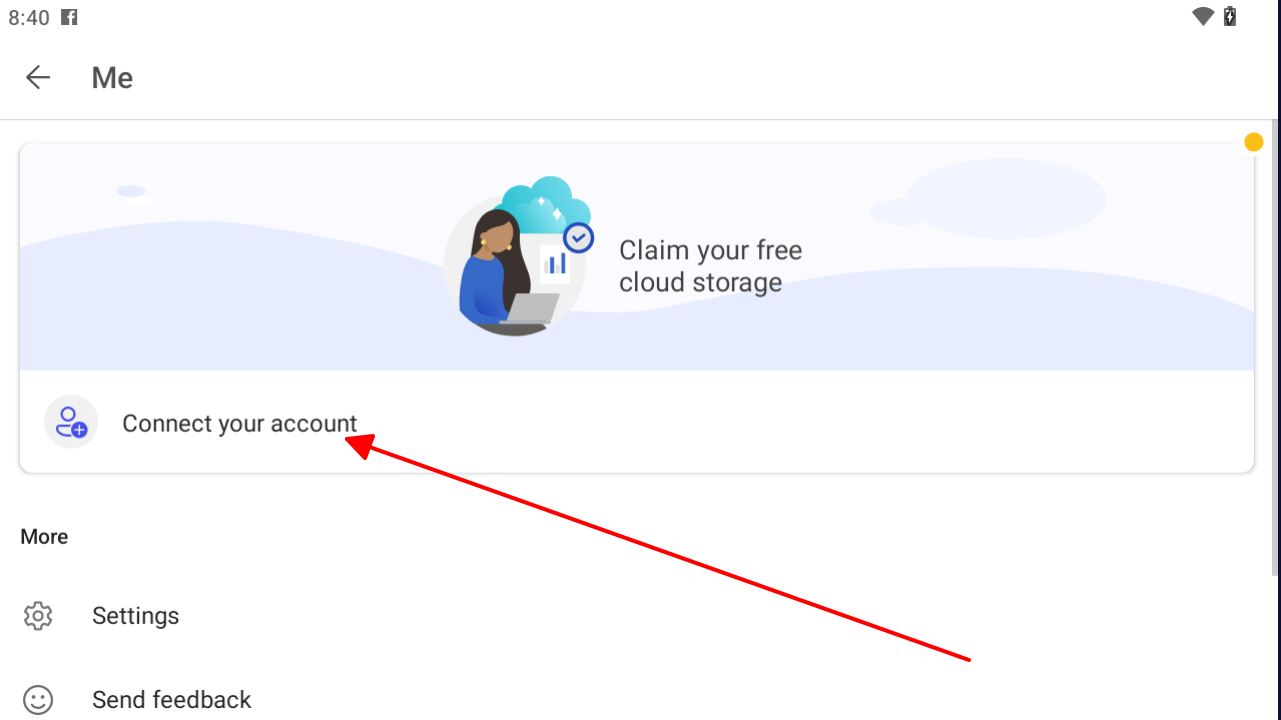
Trin 4. Indtast dine Microsoft 365-abonnementsoplysninger, og tryk på "Aktivér".
Trin 5. Hvis du bliver bedt om at logge ind, skal du indtaste din Microsoft-kontos e-mailadresse og adgangskode.
Trin 6. Når dit Microsoft Office-abonnement er aktiveret, kan du begynde at oprette og redigere Office-dokumenter.
Tips:
Hvis du har problemer med at aktivere dit Microsoft Office-abonnement, kan du kontakte Microsoft Support for at få hjælp.
Du kan også aktivere dit Microsoft Office-abonnement ved at gå til Office-hjemmesiden og logge ind med din Microsoft-konto.
Når dit Microsoft Office-abonnement er aktiveret, vil du kunne bruge alle funktionerne i Microsoft Office-appsene på din Android-tablet.
#4. Er det en god idé at bruge Microsoft Office til Android-tablets?
Ja, det er en rigtig god idé at bruge Microsoft Office til Android-tablets. Microsoft Office-mobilappsene er en fantastisk måde at oprette og redigere Office-dokumenter på, når du er på farten. De er også kompatible med de nyeste versioner af Microsoft Office, så du kan være sikker på, at dine dokumenter ser ens ud på din tablet og på din computer.
Sammenligning mellem brugen af MS Office på en bærbar computer og en tablet:
Der er flere afgørende forskelle mellem at bruge MS Office på en bærbar computer og en tablet.
Skærmstørrelse: Bærbare computere har typisk større skærme end tablets, hvilket kan gøre det betydeligt lettere at oprette og redigere komplekse Office-dokumenter.
Tastatur og mus: Bærbare computere leveres med et tastatur og en mus, som kan være langt mere behagelige at bruge end en tablets touchskærm-interface.
Ydeevne: Bærbare computere har normalt kraftigere processorer end tablets, hvilket kan resultere i en mærkbart bedre ydeevne, når du bruger Microsoft Office.
Batterilevetid: Bærbare computere har som regel længere batterilevetid end tablets, hvilket er en afgørende fordel, hvis du planlægger at bruge Microsoft Office i længere perioder.
Brugerfeedback:
Overordnet set mener jeg, at det er en god løsning at bruge Microsoft Office til Android-tablets, især til grundlæggende opgaver som at oprette og redigere Word-dokumenter, Excel-regneark og PowerPoint-præsentationer.
Hvis du derimod har brug for at oprette eller redigere komplekse Office-dokumenter, vil du sandsynligvis foretrække at bruge en bærbar computer i stedet.
Overvejelser om versionskompatibilitet
Når du arbejder på tværs af enheder, skal du huske disse tips til dokumentkompatibilitet:
• Filer fra Microsoft Office 2021 og Office 2019 Professional Plus fungerer bedst, hvor 2021 tilbyder en lidt bedre funktionsparitet
• Ældre dokumenter (før Office 2007) kan kræve formateringsjusteringer
• Bemærk: Der findes ikke en Office 2017 – disse filer kommer sandsynligvis fra Office 2016 eller nyere
• Virksomheder, der bruger Office LTSC, bør teste komplekse dokumenter på mobile enheder
Bedste gratis alternativ til Microsoft Office - WPS Office

WPS Office er en gratis open source-kontorpakke, der er et stærkt alternativ til Microsoft Office. Den indeholder et tekstbehandlingsprogram, et regneark, præsentationssoftware og en PDF-fremviser. WPS Office er kompatibel med Microsoft Office-formater, så du nemt kan åbne og gemme dine dokumenter.
Her er nogle af fordelene ved WPS Office:
Gratis download og gratis brug: WPS Office er fuldstændig gratis at downloade og bruge (inklusive download af Word). Der er ingen annoncer eller køb i appen.
Kraftfuldt PDF-værktøjssæt: WPS Office indeholder et imponerende PDF-værktøjssæt, der giver dig mulighed for at oprette, redigere og konvertere PDF-filer.
Udsøgt skabelonbutik: WPS Office har en elegant skabelonbutik, der giver dig et bredt udvalg af skabeloner til dine dokumenter.
Understøtter onlinedokumenter: WPS Office understøtter onlinedokumenter, så du kan samarbejde med andre om det samme dokument i realtid.
Fuld kompatibilitet: WPS Office er fuldt ud kompatibel med Microsoft Office-formater, så du kan åbne og gemme dine dokumenter helt problemfrit.
Her er nogle funktioner, som Microsoft Office ikke tilbyder gratis:
Samskabelse: WPS Office giver dig mulighed for at redigere dokumenter i realtid sammen med andre brugere.
Del dokumenter i en gruppe: WPS Office giver dig mulighed for at dele dokumenter med andre og give dem tilladelse til at redigere dem.
WPS AI er en AI-drevet teknologi, der forbedrer WPS Office ved at levere avancerede funktioner som dokumentanalyse, effektiv formatering og intelligente indholdsanbefalinger.
Samlet set er WPS Office et stærkt og gratis alternativ til Microsoft Office. Det er en fremragende mulighed for studerende, virksomheder og alle, der har brug for en pålidelig kontorpakke.
Brugerfeedback:
WPS Office er en fantastisk mulighed for folk, der leder efter et gratis open source-alternativ til Microsoft Office.
Det er også en god mulighed for folk, der har brug for at samarbejde med andre om dokumenter.
Det er dog vigtigt at bemærke, at WPS Office ikke har alle de funktioner, som Microsoft Office har.
Hvis du har brug for alle funktionerne i Microsoft Office, bør du overveje at betale for et abonnement.
Brug Word, Excel og PPT GRATIS, uden reklamer.
Rediger PDF-filer med det kraftfulde PDF-værktøjssæt.
Microsoft-lignende brugerflade. Nem at lære. 100 % kompatibilitet.
Boost din produktivitet med WPS's mange gratis skabeloner til Word, Excel, PPT og CV.


Ofte stillede spørgsmål
Er MS Office gratis til Android-tablets?
Ja, den grundlæggende version af Microsoft Office er gratis til Android-tablets. Dette inkluderer Word-, Excel- og PowerPoint-appsene.
Kan jeg bruge MS Office på flere Android-enheder?
Ja, du kan bruge Microsoft Office på flere Android-enheder. Der er dog nogle begrænsninger for antallet af enheder, du kan bruge, afhængigt af dit abonnement.
Med Microsoft 365 Personal kan du installere Office på op til 5 pc'er eller Mac-computere, 5 tablets og 5 telefoner.
Med Microsoft 365 Family kan du installere Office på op til 6 pc'er eller Mac-computere, 6 tablets og 6 telefoner.
Hvis du vil bruge Office på flere enheder, kan du købe yderligere licenser
Findes der gratis alternativer til MS Office for Android-tablets?
Der findes mange gratis alternativer til Microsoft Office for Android-tablets. Nogle populære muligheder inkluderer WPS Office, Google Docs, Sheets og Slides, LibreOffice og OnlyOffice. Disse apps tilbyder en række forskellige funktioner, så du kan vælge den, der bedst opfylder dine behov.
Hvordan kan WPS Office sammenlignes med ældre Microsoft-versioner?
WPS Office matcher kernefunktionaliteten i Office 2016, mens der tilføjes mobilspecifikke funktioner. I nogle tilfælde håndterer det ældre formater fra Microsoft Office 2003 og frem bedre end de officielle Android-apps.
Hvilken Office-version fungerer bedst med Android-tablets?
Nuværende abonnementer giver den bedste oplevelse, men filer fra Office 2013 og nyere versioner opretholder generelt fuld kompatibilitet. Ældre dokumenter fra Office 2007 kan kræve formateringsjusteringer.
Opsummering
I denne omfattende guide har vi udforsket Microsoft Office-løsninger til Android-tablets, fra installation til avancerede funktioner. Uanset om du bruger de officielle Microsoft 365-apps eller det funktionsrige alternativ WPS Office, har Android-brugere nu flere veje til mobil produktivitet.
For dem, der arbejder på tværs af økosystemer, supplerer disse løsninger andre Microsoft-tilbud som Microsoft Office til iPad og Office til Mac, hvilket muliggør et problemfrit dokumentflow på tværs af alle dine enheder. Især WPS Office skinner som en samlet løsning, der leverer ensartet ydeevne, uanset om du er på Android-, iOS- eller computerplatforme.

'%3e%3cpath%20d='M19.9911%204.11386V6.471H18.5894C18.0775%206.471%2017.7322%206.57814%2017.5536%206.79243C17.3751%207.00671%2017.2858%207.32814%2017.2858%207.75671V9.44421H19.9019L19.5536%2012.0871H17.2858V18.8639H14.5536V12.0871H12.2769V9.44421H14.5536V7.49779C14.5536%206.39064%2014.8632%205.53201%2015.4822%204.92189C16.1013%204.31177%2016.9257%204.00671%2017.9554%204.00671C18.8304%204.00671%2019.509%204.04243%2019.9911%204.11386Z'%20fill='%23333333'/%3e%3c/g%3e%3cdefs%3e%3cclipPath%20id='clip0_2938_8199'%3e%3crect%20width='16'%20height='16'%20fill='white'%20transform='translate(8%204.00671)'/%3e%3c/clipPath%3e%3c/defs%3e%3c/svg%3e)
'%3e%3cpath%20d='M17.5237%2010.7813L23.4811%204H22.0699L16.8949%209.88693L12.7648%204H8L14.2469%2012.9029L8%2020.0133H9.4112L14.8725%2013.7952L19.2352%2020.0133H24M9.92053%205.04213H12.0885L22.0688%2019.0224H19.9003'%20fill='%23333333'/%3e%3c/g%3e%3cdefs%3e%3cclipPath%20id='clip0_2938_8200'%3e%3crect%20width='16'%20height='16.0134'%20fill='white'%20transform='translate(8%204)'/%3e%3c/clipPath%3e%3c/defs%3e%3c/svg%3e)


