

'%3e%3cpath%20d='M8%200C12.4183%200%2016%203.58172%2016%208C16%2012.4183%2012.4183%2016%208%2016C3.58172%2016%200%2012.4183%200%208C0%203.58172%203.58172%200%208%200ZM11.6162%204.38379C11.2257%203.99337%2010.5927%203.99338%2010.2021%204.38379L8%206.58594L5.79785%204.38379C5.40732%203.99334%204.77429%203.99329%204.38379%204.38379C3.99331%204.77429%203.99335%205.40733%204.38379%205.79785L6.58594%208L4.38379%2010.2021C3.99348%2010.5927%203.99341%2011.2257%204.38379%2011.6162C4.77426%2012.0066%205.40734%2012.0065%205.79785%2011.6162L8%209.41406L10.2021%2011.6162C10.5927%2012.0066%2011.2257%2012.0067%2011.6162%2011.6162C12.0067%2011.2257%2012.0066%2010.5927%2011.6162%2010.2021L9.41406%208L11.6162%205.79785C12.0066%205.40735%2012.0066%204.77429%2011.6162%204.38379Z'%20fill='%23080E17'%20fill-opacity='0.46'/%3e%3c/g%3e%3cdefs%3e%3cclipPath%20id='clip0_3761_713'%3e%3crect%20width='16'%20height='16'%20fill='white'/%3e%3c/clipPath%3e%3c/defs%3e%3c/svg%3e)




'%3e%3cpath%20fill-rule='evenodd'%20clip-rule='evenodd'%20d='M21.4999%2010.9993C21.4999%205.20009%2016.7986%200.498901%2010.9993%200.498901C5.19994%200.498901%200.498657%205.20009%200.498657%2010.9993C0.498657%2016.2404%204.33858%2020.5844%209.35855%2021.3722V14.0346H6.69238V10.9993H9.35855V8.68594C9.35855%206.05427%2010.9262%204.60062%2013.3248%204.60062C14.4736%204.60062%2015.6753%204.80571%2015.6753%204.80571V7.38979H14.3512C13.0468%207.38979%2012.64%208.19921%2012.64%209.0296V10.9993H15.5523L15.0867%2014.0346H12.64V21.3722C17.66%2020.5844%2021.4999%2016.2404%2021.4999%2010.9993Z'%20fill='%231568EA'/%3e%3c/g%3e%3c/svg%3e)


'%3e%3cpath%20d='M2.42045%2022.1876H6.31818V12.7217L0.75%208.54553V20.5171C0.75%2021.4414%201.49892%2022.1876%202.42045%2022.1876Z'%20fill='%234285F4'/%3e%3cpath%20d='M19.682%2022.1876H23.5797C24.5041%2022.1876%2025.2502%2021.4387%2025.2502%2020.5171V8.54553L19.682%2012.7217'%20fill='%2334A853'/%3e%3cpath%20d='M19.682%205.48293V12.7216L25.2502%208.54543V6.31816C25.2502%204.25236%2022.8921%203.07469%2021.2411%204.31361'%20fill='%23FBBC04'/%3e%3cpath%20d='M6.31824%2012.7217V5.48303L13.0001%2010.4944L19.6819%205.48303V12.7217L13.0001%2017.733'%20fill='%23EA4335'/%3e%3cpath%20d='M0.75%206.31816V8.54543L6.31818%2012.7216V5.48293L4.75909%204.31361C3.10534%203.07469%200.75%204.25236%200.75%206.31816Z'%20fill='%23C5221F'/%3e%3c/g%3e%3cdefs%3e%3cclipPath%20id='clip0_2954_7305'%3e%3crect%20width='24.5'%20height='18.375'%20fill='white'%20transform='translate(0.75%203.8125)'/%3e%3c/clipPath%3e%3c/defs%3e%3c/svg%3e)


Μάθετε πώς να μετατρέπετε αρχεία PDF σε Word χρησιμοποιώντας το εργαλείο PDF to Word του iLovePDF δωρεάν το 2023. Μάθετε να κάνετε μετατροπές Online και Offline, σε iPhone/Android και Mac/Windows.
Η εργασία με αρχεία PDF είναι συχνά ένας εφιάλτης.
Η άμεση επεξεργασία ενός αρχείου PDF είναι αδύνατη· επομένως, η
μετατροπή PDF σε Word είναι απαραίτητη.
Αναζητάτε έναν γρήγορο και απλό τρόπο για να μετατρέψετε ένα αρχείο PDF
σε αρχείο Word; Έχετε ακούσει για το iLovePDF;
Χρειάζεστε βοήθεια για το πώς να μετατρέψετε PDF σε Word χρησιμοποιώντας
το iLovePDF;
Αυτό το άρθρο θα σας δείξει τους πέντε καλύτερους και ευκολότερους
τρόπους για μετατροπές PDF σε Word με το iLovePDF. Διαβάστε παρακάτω για
να ανακαλύψετε την καλύτερη εναλλακτική για περαιτέρω ευκολία!


Μετατροπή PDF σε Word με το iLovePDF
Η πρόσβαση στο iLovePDF μέσω οποιουδήποτε προγράμματος περιήγησης καθιστά τη μετατροπή PDF σε Word γρήγορη, εύκολη και ανώδυνη. Κατά την εργασία με PDF, το iLovePDF διευκολύνει τα πράγματα προσφέροντας όλα τα απαραίτητα εργαλεία σε ένα μέρος.
Το iLovePDF διαχωρίζει κάθε ενέργεια/εργασία ανά εργαλείο, ώστε ο χρήστης να μην κατακλύζεται από επιλογές. Επομένως, θα σας παρουσιαστούν μόνο οι σχετικές επιλογές για την τρέχουσα δραστηριότητα.
Τα PDF μπορούν εύκολα να μετατραπούν, να συγχωνευθούν, να συμπιεστούν, να διαχωριστούν, να επεξεργαστούν, να υδατογραφηθούν, να οργανωθούν, να επισκευαστούν, να ξεκλειδωθούν και να προστατευτούν με το iLovePDF. Για να σας βοηθήσει να εξοικονομήσετε χρόνο και να κάνετε περισσότερα σε λιγότερο χρόνο, το iLovePDF διαθέτει μια χρήσιμη λειτουργία που ονομάζεται μαζική επεξεργασία.
Ας ρίξουμε μια ματιά σε μερικά άλλα πλεονεκτήματα και μειονεκτήματα αυτού του φανταστικού εργαλείου:
Εν ολίγοις, το iLovePDF έχει πολλές λειτουργίες για να εξερευνήσετε για καλύτερη αποδοτικότητα στην εργασία.
Δοκιμάστε το iLovePDF για να απολαύσετε τη μετατροπή PDF σε Word όπως ποτέ πριν!
Πώς να Μετατρέψετε PDF σε Word Online και Offline με το iLovePDF;
Για να κάνετε οποιεσδήποτε αλλαγές στο αρχείο PDF σας, το iLovePDF είναι χρήσιμο. Σε αυτό το σεμινάριο, θα μάθετε δύο απλούς, δωρεάν τρόπους για να μετατρέψετε το PDF σας σε Word με το iLovePDF:
Μετατροπή PDF σε Word Online
Μπορείτε να μετατρέψετε το αρχείο PDF σας πίσω σε μορφή Word χρησιμοποιώντας έναν αξιόπιστο online μετατροπέα όπως το iLovePDF. Ακολουθήστε αυτά τα γρήγορα βήματα για να μετατρέψετε τα αρχεία σας online σε λίγα λεπτά:
Μεταβείτε στο εργαλείο PDF to Word στο iLovePDF.

Επιλέξτε το αρχείο που θέλετε να μετατρέψετε από τον υπολογιστή ή την κινητή συσκευή σας.
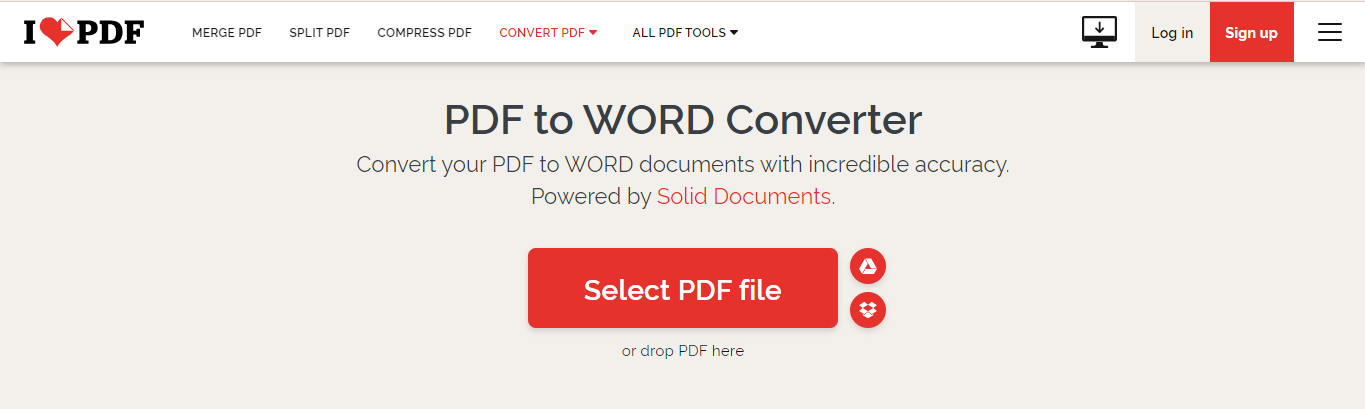
Κάντε κλικ στο 'Μετατροπή σε Word' για να πραγματοποιήσετε τη μετατροπή.

Το μετατραπέν αρχείο σας είναι έτοιμο για λήψη ή αποστολή στο cloud storage σας.
Μετατροπή PDF σε Word Offline
Είναι επίσης δυνατό να μετατρέψετε PDF σε Word χωρίς να το ανεβάσετε online. Σε λίγα δευτερόλεπτα, ένας μετατροπέας PDF σε Word του iLovePDF θα κάνει τη δουλειά.
Ακολουθήστε τα παρακάτω βήματα:
Κατεβάστε το iLovePDF Desktop για Mac ή Windows και εγκαταστήστε το.

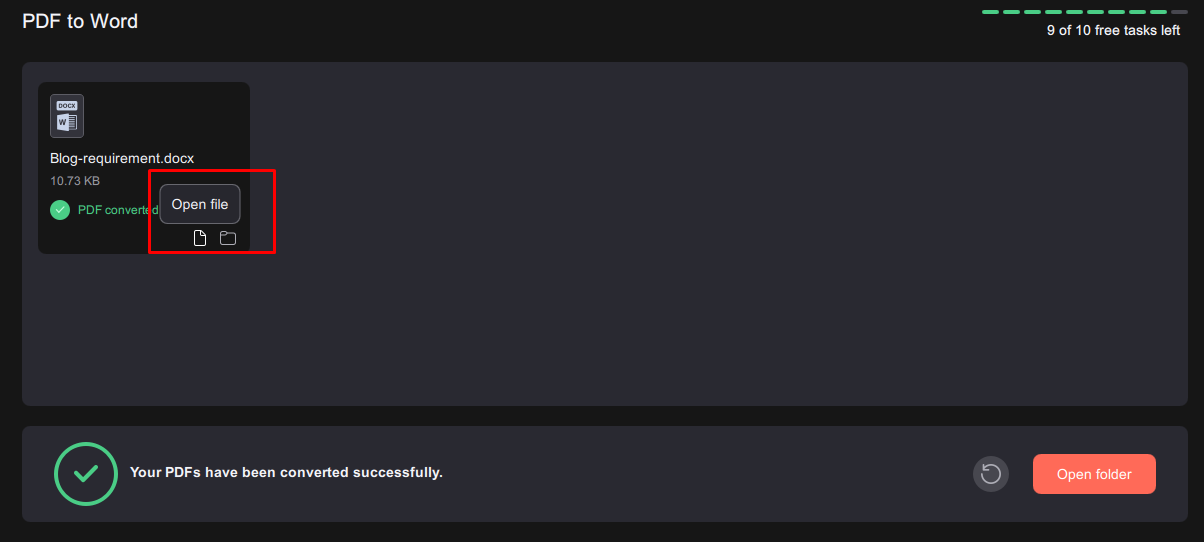
Για να φορτώσετε ένα αρχείο PDF στον αναγνώστη Desktop, κάντε κλικ στο 'Άνοιγμα Αρχείου' ή σύρετε το εκεί.
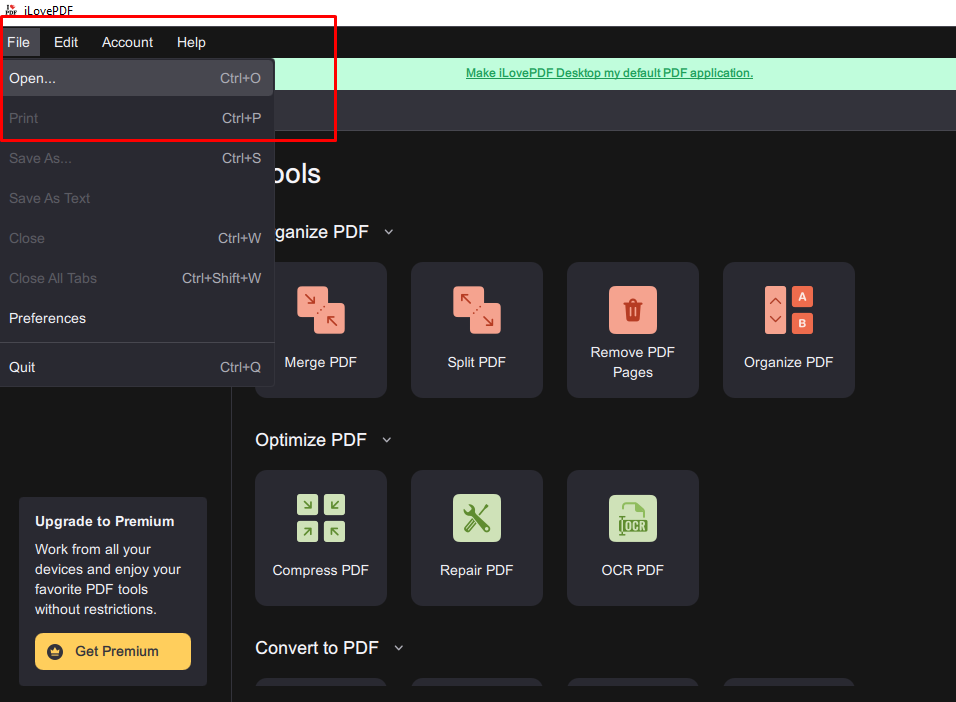
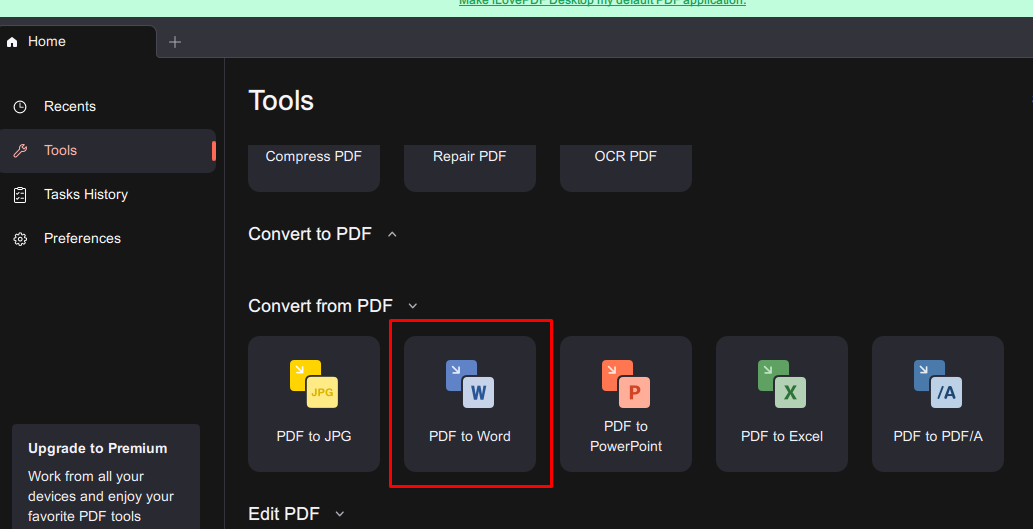
Επιλέξτε το εργαλείο Μετατροπέα PDF σε Word από τη λίστα των διαθέσιμων εργαλείων στο δεξί μενού.
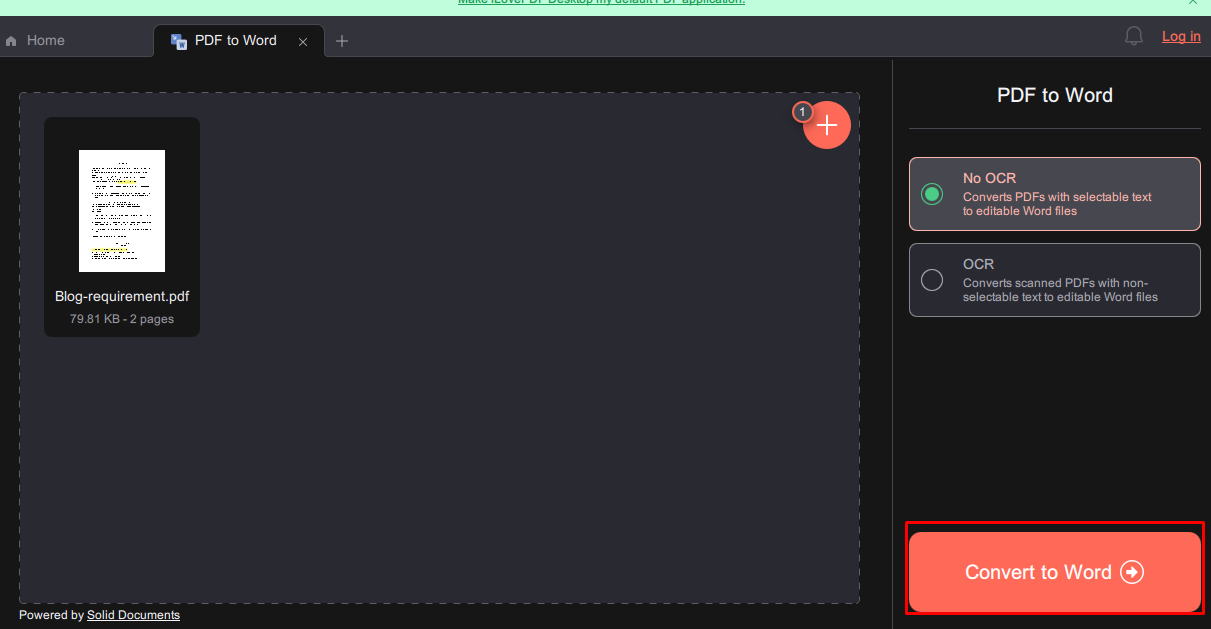
Κάντε κλικ στο κουμπί 'Μετατροπή σε Word' για να πραγματοποιήσετε τη μετατροπή.
Κάντε κλικ στο 'Άνοιγμα Φακέλου' για να αποκτήσετε πρόσβαση στο μετατραπέν αρχείο..
Πώς να Μετατρέψετε PDF σε Word σε iPhone/Android με το iLovePDF;
Η εφαρμογή για κινητά του iLovePDF καθιστά εύκολη και γρήγορη τη μετατροπή αρχείων PDF σε μορφή Word. Εάν διαθέτετε smartphone iOS ή Android και θέλετε μια εύκολη λύση για να μετατρέψετε αρχεία PDF σε μορφή Word, ακολουθήστε τα παρακάτω βήματα:
Βήματα χρήσης:
Μεταβείτε στο Google Play ή στο Apple App Store και κατεβάστε την εφαρμογή iLovePDF.

Εκκινήστε την εφαρμογή στη συσκευή σας.
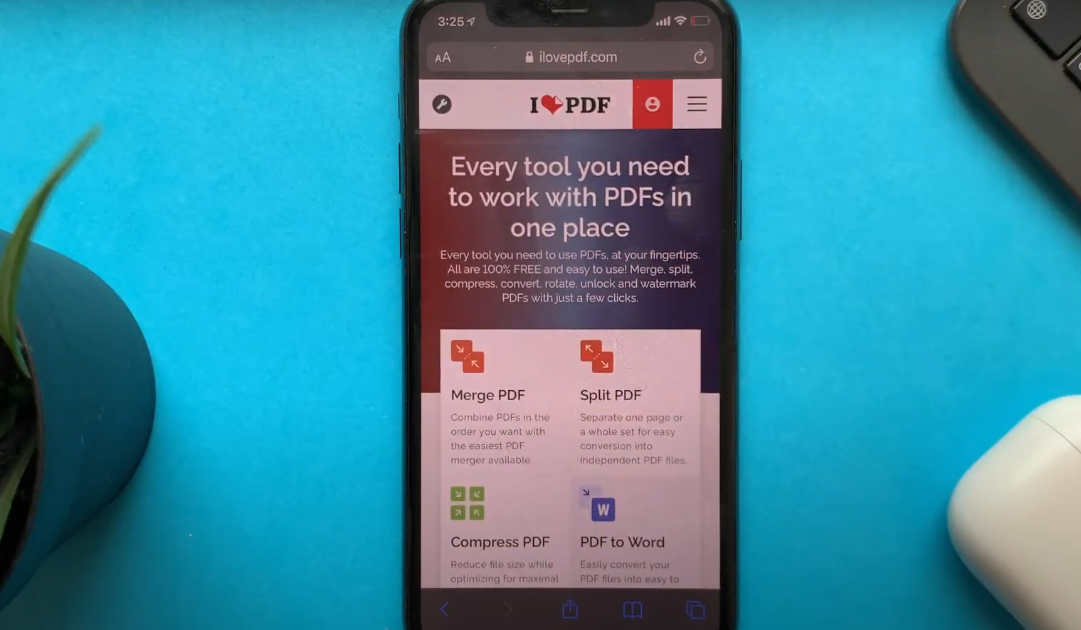
Μεταβείτε εκεί που είναι αποθηκευμένο το PDF στο τηλέφωνό σας ή εισαγάγετέ το από μια υπηρεσία cloud όπως το Google Drive ή το Dropbox.
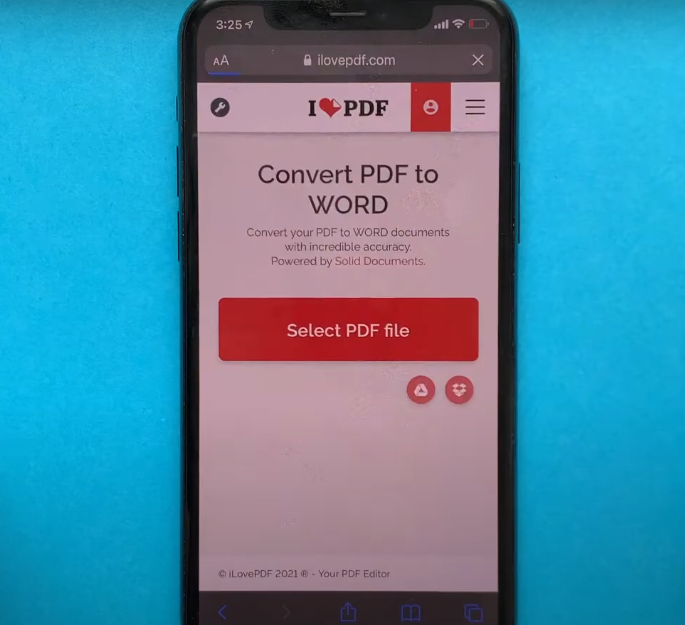
Πατήστε στο 'Εργαλεία' πατώντας το κουμπί με τις τρεις τελείες.
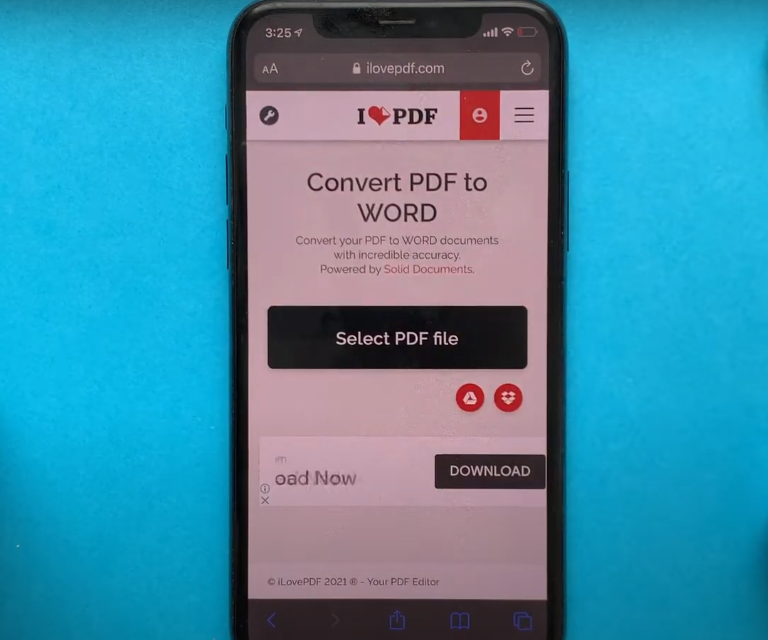
Επιλέξτε την επιλογή με την ένδειξη "PDF σε Word".
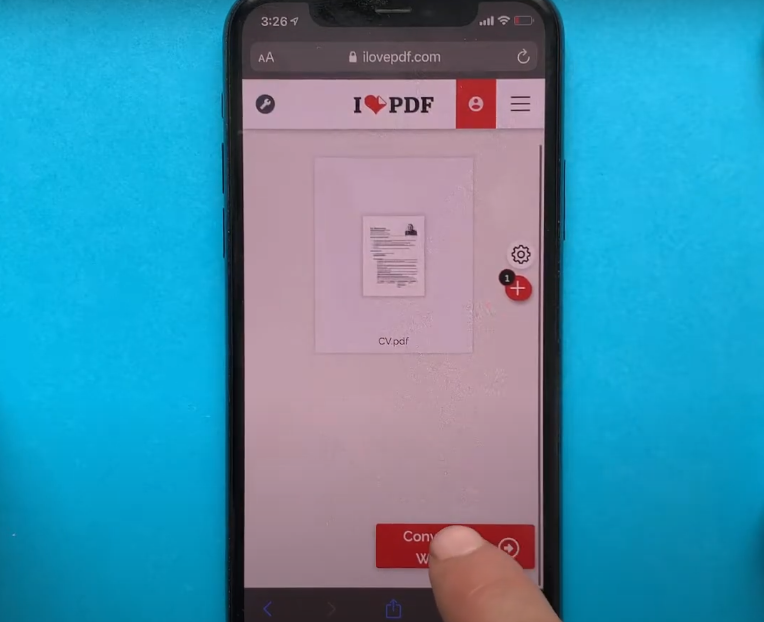
Ένα αρχείο Word θα δημιουργηθεί από το PDF σας.
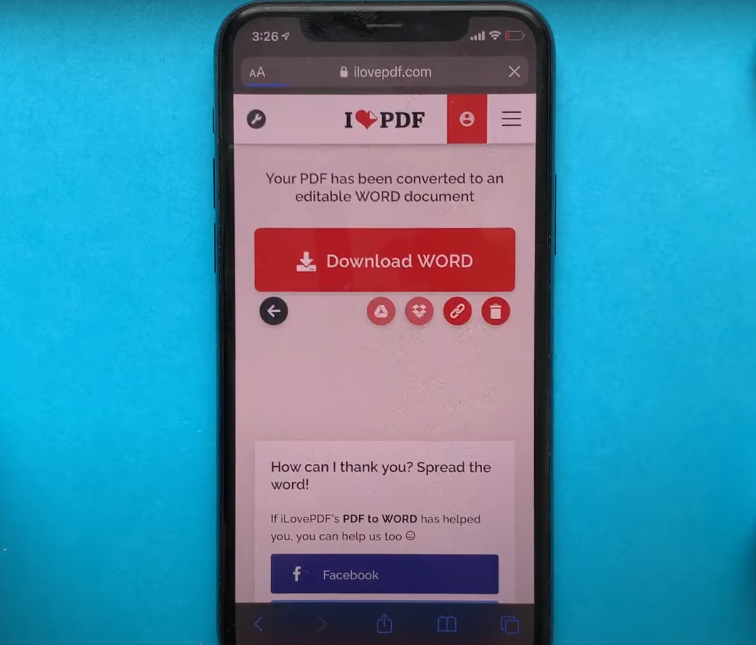
Πατήστε 'Μετάβαση στα Αρχεία' για να αποκτήσετε πρόσβαση στο αρχείο Word σας.
Πώς να Μετατρέψετε PDF σε Mac και Windows με το iLovePDF;
Το λογισμικό μετατροπής PDF/A όπως το iLovePDF απλοποιεί τη μετατροπή των αρχείων PDF σας σε Mac και Windows. Χρειάζεστε μόνο μια συνδρομή Premium για να αποκτήσετε πρόσβαση σε αυτήν τη λειτουργία.
Βήματα χρήσης:
Ξεκινήστε εγγραφόμενοι για έναν λογαριασμό iLovePDF Premium.
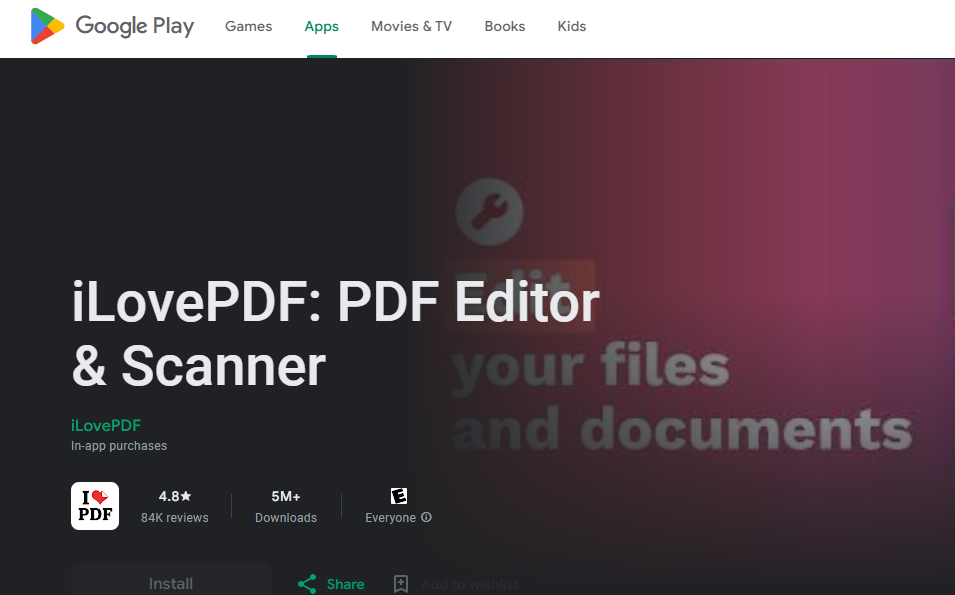
Κατεβάστε και εγκαταστήστε το iLovePDF στον Mac ή τα Windows
σας.
Εκκινήστε την εφαρμογή iLovePDF Desktop και συνδεθείτε στον λογαριασμό σας.
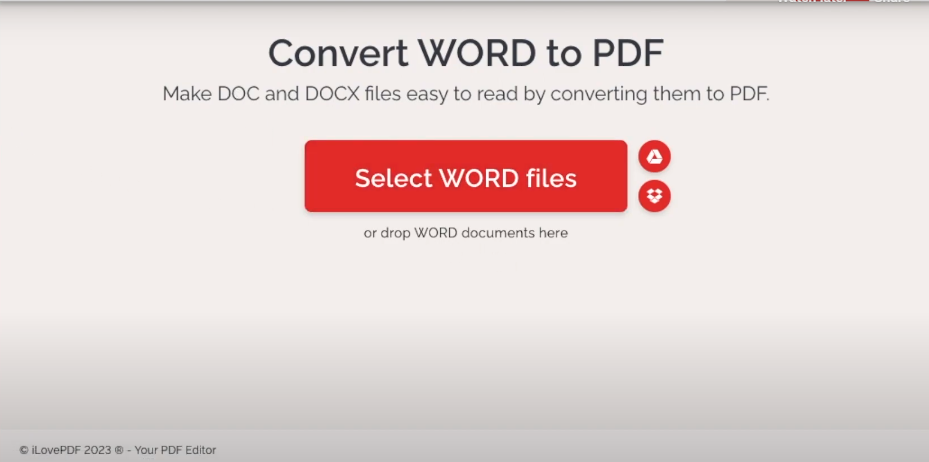
Κάντε κλικ στο κόκκινο κουμπί για να φορτώσετε ένα αρχείο PDF ή σύρετέ το απευθείας στο PDF Viewer.
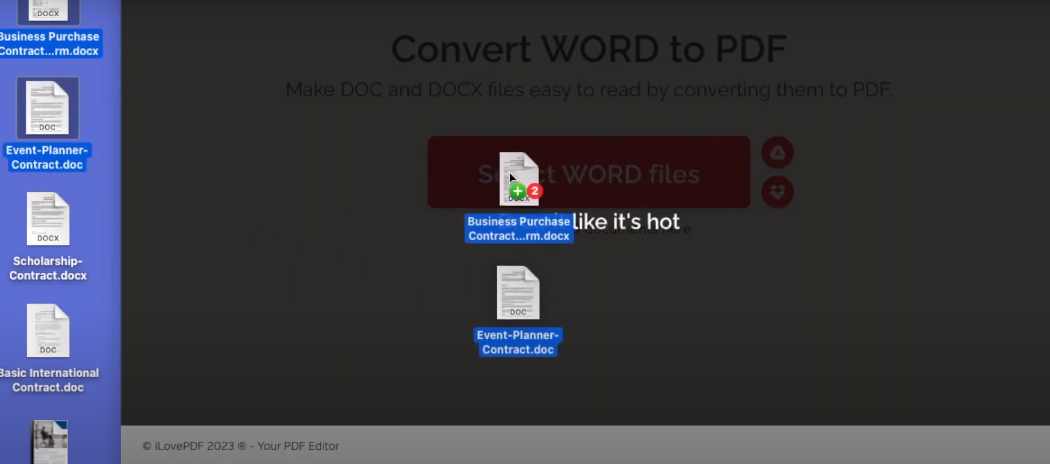
Επιλέξτε 'PDF σε PDF/A' από το μενού στη δεξιά γραμμή εργαλείων.
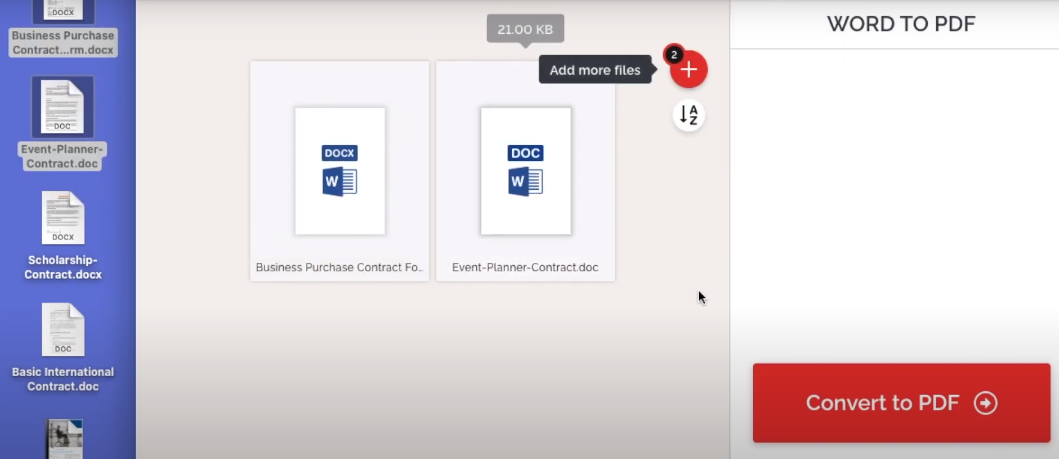
Βήμα 6: Επιλέξτε την έκδοση PDF/A και το επίπεδο συμμόρφωσης από το αναπτυσσόμενο μενού. Θυμηθείτε ότι το αρχικό αρχείο PDF θα χάσει οποιαδήποτε χαρακτηριστικά δεν επιτρέπονται από το επιλεγμένο επίπεδο συμμόρφωσης.
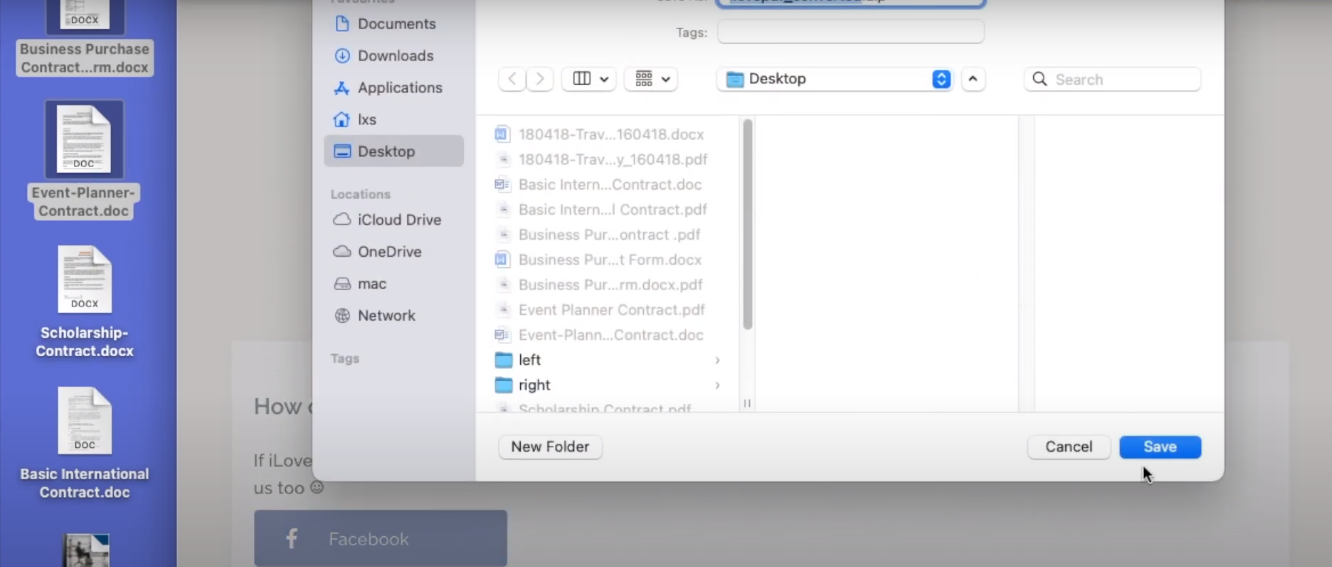
Βήμα 7: Κάντε κλικ στο κόκκινο κουμπί «Μετατροπή». Ο φάκελος εξόδου είναι το σημείο όπου θα αποθηκευτεί το αρχείο σας σε μορφή PDF/A. Εναλλακτικά, μπορείτε να ανοίξετε το αρχείο στο iLovePDF κάνοντας κλικ στο κουμπί «Άνοιγμα Αρχείου».
Βέλτιστη Εναλλακτική: WPS Office
Το WPS Office μπορεί να είναι ο καλύτερος συνεργάτης για μετατροπή PDF σε Word για πολλούς λόγους. Με τη διαισθητική του διεπαφή, τις ισχυρές δυνατότητες και τα αξιόπιστα αποτελέσματα, τα Εργαλεία PDF του WPS αποτελούν μια ολοκληρωμένη λύση για τη μετατροπή PDF σε αρχεία Word.
Υπάρχουν πολλοί λόγοι για τους οποίους τα Εργαλεία PDF του WPS είναι καλύτερη επιλογή από το iLovePDF για εύκολη μετατροπή των PDF αρχείων σας σε επεξεργάσιμα έγγραφα Word.
Το WPS είναι η καλύτερη επιλογή εάν θέλετε να μετατρέψετε PDF σε Word. Για τους παρακάτω λόγους:
Μέθοδοι Μετατροπής PDF σε Word με το WPS Office
Για τη διευκόλυνση μιας απλής και βολικής διαδικασίας μετατροπής, το WPS Office προσφέρει πολλές επιλογές που μπορούν να χρησιμοποιηθούν είτε online είτε offline, σε επιτραπέζιο υπολογιστή ή κινητή συσκευή.
Μέθοδος πρώτη: Online μετατροπή
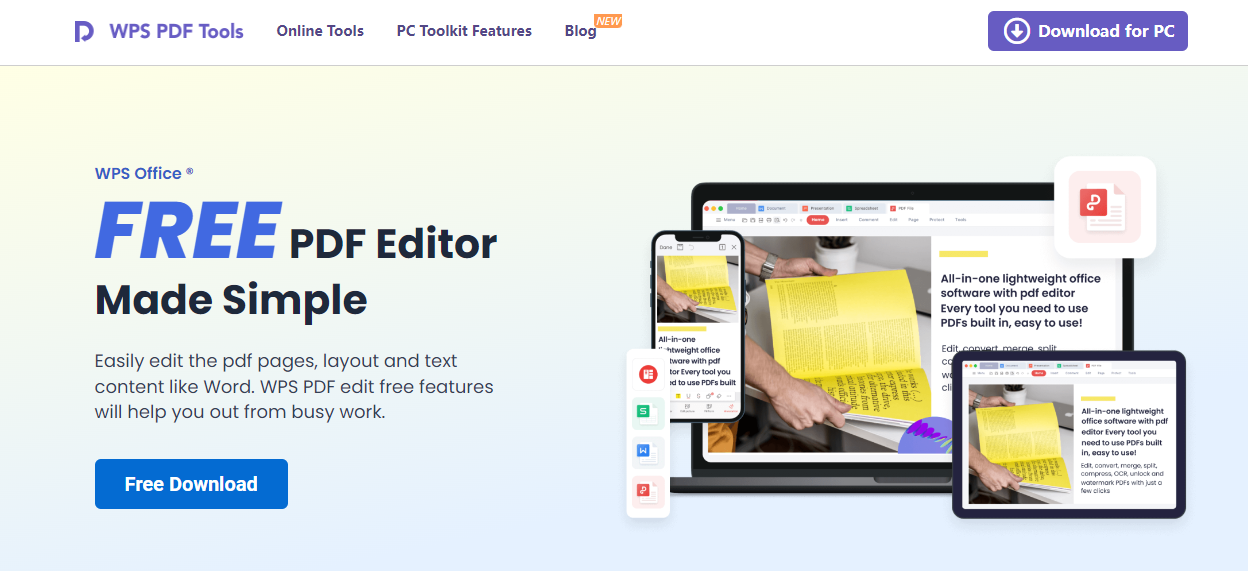
Βήμα 1: Επισκεφθείτε τον επίσημο ιστότοπο για να χρησιμοποιήσετε τα Εργαλεία PDF του WPS.
Βήμα 2: Επιλέξτε το αρχείο PDF που θέλετε να μετατρέψετε κάνοντας κλικ στο κουμπί «Upload PDF».
Βήμα 3: Κάντε κλικ στο «Download» για να ξεκινήσει η λήψη.
Βήμα 4: Ο υπολογιστής σας θα κατεβάσει αυτόματα το μετατρεπόμενο αρχείο Word.
Μέθοδος δεύτερη: Για Windows ή Mac
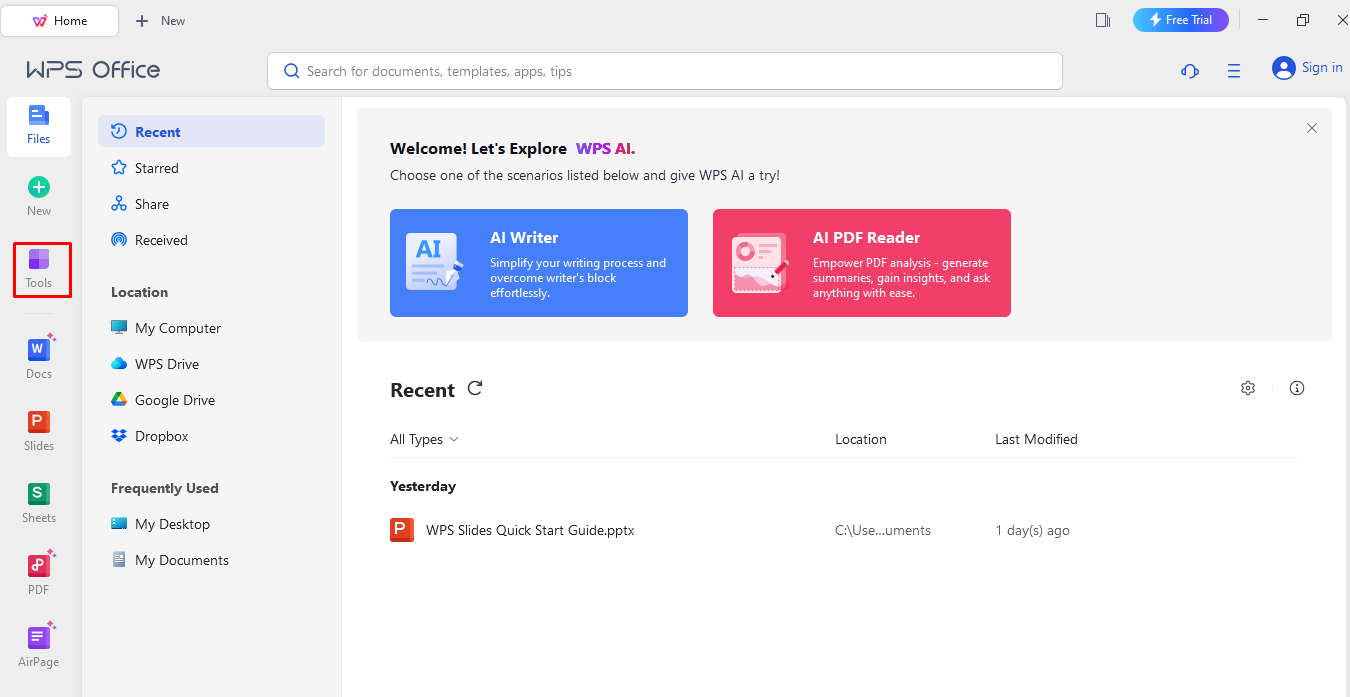
Βήμα 1: Κατεβάστε και εγκαταστήστε το WPS Office στον υπολογιστή σας.
Βήμα 2: Επιλέξτε «PDF to Word» από το μενού Εργαλεία.
Βήμα 3: Ανοίξτε το αρχείο PDF που θέλετε να μετατρέψετε κάνοντας κλικ στο κουμπί «Open».
Βήμα 4: Για να μετατρέψετε, κάντε κλικ στην καρτέλα «Convert».
Βήμα 5: Επιλέξτε «Save» από το μενού.
Βήμα 6: Το ενημερωμένο αρχείο Word θα αποθηκευτεί στον δίσκο του υπολογιστή σας.
Μέθοδος τρίτη: Μετατροπή μέσω κινητού
Βήμα 1: Κατεβάστε την εφαρμογή WPS Office στο κινητό
σας.
Βήμα 2: Ανοίξτε το WPS Office και πηγαίνετε στο μενού
Εργαλεία.
Βήμα 3: Επιλέξτε την επιλογή PDF σε Word.
Βήμα 4: Κάντε ξανά κλικ στο κουμπί «Convert».
Βήμα 5: Η συσκευή σας θα ενημερωθεί με το μετατρεπόμενο
έγγραφο Word.
Τώρα μπορείτε να κατεβάσετε το WPS δωρεάν. Κατεβάστε το και
χρησιμοποιήστε το!
Ιστότοπος Λήψης: https://www.wps.com/
Συχνές Ερωτήσεις
(FAQs)
Ε: Υπάρχουν περιορισμοί στο μέγεθος αρχείου κατά τη μετατροπή PDF σε Word;
Α: Τα online εργαλεία μετατροπής συνήθως έχουν περιορισμούς στο μέγεθος των αρχείων που μπορείτε να ανεβάσετε. Οι περισσότεροι δωρεάν μετατροπείς στο διαδίκτυο έχουν μέγιστο όριο μερικών δεκάδων έως εκατοντάδων megabytes. Μεγαλύτερα αρχεία απαιτούν επί πληρωμή ή premium έκδοση της εφαρμογής, ή μπορείτε να επιλέξετε λογισμικό για υπολογιστή, το οποίο συνήθως δεν έχει περιορισμό στο μέγεθος αρχείου.
Ε: Μπορώ να μετατρέψω απευθείας προστατευμένο με κωδικό PDF σε Word σε Mac ή Windows;
Α: Η απάντηση είναι «εξαρτάται» από το εργαλείο ή το λογισμικό. Μπορείτε να μετατρέψετε προστατευμένα με κωδικό αρχεία PDF χρησιμοποιώντας συγκεκριμένα λογισμικά εισάγοντας σωστά τον κωδικό. Ωστόσο, είναι σημαντικό να τηρείτε τους περιορισμούς πνευματικών δικαιωμάτων ή ασφαλείας κατά την εργασία με προστατευμένα έγγραφα.
Μπορείτε να ακολουθήσετε τα παρακάτω βήματα για να μετατρέψετε προστατευμένο PDF σε Word σε Mac ή Windows χρησιμοποιώντας το Cisdem. Αυτό το σύστημα OCR PDF μετατρέπει εγγενή, σαρωμένα και προστατευμένα αρχεία PDF σε Word και σε άλλες 15 μορφές. Σε αντίθεση με το Adobe Acrobat, επιτρέπει μαζικές μετατροπές PDF σε Word.
Βήμα 1: Σύρετε και αποθέστε μεμονωμένα PDF ή ολόκληρους φακέλους στο
λογισμικό.
Βήμα 2: Εισάγετε τον κωδικό, αν απαιτείται για τη μετατροπή. Αυτό το
βήμα είναι προαιρετικό.
Βήμα 3: Επιλέξτε το Word ως μορφή εξόδου. Υπάρχει επίσης επιλογή
επιλογής σελίδων. Η λειτουργία OCR βοηθά στη μετατροπή σαρωμένων PDF σε
επεξεργάσιμη μορφή.
Βήμα 4: Κάντε κλικ στο κουμπί «Convert» για να μετατρέψετε PDF σε Word
σε Mac.
Ε: Πώς διατηρείται η μορφοποίηση του PDF κατά τη μετατροπή σε Word;
Μπορείτε να χρησιμοποιήσετε το Adobe Acrobat για αυτή την εργασία. Ακολουθήστε τα παρακάτω βήματα για να διατηρήσετε τη μορφοποίηση PDF κατά τη μετατροπή σε Word:
Βήμα 1: Εκκινήστε το Adobe Acrobat και ανοίξτε το
αρχείο PDF.
Βήμα 2: Επιλέξτε «File» > «Export».
Βήμα 3: Επιλέξτε «Microsoft Word Document» ως κύρια
μορφή κειμένου.
Βήμα 4: Επιλέξτε «Settings» για να προσαρμόσετε τις
προτιμήσεις.
Βήμα 5: Επιλέξτε «Layout Settings» για να αλλάξετε τη
διάταξη. Η φύση του PDF θα καθορίσει ποια μορφοποίηση θέλετε να
διατηρήσετε.
Βήμα 6: Επιλέξτε «Retain Flowing Text» για να κρατήσετε
οργανωμένο το κείμενο, αλλά όχι τη διάταξη.
Βήμα 7: Επιλέξτε «Retain Page Layout» για να κρατήσετε
την τρέχουσα διάταξη του εγγράφου.
Βήμα 8: Τροποποιήστε τις υπόλοιπες ρυθμίσεις ανάλογα με
τις ανάγκες σας.
Βήμα 9: Κάντε κλικ στο «OK». Επιλέξτε «Save» από το
μενού για να αποθηκεύσετε το αρχείο σε μορφή Word.
Βήμα 10: Εκκινήστε το Microsoft Word και ελέγξτε το
αρχείο.
Περίληψη
Η χρήση του iLovePDF για τη μετατροπή των PDF σε Word είναι πλέον πολύ εύκολη!
Αν και ο online μετατροπέας του iLovePDF είναι βολικός για τη μετατροπή PDF σε Word, μπορεί να μην είναι η καλύτερη επιλογή για ευαίσθητα έγγραφα. Η μεταφόρτωση PDF στο διαδίκτυο ενέχει κινδύνους για την ιδιωτικότητα των προσωπικών σας δεδομένων.
Για μεγαλύτερη ασφάλεια, εξετάστε το ενδεχόμενο να χρησιμοποιήσετε τα Εργαλεία PDF του WPS. Είναι αξιόπιστα και 100% ασφαλή και λειτουργούν εκτός σύνδεσης. Θα παρατηρήσετε γρήγορες μετατροπές PDF ενώ κρατάτε τα δεδομένα σας ασφαλή.
Βγάλτε το πιο περίπλοκο αρχείο PDF και δοκιμάστε το στο WPS τώρα!


'%3e%3cpath%20d='M19.9911%204.11386V6.471H18.5894C18.0775%206.471%2017.7322%206.57814%2017.5536%206.79243C17.3751%207.00671%2017.2858%207.32814%2017.2858%207.75671V9.44421H19.9019L19.5536%2012.0871H17.2858V18.8639H14.5536V12.0871H12.2769V9.44421H14.5536V7.49779C14.5536%206.39064%2014.8632%205.53201%2015.4822%204.92189C16.1013%204.31177%2016.9257%204.00671%2017.9554%204.00671C18.8304%204.00671%2019.509%204.04243%2019.9911%204.11386Z'%20fill='%23333333'/%3e%3c/g%3e%3cdefs%3e%3cclipPath%20id='clip0_2938_8199'%3e%3crect%20width='16'%20height='16'%20fill='white'%20transform='translate(8%204.00671)'/%3e%3c/clipPath%3e%3c/defs%3e%3c/svg%3e)
'%3e%3cpath%20d='M17.5237%2010.7813L23.4811%204H22.0699L16.8949%209.88693L12.7648%204H8L14.2469%2012.9029L8%2020.0133H9.4112L14.8725%2013.7952L19.2352%2020.0133H24M9.92053%205.04213H12.0885L22.0688%2019.0224H19.9003'%20fill='%23333333'/%3e%3c/g%3e%3cdefs%3e%3cclipPath%20id='clip0_2938_8200'%3e%3crect%20width='16'%20height='16.0134'%20fill='white'%20transform='translate(8%204)'/%3e%3c/clipPath%3e%3c/defs%3e%3c/svg%3e)


