Πώς να χρησιμοποιήσετε τις λαβές συμπλήρωσης στο Excel;
Αν ποτέ δυσκολευτήκατε να βρείτε τη λαβή συμπλήρωσης ή αναρωτηθήκατε
τι είδους λαβή συμπλήρωσης στο Excel ή εύχεστε να μπορούσατε να
επιταχύνετε επαναλαμβανόμενες εργασίες, δεν είστε οι μόνοι. Πολλοί
χρήστες διαπιστώνουν ότι η λαβή συμπλήρωσης λείπει ή αντιμετωπίζουν
δυσκολίες στη χρήση της αποτελεσματικά. Είτε αντιγράφετε τύπους είτε
συμπληρώνετε σειρές, η εξοικείωση με αυτό το εργαλείο μπορεί να σας
εξοικονομήσει ώρες εργασίας. Αυτός ο οδηγός θα σας βοηθήσει να
ενεργοποιήσετε και να χρησιμοποιήσετε τη λαβή συμπλήρωσης σαν
επαγγελματίας.
ΔΩΡΕΑΝ Word, Excel, PPT
Μέρος
1: Πώς να ενεργοποιήσετε τις λαβές συμπλήρωσης στο Excel;
Μερικές φορές, η λαβή συμπλήρωσης είναι απενεργοποιημένη στο Excel
Fill Series από προεπιλογή, προκαλώντας απογοήτευση στους χρήστες. Δείτε
πώς μπορείτε να την ενεργοποιήσετε:
Βήματα για την ενεργοποίηση της λαβής
συμπλήρωσης:
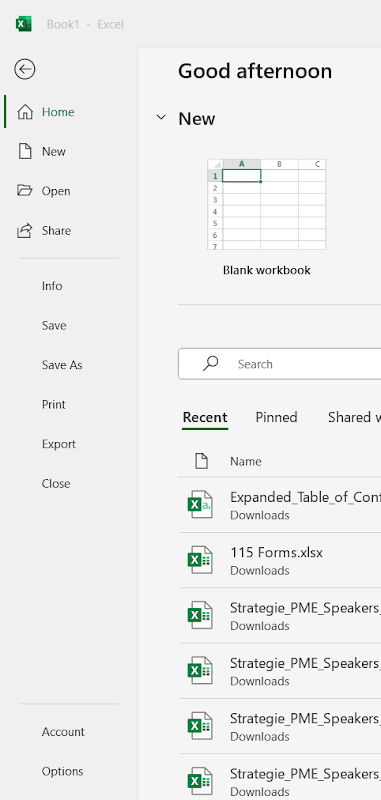
Ανοίξτε το Excel και κάντε κλικ στο Αρχείο >επιλογές .
Ανοίξτε το Excel και κάντε κλικ στο Αρχείο > επιλογές
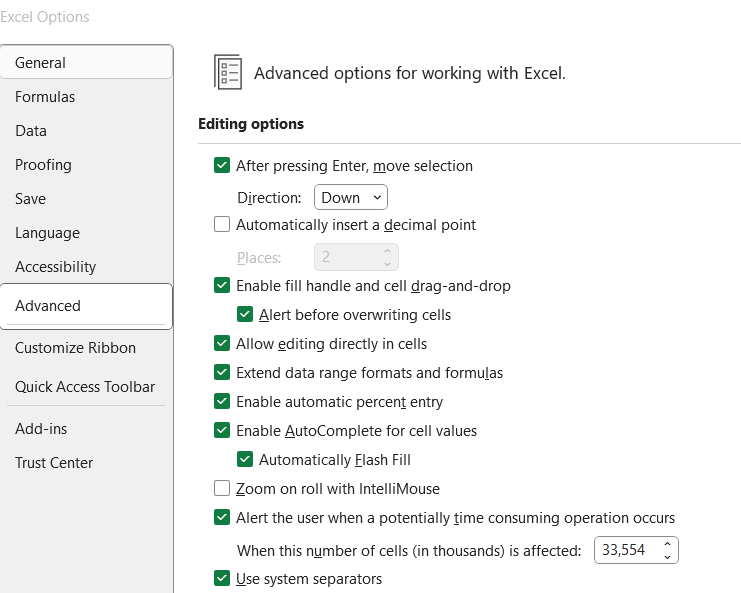
Στο παράθυρο Επιλογές του Excel, επιλέξτε Για προχωρημένους
Στην ενότητα Επιλογές επεξεργασίας , βεβαιωθείτε
ότι είναι επιλεγμένο το πλαίσιο ελέγχου "Ενεργοποίηση λαβής
συμπλήρωσης και μεταφοράς και απόθεσης κελιών" .
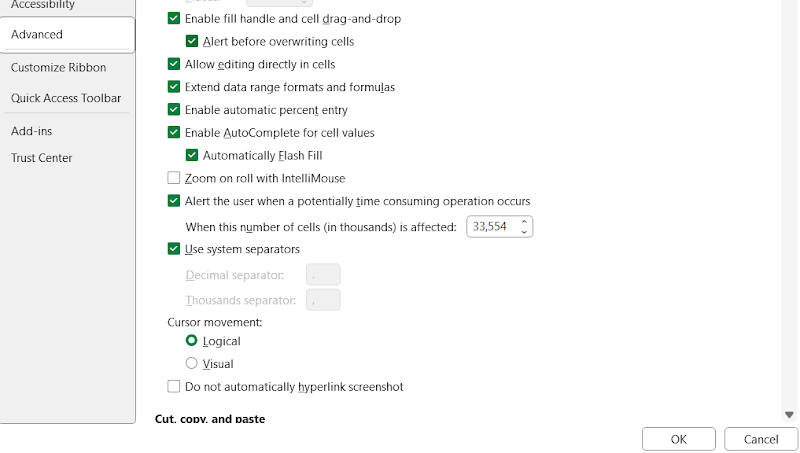
Στην ενότητα Επιλογές επεξεργασίας, βεβαιωθείτε ότι είναι επιλεγμένο το πλαίσιο ελέγχου για την επιλογή
Κάντε κλικ στο OK για να αποθηκεύσετε τις
ρυθμίσεις.
Κάντε κλικ στο OK για να αποθηκεύσετε τις ρυθμίσεις
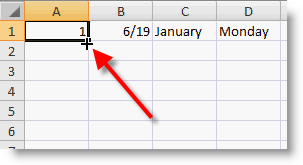
Για να το χρησιμοποιήσετε, επιλέξτε ένα κελί, μετακινήστε τον
κέρσορα στην κάτω δεξιά γωνία (όπου εμφανίζεται το σύμβολο+ ) και σύρετε για να το γεμίσετε.
Συμβουλή βασισμένη στην εμπειρία: Εάν η λαβή
συμπλήρωσης δεν εμφανίζεται, ελέγξτε ξανά τις ρυθμίσεις σας και
βεβαιωθείτε ότι το φύλλο δεν προστατεύεται. Η ενεργοποίηση αυτής της
επιλογής μπορεί να βελτιώσει σημαντικά την παραγωγικότητα.
Μέρος
2: Πώς να χρησιμοποιήσετε τη λαβή συμπλήρωσης για να αντιγράψετε τύπο
στο Excel;
Η λαβή συμπλήρωσης κάνει την αντιγραφή τύπων γρήγορη και εύκολη.
Ακολουθήστε αυτά τα βήματα για να εντοπίσετε και να χρησιμοποιήσετε τη
λαβή συμπλήρωσης.
Βήματα για την αντιγραφή τύπου χρησιμοποιώντας τη λαβή
συμπλήρωσης:
Εισαγάγετε έναν τύπο στο πρώτο κελί μιας στήλης.
Κάντε κλικ στο κελί και τοποθετήστε τον κέρσορα στην κάτω δεξιά
γωνία μέχρι να εμφανιστεί το σύμβολο + .
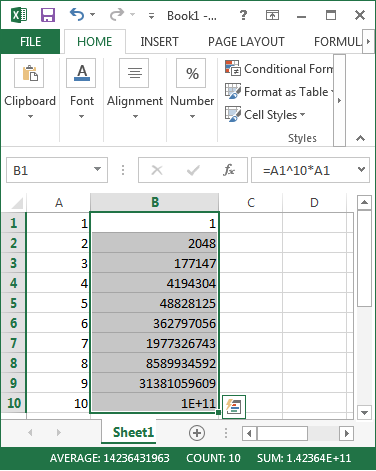
Κάντε κλικ και σύρετε προς τα κάτω για να εφαρμόσετε τον τύπο σε
πολλές γραμμές.
Αφήστε το κουμπί του ποντικιού για να εφαρμόσετε τον τύπο στα
επιλεγμένα κελιά.
Συμβουλή βασισμένη στην εμπειρία: Οι τύποι
προσαρμόζουν αυτόματα τις σχετικές αναφορές. Εάν κάτι δεν σας φαίνεται
σωστό, ελέγξτε ξανά για απόλυτες αναφορές (χρησιμοποιώντας σύμβολα$ ) όπου χρειάζεται.
Μέρος
3: Μέθοδοι συντόμευσης Excel για λαβή συμπλήρωσης
Για χρήστες που προτιμούν να μην χρησιμοποιούν ποντίκι ή απλώς θέλουν
να εργάζονται πιο γρήγορα, το Fill Handle Tool Excel προσφέρει ισχυρές
μεθόδους συντομεύσεων που αναπαράγουν τη λειτουργικότητα της λαβής
συμπλήρωσης. Αυτές οι συντομεύσεις είναι ιδιαίτερα χρήσιμες όταν
ασχολείστε με μεγάλα σύνολα δεδομένων ή όταν η ακρίβεια είναι το
κλειδί.
Αυτή είναι η πιο απλή συντόμευση για γρήγορες συμπληρώσεις.
Επιλέξτε το αρχικό κελί και επεκτείνετε την επιλογή σας στην περιοχή όπου θέλετε να εφαρμόσετε τα δεδομένα ή τον τύπο.
Πατήστε Ctrl+D για να συμπληρώσετε προς τα κάτω ή Ctrl+R για να συμπληρώσετε προς τα δεξιά.
Το Excel θα αντιγράψει αμέσως το περιεχόμενο ή τον τύπο στα επιλεγμένα κελιά.
Γιατί λειτουργεί καλά: Αυτή η μέθοδος είναι ιδανική
για γρήγορες συμπληρώσεις χωρίς τη χρήση του ποντικιού. Είναι εξαιρετικά
αποτελεσματική όταν χρειάζεται να συμπληρώσετε μόνο μία γραμμή ή
στήλη.
Συνήθη προβλήματα: Εάν οι τύποι δεν προσαρμόζονται
όπως αναμένεται, ελέγξτε εάν χρησιμοποιούνται απόλυτες αναφορές.
Εάν χρειάζεστε περισσότερο έλεγχο στη διαδικασία πλήρωσης:
Επιλέξτε το κελί ή την περιοχή όπου θέλετε να δημιουργήσετε μια σειρά.
Πατήστε Alt + H + F + I + S για να ανοίξετε το παράθυρο διαλόγου Συμπλήρωση σειράς .
Προσαρμόστε τον τύπο γεμίσματος (γραμμικό, ανάπτυξης, ημερομηνίας), την τιμή βήματος και την τιμή διακοπής.
Κάντε κλικ στο OK για να εφαρμόσετε.
Γιατί είναι χρήσιμο: Αυτή η επιλογή είναι εξαιρετική
όταν θέλετε να δημιουργήσετε μια ακολουθία, ημερομηνίες ή ένα μοτίβο
αντί να αντιγράψετε απλώς περιεχόμενο.
Πιθανές προκλήσεις: Μερικοί χρήστες βρίσκουν τη
συντόμευση λίγο μεγάλη για να την απομνημονεύσουν. Σκεφτείτε να την
προσθέσετε σε ένα φύλλο οδηγιών χρήσης μέχρι να γίνει δεύτερη φύση
τους.
Μέθοδος συντόμευσης 3 (Για προχωρημένους - Χρήση
μακροεντολής)
Για προχωρημένους χρήστες που ασχολούνται με επαναλαμβανόμενες
εργασίες:
Καταγράψτε μια μακροεντολή ή γράψτε ένα σενάριο VBA για να αυτοματοποιήσετε τη διαδικασία λαβής συμπλήρωσης.
Αντιστοιχίστε τη μακροεντολή σε ένα κουμπί ή συνδυασμό πλήκτρων συντόμευσης.
Παράδειγμα Χρήσης Μακροεντολής:
Γιατί οι μακροεντολές είναι ισχυρές: Επιτρέπουν
επαναλαμβανόμενες ενέργειες με ένα κλικ ή πάτημα πλήκτρων,
εξοικονομώντας χρόνο σε μεγάλα ή σύνθετα υπολογιστικά φύλλα.
Μειονεκτήματα: Οι μακροεντολές μπορεί να φαίνονται
τρομακτικές για αρχάριους και ενδέχεται να απαιτούν εντοπισμό σφαλμάτων.
Αλλά μόλις ρυθμιστούν, εξοικονομούν πολύτιμο χρόνο.
Συμβουλή βασισμένη στην εμπειρία: Ξεκινήστε
εξοικειώνοντας τα Ctrl+D και Ctrl+R .
Μόλις εξοικειωθείτε, πειραματιστείτε με το παράθυρο διαλόγου "Σειρά
πλήρωσης" για πιο προσαρμοσμένα συμπληρώματα. Τέλος, εάν εργάζεστε με
επαναλαμβανόμενα σύνολα δεδομένων, επενδύστε χρόνο στην εκμάθηση απλών
μακροεντολών — μπορούν να μεταμορφώσουν τη ροή εργασίας σας.
Μέρος
4: Πώς να χρησιμοποιήσετε τη λαβή συμπλήρωσης σε υπολογιστικό φύλλο
WPS;
Το υπολογιστικό φύλλο WPS είναι μια εξαιρετική εναλλακτική λύση στο
Excel, προσφέροντας μια λειτουργία λαβής συμπλήρωσης που λειτουργεί
εξίσου αποτελεσματικά, αν όχι πιο διαισθητικά, σε ορισμένες περιπτώσεις.
Απευθύνεται σε χρήστες που θέλουν ένα ελαφρύ αλλά ισχυρό εργαλείο
υπολογιστικών φύλλων και περιλαμβάνει λειτουργικότητα μεταφοράς για
συμπλήρωση που μιμείται την εμπειρία του Excel.
Βήματα για τη χρήση της λαβής συμπλήρωσης σε υπολογιστικό
φύλλο WPS:
Ανοίξτε το υπολογιστικό φύλλο WPS και εισαγάγετε
τα δεδομένα ή τους τύπους σας στα αρχικά κελιά.
Ανοίξτε το υπολογιστικό φύλλο WPS και εισαγάγετε τα δεδομένα ή τους τύπους σας στα αρχικά κελιά
Τοποθετήστε τον κέρσορα πάνω από την κάτω δεξιά γωνία του κελιού
που θέλετε να γεμίσετε. Θα πρέπει να εμφανιστεί ένα μικρό σύμβολο+ .
Τοποθετήστε τον κέρσορα πάνω από την κάτω δεξιά γωνία του κελιού που θέλετε να γεμίσετε. Θα πρέπει να εμφανιστεί ένα μικρό σύμβολο + .
Κάντε κλικ και κρατήστε πατημένο το κουμπί του ποντικιού και, στη
συνέχεια, σύρετέ το προς τα κάτω ή κατά μήκος των κελιών όπου θέλετε να
εφαρμόσετε το γέμισμα.
Αφήστε το κουμπί του ποντικιού για να ολοκληρώσετε τη σειρά
συμπλήρωσης ή να αντιγράψετε τον τύπο.
Εάν η λαβή συμπλήρωσης δεν εμφανίζεται, μεταβείτε στις Επιλογές > Γενικά και Αποθήκευση και βεβαιωθείτε ότι
η λειτουργία είναι ενεργοποιημένη στις ρυθμίσεις μεταφοράς και
απόθεσης.
Εάν η λαβή συμπλήρωσης δεν εμφανίζεται, μεταβείτε στιςΕπιλογές > Γενικά και Αποθήκευση και βεβαιωθείτε ότι η λειτουργία είναι ενεργοποιημένη στις ρυθμίσεις μεταφοράς και απόθεσης.
Πρόσθετα χαρακτηριστικά στη λαβή πλήρωσης WPS:
Προτάσεις Έξυπνης Γεμίσματος: Κατά τη μεταφορά, το WPS συχνά παρέχει προεπισκοπήσεις και προτάσεις έξυπνης γεμίσματος, καθιστώντας τη διαδικασία πιο εύχρηστη.
Αναγνώριση μοτίβων: Το WPS μπορεί να ανιχνεύσει μοτίβα όπως ημερομηνίες, ακολουθίες και προσαρμοσμένα μοτίβα κειμένου και να τα συνεχίσει αυτόματα.
Επιλογές γρήγορης συμπλήρωσης: Μετά τη μεταφορά, το WPS επιτρέπει στους χρήστες να κάνουν κλικ σε ένα μικρό πλαίσιο για να επιλέξουν μεταξύ συμπλήρωσης με σειρά, αντιγραφής περιεχομένου ή συμπλήρωσης χωρίς μορφοποίηση.
Γιατί η λαβή συμπλήρωσης του υπολογιστικού φύλλου WPS είναι
αποτελεσματική;:
Η εμπειρία μεταφοράς και συμπλήρωσης έχει σχεδιαστεί για να είναι ομαλή και χωρίς καθυστερήσεις, ακόμη και με μεγαλύτερα σύνολα δεδομένων.
Προσφέρει μια φιλική προς το χρήστη διεπαφή, ενώ παράλληλα εξυπηρετεί και προχωρημένους χρήστες.
Οι πρόσθετες επιλογές περιβάλλοντος μετά τη μεταφορά διευκολύνουν τη διόρθωση ή την προσαρμογή ενεργειών.
Πιθανά προβλήματα που πρέπει να προσέξετε:
Οι χρήστες που δεν είναι εξοικειωμένοι με τη διεπαφή ενδέχεται να απενεργοποιήσουν κατά λάθος τη λειτουργία λαβής συμπλήρωσης.
Το WPS ενδέχεται μερικές φορές να ανιχνεύει αυτόματα μοτίβα που δεν είχατε σκοπό. Να ελέγχετε πάντα ξανά τη γραμμή προεπισκόπησης πριν αφήσετε το κουμπί του ποντικιού.
Συμβουλή βασισμένη στην εμπειρία: Το WPS συχνά δίνει
μεγαλύτερη απόκριση με τη μεταφορά και συμπλήρωση σε σύγκριση με το
Excel, ειδικά σε συσκευές χαμηλότερης κατηγορίας. Εάν εργάζεστε με
μεγάλα εύρη δεδομένων ή αντιμετωπίζετε νωθρότητα στο Excel, το
υπολογιστικό φύλλο WPS μπορεί να αποτελέσει μια αναζωογονητική
εναλλακτική λύση. Επίσης, επωφεληθείτε από το μενού επιλογών συμπλήρωσης
που εμφανίζεται μετά τη μεταφορά — μπορεί να σας εξοικονομήσει χρόνο
όταν χρειάζεται να κάνετε εναλλαγή μεταξύ αντιγραφής τιμών και
συμπλήρωσης σειρών.
Σύγκριση μεθόδων
Μέθοδος
Ευκολία χρήσης
Αποδοτικότητα
Ιδανικό για
Πρόσθετες
λεπτομέρειες
Ενεργοποίηση λαβής συμπλήρωσης
Εύκολος
Βασική ρύθμιση
Πρώτη χρήση ή αντιμετώπιση
προβλημάτων
Βεβαιωθείτε ότι έχετε ενεργοποιήσει τις
επιλογές μεταφοράς και απόθεσης στις ρυθμίσεις για να αποφύγετε την
απογοήτευση
Λαβή συμπλήρωσης με μεταφορά και
απόθεση
Εύκολος
Γρήγορο για σύντομες εργασίες
Οπτικοί χρήστες
Ιδανικό για μικρά σύνολα δεδομένων και
οπτική συμπλήρωση, μπορεί να προσαρμοστεί για μοτίβα σειρών
Επιτρέπει αυξήσεις βημάτων, τιμές διακοπής
και προσαρμογή μοτίβου για ακριβή πλήρωση
Χρήση μακροεντολών
Προχωρημένος
Αυτοματοποιημένες εργασίες
Ισχυροί χρήστες με επαναλαμβανόμενη
εργασία
Απαιτεί εγκατάσταση και κάποιες γνώσεις
VBA, μπορεί να χειριστεί άμεσα πολύπλοκες, επαναλαμβανόμενες
εργασίες.
Λαβή συμπλήρωσης υπολογιστικού φύλλου
WPS
Εύκολος
Ομαλή εμπειρία
Χρήστες που αναζητούν εναλλακτικές λύσεις
για το Excel
Προσφέρει πρόσθετες επιλογές έξυπνης
συμπλήρωσης, αναγνώριση μοτίβων και προσαρμογές μετά τη συμπλήρωση
Προτάσεις έξυπνης συμπλήρωσης στο WPS
Εύκολος
Υψηλής απόδοσης
Αρχάριοι και προχωρημένοι χρήστες
Προτείνει αυτόματα μοτίβα γεμίσματος,
μειώνει την ανάγκη για χειροκίνητες προσαρμογές
Αναγνώριση μοτίβων (WPS και Excel)
Ενδιάμεσος
Πολύ αποτελεσματικό
Χρήστες που εργάζονται με ημερομηνίες,
σειρές, προσαρμοσμένο κείμενο
Συνεχίζει αυτόματα τις αναγνωρισμένες
ακολουθίες, μπορεί να παρακαμφθεί εάν χρειάζεται
Επιλογές γρήγορης συμπλήρωσης (WPS)
Εύκολος
Πολύπλευρος
Χρήστες που χρειάζονται επιλογές μετά τη
συμπλήρωση
Επιτρέπει την εναλλαγή μεταξύ συμπλήρωσης
σειράς, τιμής αντιγραφής ή συμπλήρωσης χωρίς μορφοποίηση μετά τη
μεταφορά
100% secure
Συχνές ερωτήσεις
Ε1:
Γιατί η λαβή συμπλήρωσης δεν λειτουργεί στο Excel;
Πιθανοί λόγοι περιλαμβάνουν την απενεργοποίηση της λαβής συμπλήρωσης
στις ρυθμίσεις, την εργασία σε προστατευμένη λειτουργία ή την προστασία
φύλλου. Ελέγξτε τις Επιλογές αρχείου > > Για
προχωρημένους και βεβαιωθείτε ότι είναι επιλεγμένη η επιλογή"Ενεργοποίηση λαβής συμπλήρωσης και μεταφοράς και απόθεσης
κελιών" . Επίσης, επαληθεύστε ότι το φύλλο δεν
προστατεύεται.
Ε2:
Πώς μπορώ να συμπληρώσω αυτόματα χωρίς να σύρω στο Excel;
Χρησιμοποιήστε συντομεύσεις πληκτρολογίου: Ctrl+D για συμπλήρωση προς τα κάτω και Ctrl+R για συμπλήρωση
προς τα δεξιά. Εναλλακτικά, χρησιμοποιήστε το παράθυρο διαλόγου "Συμπλήρωση σειράς" πατώντας Alt + H + F + I
+ S.
Ε3:
Μπορώ να χρησιμοποιήσω τη λαβή συμπλήρωσης στο υπολογιστικό φύλλο
WPS;
Ναι, το WPS προσφέρει μια παρόμοια λειτουργία. Βεβαιωθείτε ότι είναι
ενεργοποιημένη στις ρυθμίσεις και μπορείτε να σύρετε τη λαβή συμπλήρωσης
όπως ακριβώς στο Excel.
Περίληψη
Το εργαλείο λαβής συμπλήρωσης στο Excel και στο WPS Spreadsheet αλλάζει τα δεδομένα όσον αφορά την παραγωγικότητα. Από την αντιγραφή τύπων έως τη συμπλήρωση ακολουθιών, η εκμάθηση χρήσης της λαβής συμπλήρωσης εξοικονομεί χρόνο και προσπάθεια. Με ένα απλό σύρσιμο ή μερικά πλήκτρα, επαναλαμβανόμενες εργασίες που διαφορετικά θα διαρκούσαν λεπτά μπορούν να ολοκληρωθούν σε δευτερόλεπτα. Είτε εισάγετε διαδοχικούς αριθμούς, είτε αντιγράφετε σύνθετους τύπους, είτε δημιουργείτε προσαρμοσμένα μοτίβα δεδομένων, η λαβή συμπλήρωσης απλοποιεί σημαντικά τη ροή εργασίας σας. Ενεργοποιήστε την μέσω των ρυθμίσεων του Excel, εάν είναι απενεργοποιημένη, κατακτήστε τις διάφορες συντομεύσεις όπως Ctrl+D και Ctrl+R για να επιταχύνετε την εργασία σας και εξερευνήστε προηγμένες μεθόδους, όπως μακροεντολές, για να αυτοματοποιήσετε λειτουργίες μεγάλης κλίμακας. Επιπλέον, να θυμάστε ότι το WPS Spreadsheet παρέχει μια εξίσου ισχυρή και μερικές φορές πιο ευέλικτη λειτουργία λαβής συμπλήρωσης, προσφέροντας μια εξαιρετική εναλλακτική λύση για χρήστες που αναζητούν ομαλή απόδοση και πρόσθετη προσαρμογή. Κατανοώντας πλήρως και χρησιμοποιώντας το εργαλείο λαβής συμπλήρωσης τόσο στο Excel όσο και στο WPS Spreadsheet, μπορείτε να μεταμορφώσετε την εμπειρία εισαγωγής δεδομένων σας και να αυξήσετε δραστικά την αποδοτικότητά σας.
15 years of office industry experience, tech lover and copywriter. Follow me for product reviews, comparisons, and recommendations for new apps and software.


'%3e%3cpath%20d='M8%200C12.4183%200%2016%203.58172%2016%208C16%2012.4183%2012.4183%2016%208%2016C3.58172%2016%200%2012.4183%200%208C0%203.58172%203.58172%200%208%200ZM11.6162%204.38379C11.2257%203.99337%2010.5927%203.99338%2010.2021%204.38379L8%206.58594L5.79785%204.38379C5.40732%203.99334%204.77429%203.99329%204.38379%204.38379C3.99331%204.77429%203.99335%205.40733%204.38379%205.79785L6.58594%208L4.38379%2010.2021C3.99348%2010.5927%203.99341%2011.2257%204.38379%2011.6162C4.77426%2012.0066%205.40734%2012.0065%205.79785%2011.6162L8%209.41406L10.2021%2011.6162C10.5927%2012.0066%2011.2257%2012.0067%2011.6162%2011.6162C12.0067%2011.2257%2012.0066%2010.5927%2011.6162%2010.2021L9.41406%208L11.6162%205.79785C12.0066%205.40735%2012.0066%204.77429%2011.6162%204.38379Z'%20fill='%23080E17'%20fill-opacity='0.46'/%3e%3c/g%3e%3cdefs%3e%3cclipPath%20id='clip0_3761_713'%3e%3crect%20width='16'%20height='16'%20fill='white'/%3e%3c/clipPath%3e%3c/defs%3e%3c/svg%3e)




'%3e%3cpath%20fill-rule='evenodd'%20clip-rule='evenodd'%20d='M21.4999%2010.9993C21.4999%205.20009%2016.7986%200.498901%2010.9993%200.498901C5.19994%200.498901%200.498657%205.20009%200.498657%2010.9993C0.498657%2016.2404%204.33858%2020.5844%209.35855%2021.3722V14.0346H6.69238V10.9993H9.35855V8.68594C9.35855%206.05427%2010.9262%204.60062%2013.3248%204.60062C14.4736%204.60062%2015.6753%204.80571%2015.6753%204.80571V7.38979H14.3512C13.0468%207.38979%2012.64%208.19921%2012.64%209.0296V10.9993H15.5523L15.0867%2014.0346H12.64V21.3722C17.66%2020.5844%2021.4999%2016.2404%2021.4999%2010.9993Z'%20fill='%231568EA'/%3e%3c/g%3e%3c/svg%3e)


'%3e%3cpath%20d='M2.42045%2022.1876H6.31818V12.7217L0.75%208.54553V20.5171C0.75%2021.4414%201.49892%2022.1876%202.42045%2022.1876Z'%20fill='%234285F4'/%3e%3cpath%20d='M19.682%2022.1876H23.5797C24.5041%2022.1876%2025.2502%2021.4387%2025.2502%2020.5171V8.54553L19.682%2012.7217'%20fill='%2334A853'/%3e%3cpath%20d='M19.682%205.48293V12.7216L25.2502%208.54543V6.31816C25.2502%204.25236%2022.8921%203.07469%2021.2411%204.31361'%20fill='%23FBBC04'/%3e%3cpath%20d='M6.31824%2012.7217V5.48303L13.0001%2010.4944L19.6819%205.48303V12.7217L13.0001%2017.733'%20fill='%23EA4335'/%3e%3cpath%20d='M0.75%206.31816V8.54543L6.31818%2012.7216V5.48293L4.75909%204.31361C3.10534%203.07469%200.75%204.25236%200.75%206.31816Z'%20fill='%23C5221F'/%3e%3c/g%3e%3cdefs%3e%3cclipPath%20id='clip0_2954_7305'%3e%3crect%20width='24.5'%20height='18.375'%20fill='white'%20transform='translate(0.75%203.8125)'/%3e%3c/clipPath%3e%3c/defs%3e%3c/svg%3e)






'%3e%3cpath%20d='M19.9911%204.11386V6.471H18.5894C18.0775%206.471%2017.7322%206.57814%2017.5536%206.79243C17.3751%207.00671%2017.2858%207.32814%2017.2858%207.75671V9.44421H19.9019L19.5536%2012.0871H17.2858V18.8639H14.5536V12.0871H12.2769V9.44421H14.5536V7.49779C14.5536%206.39064%2014.8632%205.53201%2015.4822%204.92189C16.1013%204.31177%2016.9257%204.00671%2017.9554%204.00671C18.8304%204.00671%2019.509%204.04243%2019.9911%204.11386Z'%20fill='%23333333'/%3e%3c/g%3e%3cdefs%3e%3cclipPath%20id='clip0_2938_8199'%3e%3crect%20width='16'%20height='16'%20fill='white'%20transform='translate(8%204.00671)'/%3e%3c/clipPath%3e%3c/defs%3e%3c/svg%3e)
'%3e%3cpath%20d='M17.5237%2010.7813L23.4811%204H22.0699L16.8949%209.88693L12.7648%204H8L14.2469%2012.9029L8%2020.0133H9.4112L14.8725%2013.7952L19.2352%2020.0133H24M9.92053%205.04213H12.0885L22.0688%2019.0224H19.9003'%20fill='%23333333'/%3e%3c/g%3e%3cdefs%3e%3cclipPath%20id='clip0_2938_8200'%3e%3crect%20width='16'%20height='16.0134'%20fill='white'%20transform='translate(8%204)'/%3e%3c/clipPath%3e%3c/defs%3e%3c/svg%3e)


