

'%3e%3cpath%20d='M8%200C12.4183%200%2016%203.58172%2016%208C16%2012.4183%2012.4183%2016%208%2016C3.58172%2016%200%2012.4183%200%208C0%203.58172%203.58172%200%208%200ZM11.6162%204.38379C11.2257%203.99337%2010.5927%203.99338%2010.2021%204.38379L8%206.58594L5.79785%204.38379C5.40732%203.99334%204.77429%203.99329%204.38379%204.38379C3.99331%204.77429%203.99335%205.40733%204.38379%205.79785L6.58594%208L4.38379%2010.2021C3.99348%2010.5927%203.99341%2011.2257%204.38379%2011.6162C4.77426%2012.0066%205.40734%2012.0065%205.79785%2011.6162L8%209.41406L10.2021%2011.6162C10.5927%2012.0066%2011.2257%2012.0067%2011.6162%2011.6162C12.0067%2011.2257%2012.0066%2010.5927%2011.6162%2010.2021L9.41406%208L11.6162%205.79785C12.0066%205.40735%2012.0066%204.77429%2011.6162%204.38379Z'%20fill='%23080E17'%20fill-opacity='0.46'/%3e%3c/g%3e%3cdefs%3e%3cclipPath%20id='clip0_3761_713'%3e%3crect%20width='16'%20height='16'%20fill='white'/%3e%3c/clipPath%3e%3c/defs%3e%3c/svg%3e)




'%3e%3cpath%20fill-rule='evenodd'%20clip-rule='evenodd'%20d='M21.4999%2010.9993C21.4999%205.20009%2016.7986%200.498901%2010.9993%200.498901C5.19994%200.498901%200.498657%205.20009%200.498657%2010.9993C0.498657%2016.2404%204.33858%2020.5844%209.35855%2021.3722V14.0346H6.69238V10.9993H9.35855V8.68594C9.35855%206.05427%2010.9262%204.60062%2013.3248%204.60062C14.4736%204.60062%2015.6753%204.80571%2015.6753%204.80571V7.38979H14.3512C13.0468%207.38979%2012.64%208.19921%2012.64%209.0296V10.9993H15.5523L15.0867%2014.0346H12.64V21.3722C17.66%2020.5844%2021.4999%2016.2404%2021.4999%2010.9993Z'%20fill='%231568EA'/%3e%3c/g%3e%3c/svg%3e)


'%3e%3cpath%20d='M2.42045%2022.1876H6.31818V12.7217L0.75%208.54553V20.5171C0.75%2021.4414%201.49892%2022.1876%202.42045%2022.1876Z'%20fill='%234285F4'/%3e%3cpath%20d='M19.682%2022.1876H23.5797C24.5041%2022.1876%2025.2502%2021.4387%2025.2502%2020.5171V8.54553L19.682%2012.7217'%20fill='%2334A853'/%3e%3cpath%20d='M19.682%205.48293V12.7216L25.2502%208.54543V6.31816C25.2502%204.25236%2022.8921%203.07469%2021.2411%204.31361'%20fill='%23FBBC04'/%3e%3cpath%20d='M6.31824%2012.7217V5.48303L13.0001%2010.4944L19.6819%205.48303V12.7217L13.0001%2017.733'%20fill='%23EA4335'/%3e%3cpath%20d='M0.75%206.31816V8.54543L6.31818%2012.7216V5.48293L4.75909%204.31361C3.10534%203.07469%200.75%204.25236%200.75%206.31816Z'%20fill='%23C5221F'/%3e%3c/g%3e%3cdefs%3e%3cclipPath%20id='clip0_2954_7305'%3e%3crect%20width='24.5'%20height='18.375'%20fill='white'%20transform='translate(0.75%203.8125)'/%3e%3c/clipPath%3e%3c/defs%3e%3c/svg%3e)


Hei kaikki! WPS-kirjoittajana, joka on viettänyt aivan liian monta tuntia laskentataulukoiden kanssa painiskellen, en voi tarpeeksi korostaa, kuinka paljon oikeanlaiset sarakeleveydet merkitsevät. Olitpa sitten järjestämässä tietoja esitystä varten tai vain yrittämässä välttää sitä pelättyä tekstin katkaisua, sarakeleveyden säätäminen Excelissä on välttämätön taito. Olen itse kokenut saman – siristellyt silmiäni ahtaissa soluissa – ja olen täällä jakamassa kolme varmaa tapaa helpottaa Excel-elämääsi. Saadaan sarakkeet näyttämään teräviltä!
Osa 1: Kuinka säätää sarakkeen leveyttä Excelissä?
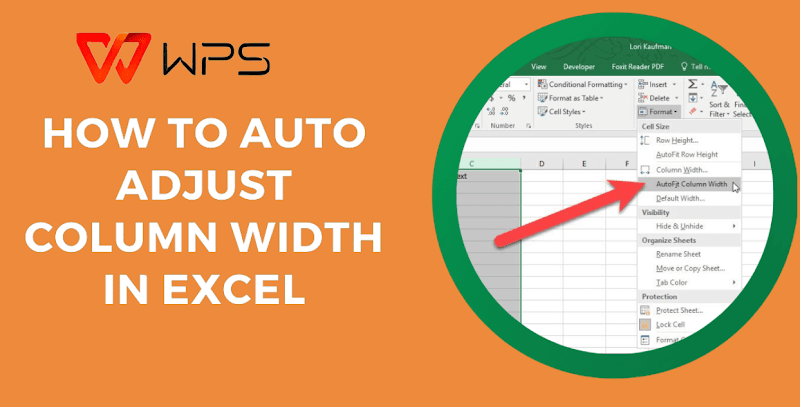
Oikea sarakeleveyden säätö Excelissä ei ole pelkästään estetiikkaa – kyse on selkeydestä ja tehokkuudesta. Olen nähnyt sotkuisten laskentataulukoiden pilaavan hyvän raportin, mutta tämän taidon hallitseminen voi mullistaa työnkulkusi. Monet käyttäjät, myös minä, ovat kamppailleet Excelin sarakeleveyden tarkan säätämisen kanssa, erityisesti suurten tietojoukkojen kanssa. Joten miten teet sen nopeasti ja tehokkaasti? Alla käyn läpi kolme menetelmää – hiiren, näppäimistön ja Excelin automaattisen säätöominaisuuden avulla – omien kokeilujeni ja erehdysteni perusteella.
Menetelmä 1: Säädä sarakkeen leveyttä hiirellä
Kun minun täytyy säätää sarakeleveyttä Excelissä nopeasti , tämä hiiripohjainen menetelmä on luottoapulaiseni. Se on yksinkertainen, visuaalinen ja täydellinen niille hetkille, kun haluat vain katsella lopputulosta – varsinkin jos muokkaat laskentataulukkoa lennossa.
Vaihe 1: Valitse sarake
Korosta sarakeotsikko, kuten ”A” tai ”B”, napsauttamalla sen sarakkeen otsikkoa, jonka kokoa haluat muuttaa. Helppoa ja helppoa.
Vaihe 2: Vie hiiri rajan päälle
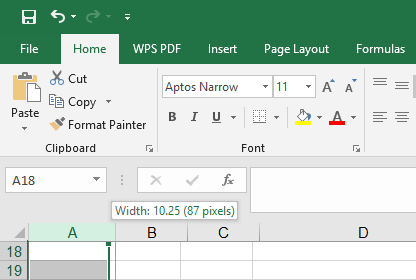
Siirrä kohdistin sarakeotsikon oikeaan reunaan. Kun se muuttuu kaksoisnuoleksi, olet oikeassa kohdassa.
Vaihe 3: Napsauta ja vedä
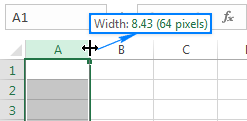
Pidä hiiren painiketta painettuna ja vedä vasemmalle tai oikealle asettaaksesi leveyden. Päästä irti, kun se tuntuu sopivalta – pyrin yleensä kokoon, joka sopii pisimpään solumerkintääni.
Vinkkejä:
Pidä Alt-näppäintä painettuna vetäessäsi, niin saat siistimmän ulkoasun napsauttamalla ruudukkoviivoihin.
Valitse ensin useita sarakkeita (napsauta ja vedä otsikoiden yli) muuttaaksesi niiden kaikkien kokoa kerralla – säästät aikaa!
Luotan tähän menetelmään nopeiden muokkausten aikana – kuten viime viikolla, kun laadin myyntitaulukkoa WPS Officessa. Kaiken tekeminen luettavaksi vei sekunteja, vaikka myönnänkin, että kerran ylitin rajan ja jouduin palaamaan takaisin. Se ei ole rakettitiedettä, mutta on tyydyttävää nähdä noiden sarakkeiden olevan juuri oikein linjassa.
Tapa 2: Säädä sarakkeen leveyttä näppäimistöllä
Tarkkuutta arvostaville sarakeleveyden säätäminen näppäimistöllä Excelissä on mullistava prosessi. WPS-kirjoittajana olen havainnut tämän menetelmän täydelliseksi tarkkojen leveyksien asettamiseen – varsinkin silloin, kun johdonmukaisuus on nopeutta tärkeämpää. Näin minä sen teen.
Vaihe 1: Valitse sarake
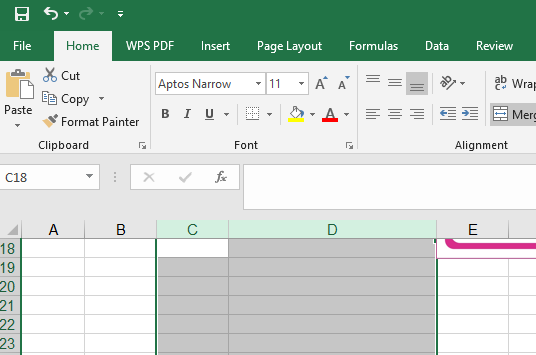
Korosta sarakeotsikko (kuten "C" tai "D") napsauttamalla sitä. Tämä kertoo Excelille, missä työskentelet.
Vaihe 2: Avaa Muoto-valikko
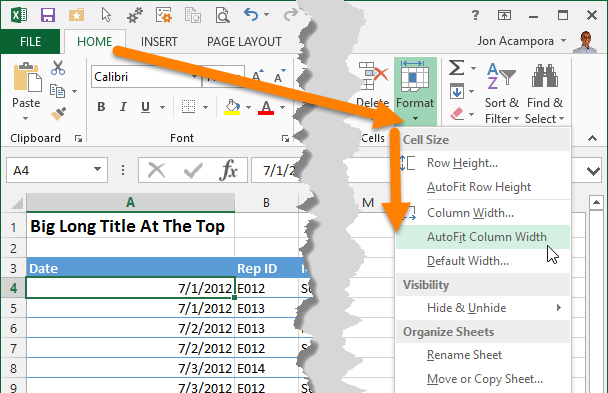
Paina “Alt + H” siirtyäksesi Aloitus-välilehteen, valitse sitten “O” Muotoilu-välilehdelle ja “I” Sarakkeen leveydelle. Tai jos pidät valikoista, siirry hiirellä kohtaan Aloitus > Muotoilu > Sarakkeen leveys – se on aivan yhtä tehokas.
Vaihe 3: Avaa muotoiluikkuna ja aseta arvo
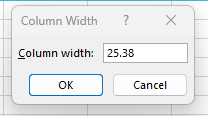
Pieni valintaikkuna ponnahtaa esiin. Kirjoita luku (Excelin oletusarvo on 8,43 – kokeile 12 tai 15 leveämpiä soluja varten) ja paina Enter-näppäintä. Pam, sarake napsahtaa täsmälleen tähän leveyteen.
Vinkkejä:
Opettele ulkoa ”Alt + H, O, I” – se on nopeampaa, kun saat rytmin.
Käytä tätä lukitaksesi tasaisen leveyden useissa sarakkeissa; valitse ne kaikki ensin.
Nojasin tähän menetelmään projektissa, jossa jokaisen sarakkeen piti täsmätä täydellisesti – ajattele pikselin tarkkoja raportteja. Minulla kesti pari yritystä saada oikotie toimimaan (painoin "O"-näppäintä liian aikaisin), mutta kun sain sen toimimaan, tunsin itseni Excel-velhoksi. Se on hitaampaa kuin hiirellä vetäminen, mutta hallinta? Vertaansa vailla.
Tapa 3: Sarakkeen leveyden automaattinen säätö
Kun aika on tiukassa ja minun täytyy säätää sarakeleveyttä Excelissä vaivattomasti , Excelin automaattinen sovitustoiminto on salainen aseeni. Se on kuin taikaiskusta – Excel sovittaa sarakkeet sisältösi mukaan ilman arvailua. Näin saan sen toimimaan.
Vaihe 1: Valitse sarakkeet
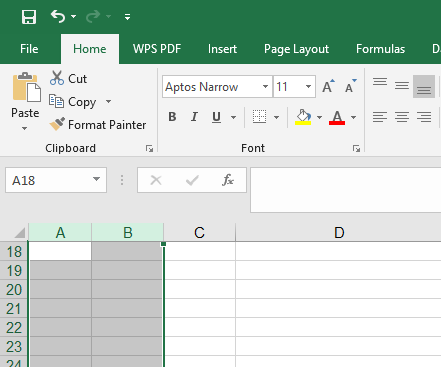
Valitse yksi sarakeotsikko napsauttamalla sitä (esimerkiksi "A" tai "B") tai pidä "Ctrl"-näppäintä painettuna ja napsauta useita otsikoita. Koko taulukon valitsemiseksi paina vain "Ctrl + A".
Vaihe 2: Kaksoisnapsauta rajaa
Vie kohdistin minkä tahansa valitun sarakeotsikon oikean reunan päälle, kunnes se muuttuu kaksoisnuoleksi. Kaksoisnapsauta ja katso, kuinka Excel muuttaa kunkin sarakkeen kokoa niin, että se sopii tiiviisti sen pisimpään sisältöön.
Vinkkejä:
Tarkista piilotetut pitkät merkinnät – ne voivat venyttää sarakkeita odotettua enemmän.
Jos se ei ole täydellinen, säädä sitä manuaalisesti jälkikäteen; automaattinen sovitus ei ole virheetön.
Käytin tätä kikkaa viime viikolla WPS Officessa tuotuun sotkuiseen tietojoukkoon . Yksi kaksoisklikkaus ja sarakkeeni muuttuivat kaoottisista siisteiksi – vaikkakin jouduin myöhemmin tökkimään muutamia itsepäisiä sarakkeita. Se on pelastus nopeille korjauksille, mutta se ei ole yhden koon ratkaisu.
Usein kysytyt kysymykset (UKK)
Kuinka asettaa riville tietty korkeus?
Jos haluat asettaa rivin tiettyyn korkeuteen Excelissä, valitse rivi napsauttamalla sen numeroa (kuten "1" tai "2") ja siirry sitten kohtaan Aloitus > Muoto > Rivin korkeus. Näyttöön tulee valintaikkuna – kirjoita arvo (yleensä käytän 15 luettavuuden vuoksi) ja paina Enter. Valmis!
Kuinka muuttaa rivin korkeutta sisällön mukaan?
Rivien kohdalla, jotka mukautuvat sisällön mukaan, valitse rivi ja vie hiiri alareunan päälle, kunnes näet kaksoisnuolen. Kaksoisnapsauta, niin Excel sovittaa korkeuden automaattisesti korkeimman tekstin tai objektin mukaan. Tämä on automaattisen sovituksen riviversio!
Kuinka muuttaa kaikkien sarakkeiden oletusleveyttä laskentataulukossa?
Voit asettaa oletusleveyden kaikille sarakkeille painamalla Ctrl + A valitaksesi koko taulukon ja siirtymällä sitten Aloitus-valikkoon. > Muotoilu > Oletusleveys. Syötä luku (10 on ihanteellinen leveys tasapainon kannalta) ja vahvista. Uudet sarakkeet noudattavat tätä leveyttä jatkossa.
Yhteenveto:
Sarakkeen leveyden säätämisen hallitseminen Excelissä mullistaa datan selkeyden – ja se on vielä parempaa työkaluilla, kuten WPS Office . Nämä kolme menetelmää (hiiri, näppäimistö, automaattinen sovitus) kattavat kaikki tilanteet nopeista korjauksista tarkkaan hallintaan. Olen käyttänyt niitä kaikkia WPS:n ilmaisessa Excel-vaihtoehdossa, joka peilaa Microsoftin toiminnallisuutta, mutta tuntuu kevyemmältä ja helppokäyttöisemmältä. Olitpa sitten muuttamassa raportin kokoa tai lukitsemassa leveyksiä mallia varten, tämä on sinulle sopiva!

'%3e%3cpath%20d='M19.9911%204.11386V6.471H18.5894C18.0775%206.471%2017.7322%206.57814%2017.5536%206.79243C17.3751%207.00671%2017.2858%207.32814%2017.2858%207.75671V9.44421H19.9019L19.5536%2012.0871H17.2858V18.8639H14.5536V12.0871H12.2769V9.44421H14.5536V7.49779C14.5536%206.39064%2014.8632%205.53201%2015.4822%204.92189C16.1013%204.31177%2016.9257%204.00671%2017.9554%204.00671C18.8304%204.00671%2019.509%204.04243%2019.9911%204.11386Z'%20fill='%23333333'/%3e%3c/g%3e%3cdefs%3e%3cclipPath%20id='clip0_2938_8199'%3e%3crect%20width='16'%20height='16'%20fill='white'%20transform='translate(8%204.00671)'/%3e%3c/clipPath%3e%3c/defs%3e%3c/svg%3e)
'%3e%3cpath%20d='M17.5237%2010.7813L23.4811%204H22.0699L16.8949%209.88693L12.7648%204H8L14.2469%2012.9029L8%2020.0133H9.4112L14.8725%2013.7952L19.2352%2020.0133H24M9.92053%205.04213H12.0885L22.0688%2019.0224H19.9003'%20fill='%23333333'/%3e%3c/g%3e%3cdefs%3e%3cclipPath%20id='clip0_2938_8200'%3e%3crect%20width='16'%20height='16.0134'%20fill='white'%20transform='translate(8%204)'/%3e%3c/clipPath%3e%3c/defs%3e%3c/svg%3e)


