

'%3e%3cpath%20d='M8%200C12.4183%200%2016%203.58172%2016%208C16%2012.4183%2012.4183%2016%208%2016C3.58172%2016%200%2012.4183%200%208C0%203.58172%203.58172%200%208%200ZM11.6162%204.38379C11.2257%203.99337%2010.5927%203.99338%2010.2021%204.38379L8%206.58594L5.79785%204.38379C5.40732%203.99334%204.77429%203.99329%204.38379%204.38379C3.99331%204.77429%203.99335%205.40733%204.38379%205.79785L6.58594%208L4.38379%2010.2021C3.99348%2010.5927%203.99341%2011.2257%204.38379%2011.6162C4.77426%2012.0066%205.40734%2012.0065%205.79785%2011.6162L8%209.41406L10.2021%2011.6162C10.5927%2012.0066%2011.2257%2012.0067%2011.6162%2011.6162C12.0067%2011.2257%2012.0066%2010.5927%2011.6162%2010.2021L9.41406%208L11.6162%205.79785C12.0066%205.40735%2012.0066%204.77429%2011.6162%204.38379Z'%20fill='%23080E17'%20fill-opacity='0.46'/%3e%3c/g%3e%3cdefs%3e%3cclipPath%20id='clip0_3761_713'%3e%3crect%20width='16'%20height='16'%20fill='white'/%3e%3c/clipPath%3e%3c/defs%3e%3c/svg%3e)




'%3e%3cpath%20fill-rule='evenodd'%20clip-rule='evenodd'%20d='M21.4999%2010.9993C21.4999%205.20009%2016.7986%200.498901%2010.9993%200.498901C5.19994%200.498901%200.498657%205.20009%200.498657%2010.9993C0.498657%2016.2404%204.33858%2020.5844%209.35855%2021.3722V14.0346H6.69238V10.9993H9.35855V8.68594C9.35855%206.05427%2010.9262%204.60062%2013.3248%204.60062C14.4736%204.60062%2015.6753%204.80571%2015.6753%204.80571V7.38979H14.3512C13.0468%207.38979%2012.64%208.19921%2012.64%209.0296V10.9993H15.5523L15.0867%2014.0346H12.64V21.3722C17.66%2020.5844%2021.4999%2016.2404%2021.4999%2010.9993Z'%20fill='%231568EA'/%3e%3c/g%3e%3c/svg%3e)


'%3e%3cpath%20d='M2.42045%2022.1876H6.31818V12.7217L0.75%208.54553V20.5171C0.75%2021.4414%201.49892%2022.1876%202.42045%2022.1876Z'%20fill='%234285F4'/%3e%3cpath%20d='M19.682%2022.1876H23.5797C24.5041%2022.1876%2025.2502%2021.4387%2025.2502%2020.5171V8.54553L19.682%2012.7217'%20fill='%2334A853'/%3e%3cpath%20d='M19.682%205.48293V12.7216L25.2502%208.54543V6.31816C25.2502%204.25236%2022.8921%203.07469%2021.2411%204.31361'%20fill='%23FBBC04'/%3e%3cpath%20d='M6.31824%2012.7217V5.48303L13.0001%2010.4944L19.6819%205.48303V12.7217L13.0001%2017.733'%20fill='%23EA4335'/%3e%3cpath%20d='M0.75%206.31816V8.54543L6.31818%2012.7216V5.48293L4.75909%204.31361C3.10534%203.07469%200.75%204.25236%200.75%206.31816Z'%20fill='%23C5221F'/%3e%3c/g%3e%3cdefs%3e%3cclipPath%20id='clip0_2954_7305'%3e%3crect%20width='24.5'%20height='18.375'%20fill='white'%20transform='translate(0.75%203.8125)'/%3e%3c/clipPath%3e%3c/defs%3e%3c/svg%3e)


Microsoft Office, suosittu ja tehokas tuottavuuspaketti, on nyt saatavilla Android-tableteille, mikä mullistaa asiakirjojen käsittelyn missä ja milloin tahansa. Tämä opas on suunniteltu poistamaan asennukseen ja aktivointiin liittyvät epävarmuudet tarjoamalla selkeät vaiheittaiset ohjeet ja oivaltavia vinkkejä.
#1. Helpoin tapa käyttää Microsoft Officea Android-tabletilla

Microsoft 365 on tilauspohjainen palvelu, joka antaa sinulle pääsyn Microsoft Office -sovellusten uusimpiin versioihin, kuten Wordiin (yksityiskohtaista tietoa ilmaisesta Microsoft Wordin latauksesta on saatavilla myös muissa artikkeleissa), Exceliin, PowerPointiin, Outlookiin ja OneNoteen. Se sisältää myös pilvitallennustilan, sähköpostin ja muita tuottavuutta parantavia työkaluja.
Microsoft Officen verkkoversio on ilmainen versio Office-sovelluksista, joita voit käyttää verkkoselaimessasi. Siinä on vähemmän ominaisuuksia kuin Officen työpöytäversiossa, mutta se on silti tehokas työkalu asiakirjojen, laskentataulukoiden ja esitysten luomiseen ja muokkaamiseen.
On kaksi tapaa käyttää Microsoft Officea Android-tabletilla:
Käytä Microsoft Officen mobiilisovelluksia. Nämä sovellukset ovat saatavilla ilmaiseksi Google Play Kaupasta. Niiden avulla voit luoda ja muokata Office-asiakirjoja, laskentataulukoita ja esityksiä tabletillasi.
Käytä Microsoft Officen verkkoversiota. Pääset Officen verkkoversioon menemällä Officen verkkosivustolle tabletin selaimella. Voit myös tutustua vaihtoehtoihin ladata MS Office ilmaiseksi laitteellesi offline-käyttöä varten.
Microsoft 365:n käytön hyvät ja huonot puolet Android-tabletilla:
Hyvät puolet:
Pääsy Microsoft Office -sovellusten uusimpiin versioihin.
Pilvitallennustila asiakirjoillesi.
Mahdollisuus työstää asiakirjojasi missä tahansa.
Huonot puolet:
Officen verkkoversiossa on vähemmän ominaisuuksia kuin työpöytäversiossa.
Tarvitset Microsoft Office 365 -tilauksen käyttääksesi kaikkia Officen ominaisuuksia.
Kokonaisuutena Microsoft Office on tehokas tuottavuuspaketti, jota voi käyttää Android-tabletilla. Officen verkkoversio on hyvä vaihtoehto, jos et tarvitse kaikkia työpöytäversion ominaisuuksia, ja se on ilmainen käyttää. Jos tarvitset enemmän ominaisuuksia, voit tilata Microsoft 365:n.
Vinkit:
Käytä Bluetooth-näppäimistöä ja -hiirtä saadaksesi perinteisemmän työpöytäkokemuksen.
Käytä Office Lens -sovellusta skannataksesi asiakirjoja ja valkotauluja Office-tiedostoiksi.
Käytä OneDrive-sovellusta synkronoidaksesi Office-tiedostosi eri laitteiden välillä.
Niille, jotka haluavat kokeilla ennen tilaamista, voitte harkita Microsoft Officen ilmaista latausvaihtoehtoa perusominaisuuksien käyttämiseksi ilman tilausta. Kukaan ei haluaisi Microsoft Office -sarjan olevan omisteinen ohjelmisto. Voit myös oppia tekniikoita Office 2021:n tai Office 2019:n murtamiseen muista artikkeleistani. Tietenkin, jos olet kiinnostunut Office 2016 Activatorista tai Office 2013:sta, voit jatkaa saman sarjan artikkeleiden lukemista. Näiden suhteellisen uusien versioiden lisäksi esittelen myös klassiset Office 2010:n ja Office 2007:n.
#2. Microsoft Officen asentaminen Android-tabletille
Tässä on vaiheittainen opas Microsoft Officen asentamiseen Android-tabletille, sisältäen kuvakaappauksia ja viittauksen dokumentaatioon.
Varmista nämä ennakkoon:
Android-tabletti, jossa on Google Play Kauppa -sovellus.
Microsoft-tili.
Useimmat modernit Android-tabletit tukevat Office-sovelluksia hyvin, mutta jos siirrät asiakirjoja vanhemmista PC-versioista, kuten office 2010:stä tai microsoft office 2007:stä, jotkin monimutkaiset muotoilut saattavat vaatia säätöä.
Asennusvaiheet
Vaihe 1. Avaa Google Play Kauppa -sovellus.
Vaihe 2. Hae "Microsoft Office".
Vaihe 3. Napauta "Asenna"-painiketta sen Microsoft Office -sovelluksen vieressä, jonka haluat asentaa.

Vaihe 4. Kun sovellus on asennettu, avaa se.

Vaihe 5. Kirjaudu sisään Microsoft-tililläsi.

Vaihe 6. Nyt voit luoda ja muokata Office-asiakirjoja, laskentataulukoita ja esityksiä.

#3. Microsoft Officen aktivointi Android-tabletilla
Tässä on vaiheittainen opas Microsoft Officen aktivointiin Android-tabletilla, sisältäen kuvakaappauksia ja viittauksen dokumentaatioon.
Varmista nämä ennakkoon:
Android-tabletti, jossa on Google Play Kauppa -sovellus.
Microsoft 365 -tilaus.
Microsoft 365 -tilauksesi tiedot (sähköpostiosoite ja salasana).
Vaihe 1. Avaa Microsoft Office -sovellus.
Vaihe 2. Napauta "Profiili"-kuvaketta vasemmassa yläkulmassa.

Vaihe 3. Napauta "Hallinnoi tiliä".
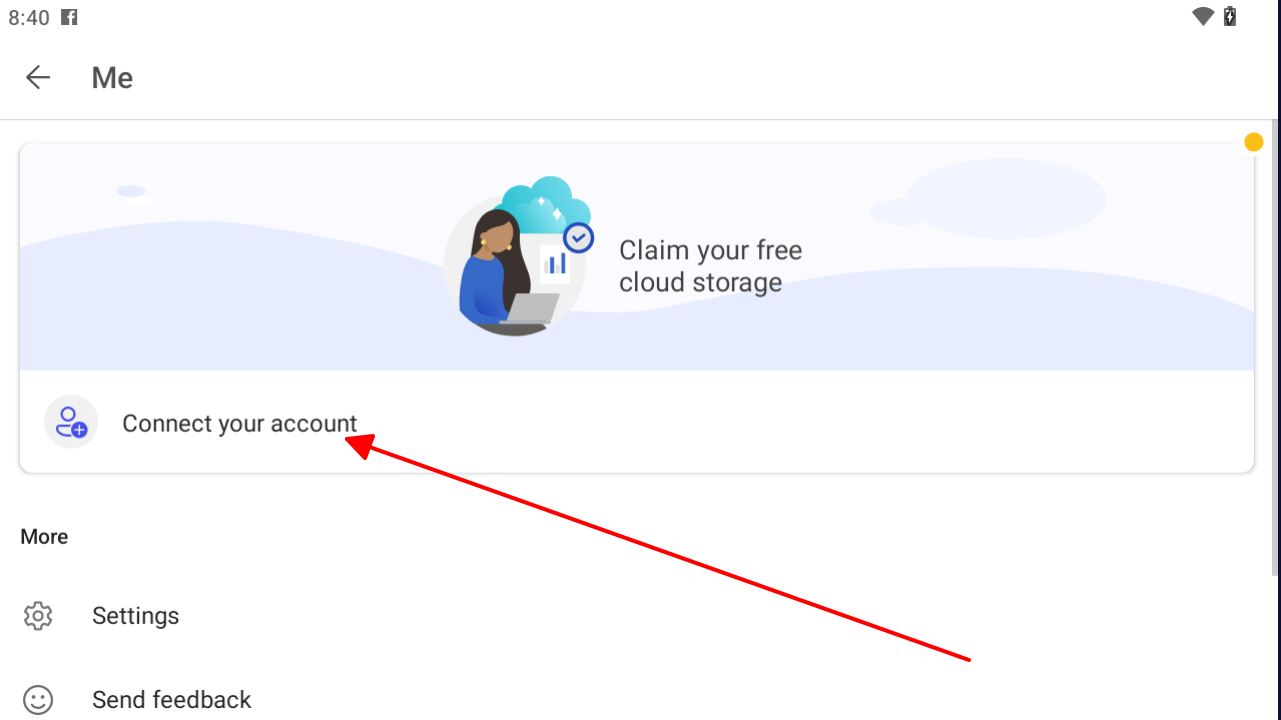
Vaihe 4. Syötä Microsoft 365 -tilauksesi tiedot ja napauta "Aktivoi".
Vaihe 5. Jos sinua kehotetaan kirjautumaan sisään, syötä Microsoft-tilisi sähköpostiosoite ja salasana.
Vaihe 6. Kun Microsoft Office -tilauksesi on aktivoitu, voit aloittaa Office-asiakirjojen luomisen ja muokkaamisen.
Vinkit:
Jos sinulla on ongelmia Microsoft Office -tilauksesi aktivoinnissa, voit ottaa yhteyttä Microsoft-tukeen saadaksesi apua.
Voit myös aktivoida Microsoft Office -tilauksesi menemällä Officen verkkosivustolle ja kirjautumalla sisään Microsoft-tililläsi.
Kun Microsoft Office -tilauksesi on aktivoitu, voit käyttää kaikkia Microsoft Office -sovellusten ominaisuuksia Android-tabletillasi.
#4. Kannattaako Microsoft Officea käyttää Android-tabletilla?
Kyllä, Microsoft Officen käyttö Android-tabletilla on ehdottomasti kannattavaa. Microsoft Officen mobiilisovellukset ovat loistava tapa luoda ja muokata Office-asiakirjoja liikkeellä ollessasi. Ne ovat myös yhteensopivia Microsoft Officen uusimpien versioiden kanssa, joten voit olla varma, että asiakirjasi näyttävät samalta tabletillasi kuin tietokoneellasikin.
Vertailu: MS Officen käyttö kannettavalla tietokoneella ja tabletilla:
MS Officen käytössä kannettavalla tietokoneella ja tabletilla on useita keskeisiä eroja.
Näytön koko: Kannettavissa tietokoneissa on tyypillisesti suuremmat näytöt kuin tableteissa, mikä voi helpottaa monimutkaisten Office-asiakirjojen luomista ja muokkaamista.
Näppäimistö ja hiiri: Kannettavien tietokoneiden mukana tulee näppäimistö ja hiiri, joiden käyttö voi olla mukavampaa kuin tabletin kosketusnäytön.
Suorituskyky: Kannettavissa tietokoneissa on yleensä tehokkaammat suorittimet kuin tableteissa, mikä voi johtaa parempaan suorituskykyyn Microsoft Officea käytettäessä.
Akun kesto: Kannettavilla tietokoneilla on tyypillisesti pidempi akun kesto kuin tableteilla, mikä on tärkeää, jos aiot käyttää Microsoft Officea pitkiä aikoja.
Käyttäjäpalaute:
Kokonaisuutena olen sitä mieltä, että Microsoft Officea kannattaa käyttää Android-tabletilla, erityisesti perustehtäviin, kuten Word-asiakirjojen, Excel-laskentataulukoiden ja PowerPoint-esitysten luomiseen ja muokkaamiseen.
Jos kuitenkin sinun tarvitsee luoda tai muokata monimutkaisia Office-asiakirjoja, kannettava tietokone voi olla parempi vaihtoehto.
Versioyhteensopivuuteen liittyviä huomioita
Kun työskentelet eri laitteilla, pidä nämä asiakirjojen yhteensopivuusvinkit mielessä:
• Tiedostot microsoft office 2021:stä ja office 2019 professional plus:sta toimivat parhaiten, ja 2021 tarjoaa hieman paremman ominaisuuksien vastaavuuden
• Vanhat asiakirjat (ennen office 2007) saattavat vaatia muotomuutoksia
• Huom: office 2017 -versiota ei ole olemassa – nämä tiedostot ovat todennäköisesti peräisin office 2016:sta tai uudemmasta
• Yritysten, jotka käyttävät office ltsc:tä, tulisi testata monimutkaiset asiakirjat mobiililaitteilla
Paras ilmainen vaihtoehto Microsoft Officelle – WPS Office

WPS Office on ilmainen ja avoimen lähdekoodin toimisto-ohjelmisto, joka on tehokas vaihtoehto Microsoft Officelle. Se sisältää tekstinkäsittelyohjelman, laskentataulukon, esitysohjelmiston ja PDF-lukijan. WPS Office on yhteensopiva Microsoft Office -muotojen kanssa, joten voit helposti avata ja tallentaa asiakirjojasi.
Tutustu WPS Officen merkittäviin etuihin:
Täysin ilmainen lataus ja käyttö: WPS Office on täysin ilmainen ladata ja käyttää (mukaan lukien Wordin lataus). Siinä ei ole mainoksia tai sovelluksen sisäisiä ostoja.
Vaikuttava PDF-työkalupakki: WPS Office sisältää tehokkaan PDF-työkalupakin, jonka avulla voit luoda, muokata ja muuntaa PDF-tiedostoja.
Hienostunut mallikauppa: WPS Officella on hienostunut mallikauppa, joka tarjoaa sinulle laajan valikoiman malleja asiakirjoillesi.
Saumaton työskentely verkossa: WPS Office tukee verkkodokumentteja, joten voit tehdä yhteistyötä muiden kanssa samassa asiakirjassa reaaliaikaisesti.
Erinomainen yhteensopivuus: WPS Office on yhteensopiva Microsoft Office -muotojen kanssa, joten voit vaivattomasti avata ja tallentaa asiakirjojasi.
Tässä on joitakin ominaisuuksia, joita Microsoft Office ei tarjoa ilmaiseksi:
Yhteismuokkaus: WPS Officen avulla voit yhteismuokata asiakirjoja reaaliaikaisesti muiden käyttäjien kanssa.
Jaa asiakirjoja ryhmässä: WPS Officen avulla voit jakaa asiakirjoja muiden kanssa ja antaa heille muokkausoikeudet.
WPS AI on tekoälypohjainen teknologia, joka parantaa WPS Officea tarjoamalla edistyneitä ominaisuuksia, kuten asiakirja-analyysin, tehokkaan muotoilun ja älykkäitä sisältösuosituksia.
Kaiken kaikkiaan WPS Office on tehokas ja ilmainen vaihtoehto Microsoft Officelle. Se on loistava valinta opiskelijoille, yrityksille ja kaikille, jotka tarvitsevat luotettavan toimisto-ohjelmiston.
Käyttäjäpalaute:
WPS Office on loistava vaihtoehto ihmisille, jotka etsivät ilmaista ja avoimen lähdekoodin vaihtoehtoa Microsoft Officelle.
Se on myös hyvä valinta ihmisille, joiden tarvitsee tehdä yhteistyötä asiakirjojen parissa muiden kanssa.
On kuitenkin tärkeää huomata, että WPS Officessa ei ole kaikkia Microsoft Officen ominaisuuksia.
Jos tarvitset kaikki Microsoft Officen ominaisuudet, sinun kannattaa harkita maksullista tilausta.
Käytä Wordia, Exceliä ja PPT:tä ILMAISEKSI, ilman mainoksia.
Muokkaa PDF-tiedostoja tehokkaalla PDF-työkalupakilla.
Microsoftin kaltainen käyttöliittymä. Helppo oppia. 100 % yhteensopivuus.
Tehosta tuottavuuttasi WPS:n runsailla ilmaisilla Word-, Excel-, PPT- ja CV-malleilla.


Usein kysytyt kysymykset
Onko MS Office ilmainen Android-tableteille?
Kyllä, Microsoft Officen perusversio on ilmainen Android-tableteille. Tämä sisältää Word-, Excel- ja PowerPoint-sovellukset.
Voinko käyttää MS Officea useilla Android-laitteilla?
Kyllä, voit käyttää Microsoft Officea useilla Android-laitteilla. Laitteiden määrässä on kuitenkin joitain rajoituksia tilaussopimuksestasi riippuen.
Microsoft 365 Personal -tilauksella voit asentaa Officen jopa 5 PC- tai Mac-tietokoneelle, 5 tabletille ja 5 puhelimelle.
Microsoft 365 Family -tilauksella voit asentaa Officen jopa 6 PC- tai Mac-tietokoneelle, 6 tabletille ja 6 puhelimelle.
Jos haluat käyttää Officea useammilla laitteilla, voit ostaa lisälisenssejä
Onko MS Officelle ilmaisia vaihtoehtoja Android-tableteille?
Microsoft Officelle on monia ilmaisia vaihtoehtoja Android-tableteille. Suosittuja vaihtoehtoja ovat muun muassa WPS Office, Google Docs, Sheets ja Slides, LibreOffice sekä OnlyOffice. Nämä sovellukset tarjoavat erilaisia ominaisuuksia, joten voit valita tarpeisiisi parhaiten sopivan.
Miten WPS Office vertautuu vanhempiin Microsoft-versioihin?
WPS Office vastaa office 2016:n ydinominaisuuksia ja lisää samalla mobiililaitteille ominaisia piirteitä. Se käsittelee vanhempia muotoja, kuten microsoft office 2003:sta eteenpäin, joissakin tapauksissa paremmin kuin viralliset Android-sovellukset.
Mikä Office-versio toimii parhaiten Android-tablettien kanssa?
Nykyiset tilaukset tarjoavat parhaan kokemuksen, mutta tiedostot office 2013:sta ja uudemmista versioista säilyttävät yleensä täyden yhteensopivuuden. Vanhemmat asiakirjat office 2007:stä saattavat vaatia muotoilun säätämistä.
Yhteenveto
Tässä kattavassa oppaassa olemme tutkineet Microsoft Office -ratkaisuja Android-tableteille, aina asennuksesta edistyneisiin ominaisuuksiin. Käytitpä sitten virallisia Microsoft 365 -sovelluksia tai monipuolista WPS Office -vaihtoehtoa, Android-käyttäjillä on nyt useita tapoja saavuttaa tuottavuus mobiililaitteilla.
Ekosysteemien välillä työskenteleville nämä ratkaisut täydentävät muita Microsoftin tarjontaa, kuten microsoft office ipadille ja office macille, mahdollistaen saumattoman asiakirjojen käsittelyn kaikilla laitteillasi. Erityisesti WPS Office erottuu yhtenäisenä ratkaisuna, joka tarjoaa johdonmukaisen suorituskyvyn olitpa sitten Android-, iOS- tai työpöytäalustalla.

'%3e%3cpath%20d='M19.9911%204.11386V6.471H18.5894C18.0775%206.471%2017.7322%206.57814%2017.5536%206.79243C17.3751%207.00671%2017.2858%207.32814%2017.2858%207.75671V9.44421H19.9019L19.5536%2012.0871H17.2858V18.8639H14.5536V12.0871H12.2769V9.44421H14.5536V7.49779C14.5536%206.39064%2014.8632%205.53201%2015.4822%204.92189C16.1013%204.31177%2016.9257%204.00671%2017.9554%204.00671C18.8304%204.00671%2019.509%204.04243%2019.9911%204.11386Z'%20fill='%23333333'/%3e%3c/g%3e%3cdefs%3e%3cclipPath%20id='clip0_2938_8199'%3e%3crect%20width='16'%20height='16'%20fill='white'%20transform='translate(8%204.00671)'/%3e%3c/clipPath%3e%3c/defs%3e%3c/svg%3e)
'%3e%3cpath%20d='M17.5237%2010.7813L23.4811%204H22.0699L16.8949%209.88693L12.7648%204H8L14.2469%2012.9029L8%2020.0133H9.4112L14.8725%2013.7952L19.2352%2020.0133H24M9.92053%205.04213H12.0885L22.0688%2019.0224H19.9003'%20fill='%23333333'/%3e%3c/g%3e%3cdefs%3e%3cclipPath%20id='clip0_2938_8200'%3e%3crect%20width='16'%20height='16.0134'%20fill='white'%20transform='translate(8%204)'/%3e%3c/clipPath%3e%3c/defs%3e%3c/svg%3e)


