

'%3e%3cpath%20d='M8%200C12.4183%200%2016%203.58172%2016%208C16%2012.4183%2012.4183%2016%208%2016C3.58172%2016%200%2012.4183%200%208C0%203.58172%203.58172%200%208%200ZM11.6162%204.38379C11.2257%203.99337%2010.5927%203.99338%2010.2021%204.38379L8%206.58594L5.79785%204.38379C5.40732%203.99334%204.77429%203.99329%204.38379%204.38379C3.99331%204.77429%203.99335%205.40733%204.38379%205.79785L6.58594%208L4.38379%2010.2021C3.99348%2010.5927%203.99341%2011.2257%204.38379%2011.6162C4.77426%2012.0066%205.40734%2012.0065%205.79785%2011.6162L8%209.41406L10.2021%2011.6162C10.5927%2012.0066%2011.2257%2012.0067%2011.6162%2011.6162C12.0067%2011.2257%2012.0066%2010.5927%2011.6162%2010.2021L9.41406%208L11.6162%205.79785C12.0066%205.40735%2012.0066%204.77429%2011.6162%204.38379Z'%20fill='%23080E17'%20fill-opacity='0.46'/%3e%3c/g%3e%3cdefs%3e%3cclipPath%20id='clip0_3761_713'%3e%3crect%20width='16'%20height='16'%20fill='white'/%3e%3c/clipPath%3e%3c/defs%3e%3c/svg%3e)




'%3e%3cpath%20fill-rule='evenodd'%20clip-rule='evenodd'%20d='M21.4999%2010.9993C21.4999%205.20009%2016.7986%200.498901%2010.9993%200.498901C5.19994%200.498901%200.498657%205.20009%200.498657%2010.9993C0.498657%2016.2404%204.33858%2020.5844%209.35855%2021.3722V14.0346H6.69238V10.9993H9.35855V8.68594C9.35855%206.05427%2010.9262%204.60062%2013.3248%204.60062C14.4736%204.60062%2015.6753%204.80571%2015.6753%204.80571V7.38979H14.3512C13.0468%207.38979%2012.64%208.19921%2012.64%209.0296V10.9993H15.5523L15.0867%2014.0346H12.64V21.3722C17.66%2020.5844%2021.4999%2016.2404%2021.4999%2010.9993Z'%20fill='%231568EA'/%3e%3c/g%3e%3c/svg%3e)


'%3e%3cpath%20d='M2.42045%2022.1876H6.31818V12.7217L0.75%208.54553V20.5171C0.75%2021.4414%201.49892%2022.1876%202.42045%2022.1876Z'%20fill='%234285F4'/%3e%3cpath%20d='M19.682%2022.1876H23.5797C24.5041%2022.1876%2025.2502%2021.4387%2025.2502%2020.5171V8.54553L19.682%2012.7217'%20fill='%2334A853'/%3e%3cpath%20d='M19.682%205.48293V12.7216L25.2502%208.54543V6.31816C25.2502%204.25236%2022.8921%203.07469%2021.2411%204.31361'%20fill='%23FBBC04'/%3e%3cpath%20d='M6.31824%2012.7217V5.48303L13.0001%2010.4944L19.6819%205.48303V12.7217L13.0001%2017.733'%20fill='%23EA4335'/%3e%3cpath%20d='M0.75%206.31816V8.54543L6.31818%2012.7216V5.48293L4.75909%204.31361C3.10534%203.07469%200.75%204.25236%200.75%206.31816Z'%20fill='%23C5221F'/%3e%3c/g%3e%3cdefs%3e%3cclipPath%20id='clip0_2954_7305'%3e%3crect%20width='24.5'%20height='18.375'%20fill='white'%20transform='translate(0.75%203.8125)'/%3e%3c/clipPath%3e%3c/defs%3e%3c/svg%3e)


Kuka tahansa voisi miettiä, mitä ihmettä sarakkeiden numeroinnissa on opittavaa? Sehän on vain laskemista, eikö niin? No, ei aina. Vaikka tyypillinen "1, 2, 3" -menetelmä toimii monissa tapauksissa, joskus tarvitaan joustavampaa lähestymistapaa, olipa kyse sitten numeroiden ohittamisesta, mukautettujen numerosarjojen käyttämisestä tai kaavojen soveltamisesta dynaamiseen numerointiin.
Jotkut ihmiset luottavat tähän työkaluun massiivisten tietojoukkojen järjestämiseen, raporttien automatisointiin tai jopa tietojen jäsentämiseen tavoilla, joita manuaalinen numerointi ei yksinkertaisesti pysty käsittelemään. Tässä artikkelissa käyn läpi erilaisia tapoja muuntaa Excel-sarakkeet numeroiksi tehokkaasti, mikä varmistaa tarkkuuden riippumatta siitä, kuinka suuria tai monimutkaisia tiedot ovat.


Sarakkeiden numerointi Excelissä
Menetelmä 1: Rivinumeroiden käyttäminen sarakeotsikoina
Ensimmäisenä lähestymistapanani päätin pitää sen yksinkertaisena numeroimalla sarakkeet manuaalisesti. Tämä menetelmä sopii parhaiten pienille ja suoraviivaisille tietojoukoille, joissa tarvitset vain perusnumeroinnin, kuten 1–20 tai hieman enemmän. Näin numeroit sarakkeet manuaalisesti Excelissä:
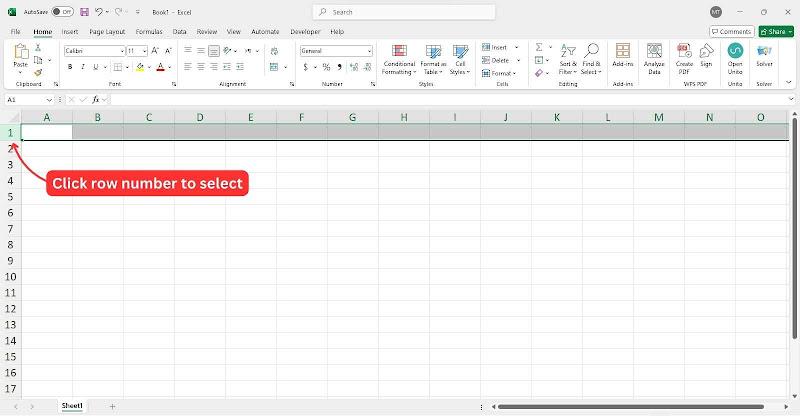
Vaihe 1: Avaa uusi Excel-taulukko ja valitse rivi napsauttamalla sen rivin numeroa, johon haluat sijoittaa sarakenumeroinnin.
Vaihe 2: Kun rivi on valittu, aloita numeroiden syöttäminen jokaiseen soluun sarakkeiden nimeämiseksi manuaalisesti.
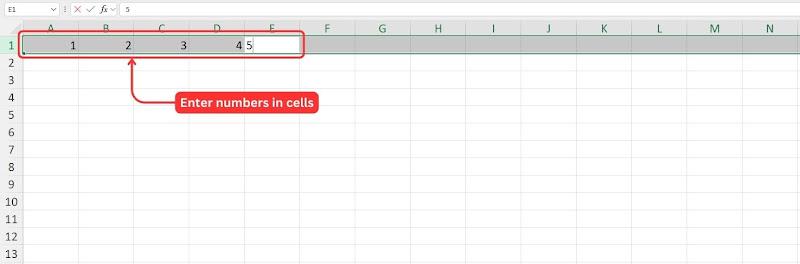
Vinkki: Sen sijaan, että napsauttaisit jokaista solua manuaalisesti, syötä numero ja paina "Sarkain"siirtyäksesi nopeasti rivin seuraavaan soluun. Tämä tekee numeroinnista paljon nopeampaa ja tehokkaampaa.
Nyt kun Excelissä on numeroidut sarakkeet, voit muotoilla solut varmistaaksesi, että numerointi on selkeää ja näkyvää.
Vaihe 3: Lihavoi tekstiä, suurenna fonttikokoa tai käytä taustaväriä luettavuuden parantamiseksi ”Etusivu”-välilehden muotoilutyökaluilla.
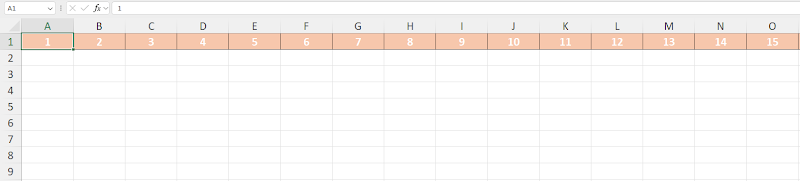
Sarakkeiden manuaalinen numerointi Excelissä on yksi yksinkertaisimmista menetelmistä, ja se toimii hyvin käsiteltäessä pieniä tietojoukkoja. Olen itse käyttänyt tätä lähestymistapaa työskennellessäni nopeiden tietojen organisointitehtävien parissa tai määrittäessäni väliaikaista viitejärjestelmää. Jos esimerkiksi käsittelet pientä luetteloa etkä tarvitse dynaamisia päivityksiä, tämä menetelmä on nopea ja tehokas.
Menetelmä 2: Numeroi sarakkeet manuaalisesti tietyllä alueella
Seuraava menetelmä tuntuu manuaalisen lähestymistavan jatkolta. Tällä kertaa käytän Excelin "Automaattinen täyttö" -kahvaa säästääkseni aikaa ja täydentääkseni sekvenssin automaattisesti. Tämä menetelmä toimii hyvin tietyn alueen mukautettujen tietojoukkojen kanssa, minkä ansiosta voimme tehokkaasti määrittää Excel-sarakkeen numeron keskikokoisille tietojoukoille.
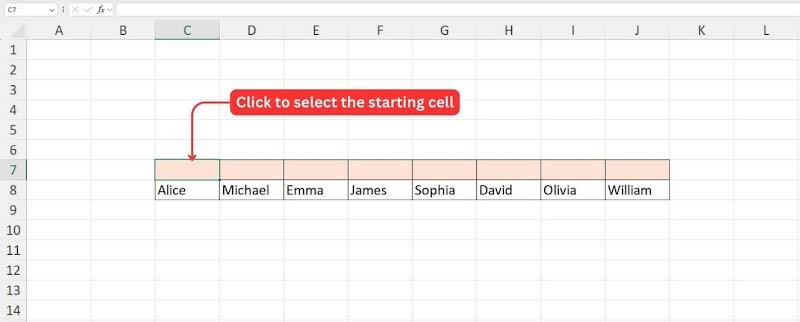
Vaihe 1: Palaa Excel-taulukkoon ja valitse solu, josta haluat aloittaa numeroinnin.
Vaihe 2: Kirjoita sarjasi ensimmäinen numero valittuun soluun ja kirjoita sitten seuraava numero viereiseen soluun kuvion muodostamiseksi.
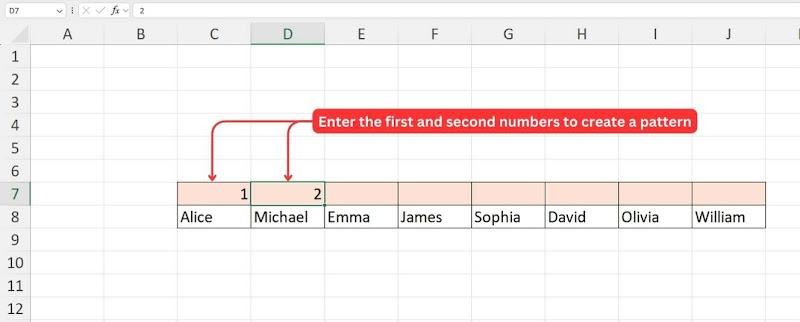
Vinkki: Jos haluat sarjan, kuten 1, 2, 3, 4..., kirjoita ensimmäiseen soluun 1 ja seuraavaan 2. Jos haluat sarjan, kuten 2, 4, 6, 8..., kirjoita ensimmäiseen soluun 2 ja seuraavaan 4.
Vaihe 3: Valitse hiirellä molemmat solut, jotka sisältävät lähtöarvot. Valittu alue korostuu vaaleamman harmaan sävyllä.
Vaihe 4: Napsauta hiiren vasemmalla painikkeella ja vedä täyttökahvaa alueen yli, josta haluat jatkaa numerointia.
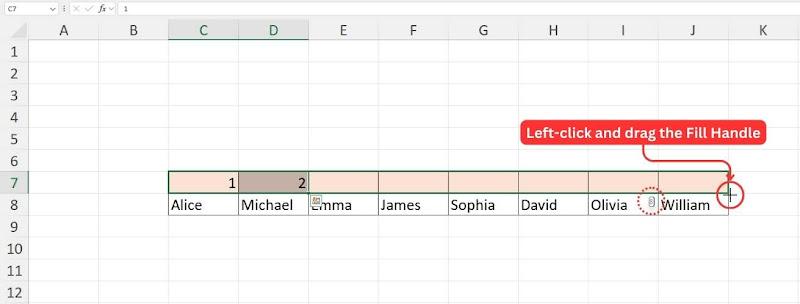
Huomautus: Kun vedät täyttökahvaa solujen yli, Excel näyttää arvojen esikatselun, jonka avulla voit tarkistaa, onko järjestys oikea.
Vaihe 5: Kun vapautat vasemman painikkeen, Excel täyttää valitun alueen automaattisesti havaitulla kuviolla.
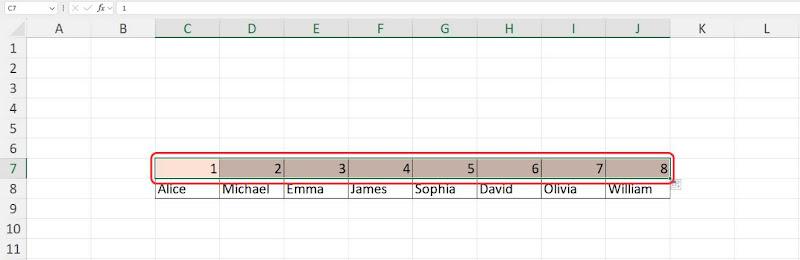
Mielestäni automaattinen täyttömenetelmä on nopea ja tehokas tapa numeroida sarakkeita, erityisesti keskikokoisille ja suurille tietojoukoille. Se mahdollistaa mukautetut sarjat, kuten numeroiden ohittamisen (esim. 10, 20, 30) tai päivämäärään perustuvien kuvioiden (esim. tammikuu, helmikuu, maaliskuu) ohittamisen. Vaikka Excel on yleensä luotettava, se ei välttämättä aina tunnista tarkoitettua kuviota oikein. Tällaisissa tapauksissa hiiren kakkospainikkeella tehtävä menetelmä "Sarja"-toiminnolla tarjoaa enemmän hallintaa.
Menetelmä 3: Excel-kaavan käyttäminen dynaamiseen numerointiin
Tilanteissa, joissa tietojoukkomme muuttuvat usein, kuten rivejä tai sarakkeita lisättäessä tai poistettaessa, yllä olevat menetelmät eivät välttämättä päivitä numerointia automaattisesti. Tämän käsittelemiseksi voimme käyttää menetelmää, joka päivittää numeroinnin automaattisesti Excelin Sarake-funktiolla. Tämä menetelmä varmistaa, että numerointi on aina tarkka, vaikka tietojoukkoa muokattaisiin.
Vaihe 1: Napsauta kohdesolua, josta haluat numeroinnin alkavan.
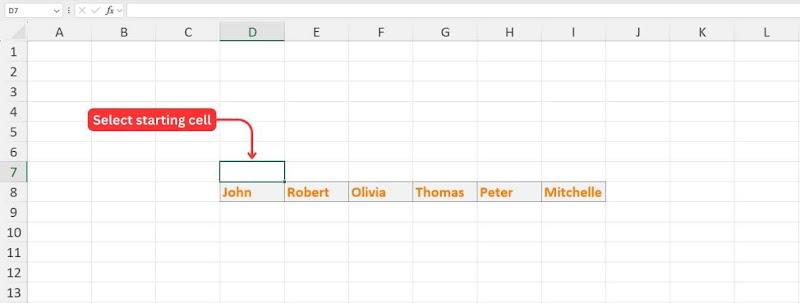
Vaihe 2: Kirjoita "="- symboli, sen perään "SARAKE" ja valitse funktio painamalla Tab-näppäintä.
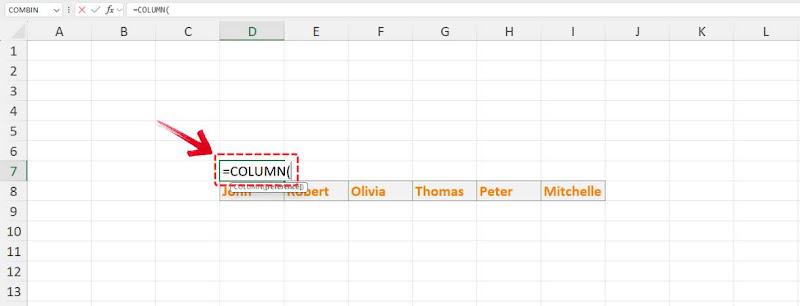
Vaihe 3: SARAKE-funktio vaatii vain yhden argumentin. Valitse ”A1” (tai solu, josta haluat numeroinnin alkavan), jos haluat aloittaa numerosarjan luvusta 1.
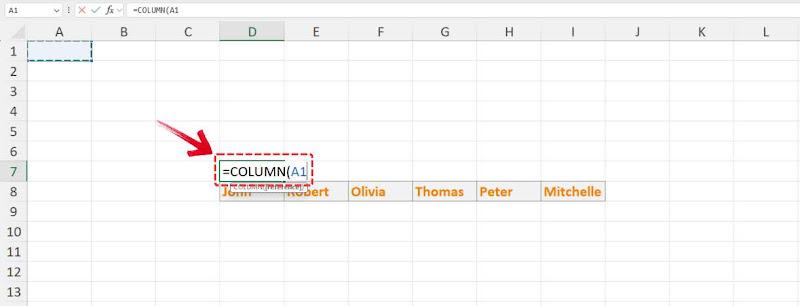
Vihje: Jos haluat aloittaa numeroinnin eri arvosta, valitse solu, kuten B2, jos arvo on 2, ja niin edelleen.
Vaihe 4: Paina “Enter” , niin ensimmäisessä solussa näkyy vastaava sarakenumero.
Vaihe 5: Vedä ja kopioi funktio muihin soluihin täyttökahvan avulla , jolloin sarakkeet numeroidaan automaattisesti.
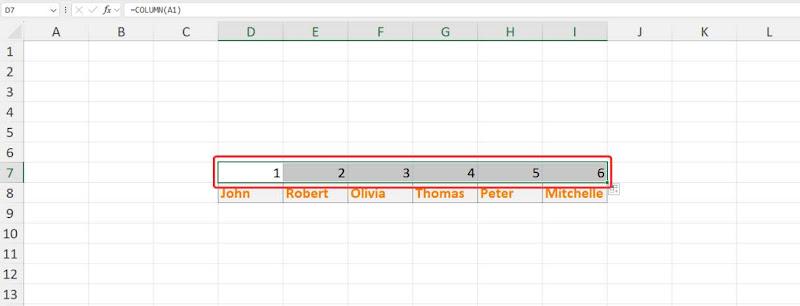
Jos tarvitset mukautetun sekvenssin, kuten 1, 3, 5, voit muokata funktiota yksinkertaisilla matematiikoilla.
Esimerkki 1: Sarjalle, kuten 2, 4, 6, funktio on:
=SARAKE(A1)*2
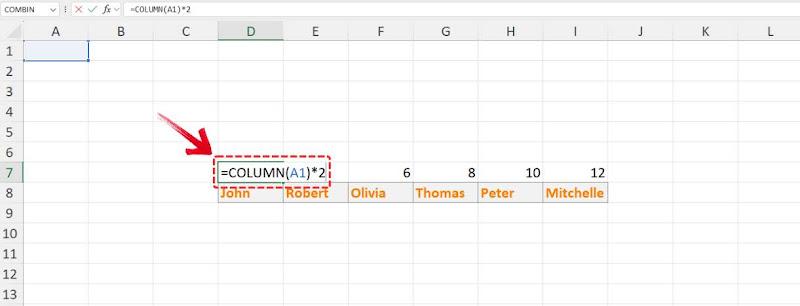
Esimerkki 2: Jos kyseessä on lukujono, kuten 5, 9, 13, 17 (kasvu 4:llä), muokkaa funktiota seuraavasti:
=SARAKE(A1)+4
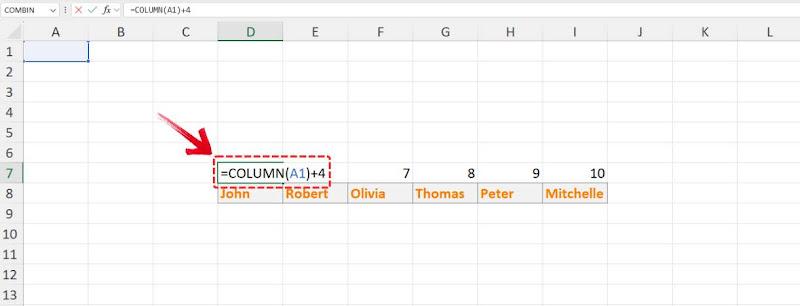
Miksi en voi numeroida sarakkeita Excelissä?
Jos sarakkeiden numerointi Excelissä tuottaa vaikeuksia, siihen voi olla muutamia syitä, miksi se ei toimi odotetulla tavalla. Tässä on yleisten ongelmien erittely ja niiden vianmääritysohjeet:
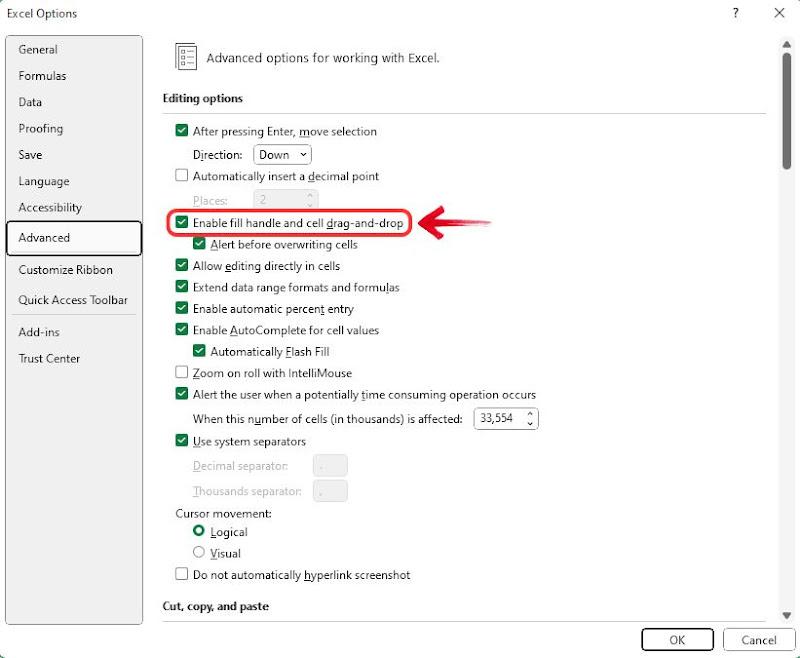
Täyttökahva ei toimi: Jos yrität vetää numeroita alaspäin, mutta mitään ei tapahdu, "Täyttökahva"-toiminto voi olla poistettu käytöstä. Voit korjata tämän siirtymällä kohtaan Tiedosto > Asetukset > Lisäasetukset ja varmistamalla, että "Ota täyttökahva käyttöön" on käytössä. Kun toiminto on käytössä, sinun pitäisi pystyä vetämään numeroita helposti sarakkeessa alaspäin.
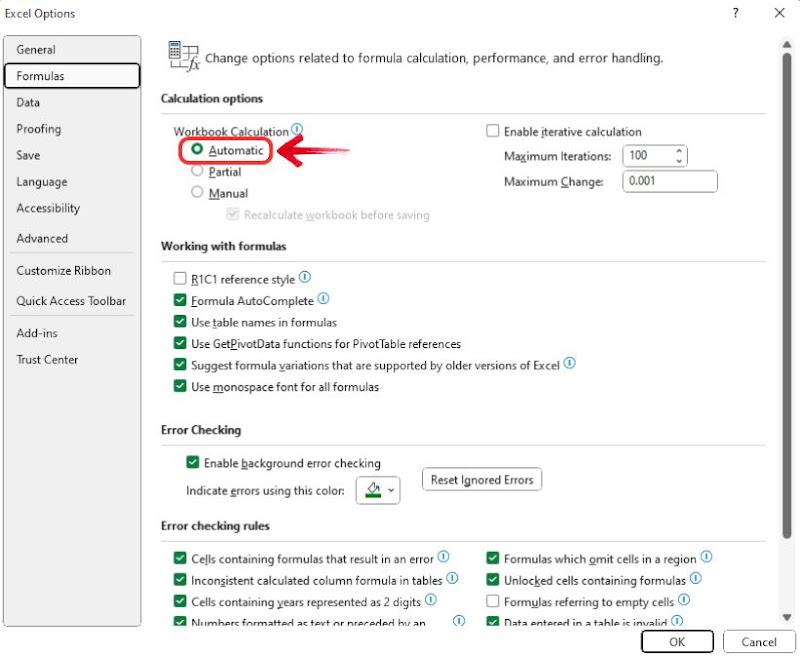
Kaavat eivät päivity: Joskus kaavat eivät päivity automaattisesti, kun niitä käytetään automaattiseen numerointiin. Tämä voi johtua siitä, että Excelisi on asetettu manuaaliseen laskentatilaan. Voit ratkaista tämän siirtymällä kohtaan Tiedosto > Asetukset > Kaavat ja valitse Työkirjan laskelmat -kohdasta ”Automaattinen” . Tämä varmistaa, että kaavat päivittyvät aina, kun taulukkoon tehdään muutoksia.
Piilotetut rivit/sarakkeet: On mahdollista, että piilotetut rivit tai sarakkeet aiheuttavat ongelmia numeroinnissa. Tarkista, onko rivejä piilotettu, napsauttamalla rivinumeroita hiiren kakkospainikkeella ja valitsemalla "Näytä". Tämän pitäisi varmistaa, että automaattinen numerointi toimii oikein.
Tarkista kaava kahdesti: Varmista, että käytät oikeaa kaavaa automaattiseen numerointiin. Jos haluat yksinkertaisen kasvavan sekvenssin, voit käyttää kaavaa ” =A1+1” tai ” =COLUMN()-COLUMN($A$1)” . Varmista vain, että sijoitat tämän kaavan toiselle riville (tai aloitusriville) ja vedä se alas.
Toivottavasti nämä ratkaisut auttavat sinua numeroimaan Excel-sarakkeesi oikein. Jos olet myös kiinnostunut siitä, miten muuntaa Excel-sarakkeen numero kirjaimeksi, voit helposti käyttää kaavoja tai sisäänrakennettuja funktioita siirtymän tekemiseen.
Paras ilmainen vaihtoehto Microsoft Officelle - WPS Office
Vaihtaminen WPS Officeen on yksi helpoimmista siirtymisistä. Vaikka Microsoft Excel on tehokas työkalu, sen jyrkkä oppimiskäyrä voi tehdä jopa yksinkertaisista tehtävistä ylivoimaisia. WPS Office puolestaan tarjoaa intuitiivisemman ja käyttäjäystävällisemmän kokemuksen, mikä tekee sekä perus- että vaativista taulukkolaskentatehtävistä vaivattomia. Ja vaikka se tunnetaan yhtenä edullisimmista toimisto-ohjelmistopaketeista, se ei ole tinkinyt ominaisuuksista.

WPS Office tarjoaa kaikki täyden tuottavuuspaketin edut ja pysyy kaikkien – niin opiskelijoiden, ammattilaisten kuin yritystenkin – saatavilla. Tekoälyllä toimivien työkalujen, saumattomien käännösominaisuuksien ja moitteettoman yhteensopivuuden kaikkien käyttöjärjestelmien ja Microsoft Officen kanssa ansiosta WPS Office tekee työskentelystä älykkäämpää ja helpompaa.
WPS Officen tärkeimpiä etuja ovat:
Ilmainen ladattavaksi:
Tuottavuudella on usein hintansa, mutta näin ei ole WPS Officen kohdalla; sen lataaminen on täysin ilmaista! Käyttäjät saavat käyttöönsä Writer-, Spreadsheet- ja Presentation-ohjelmistot sekä lisäsovelluksia edistyneeseen PDF-muokkaukseen ja tekoälyavusteisen valokuvienmuokkaustyökalun – kaikki samassa paketissa.
Yhteensopivuus eri alustojen välillä (tietokone ja mobiili):
WPS Office on tehty kaikille. Olitpa sitten vaihtamassa Linuxiin tai luottamassa vahvasti mobiililaitteeseesi päivittäisissä tehtävissä, WPS Office kattaa kaiken. Se on saatavilla kaikille tärkeimmille käyttöjärjestelmille ja sen voi ladata ilmaiseksi viralliselta verkkosivustolta tai mobiilisovelluskaupoista.
Olennaiset Excelin kaltaiset ominaisuudet, mukaan lukien dynaaminen numerointi:
Monissa ilmaisissa tuottavuustyökaluissa on rajoituksia tai ne vaativat tilauksen edistyneiden ominaisuuksien käyttämiseen. WPS Officen avulla saat rajoittamattoman pääsyn tehokkaisiin työkaluihin, kuten dynaamiseen numerointiin, pivot-taulukoihin ja data-analyysiin, mikä tekee siitä todellisen Microsoft Excel -vaihtoehdon – ilman piilokustannuksia.

Kattavat verkko-opetusohjelmat:
Jokainen kohtaa tehtäviä, jotka vaativat oppimiskäyrän. Toisin kuin muut toimistopaketit, joista puuttuu asianmukainen käyttäjätuki, WPS Office tarjoaa yksityiskohtaisia verkko-opetusohjelmia , jotka auttavat sinua hallitsemaan uusia taitoja ja tehostamaan työskentelyäsi.
Usein kysytyt kysymykset:
1. Voinko numeroida sarakkeet aakkosjärjestykseen (A, B, C) numeerisesti numeroinnin sijaan?
Kyllä, voit näyttää sarakenumerot kirjaimina (A, B, C) numeroiden sijaan käyttämällä kaavaa CHAR(64 + COLUMN()) . Tämä kaava muuntaa sarakenumeron vastaavaksi kirjaimeksi ASCII-järjestelmää käyttäen, jossa A = 65, B = 66, C = 67 ja niin edelleen.
Esimerkki:
Sarakkeessa 1 kaava CHAR(64 + 1) antaa tulokseksi CHAR(65) , joka on "A".
Sarakkeessa 2 CHAR( 64 + 2)antaa tulokseksi CHAR(66) , joka on "B".
Sarakkeessa 3 CHAR( 64 + 3) antaa tulokseksi CHAR(67) , joka on "C".
2. Miten aloitan numeroinnin uudelleen tietyn sarakkeen jälkeen?
Jos haluat aloittaa numeroinnin uudelleen tietyn sarakkeen jälkeen, sinun on muutettava kaavan siirtymää. Jos esimerkiksi haluat numeroinnin alkavan uudelleen luvusta 1 sarakkeen 10 jälkeen, voit käyttää kaavaa:= SARAKE() - 10
Näin käytät kaavaa:
COLUMN()-funktio antaa todellisen sarakenumeron.
Vähentämällä 10 laskenta siirtyy taaksepäin siten, että sarakkeesta 11 tulee 1, sarakkeesta 12 tulee 2 ja niin edelleen.

'%3e%3cpath%20d='M19.9911%204.11386V6.471H18.5894C18.0775%206.471%2017.7322%206.57814%2017.5536%206.79243C17.3751%207.00671%2017.2858%207.32814%2017.2858%207.75671V9.44421H19.9019L19.5536%2012.0871H17.2858V18.8639H14.5536V12.0871H12.2769V9.44421H14.5536V7.49779C14.5536%206.39064%2014.8632%205.53201%2015.4822%204.92189C16.1013%204.31177%2016.9257%204.00671%2017.9554%204.00671C18.8304%204.00671%2019.509%204.04243%2019.9911%204.11386Z'%20fill='%23333333'/%3e%3c/g%3e%3cdefs%3e%3cclipPath%20id='clip0_2938_8199'%3e%3crect%20width='16'%20height='16'%20fill='white'%20transform='translate(8%204.00671)'/%3e%3c/clipPath%3e%3c/defs%3e%3c/svg%3e)
'%3e%3cpath%20d='M17.5237%2010.7813L23.4811%204H22.0699L16.8949%209.88693L12.7648%204H8L14.2469%2012.9029L8%2020.0133H9.4112L14.8725%2013.7952L19.2352%2020.0133H24M9.92053%205.04213H12.0885L22.0688%2019.0224H19.9003'%20fill='%23333333'/%3e%3c/g%3e%3cdefs%3e%3cclipPath%20id='clip0_2938_8200'%3e%3crect%20width='16'%20height='16.0134'%20fill='white'%20transform='translate(8%204)'/%3e%3c/clipPath%3e%3c/defs%3e%3c/svg%3e)


