

'%3e%3cpath%20d='M8%200C12.4183%200%2016%203.58172%2016%208C16%2012.4183%2012.4183%2016%208%2016C3.58172%2016%200%2012.4183%200%208C0%203.58172%203.58172%200%208%200ZM11.6162%204.38379C11.2257%203.99337%2010.5927%203.99338%2010.2021%204.38379L8%206.58594L5.79785%204.38379C5.40732%203.99334%204.77429%203.99329%204.38379%204.38379C3.99331%204.77429%203.99335%205.40733%204.38379%205.79785L6.58594%208L4.38379%2010.2021C3.99348%2010.5927%203.99341%2011.2257%204.38379%2011.6162C4.77426%2012.0066%205.40734%2012.0065%205.79785%2011.6162L8%209.41406L10.2021%2011.6162C10.5927%2012.0066%2011.2257%2012.0067%2011.6162%2011.6162C12.0067%2011.2257%2012.0066%2010.5927%2011.6162%2010.2021L9.41406%208L11.6162%205.79785C12.0066%205.40735%2012.0066%204.77429%2011.6162%204.38379Z'%20fill='%23080E17'%20fill-opacity='0.46'/%3e%3c/g%3e%3cdefs%3e%3cclipPath%20id='clip0_3761_713'%3e%3crect%20width='16'%20height='16'%20fill='white'/%3e%3c/clipPath%3e%3c/defs%3e%3c/svg%3e)




'%3e%3cpath%20fill-rule='evenodd'%20clip-rule='evenodd'%20d='M21.4999%2010.9993C21.4999%205.20009%2016.7986%200.498901%2010.9993%200.498901C5.19994%200.498901%200.498657%205.20009%200.498657%2010.9993C0.498657%2016.2404%204.33858%2020.5844%209.35855%2021.3722V14.0346H6.69238V10.9993H9.35855V8.68594C9.35855%206.05427%2010.9262%204.60062%2013.3248%204.60062C14.4736%204.60062%2015.6753%204.80571%2015.6753%204.80571V7.38979H14.3512C13.0468%207.38979%2012.64%208.19921%2012.64%209.0296V10.9993H15.5523L15.0867%2014.0346H12.64V21.3722C17.66%2020.5844%2021.4999%2016.2404%2021.4999%2010.9993Z'%20fill='%231568EA'/%3e%3c/g%3e%3c/svg%3e)


'%3e%3cpath%20d='M2.42045%2022.1876H6.31818V12.7217L0.75%208.54553V20.5171C0.75%2021.4414%201.49892%2022.1876%202.42045%2022.1876Z'%20fill='%234285F4'/%3e%3cpath%20d='M19.682%2022.1876H23.5797C24.5041%2022.1876%2025.2502%2021.4387%2025.2502%2020.5171V8.54553L19.682%2012.7217'%20fill='%2334A853'/%3e%3cpath%20d='M19.682%205.48293V12.7216L25.2502%208.54543V6.31816C25.2502%204.25236%2022.8921%203.07469%2021.2411%204.31361'%20fill='%23FBBC04'/%3e%3cpath%20d='M6.31824%2012.7217V5.48303L13.0001%2010.4944L19.6819%205.48303V12.7217L13.0001%2017.733'%20fill='%23EA4335'/%3e%3cpath%20d='M0.75%206.31816V8.54543L6.31818%2012.7216V5.48293L4.75909%204.31361C3.10534%203.07469%200.75%204.25236%200.75%206.31816Z'%20fill='%23C5221F'/%3e%3c/g%3e%3cdefs%3e%3cclipPath%20id='clip0_2954_7305'%3e%3crect%20width='24.5'%20height='18.375'%20fill='white'%20transform='translate(0.75%203.8125)'/%3e%3c/clipPath%3e%3c/defs%3e%3c/svg%3e)


עבודה עם קובץ PDF היא פעמים רבות סיוט.
עריכה ישירה של קובץ PDF היא לרוב לא נוחה – במיוחד כשצריך למלא טפסים, לתקן ניסוחים, להוסיף הערות או לעשות שימוש חוזר בתוכן מבלי לבנות את המסמך כולו מחדש.
מחפשים תהליך עבודה מהיר עם pdfFiller? מערכת pdfFiller היא אחת מעורכי ה-PDF המקוונים הבולטים ביותר למשימה זו – ומדריך זה סוקר תחילה את האפשרויות המקוונות, לאחר מכן את אפשרויות האופליין/אפליקציה, ההבדלים בין הגרסה האינטרנטית לאפליקציה, וחלופה חינמית יותר.
בהמשך תלמדו כיצד לערוך קובצי PDF עם pdfFiller אונליין (כולל באילו מכשירים הכלי המקוון תומך), איך לעבוד באופליין עם האפליקציה של pdfFiller, מהם ההבדלים בין גרסת הווב לאפליקציה, ומדוע WPS PDF מהווה חלופה חינמית ועוצמתית כשהמגבלות של pdfFiller מפריעות בדרך.
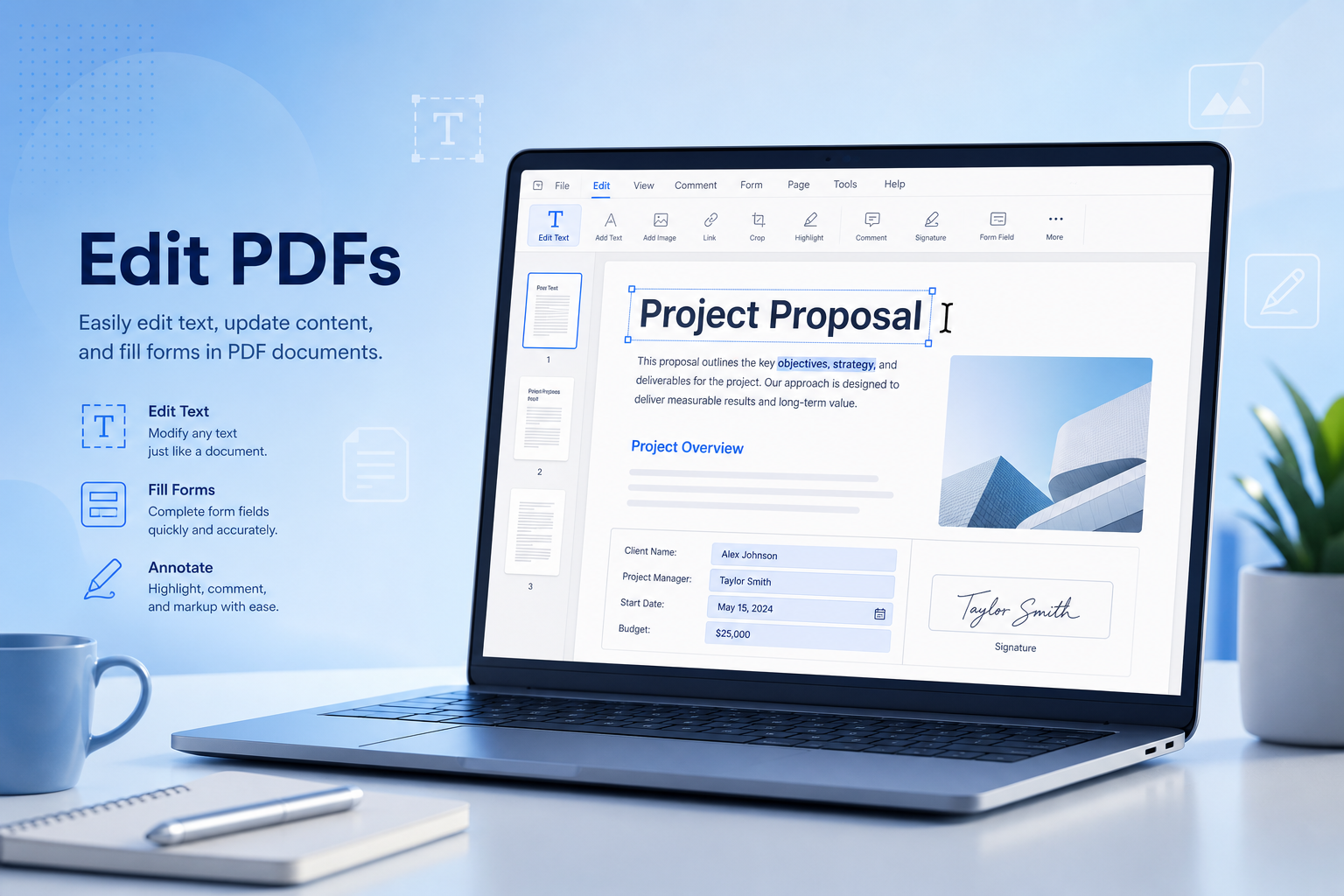
1. עריכת קובצי PDF עם pdfFiller
תהליכי העבודה ב-pdfFiller נשארים נגישים מכיוון שהמערכת מתמקדת במשימות PDF יומיומיות – מילוי טפסים, הקלדה על גבי תוכן, חתימה, הוספת הערות וייצוא – מבלי לאלץ אתכם להתקין קודם חבילת תוכנות כבדה למחשב.
המערכת של pdfFiller מציעה שתי דרכים פרקטיות לבצע את אותה העבודה:
pdfFiller Web (אונליין): פועל בדפדפן במחשבי Windows PC, Mac, Linux, ובדפדפנים בנייד ב-iPhone וב-Android.
אפליקציית pdfFiller (מותאמת לאופליין): גישה לעריכה דרך אפליקציה למובייל או למחשב, למקרים שבהם אתם מעדיפים לעבוד מתוך אפליקציה ייעודית במקום בלשונית הדפדפן.
מעבר לעריכה בסיסית, pdfFiller תומכת גם במשימות PDF נלוות כגון מילוי טפסים, חתימה אלקטרונית, הערות, שיתוף מסמכים וייצוא לפורמטים נפוצים.
יתרונות:
חוויית משתמש ידידותית למתחילים ב-pdfFiller עבור טפסים ועריכות קלות
גישה מקוונת מכל דפדפן מודרני – כולל דפדפנים במובייל
שימושי לטפסים הניתנים למילוי, חתימות והוספת שכבות טקסט מהירות
אפשרויות ייבוא וייצוא בענן הזמינות בקלות עבור תהליכי עבודה יומיומיים במסמכים
מועיל כשצריך קובץ PDF מוכן להגשה, ולא עיצוב מחדש של כל המסמך
חסרונות:
העריכה באינטרנט תלויה בשירות מקוון של צד שלישי
מגבלות הגרסה החינמית/תקופת הניסיון וחסימות פיצ'רים עלולות להפריע בעבודות עריכה כבדות יותר
פריסות תוכן מורכבות עשויות עדיין לדרוש תיקונים לאחר ביצוע עריכות מתקדמות
קובצי PDF סרוקים או כאלה המכילים תמונות בלבד עשויים לדרוש טכנולוגיית זיהוי תווים אופטי (OCR) או פתרונות עוקפים של הוספת שכבות טקסט
משתמשי אופיס תדירים עשויים להעדיף סביבת עבודה חינמית ומקיפה יותר המשלבת PDF ו-Word תחת קורת גג אחת
בקיצור, pdfFiller מהווה נקודת פתיחה נוחה למשימות pdfFiller מהירות – במיוחד אונליין – כל עוד סוג המסמך מתאים ואתם נשארים במסגרת המגבלות של תוכנית המנוי שלכם.


2. כיצד לערוך קובצי PDF אונליין בעזרת pdfFiller?
ברוב החיפושים סביב pdfFiller, העורך המקוון הוא הפתרון המרכזי. גרסת pdfFiller Web רצה ישירות בדפדפן שלכם – ללא צורך בהתקנה על המחשב.
אילו גרסאות או מכשירים תומכים ב-pdfFiller אונליין?
מחשבי Windows / Mac / Linux PC: Chrome, Edge, Firefox, Safari, או כל דפדפן מודרני אחר
iPhone: Safari (או Chrome) ? עמוד העורך של pdfFiller
Android: Chrome (או דפדפן אחר) ? עמוד העורך של pdfFiller
לעריכה מקוונת בסיסית, אין צורך בתהליך עבודה נפרד שמחייב אפליקציה טבעית – משתמשי מובייל יכולים להשתמש באותו כלי של pdfFiller Web ישירות דרך הדפדפן.
שלבים: עריכת קובץ PDF בחינם אונליין (בדפדפן במחשב או בנייד)
שלב 1: פתחו את pdfFiller בדפדפן שלכם והעלו את קובץ ה-PDF. במחשב, לחצו על העלאה (או גררו ושחררו). ב-iPhone/Android, הקישו על העלאה ובחרו קובץ מהאחסון, מתיקיית הקבצים, מ-Google Drive, או מ-Dropbox.
שלב 2: ודאו אם קובץ ה-PDF מכיל שדות טופס אמיתיים. אם קיימים שדות כאלה, לחצו עליהם והקלידו. אם ה-PDF 'שטוח' (ללא שדות מוגדרים), השתמשו בכלי הטקסט כדי למקם את התוכן במקומות הנדרשים.
שלב 3: בצעו את העריכות שלכם – מלאו טפסים, החליפו טקסטים קצרים, הוסיפו הערות או מקמו חתימה בהתאם הצורך. שמרו על גודל גופן ויישור עקביים כדי שהעמוד ימשיך להיראות מקצועי.
שלב 4: עברו על כל עמוד שנערך. בדקו שמות, תאריכים, תיבות סימון, וכל שכבת טקסט שנוספה ועשויה לזוז בתצוגת זום רגילה.
שלב 5: ייצאו או הורידו את קובץ ה-PDF המוכן. בנייד, תוכלו לפתוח אותו ב-WPS Office, ב-Microsoft Word (אם הקובץ הומר), או במציג מסמכים אחר אם אתם זקוקים לבדיקה סופית לפני ההגשה.
הערה: עורכים מקוונים מתאימים במיוחד לקבצים יומיומיים ובלתי רגישים. אם קובץ ה-PDF שלכם מכיל מידע סודי, העדיפו לעבוד בצורה מקומית על המחשב – או לכל הפחות ודאו מהי מדיניות השמירה והמחיקה של הפלטפורמה לפני העלאת הקובץ.
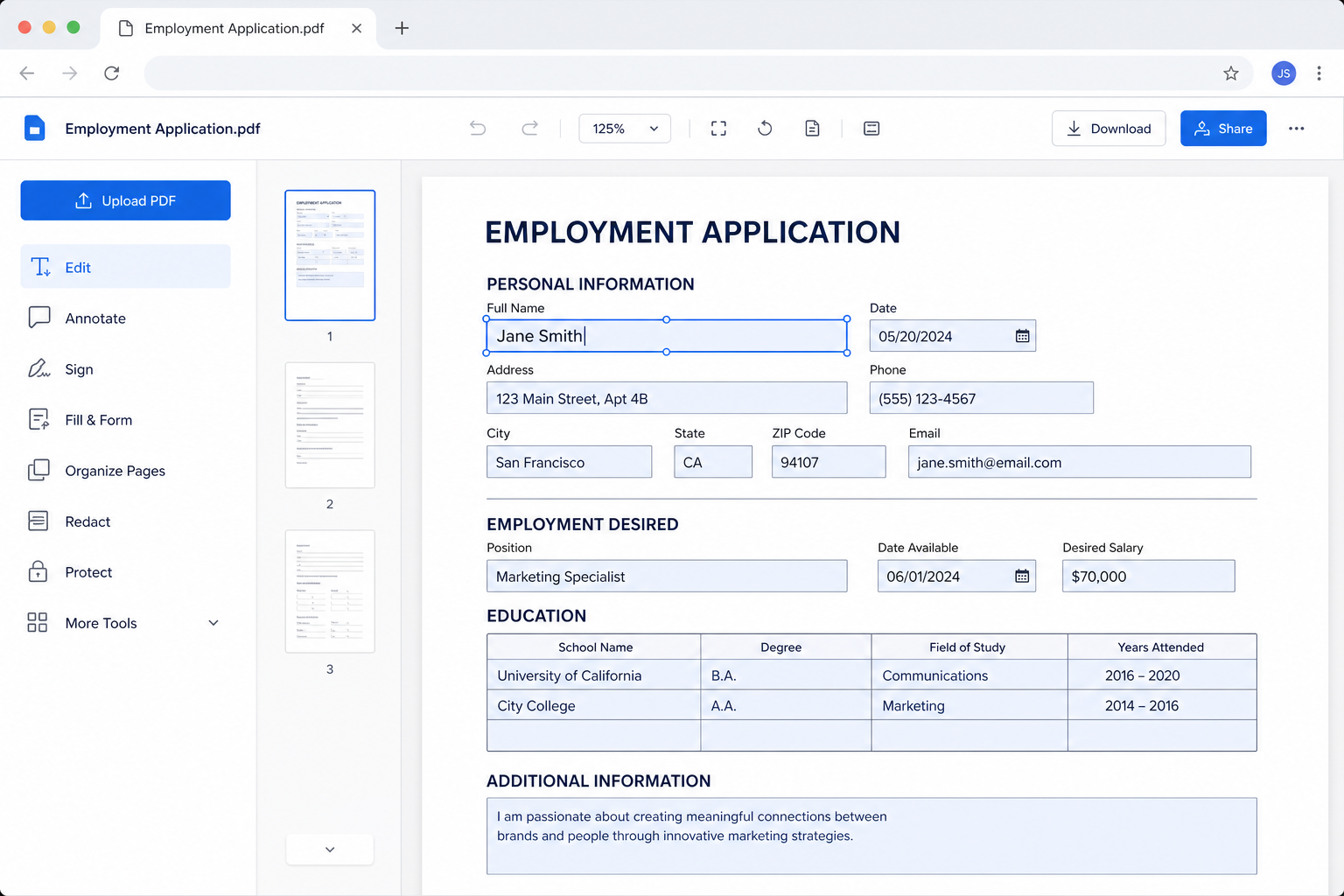
3. כיצד לערוך קובצי PDF באופליין עם pdfFiller?
מעדיפים לא לנהל את הכל בתוך לשונית דפדפן? השתמשו באפליקציית pdfFiller לעריכה ישירה יותר מהמכשיר. אפשרות זו שימושית מאוד כשאתם עורכים טפסים באופן חוזר על אותו טלפון או טאבלט, או כשאתם מעוניינים בחוויה של אפליקציה ייעודית ולא עבודה דרך דפדפן נייד.
שלב 1: התקינו את אפליקציית pdfFiller מחנות האפליקציות של המכשיר שלכם (או היכנסו דרך תוכנת המחשב/האפליקציה המוצעת לפלטפורמה שלכם).
שלב 2: היכנסו לחשבונכם ופתחו את כלי עריכת ה-PDF.
שלב 3: ייבאו או בחרו את קובץ ה-PDF שתרצו לערוך.
שלב 4: מלאו שדות, הוסיפו טקסט, הערות, או חתמו בהתאם לצורך.
שלב 5: שמרו/ייצאו את קובץ ה-PDF המוכן וודאו שהתוצאה תקינה לפני השיתוף.
אם העדיפות שלכם היא עיבוד מקומי אמיתי ללא תלות בענן, המשיכו לקרוא – WPS PDF היא לרוב אפשרות נקייה וטובה יותר לטווח הארוך לעבודה משרדית תדירה.
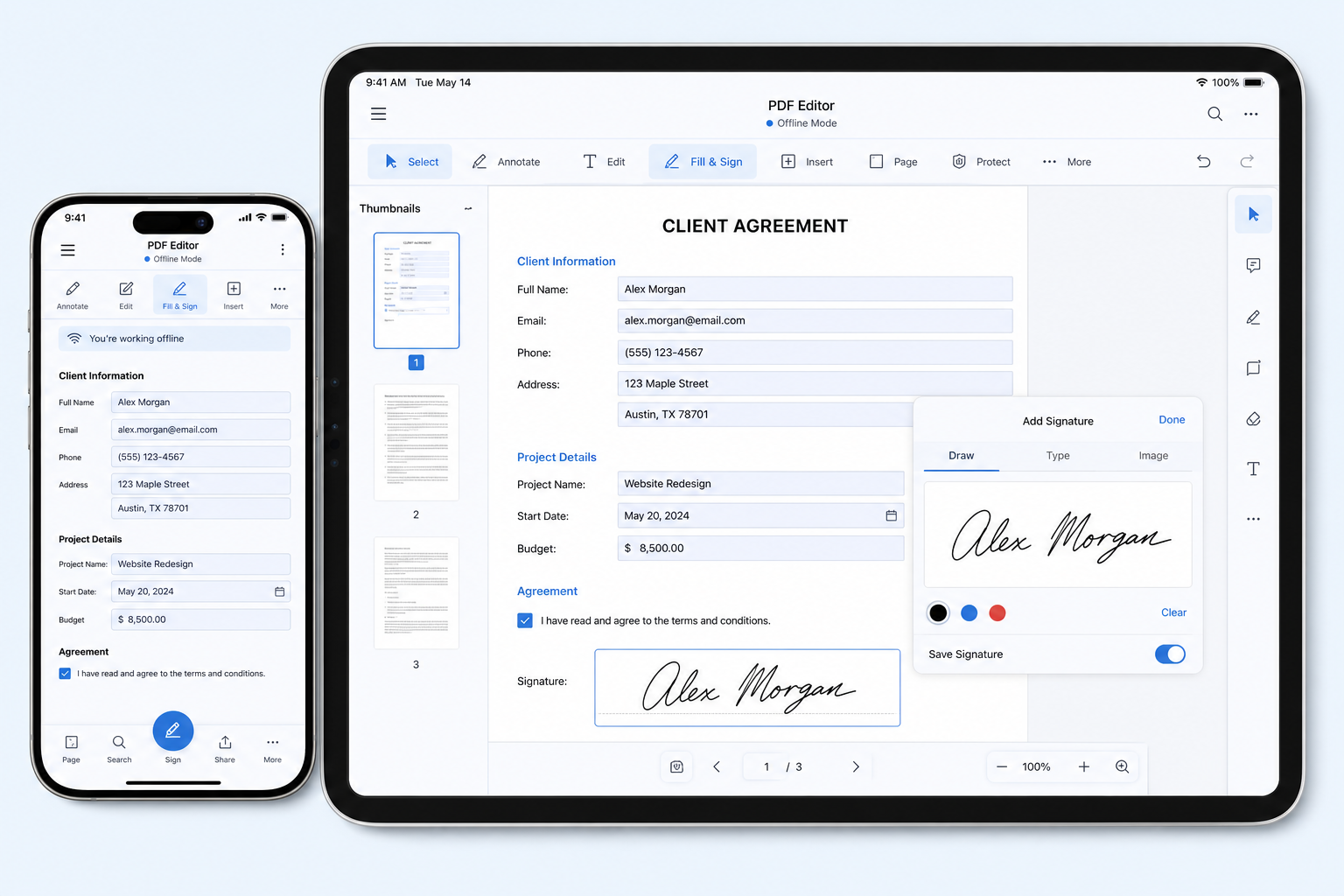
4. ההבדל בין pdfFiller Web לאפליקציית pdfFiller
במכשירים הנמצאים בשימוש יומיומי, תוכלו להשתמש ב-pdfFiller Web או באפליקציית pdfFiller. האפליקציה נוחה יותר לעבודה ניידת חוזרת ונשנית; כלי הווב מתאים יותר לעריכות חד-פעמיות ומהירות במחשב.
| תכונה | pdfFiller Web (אונליין) | אפליקציית pdfFiller |
|---|---|---|
| התקנה | לא נדרשת התקנה | דורש התקנת אפליקציה |
| טיפול בקבצים | עיבוד דרך שירות מקוון | תהליך עבודה מבוסס יותר על המכשיר עצמו |
| פלטפורמות מומלצות | כל דפדפן מודרני במחשב או בנייד | שימוש באפליקציה לטלפון/טאבלט |
| אידיאלי עבור | עריכות חד-פעמיות ומהירות | עבודה חוזרת על טפסים באותו מכשיר |
טיפ מהיר: השתמשו ב-pdfFiller Web למשימות מהירות אונליין. עברו לאפליקציה כשאתם עורכים את אותם סוגי טפסים באופן קבוע בנייד. אם המגבלות של הגרסה החינמית או החוסר באפשרויות עריכה נלוות מתחילים להפריע, כדאי לשקול את WPS PDF.
5. החלופה הטובה ביותר ל-pdfFiller: תוכנת WPS Office
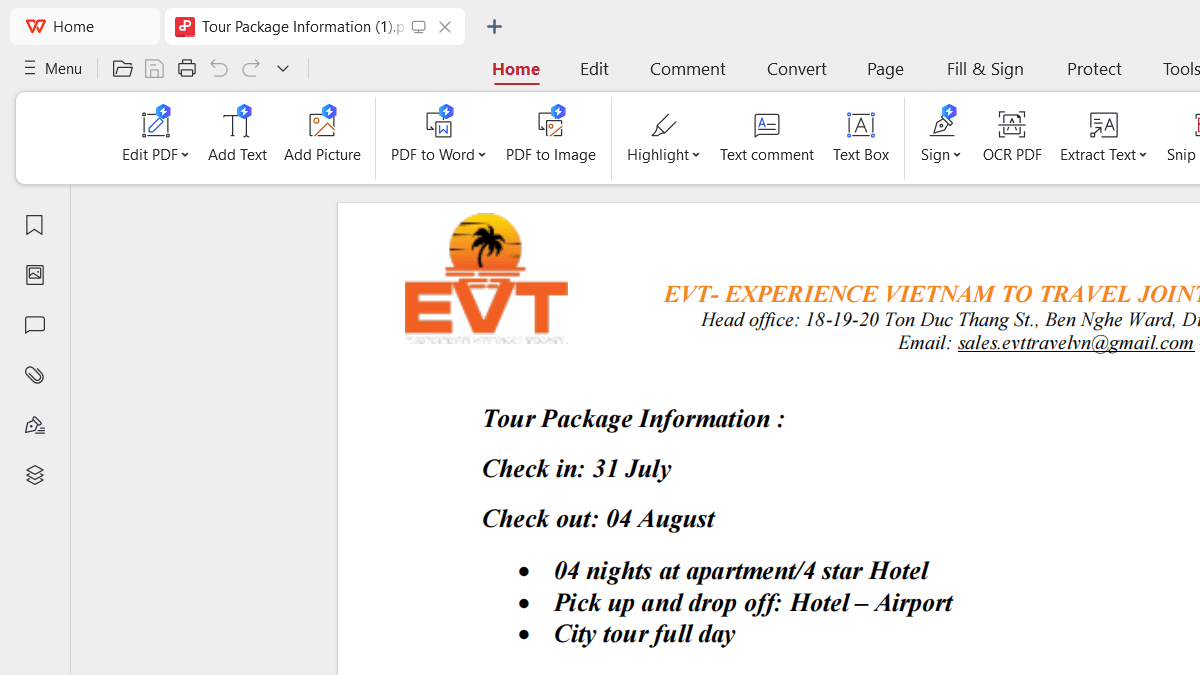
אם המגבלות של תוכנית pdfFiller קוטעות את העבודה שלכם – או שאתם זקוקים לעריכת PDF חופשית יותר ביומיום לצד עבודה על מסמכי אופיס בהמשך – WPS Office היא חלופה מצוינת לתהליך העבודה של pdfFiller, במיוחד בזכות כלי WPS PDF ואפשרויות עריכת ה-Word החינמיות שמגיעות לאחר מכן.
כך היתרונות של WPS נותנים מענה לקשיים הנפוצים בעבודה עם pdfFiller:
עבודת PDF יומיומית בחינם: הכלים של WPS PDF בנויים להמרה ולעריכה פרקטיות, מבלי להפוך כל משימה לסשן מקוון מוגבל שדורש תשלום.
עריכה בחינם לאחר ההמרה: המירו מסמכי PDF ל-Word בעת הצורך, ואז פתחו את קובץ ה-.docx ב-WPS Writer כדי לערוך טקסט, פריסה ועיצוב בחינם לגמרי.
נוחות מקוונת בחינם: בצעו משימות PDF נפוצות ישירות בדפדפן מבלי לדלג בין שלל כלים חד-פעמיים.
חבילת הכל-כלול להמשך עבודה: הישארו בתוך מערכת WPS כדי להמשיך לכתוב, לעצב ולייצא – במקום לקפוץ בין תוכנה למילוי טפסים לעורך מסמכים אחר.
כיצד לערוך או להמיר קובצי PDF אונליין בחינם עם WPS
שלב 1: פתחו בדפדפן את WPS PDF Tools (לדוגמה, המרת PDF ל-Word או כלי לעריכת PDF, בהתאם למשימה שלכם).
שלב 2: לחצו על העלאה / בחר קובץ (Select File) ובחרו את ה-PDF שלכם.
שלב 3: התחילו במשימה והורידו את התוצאה כשתהיה מוכנה.
שלב 4: פתחו את הקובץ ב-WPS Writer או ב-WPS PDF כדי להמשיך בעריכה בחינם.
שאלות נפוצות (FAQs)
ש: האם ישנן מגבלות כלשהן בעת השימוש ב-pdfFiller?
ת: כן. עורכי PDF מקוונים מגבילים פעמים רבות משימות חינמיות, תכונות מתקדמות או טיפול במסמכים כבדים. להמרה יומיומית חופשית יותר בשילוב עם עריכת Word חינמית לאחר מכן, השתמשו ב-WPS PDF Tools Online וב-WPS Writer.
ש: האם גרסת האונליין של pdfFiller עובדת ב-iPhone וב-Android?
ת: כן. pdfFiller אונליין עובד בדפדפנים בנייד. השתמשו ב-Safari או ב-Chrome, העלו את ה-PDF שלכם, בצעו עריכה, ואז הורידו את הקובץ. לעריכה מעמיקה יותר בנייד לאחר מכן, פתחו את התוצאה באפליקציית WPS Office.
ש: כיצד שומרים על העיצוב המקורי בעת עריכת PDF?
ת: ערכו רק את מה שחובה לשנות, שמרו על אחידות בגדלי הגופנים, ובדקו את המסמך בתצוגת זום של 100% לפני הייצוא. אם ה-PDF סרוק או מעוצב בצורה מורכבת, המירו אותו ל-Word בעזרת WPS ותקנו את המרווחים שם.
ש: מתי כדאי לי להשתמש באפליקציית pdfFiller במקום ב-pdfFiller Web?
ת: השתמשו באפליקציה כשאתם עורכים טפסים באופן חוזר על אותו טלפון או טאבלט. השתמשו בגרסת הווב למשימות חד-פעמיות ומהירות במחשב. השתמשו ב-WPS כשאתם זקוקים לסביבת עבודה מקיפה יותר למסמכי משרד ו-PDF.
ש: האם עריכת PDF בסיסית ב-pdfFiller היא בחינם?
ת: עריכה מקוונת בסיסית זמינה לרוב תחת מגבלות של מסלולי שימוש. אם מגבלות אלה חוסמות אתכם, המרה חינמית ברשת דרך WPS Office פלוס עריכה חינמית לאחר ההמרה מהווים בדרך כלל תהליך עבודה שלם ונוח יותר.



'%3e%3cpath%20d='M19.9911%204.11386V6.471H18.5894C18.0775%206.471%2017.7322%206.57814%2017.5536%206.79243C17.3751%207.00671%2017.2858%207.32814%2017.2858%207.75671V9.44421H19.9019L19.5536%2012.0871H17.2858V18.8639H14.5536V12.0871H12.2769V9.44421H14.5536V7.49779C14.5536%206.39064%2014.8632%205.53201%2015.4822%204.92189C16.1013%204.31177%2016.9257%204.00671%2017.9554%204.00671C18.8304%204.00671%2019.509%204.04243%2019.9911%204.11386Z'%20fill='%23333333'/%3e%3c/g%3e%3cdefs%3e%3cclipPath%20id='clip0_2938_8199'%3e%3crect%20width='16'%20height='16'%20fill='white'%20transform='translate(8%204.00671)'/%3e%3c/clipPath%3e%3c/defs%3e%3c/svg%3e)
'%3e%3cpath%20d='M17.5237%2010.7813L23.4811%204H22.0699L16.8949%209.88693L12.7648%204H8L14.2469%2012.9029L8%2020.0133H9.4112L14.8725%2013.7952L19.2352%2020.0133H24M9.92053%205.04213H12.0885L22.0688%2019.0224H19.9003'%20fill='%23333333'/%3e%3c/g%3e%3cdefs%3e%3cclipPath%20id='clip0_2938_8200'%3e%3crect%20width='16'%20height='16.0134'%20fill='white'%20transform='translate(8%204)'/%3e%3c/clipPath%3e%3c/defs%3e%3c/svg%3e)


