

'%3e%3cpath%20d='M8%200C12.4183%200%2016%203.58172%2016%208C16%2012.4183%2012.4183%2016%208%2016C3.58172%2016%200%2012.4183%200%208C0%203.58172%203.58172%200%208%200ZM11.6162%204.38379C11.2257%203.99337%2010.5927%203.99338%2010.2021%204.38379L8%206.58594L5.79785%204.38379C5.40732%203.99334%204.77429%203.99329%204.38379%204.38379C3.99331%204.77429%203.99335%205.40733%204.38379%205.79785L6.58594%208L4.38379%2010.2021C3.99348%2010.5927%203.99341%2011.2257%204.38379%2011.6162C4.77426%2012.0066%205.40734%2012.0065%205.79785%2011.6162L8%209.41406L10.2021%2011.6162C10.5927%2012.0066%2011.2257%2012.0067%2011.6162%2011.6162C12.0067%2011.2257%2012.0066%2010.5927%2011.6162%2010.2021L9.41406%208L11.6162%205.79785C12.0066%205.40735%2012.0066%204.77429%2011.6162%204.38379Z'%20fill='%23080E17'%20fill-opacity='0.46'/%3e%3c/g%3e%3cdefs%3e%3cclipPath%20id='clip0_3761_713'%3e%3crect%20width='16'%20height='16'%20fill='white'/%3e%3c/clipPath%3e%3c/defs%3e%3c/svg%3e)




'%3e%3cpath%20fill-rule='evenodd'%20clip-rule='evenodd'%20d='M21.4999%2010.9993C21.4999%205.20009%2016.7986%200.498901%2010.9993%200.498901C5.19994%200.498901%200.498657%205.20009%200.498657%2010.9993C0.498657%2016.2404%204.33858%2020.5844%209.35855%2021.3722V14.0346H6.69238V10.9993H9.35855V8.68594C9.35855%206.05427%2010.9262%204.60062%2013.3248%204.60062C14.4736%204.60062%2015.6753%204.80571%2015.6753%204.80571V7.38979H14.3512C13.0468%207.38979%2012.64%208.19921%2012.64%209.0296V10.9993H15.5523L15.0867%2014.0346H12.64V21.3722C17.66%2020.5844%2021.4999%2016.2404%2021.4999%2010.9993Z'%20fill='%231568EA'/%3e%3c/g%3e%3c/svg%3e)


'%3e%3cpath%20d='M2.42045%2022.1876H6.31818V12.7217L0.75%208.54553V20.5171C0.75%2021.4414%201.49892%2022.1876%202.42045%2022.1876Z'%20fill='%234285F4'/%3e%3cpath%20d='M19.682%2022.1876H23.5797C24.5041%2022.1876%2025.2502%2021.4387%2025.2502%2020.5171V8.54553L19.682%2012.7217'%20fill='%2334A853'/%3e%3cpath%20d='M19.682%205.48293V12.7216L25.2502%208.54543V6.31816C25.2502%204.25236%2022.8921%203.07469%2021.2411%204.31361'%20fill='%23FBBC04'/%3e%3cpath%20d='M6.31824%2012.7217V5.48303L13.0001%2010.4944L19.6819%205.48303V12.7217L13.0001%2017.733'%20fill='%23EA4335'/%3e%3cpath%20d='M0.75%206.31816V8.54543L6.31818%2012.7216V5.48293L4.75909%204.31361C3.10534%203.07469%200.75%204.25236%200.75%206.31816Z'%20fill='%23C5221F'/%3e%3c/g%3e%3cdefs%3e%3cclipPath%20id='clip0_2954_7305'%3e%3crect%20width='24.5'%20height='18.375'%20fill='white'%20transform='translate(0.75%203.8125)'/%3e%3c/clipPath%3e%3c/defs%3e%3c/svg%3e)


מבוא
Google Drive הוא אחד מכלי אחסון הענן החינמיים הפופולריים ביותר לגיבוי קבצים ולעבודה משותפת באינטרנט. כאשר אתם מעלים מסמכי Word אל Google Drive, תוכלו לפתוח אותם מכל מכשיר, לשתף אותם בתוך שניות ואפילו להמיר אותם אל Google Docs בכמה לחיצות.
במדריך זה, המותאם למתחילים, תלמדו שלוש דרכים פשוטות להעלות קובצי Word אל Google Drive, לצד טיפים שימושיים ופתרונות לבעיות ההעלאה הנפוצות ביותר.
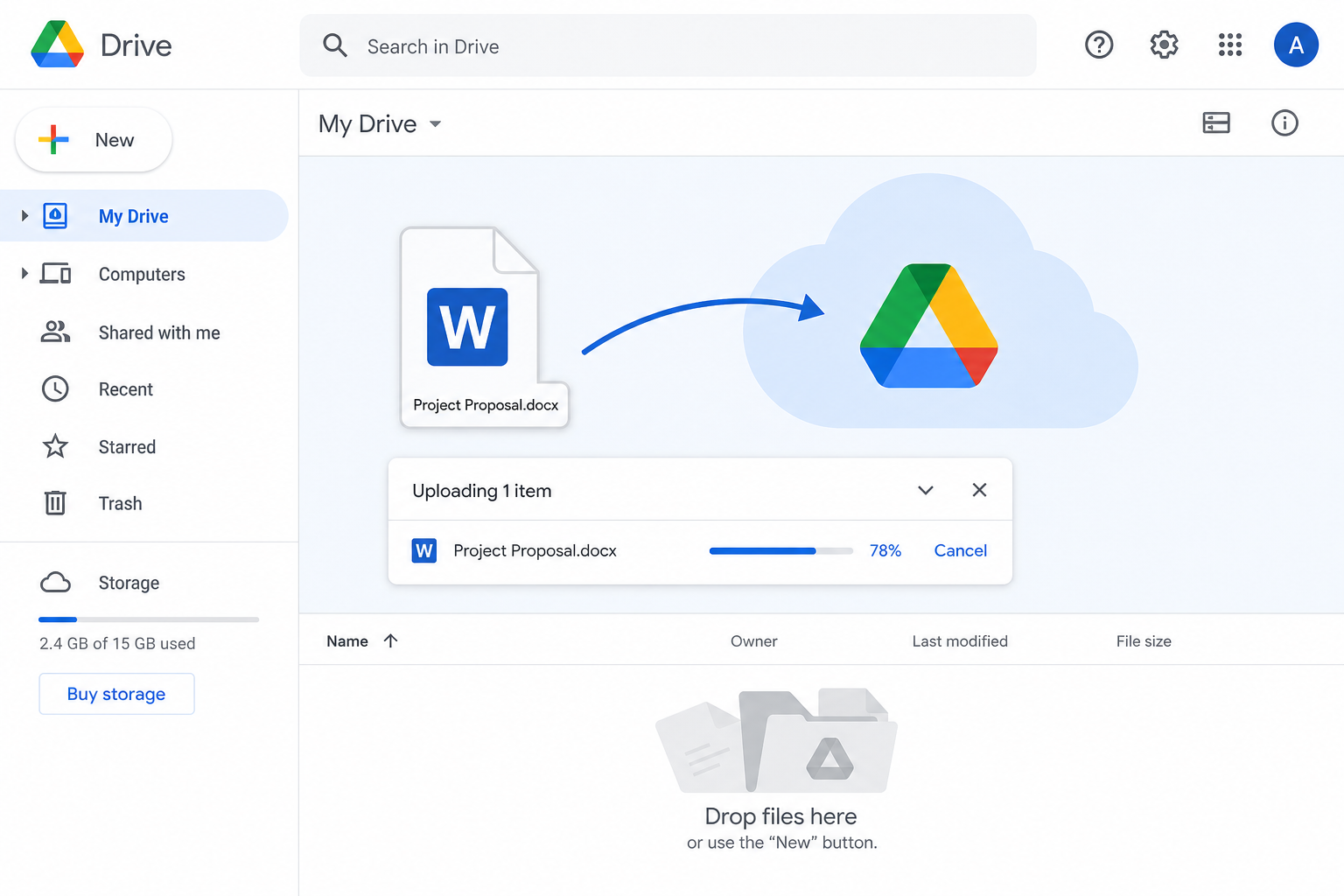
תשובה מהירה: השיטה המהירה ביותר היא גרירה ושחרור — פתחו את drive.google.com, גררו את קובץ ה-.doc או ה-.docx שלכם אל העמוד והמתינו לסיום ההעלאה.
למה כדאי להעלות קובצי Word אל Google Drive?
הנה כמה סיבות לכך שהעברת קובצי Word אל Google Drive משתלמת:
גיבוי בענן — הגנו על העבודה שלכם מפני קריסות, תקלות חומרה או מחיקה בשוגג.
גישה מכל מקום — פתחו או הורידו את אותו הקובץ מהטלפון, המחשב הנייד או הטאבלט שלכם.
שיתוף פשוט — שתפו קובץ Word באמצעות קישור ציבורי במקום לשלוח קבצים מצורפים בדוא"ל.
המרה קלה — פתחו קובץ Word שהועלה באמצעות Google Docs כדי לערוך אותו באינטרנט.
שיטה 1: העלאה בגרירה ושחרור (המהירה ביותר)
זוהי האפשרות המהירה ביותר — ללא צורך בתפריטים. היא מתאימה להעלאת קבצים בודדים ולקבצים מרובים כאחד.
פתחו את הדפדפן שלכם והיכנסו אל Google Drive.
אתרו את קובץ ה-
.docאו ה-.docxשלכם בתיקייה מקומית.לחצו והחזיקו את קובץ ה-Word, גררו אותו אל עמוד ה-Google Drive, ושחררו.
עקבו אחר סרגל ההתקדמות בפינה הימנית התחתונה. כשההעלאה תסתיים, הקובץ שלכם יישמר אוטומטית.
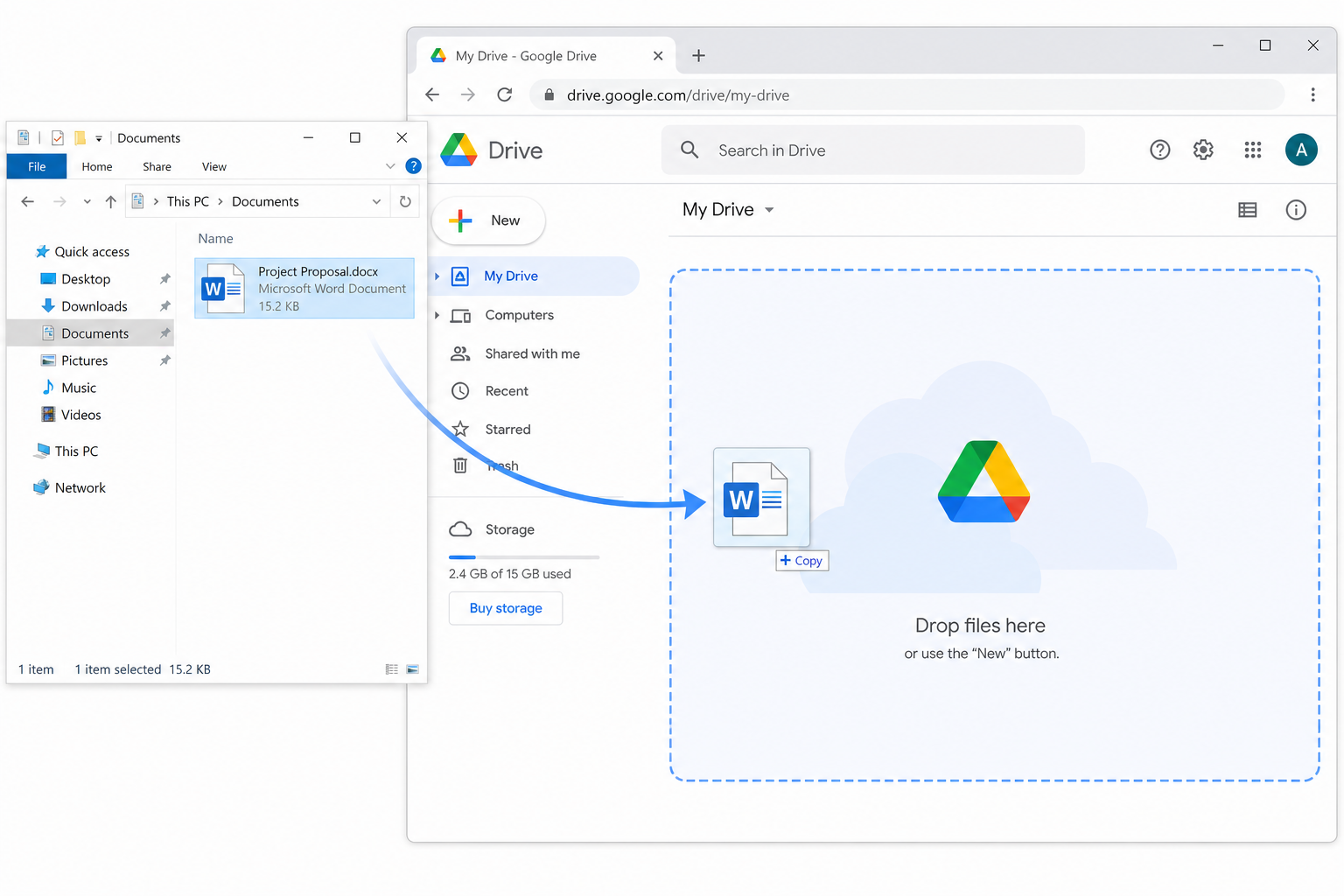
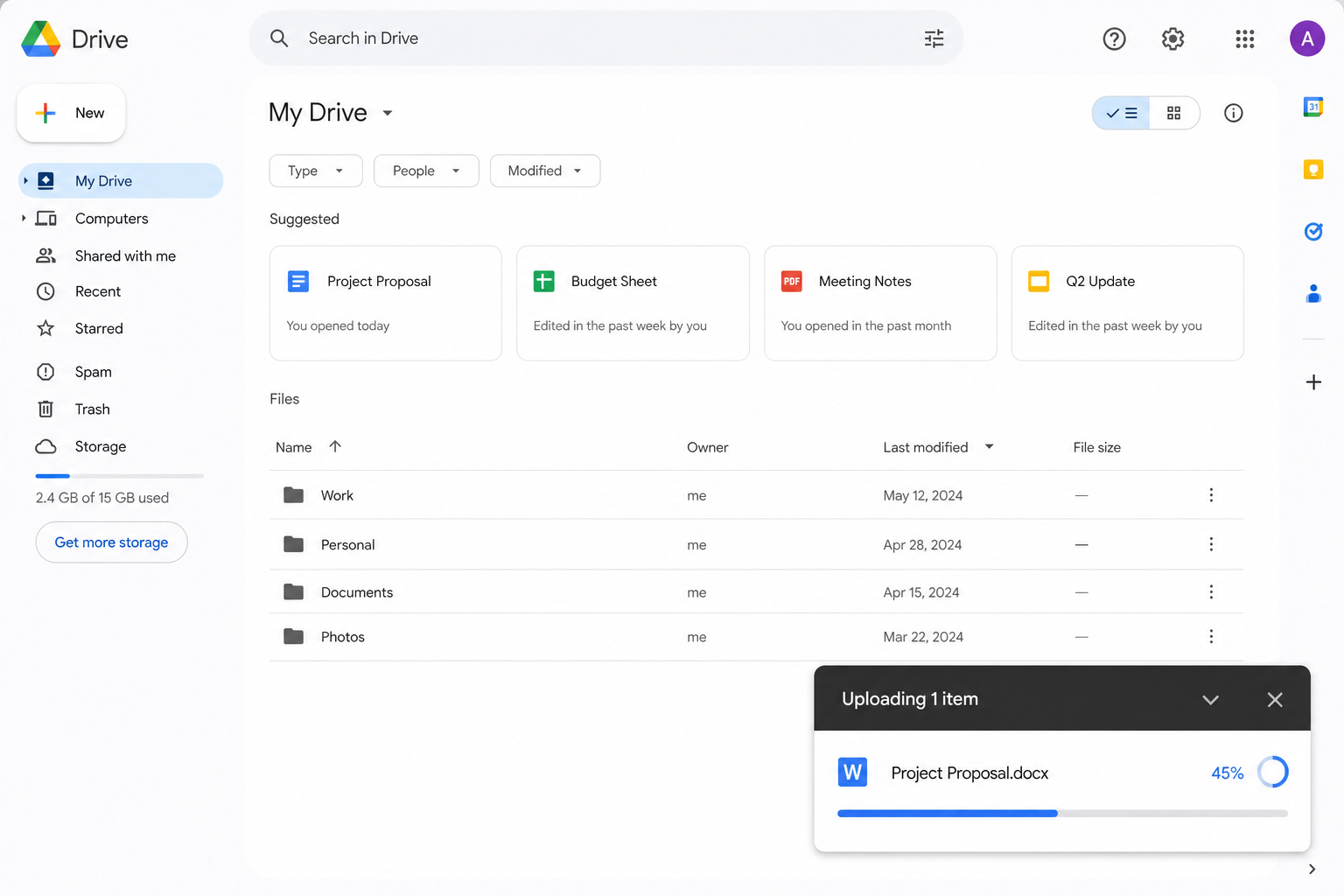
הכי מתאים ל: העלאות יומיומיות כשרוצים לסיים את הפעולה בתוך שניות.
שיטה 2: העלאה ידנית באמצעות כפתור "חדש" (השיטה הרשמית)
זהו תהליך ההעלאה הסטנדרטי של Google. הוא פועל בצורה אמינה בכל הדפדפנים ומערכות ההפעלה.
היכנסו ופתחו את דף הבית של Google Drive.
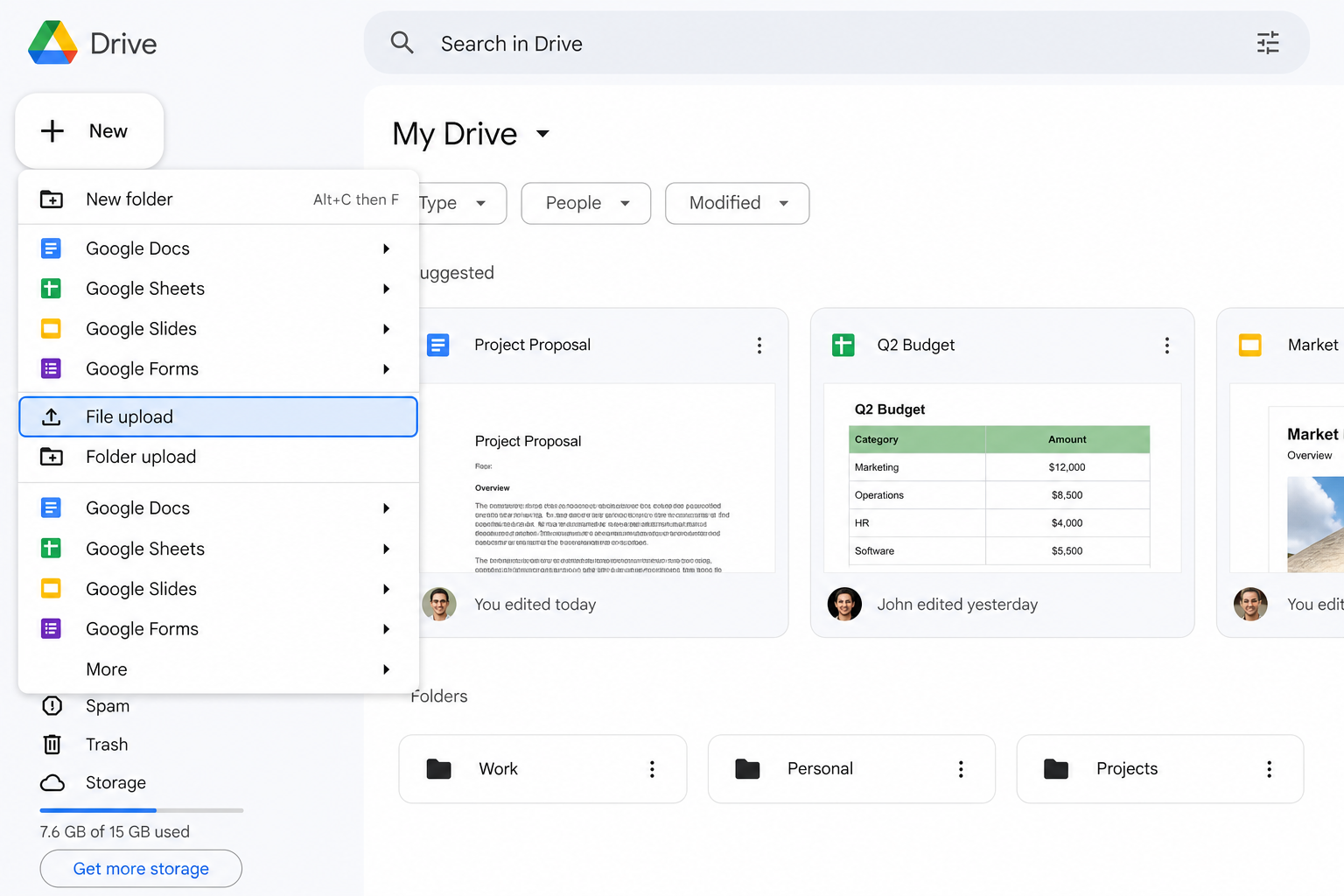
לחצו על + חדש (New) בפינה העליונה.
בחרו העלאת קובץ (File upload) מהתפריט הנפתח.
בחרו את מסמך ה-Word שלכם ולחצו על פתח (Open).
המתינו לסיום ההעלאה — הקובץ יופיע תחת האחסון שלי (My Drive).
אתרו את הכפתור הכחול + חדש בפינה השמאלית העליונה של דף הבית ב-Google Drive ולחצו עליו כדי לפתוח את תפריט הפעולות.
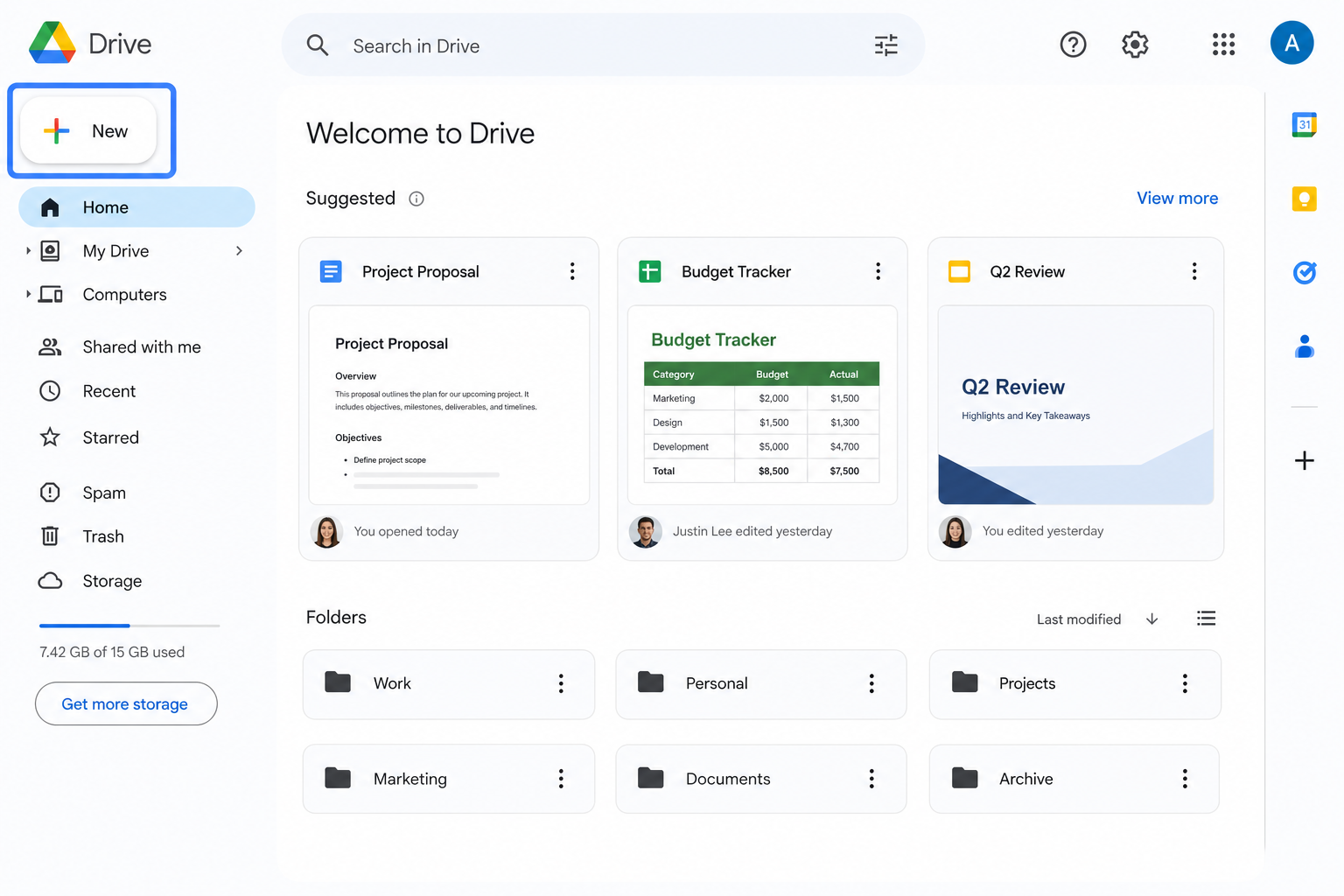
אתרו את הכפתור הכחול + חדש בפינה השמאלית העליונה של דף הבית ב-Google Drive ולחצו עליו כדי לפתוח את תפריט הפעולות.
הכי מתאים ל: העלאות מסודרות, משתמשים מתחילים, או כאשר גרירה ושחרור אינם זמינים.
שיטה 3: שמירה ישירות מתוך Microsoft Word
דלגו על הכניסה לאתר של Google Drive והעלו ישירות מ-Word.
פתחו את מסמך ה-Word שלכם.
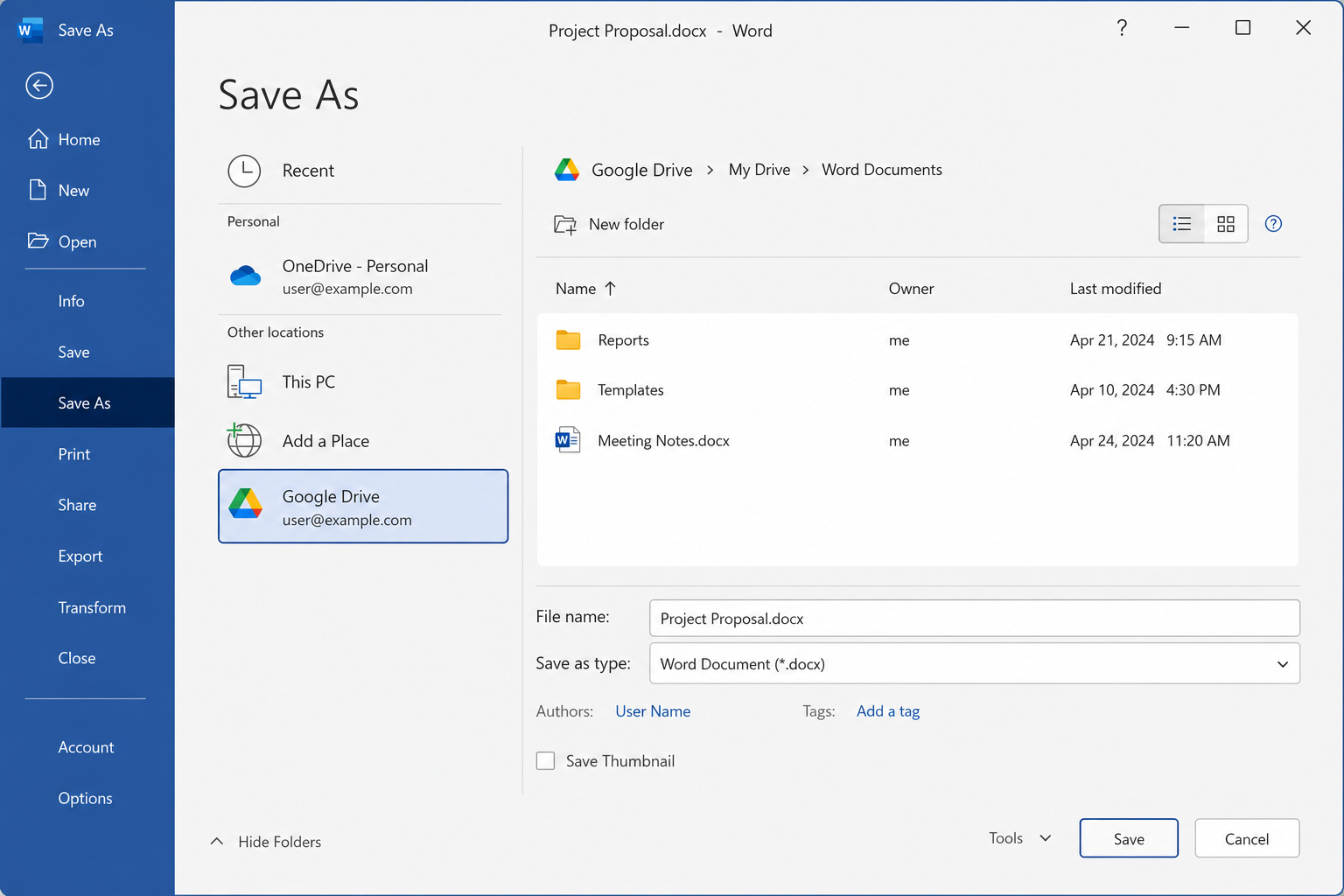
לחצו על קובץ → שמירה בשם (File → Save As).
קשרו (או היכנסו אל) חשבון ה-Google Drive שלכם בתוך Word, אם טרם עשיתם זאת.
בחרו ב-Google Drive כיעד השמירה ואשרו. Word יעלה את הקובץ עבורכם.
הכי מתאים ל: גיבוי וארכיון שוטף כאשר אתם כבר עובדים בתוך Microsoft Word.
הערה: תזדקקו לחיבור פעיל לחשבון Google בתוך Word (למשל, באמצעות תוספים של OneDrive/Google Drive או תצורת ההתחברות של הארגון שלכם). שמות התפריטים עשויים להשתנות מעט בין גרסאות Word שונות.
טיפים שימושיים להעלאה
העלאה מקובצת — החזיקו את מקש Ctrl (ב-Windows) או Command (ב-Mac) כדי לבחור מספר קובצי Word, ואז גררו או העלו אותם יחד.
שמרו על סדר — צרו תיקיות ב-Google Drive לפני ההעלאה, כדי שהקבצים שלכם לא יצטברו ב'אחסון שלי'.
עיצוב פשוט — פריסות מורכבות עלולות להיראות משובשות לאחר העלאה או המרה; התאימו אותן רק במידת הצורך.
שימו לב לגודל הקובץ — להעלאות ישירות ומהירות, ודאו שקובצי ה-Word קטנים מ-50 MB. דחסו תמונות גדולות ב-Word אם הקובץ כבד מדי.
שאלות ותשובות (FAQ)
למה קובץ ה-Word שלי לא עולה?
ראשית, בדקו את חיבור האינטרנט שלכם. ודאו שהקובץ שוקל פחות מ-50 MB ושאינו פגום. מסמכים פגומים נוטים להיכשל בהעלאה.
איפה אפשר למצוא את מסמך ה-Word שהעליתי?
קבצים שהועלו ינחתו לרוב ב-אחסון שלי (My Drive). השתמשו בשורת החיפוש בחלק העליון של Google Drive והקלידו את שם הקובץ כדי למצוא אותו במהירות.
האם אפשר לערוך קובצי Word ישירות ב-Google Drive?
כן. לחצו לחיצה ימנית על קובץ ה-Word שהעליתם ובחרו ב-פתח באמצעות → Google Docs (Open with → Google Docs) כדי לערוך אותו באינטרנט. כדי לשמור עותק מלא כקובץ Google Docs, בחרו ב-קובץ → שמירה כ-Google Docs (File → Save as Google Docs) לאחר הפתיחה.
צריכים להפוך קובץ Word למסמך Google Docs שניתן לערוך?
תוכלו לבצע המרה ידנית בלחיצה אחת או לקרוא איך ממירים מסמך Word ל-Google Docs כדי לקבל הנחיות להעלאה והמרה.
סיכום
העלאת מסמך Word אל Google Drive לוקחת לרוב כדקה. השתמשו ב-גרירה ושחרור כדי לבצע זאת בזריזות בשגרה, בתפריט חדש → העלאת קובץ לתהליך העבודה הרשמי והאמין, ובאפשרות שמירה בשם מתוך Word כאשר תרצו לגבות קבצים מבלי לצאת מ-Microsoft Word.
העברת קובצי Word לא מקוונים אל Google Drive הופכת את עבודתכם לבטוחה וגמישה יותר. תיהנו מגיבוי טוב יותר, שיתוף נוח ועבודה משותפת חלקה יותר — התחילו להעלות את הטיוטה הבאה שלכם עוד היום.
השתמשו ב-Word, Excel ו-PPT בחינם

'%3e%3cpath%20d='M19.9911%204.11386V6.471H18.5894C18.0775%206.471%2017.7322%206.57814%2017.5536%206.79243C17.3751%207.00671%2017.2858%207.32814%2017.2858%207.75671V9.44421H19.9019L19.5536%2012.0871H17.2858V18.8639H14.5536V12.0871H12.2769V9.44421H14.5536V7.49779C14.5536%206.39064%2014.8632%205.53201%2015.4822%204.92189C16.1013%204.31177%2016.9257%204.00671%2017.9554%204.00671C18.8304%204.00671%2019.509%204.04243%2019.9911%204.11386Z'%20fill='%23333333'/%3e%3c/g%3e%3cdefs%3e%3cclipPath%20id='clip0_2938_8199'%3e%3crect%20width='16'%20height='16'%20fill='white'%20transform='translate(8%204.00671)'/%3e%3c/clipPath%3e%3c/defs%3e%3c/svg%3e)
'%3e%3cpath%20d='M17.5237%2010.7813L23.4811%204H22.0699L16.8949%209.88693L12.7648%204H8L14.2469%2012.9029L8%2020.0133H9.4112L14.8725%2013.7952L19.2352%2020.0133H24M9.92053%205.04213H12.0885L22.0688%2019.0224H19.9003'%20fill='%23333333'/%3e%3c/g%3e%3cdefs%3e%3cclipPath%20id='clip0_2938_8200'%3e%3crect%20width='16'%20height='16.0134'%20fill='white'%20transform='translate(8%204)'/%3e%3c/clipPath%3e%3c/defs%3e%3c/svg%3e)


