

'%3e%3cpath%20d='M8%200C12.4183%200%2016%203.58172%2016%208C16%2012.4183%2012.4183%2016%208%2016C3.58172%2016%200%2012.4183%200%208C0%203.58172%203.58172%200%208%200ZM11.6162%204.38379C11.2257%203.99337%2010.5927%203.99338%2010.2021%204.38379L8%206.58594L5.79785%204.38379C5.40732%203.99334%204.77429%203.99329%204.38379%204.38379C3.99331%204.77429%203.99335%205.40733%204.38379%205.79785L6.58594%208L4.38379%2010.2021C3.99348%2010.5927%203.99341%2011.2257%204.38379%2011.6162C4.77426%2012.0066%205.40734%2012.0065%205.79785%2011.6162L8%209.41406L10.2021%2011.6162C10.5927%2012.0066%2011.2257%2012.0067%2011.6162%2011.6162C12.0067%2011.2257%2012.0066%2010.5927%2011.6162%2010.2021L9.41406%208L11.6162%205.79785C12.0066%205.40735%2012.0066%204.77429%2011.6162%204.38379Z'%20fill='%23080E17'%20fill-opacity='0.46'/%3e%3c/g%3e%3cdefs%3e%3cclipPath%20id='clip0_3761_713'%3e%3crect%20width='16'%20height='16'%20fill='white'/%3e%3c/clipPath%3e%3c/defs%3e%3c/svg%3e)




'%3e%3cpath%20fill-rule='evenodd'%20clip-rule='evenodd'%20d='M21.4999%2010.9993C21.4999%205.20009%2016.7986%200.498901%2010.9993%200.498901C5.19994%200.498901%200.498657%205.20009%200.498657%2010.9993C0.498657%2016.2404%204.33858%2020.5844%209.35855%2021.3722V14.0346H6.69238V10.9993H9.35855V8.68594C9.35855%206.05427%2010.9262%204.60062%2013.3248%204.60062C14.4736%204.60062%2015.6753%204.80571%2015.6753%204.80571V7.38979H14.3512C13.0468%207.38979%2012.64%208.19921%2012.64%209.0296V10.9993H15.5523L15.0867%2014.0346H12.64V21.3722C17.66%2020.5844%2021.4999%2016.2404%2021.4999%2010.9993Z'%20fill='%231568EA'/%3e%3c/g%3e%3c/svg%3e)


'%3e%3cpath%20d='M2.42045%2022.1876H6.31818V12.7217L0.75%208.54553V20.5171C0.75%2021.4414%201.49892%2022.1876%202.42045%2022.1876Z'%20fill='%234285F4'/%3e%3cpath%20d='M19.682%2022.1876H23.5797C24.5041%2022.1876%2025.2502%2021.4387%2025.2502%2020.5171V8.54553L19.682%2012.7217'%20fill='%2334A853'/%3e%3cpath%20d='M19.682%205.48293V12.7216L25.2502%208.54543V6.31816C25.2502%204.25236%2022.8921%203.07469%2021.2411%204.31361'%20fill='%23FBBC04'/%3e%3cpath%20d='M6.31824%2012.7217V5.48303L13.0001%2010.4944L19.6819%205.48303V12.7217L13.0001%2017.733'%20fill='%23EA4335'/%3e%3cpath%20d='M0.75%206.31816V8.54543L6.31818%2012.7216V5.48293L4.75909%204.31361C3.10534%203.07469%200.75%204.25236%200.75%206.31816Z'%20fill='%23C5221F'/%3e%3c/g%3e%3cdefs%3e%3cclipPath%20id='clip0_2954_7305'%3e%3crect%20width='24.5'%20height='18.375'%20fill='white'%20transform='translate(0.75%203.8125)'/%3e%3c/clipPath%3e%3c/defs%3e%3c/svg%3e)


Microsoft Word 365 postao je globalni standard za sve, od akademskog pisanja do poslovne dokumentacije, no za mnoge je nabava legitimne kopije i dalje tvrdoglavo izvan dosega. Pristup temeljen na pretplati, problemi s kompatibilnošću na različitim uređajima i ograničena funkcionalnost u besplatnim verzijama često tjeraju korisnike na rizična zaobilazna rješenja. U ovom vodiču otkrit ću sve legalne i tehničke puteve za besplatno preuzimanje Microsoft Worda 365 i istražiti sigurnije opcije poput WPS Writera koje su jednako sposobne.
Besplatno preuzimanje krekirane verzije Worda 365 s besplatnim ključem proizvoda (ne preporučuje se)
Krekirana verzija Microsoft Worda 365 u osnovi je neovlaštena kopija cijelog paketa Office 365 koja je izmijenjena kako bi zaobišla Microsoftov sustav aktivacije. Pronašao sam popriličan broj web stranica i videozapisa koji nude besplatan pristup putem alata za aktivaciju ili procurjelih ključeva proizvoda. Neki čak sastavljaju cijeli paket u užasno sumnjive instalacijske programe koji na prvi pogled izgledaju legitimno. Iako se to može činiti kao primamljiv prečac, te verzije nisu samo ilegalne, već nose i ozbiljne sigurnosne i stabilnosne rizike koji nisu vrijedni truda.
Iako su javno navedeni na internetu, ti ključevi obično ne rade pouzdano. Većinu ih je Microsoft stavio na crnu listu ili brzo istječu. Evo nekih koje biste mogli vidjeti:
2VBBH-BC272-27GXM-9V99X-BY2G7
366NX-BQ62X-PQT9G-GPX4H-VT7TX
4B8N3-HF9KP-H9VJT-YY2KV-3WBB2
DX4PF-KQK3K-V6PMW-DBM9G-FD2K8
GYWDG-NMJRB-RDXHD-27B6P-V9P6P
H7RFW-JXNMB-JFJQP-HFXYJ-K9HTY
J2V6W-3BXPY-DFJW4-FCY9H-YM8YJ
KBDJH-DV7CB-VJRGM-7B9B4-4KTRB
MBFG9-GF2P4-BQW4V-2JBMV-KHMPY
NKJFK-GPHP7-G8C3J-P6JXR-HQRJR
Stoga, kada pretražujete kako besplatno preuzeti Microsoft Word 365, budite oprezni s poveznicama i aktivacijskim ključevima na koje naiđete, neki ne rade, a drugi mogu ugroziti vaš uređaj.
Kako krekirati Microsoft Word 365 s besplatnim ključem proizvoda (samo u svrhu edukacije)
Dok sam istraživao kako ljudi pokušavaju krekirati Microsoft Word 365, brzo sam shvatio da ne možete jednostavno preuzeti ili aktivirati samo Word jer je Microsoft 365 izgrađen kao integrirani paket, pa će svaka krekirana verzija koju pronađete obično instalirati cijeli paket: Word, Excel, PowerPoint, Outlook i drugo.
Većina alata i vodiča koji kruže internetom usmjereni su na zaobilaženje aktivacije za cijeli paket pomoću zajedničkih ključeva proizvoda ili neslužbenih aktivatora. Jednostavno pretraživanje pojma "MS Word 365 besplatno preuzimanje" često vodi do ovih rizičnih metoda. U nastavku sam raščlanio sistemske zahtjeve i kako korisnici obično pristupaju preuzimanju i krekiranju Microsoft Worda 365.
Sistemski zahtjevi
Sistemski zahtjevi su prilično standardni, bez obzira postavljate li Microsoft Word 365 za Window/Mac na novom ili postojećem uređaju. Ovo su opći zahtjevi:
Windows OS: Windows 7 ili noviji
macOS: macOS 10.13 ili noviji
Procesor: Najmanje 1 GHz, 32-bitni ili 64-bitni
RAM: 2 GB ili više
Zaslon: Minimalna rezolucija 720x1080
Pohrana: Minimalno 3 GB slobodnog prostora
Preuzimanje i krekiranje Microsoft Worda 365
Ako vaš uređaj ispunjava sve uvjete kompatibilnosti, uobičajeni sljedeći korak je preuzimanje instalacijske datoteke i primjena ključa proizvoda ili korištenje aktivatora za pokretanje Worda. To je uobičajen pristup za one koji traže besplatno preuzimanje Microsoft Worda 365, iako nije bez rizika. Evo općeg pregleda kako se proces obično odvija:
Korak 1: Idite na službenu stranicu za preuzimanje Microsoft Officea i kliknite "Preuzmi odmah" kako biste započeli preuzimanje instalacijske datoteke.

Korak 2: Kada se instalacijski program završi s preuzimanjem, pokrenite datoteku "OfficeSetup" kako biste instalirali Microsoft Office. To može potrajati nekoliko minuta, ovisno o vašoj internetskoj brzini.

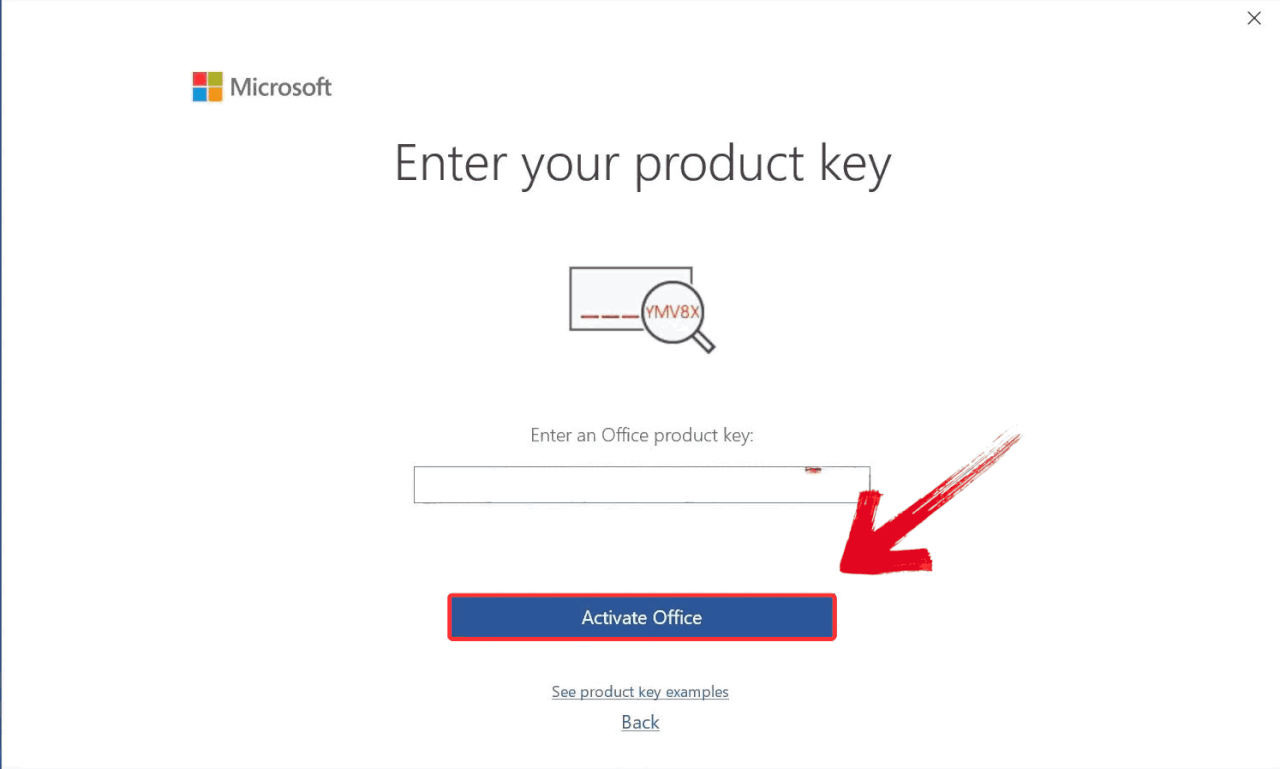
Korak 3: Nakon instalacije, otvorite Word i odaberite opciju "Umjesto toga unesite ključ proizvoda".

Korak 4: Nakon što pažljivo unesete besplatni ključ proizvoda koji imate, pritisnite "Aktiviraj". Ako je ključ valjan, vidjet ćete poruku o uspjehu i Word će biti spreman za upotrebu.
Rizici korištenja krekiranih verzija
Krekiranje Officea 365 je primamljivo, ali ne i bez rizika:
Pravni problemi: U mnogim zemljama, piratiziranje softvera je ilegalno i može dovesti do novčanih kazni.
Sigurnosne prijetnje: Mnogi krekirani izvori koji nude preuzimanje Worda 365 dolaze u paketu s virusima ili špijunskim softverom.
Nema ažuriranja: Propustit ćete sigurnosne zakrpe i nove značajke.
Gubitak podataka: Neki krekovi oštećuju datoteke ili unose pogreške koje mogu uzrokovati rušenje sustava.
Nema podrške: Microsoft vam neće pomoći ako nešto pođe po zlu.
Korištenje krekiranog softvera uvijek nosi sa sobom rizik: infekcije zlonamjernim softverom, neispravni instalacijski programi ili ključevi proizvoda koji iznenada prestaju raditi nakon ažuriranja. Dok su neki korisnici spremni riskirati, drugi počinju pretraživati pojmove poput "MS Word 365 besplatno preuzimanje", nadajući se sigurnijoj opciji. Tada se mnogi okreću Microsoft Wordu 365 Online, verziji temeljenoj na pregledniku.
Besplatno korištenje Microsoft Worda 365 Online (u pregledniku)
Kada sam počeo istraživati internetske uredske pakete, otkrio sam da Microsoft zapravo nudi besplatnu internetsku verziju Worda kao dio svog web-baziranog Office paketa. Radi u potpunosti u vašem pregledniku bez potrebe za instalacijom ili aktivacijom i uključuje sve osnovne alate koje biste očekivali: oblikovanje, provjeru pravopisa, predloške i pohranu u oblaku putem OneDrivea. Potreban vam je samo Microsoftov račun za prijavu. Međutim, nije toliko bogat značajkama kao stolna aplikacija, ali kada su u pitanju osnovni zadaci pisanja poput pisanja eseja ili izvještaja, više je nego dovoljan.

Kao što sam ranije rekao, ne morate ništa instalirati niti brinuti o ključevima proizvoda. Sve što vam treba je Microsoftov račun i stabilna internetska veza. Evo što dobivate s Microsoft Wordom 365 Online:
Besplatan pristup Wordu putem preglednika
Automatsko spremanje uz pohranu u oblaku OneDrive
Kompatibilnost s većinom .doc i .docx datoteka
Radi na preglednicima Chrome, Edge, Safari i mobilnim preglednicima
Ako netko očekuje da će Microsoft Word 365 Online biti potpuna zamjena za stolnu verziju, na krivom je mjestu. Ali za rutinske zadatke poput bilježenja, brzih uređivanja ili osnovnog oblikovanja, to je čista, legalna opcija koja radi učinkovito.
Besplatno preuzimanje Worda 365 za učenike i nastavnike
Kad mi je rođak rekao da Microsoft daje učenicima i nastavnicima besplatan pristup cijelom paketu Office 365, uključujući Word, Excel i PowerPoint, isprva nisam vjerovao. Ali ispostavilo se da je to potpuno legitimno. Ne morate preuzimati sumnjive aktivatore ili loviti istekle ključeve. Sve dok ste upisani u prihvatljivu instituciju i imate školsku e-adresu, možete se prijaviti i započeti s radom u roku od nekoliko minuta. To također nije osiromašena verzija jer uključuje sve premium značajke koje biste očekivali u plaćenoj pretplati.
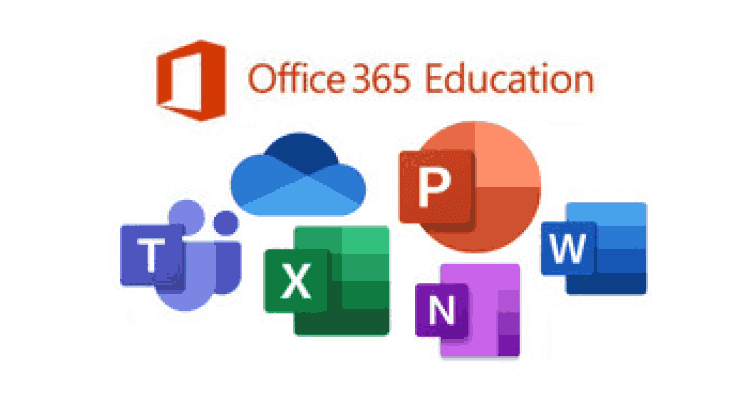
Postupak prijave ne može biti lakši. Samo odete na Microsoftovu stranicu za obrazovanje, unesete svoju školsku e-adresu i oni će vam poslati verifikacijsku poveznicu. Nakon što potvrdite svoju e-poštu, dobivate pristup Office 365 za obrazovanje, koji uključuje Word, Excel, PowerPoint, OneNote, pa čak i Teams. Sve je temeljeno na oblaku, tako da ne morate ništa instalirati osim ako ne želite stolne aplikacije, koje su također uključene besplatno, ovisno o licenci vaše škole.
Sjajno je što to nije probna ili ograničena verzija. Dobivate sve standardne značajke Microsoft 365 Worda: praćenje promjena, alate za oblikovanje, predloške i potpunu kompatibilnost s datotekama iz stolne verzije. Savršen je za studente koji pišu eseje, upravljaju grupnim projektima ili jednostavno organiziraju bilješke s predavanja. A budući da je sve povezano s vašim Microsoftovim računom, svom radu možete pristupiti s bilo kojeg mjesta, što je posebno korisno tijekom ispitnih rokova ili prilikom mijenjanja uređaja.
Najbolja besplatna alternativa za Microsoft Word 365 — WPS Writer
Bio sam usred pisanja eseja u Wordu Online kad je veza pukla. Automatsko spremanje nije bilo aktivirano i nisam imao izvanmrežni pristup dokumentu. Tada sam se sjetio razgovora s prijateljem koji je jednom spomenuo da koristi WPS Writer. Kleo se u njega, ne samo kao rezervnu opciju, već kao svoj primarni alat za pisanje. Iz znatiželje (i blagog očaja), preuzeo sam ga. Na moje iznenađenje, WPS Writer izgledao je i djelovao vrlo slično Microsoft Wordu: vrpčasti izbornici, opcije oblikovanja, čak su i tipkovnički prečaci bili poznati. Kako sam ga dalje istraživao, počeo sam shvaćati zašto se kleo u njega. Za mnoge osnovne, pa čak i zadatke srednje razine, WPS nije bio samo alternativa; bio je pravo rješenje.

Značajke:
Ugrađen izvanmrežni pristup: Nastavite raditi na svojim dokumentima čak i bez internetske veze, nešto što Word Online nema osim ako nije uparen sa sinkronizacijom OneDrivea.
Sučelje koje vjerno oponaša Microsoft Word: Poznati vrpčasti izbornici i raspored čine prelazak gotovo besprijekornim za dugogodišnje korisnike Worda.
WPS Writer ima ugrađeni PDF uređivač: Pretvorite dokumente u PDF, dodajte bilješke ili čak izravno uređujte PDF-ove bez potrebe za zasebnim softverom.
Predlošci su vam nadohvat ruke: Spremni dizajni za životopise, izvještaje, motivacijska pisma i još mnogo toga, što je iznimno korisno za studente ili bilo koga tko je u stisci s vremenom.
Nakon što sam istražio sve značajke, odlučio sam ga temeljito testirati. Instalacija WPS Writera bila je jednostavna i zanimalo me kako će se zapravo nositi sa stvarnim radom. Ako i vi razmišljate da ga isprobate, evo točno kako sam ga postavio.
Korak 1: Prvo, otvorite preglednik, posjetite WPS Office i kliknite gumb "Besplatno preuzimanje" kako biste započeli preuzimanje.

Korak 2: Preuzimanje će završiti za nekoliko sekundi. Kada završi, pokrenite instalacijsku datoteku kao što biste to učinili za bilo koju drugu aplikaciju ili softver.
Korak 3: WPS Office će vam prikazati nekoliko jednostavnih uvjeta i odredbi. Prihvatite ih, a zatim kliknite gumb "Instaliraj" kako biste započeli instalaciju.

Korak 4: Nakon instalacije, u WPS Officeu kliknite na "Dokumenti" na lijevoj ploči, a zatim odaberite "Otvori" kako biste otvorili dokument u WPS Officeu.

Korak 5: Kada se otvori prazan dokument, možete početi upisivati svoj sadržaj i koristiti razne alate dostupne na alatnoj traci za uređivanje.
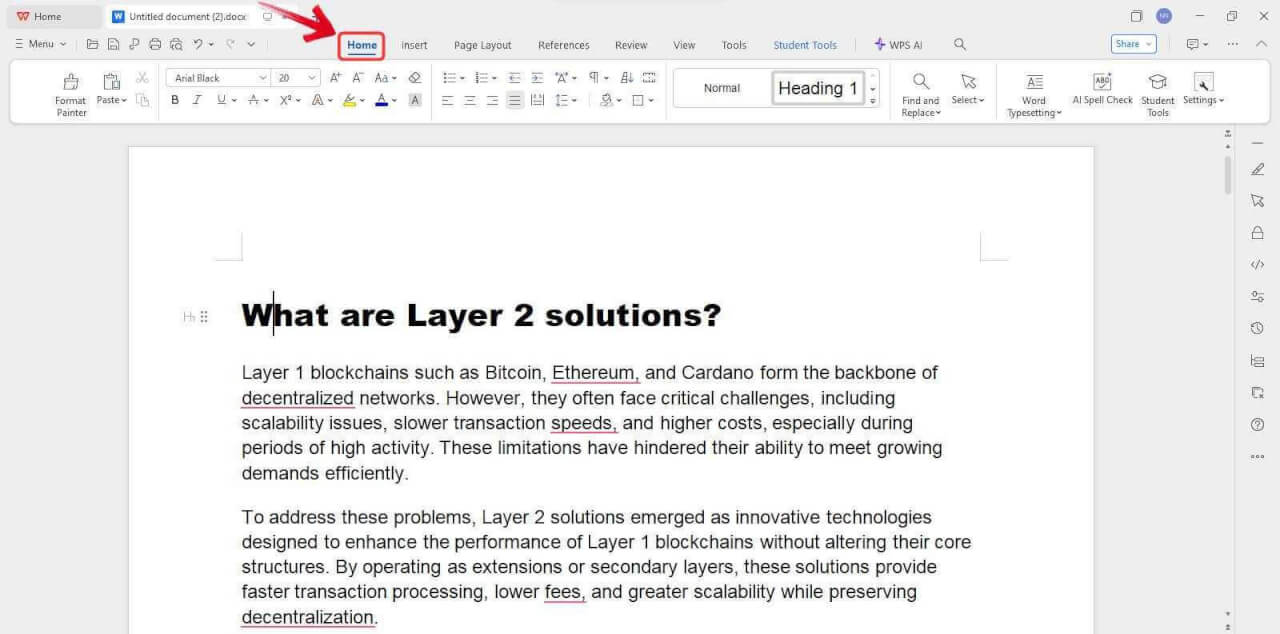
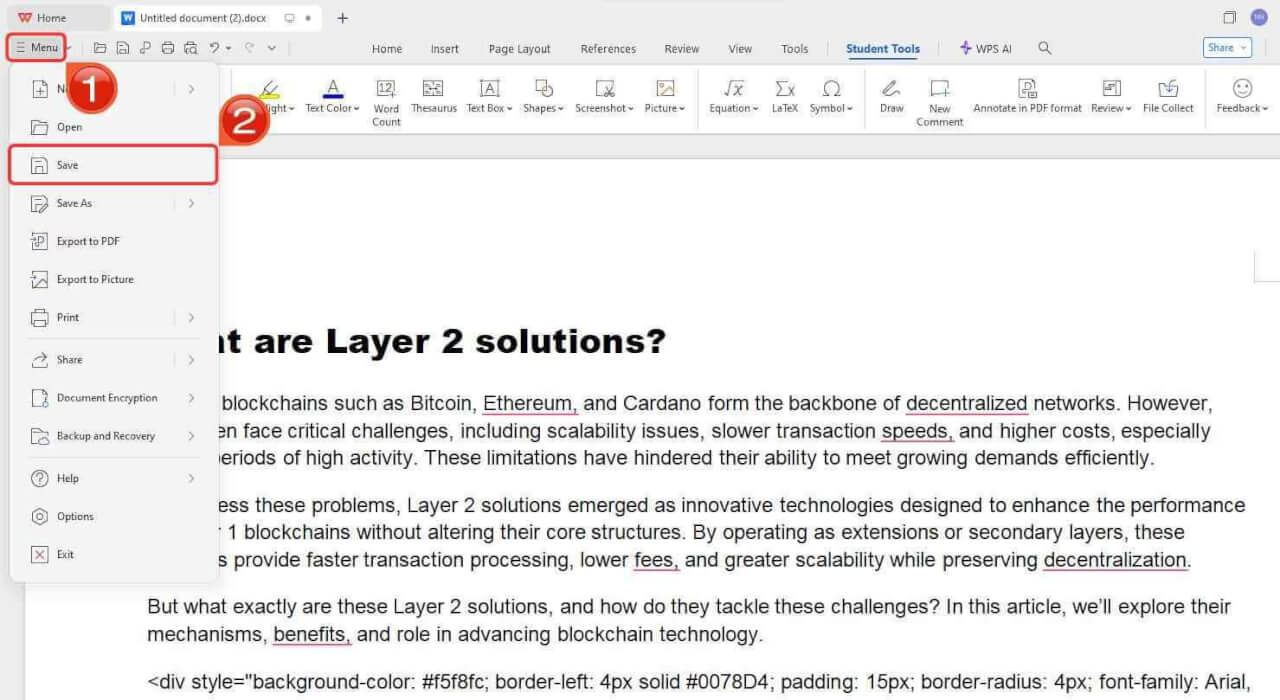
Korak 6: Nakon što završite s radom, kliknite na izbornik "Datoteka" u gornjem lijevom kutu, a zatim odaberite "Spremi kao" kako biste spremili dokument lokalno na svoj uređaj.
Ako koristite mobilni uređaj, bilo Android ili iOS, koraci za preuzimanje aplikacije slični su načinu na koji biste instalirali bilo koju drugu aplikaciju iz trgovine aplikacija vašeg uređaja. Prođimo kroz kako preuzeti WPS Office, koji uključuje Writer, Spreadsheet, Presentation i PDF alat, izravno na vaš telefon.
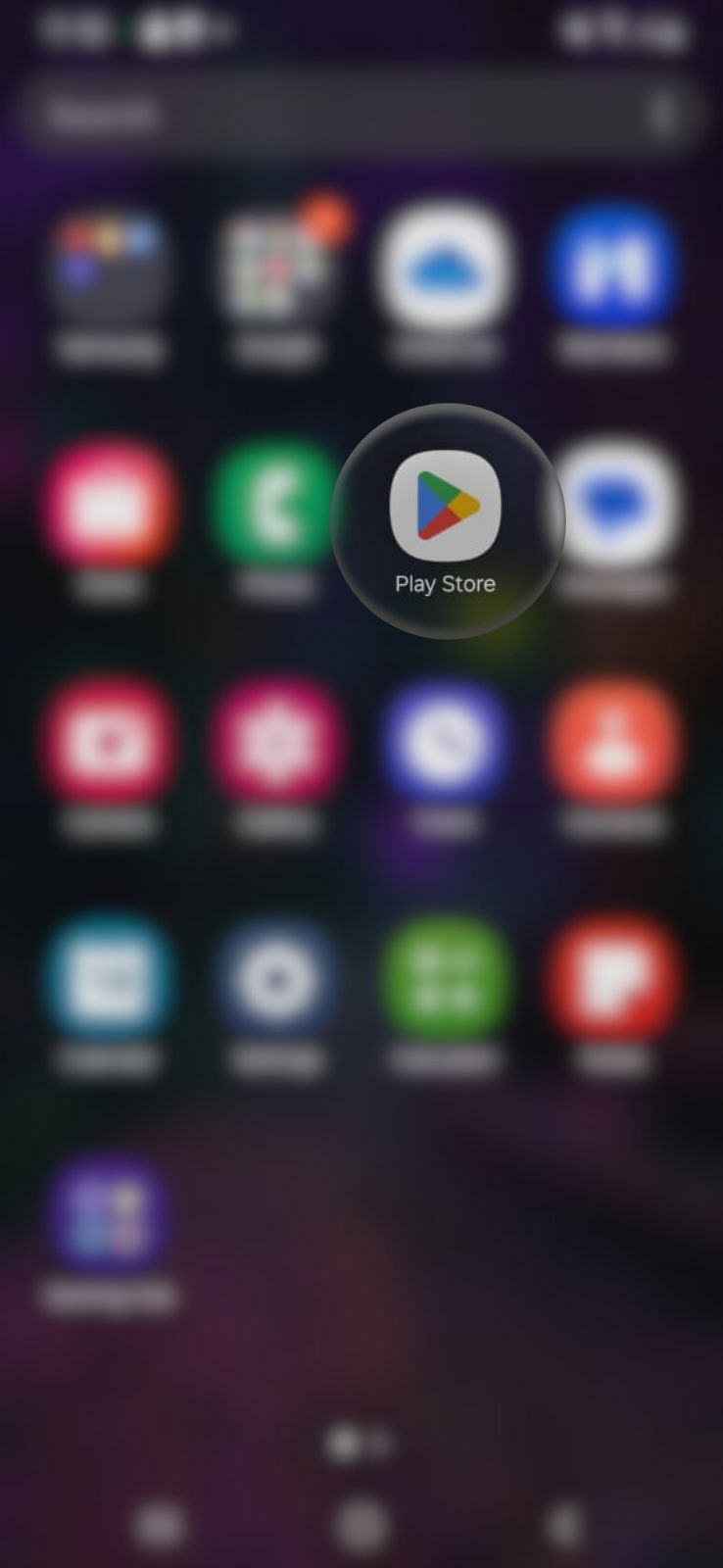
Korak 1: Na svom uređaju otvorite trgovinu aplikacija; Trgovina Google Play na Androidu ili App Store na iOS-u.
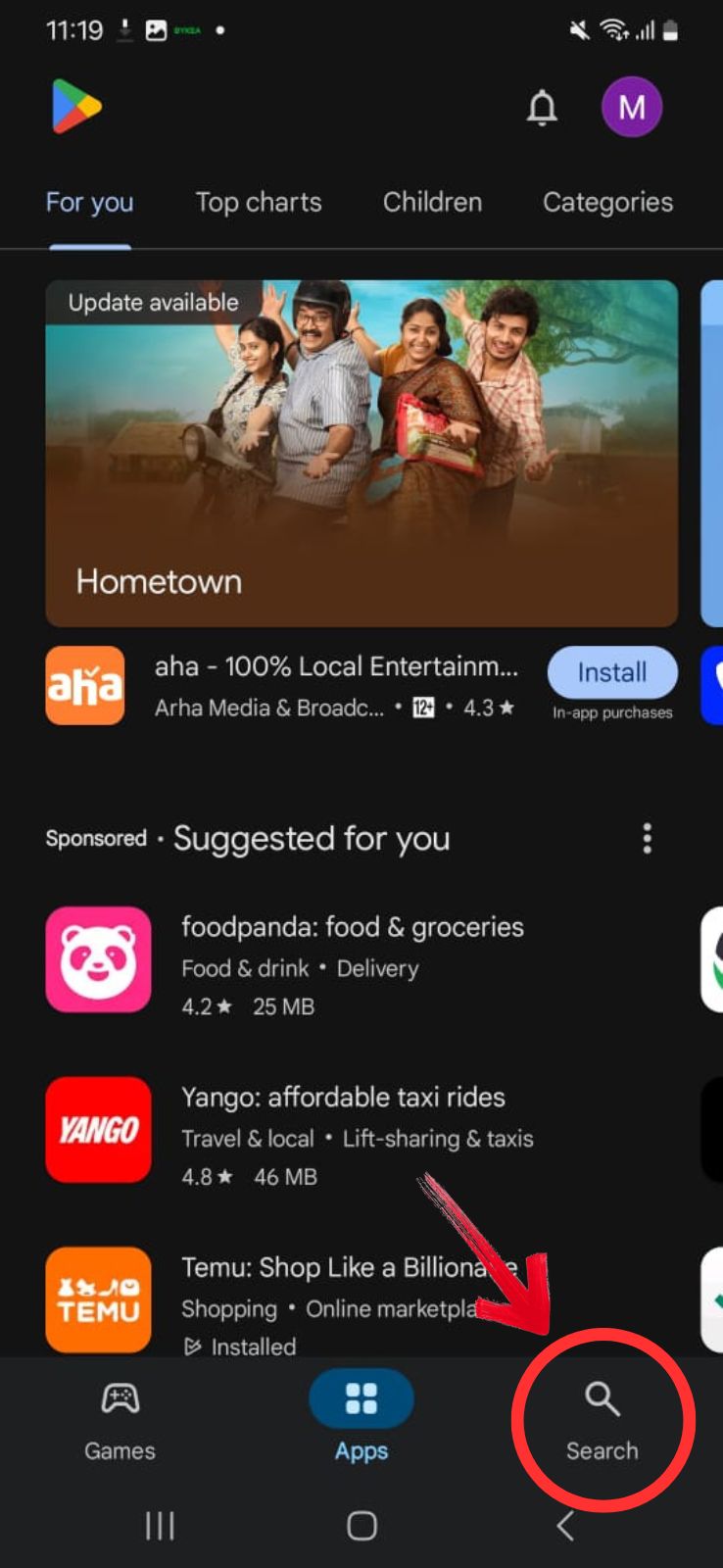
Korak 2: U traku za pretraživanje upišite "WPS Office".
Korak 3: U rezultatima dodirnite prvi; WPS Office tvrtke Kingsoft.
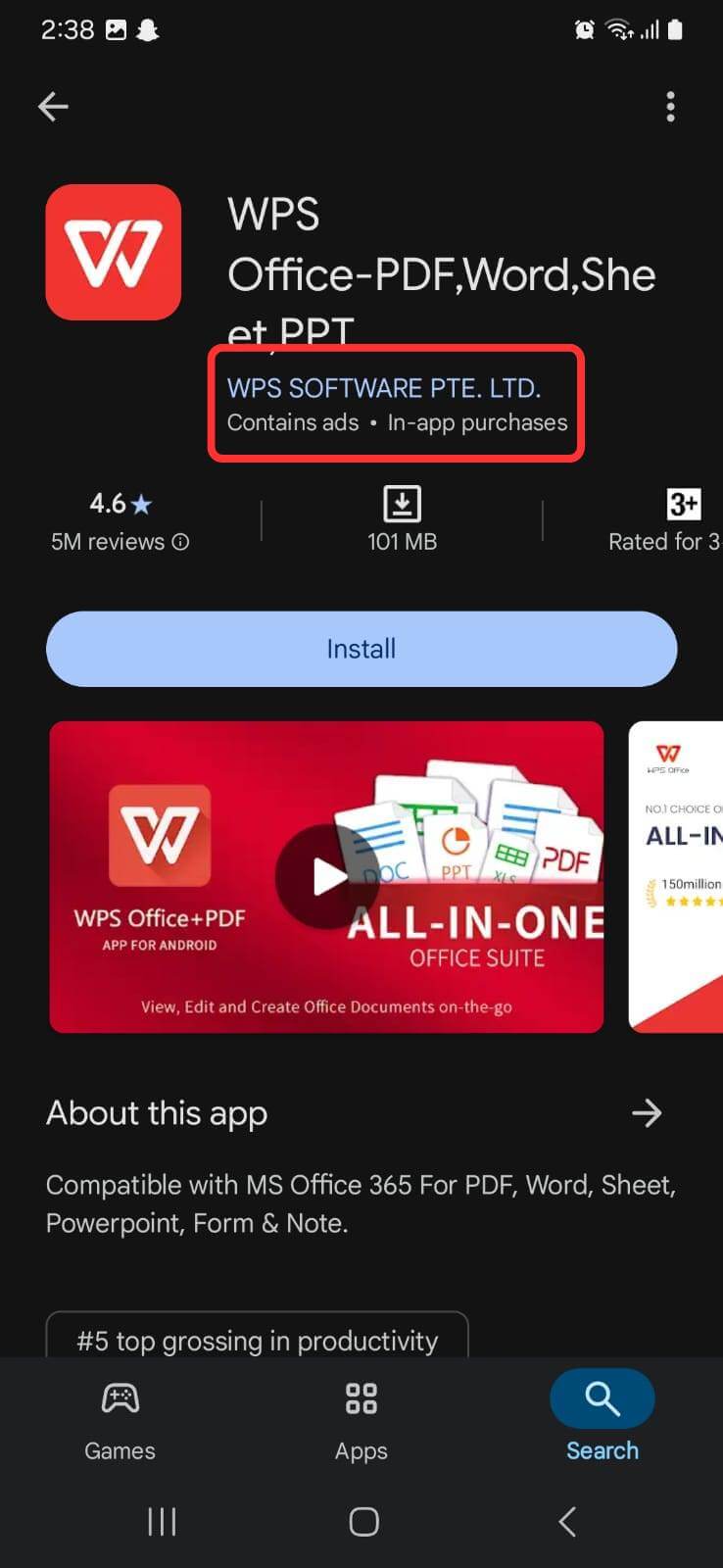
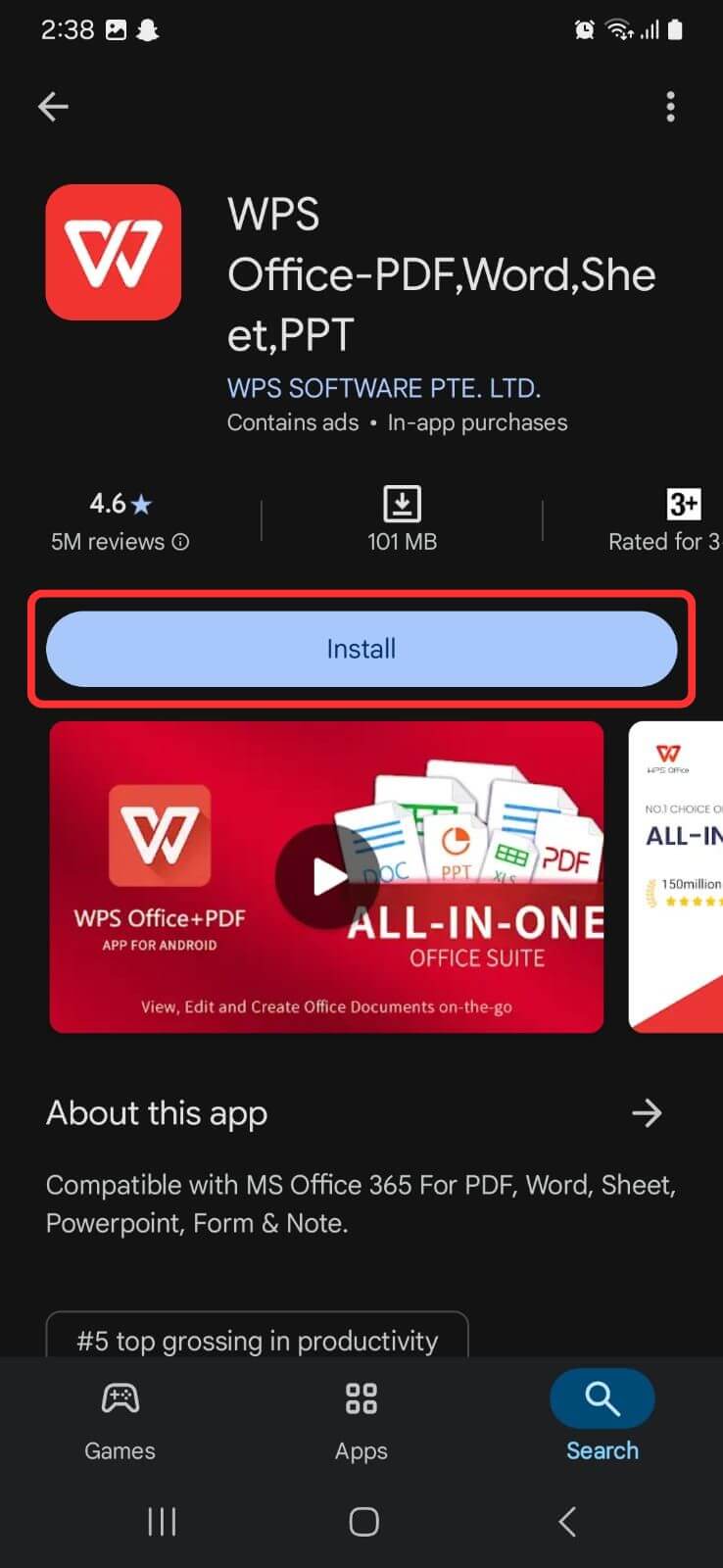
Korak 4: Ovdje možete provjeriti recenzije i pregledati opis aplikacije. Kada ste spremni, dodirnite gumb "Preuzmi" ili "Instaliraj" kako biste započeli preuzimanje WPS Officea.
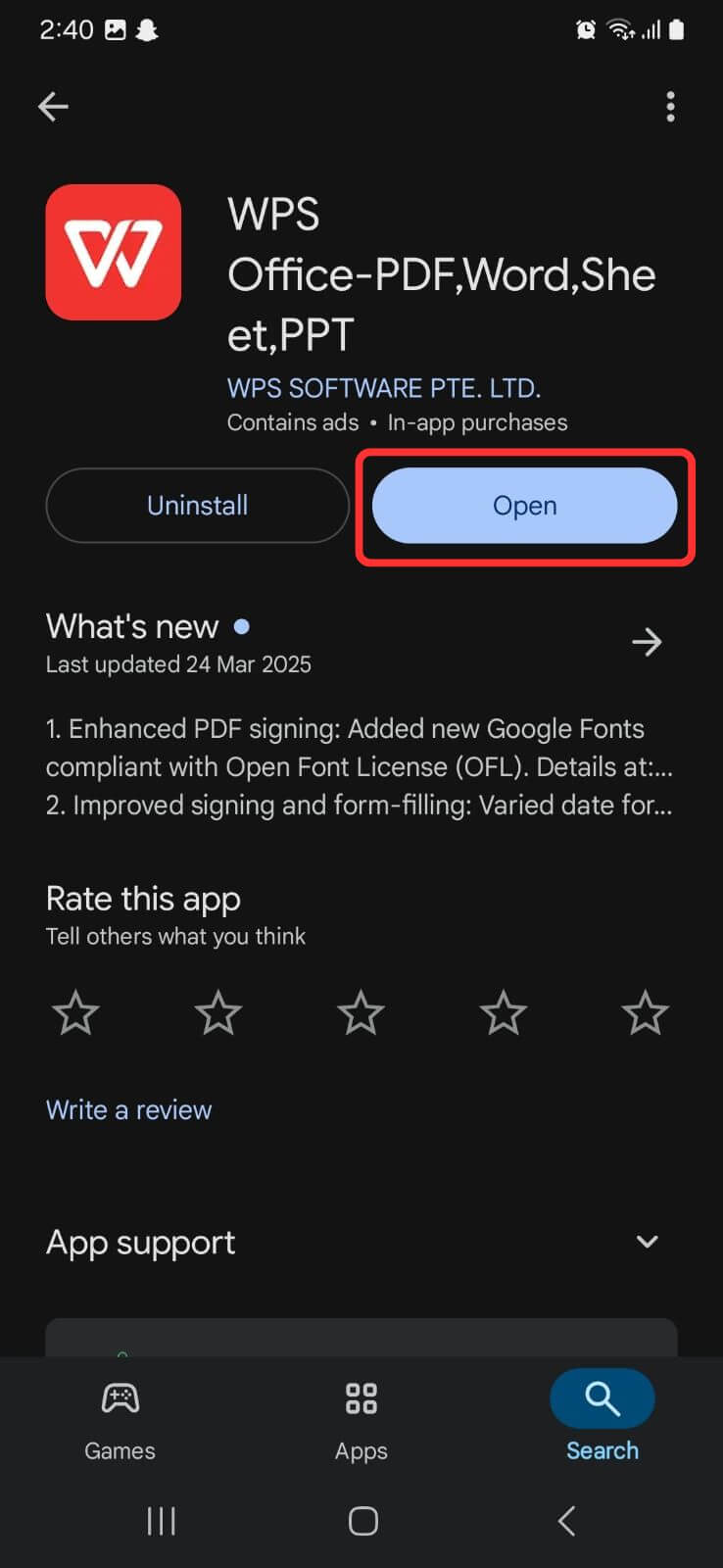
Korak 5: Kada je preuzimanje završeno, dodirnite "Otvori" kako biste pokrenuli aplikaciju. Alternativno, možete dodirnuti ikonu WPS Officea na početnom zaslonu kako biste je otvorili u bilo kojem trenutku.
Kad sam dao WPS Writeru pravu priliku, osjetio sam koliko je lagan. Otvorio se brzo, nije trošio previše RAM-a i radio je dobro čak i bez interneta. Svidjelo mi se što sam mogao lako izvesti u PDF i nisam morao prolaziti kroz izbornike za osnovne alate. Na kraju sam ga koristio za dovršavanje dva izvještaja bez ikakvih problema i nekako sam zaboravio da ne koristim Word.
Usporedba WPS Writera i Microsoft Worda 365
Nakon korištenja oba alata za različite projekte poput eseja, izvještaja i upitnika, počeo sam primjećivati gdje svaki od njih blista, a gdje posustaje. Microsoft Word 365 i dalje se čini kao zadani izbor za suradnju i dotjerivanje, pogotovo ako ste već vezani za Microsoftov ekosustav. Ali WPS Writer suptilno drži svoju poziciju kada je u pitanju rad izvan mreže ili na sporijem računalu. Napravio sam brzu tablicu u nastavku kako bih raščlanio ključne razlike na temelju svog iskustva.
Značajka |
Microsoft Word 365 |
WPS Writer |
|---|---|---|
Cijena |
Plaća se (pretplata) |
Besplatno |
Integracija s oblakom |
Da (OneDrive) |
Da (WPS Cloud) |
Dostupnost predložaka |
Opsežna |
Opsežna |
Kompatibilnost datoteka |
Potpuna |
Potpuna |
Višeplatformski |
Da |
Da |
Ugrađeni PDF alati |
Ograničeno |
Da |
Ažuriranja i podrška |
Plaćena podrška |
Besplatno + Premium opcija |
Jednostavnost korištenja |
Poznato sučelje |
Slično MS Wordu |
Iako je MS Word 365 odličan za sinkronizaciju u oblaku i timske projekte, otkrio sam da češće otvaram WPS za svakodnevno pisanje. Učitava se brže, ne zauzima puno memorije i ne zahtijeva da budem na mreži ili stalno prijavljen. S vremenom je jednostavno postao moj glavni izbor za stvari poput vođenja dnevnika, pisanja skica, pa čak i životopisa, u osnovi za sve gdje samo želim pisati bez ometanja.
Često postavljana pitanja
1. Što je Microsoft Word 365?
Microsoft Word 365 je verzija Microsoft Worda temeljena na oblaku koja je dio pretplate na Microsoft 365.
2. Je li Microsoft Word 365 dostupan besplatno trajno?
Samo putem obrazovnih licenci ili korištenjem web verzije. Potpune značajke stolne verzije zahtijevaju plaćanje.
3. Mogu li instalirati samo Microsoft Word 365?
Ne, Office 365 se instalira kao cjelovit paket koji uključuje Excel, PowerPoint, Outlook itd.
4. Jesu li krekirane verzije Worda 365 sigurne?
Ne. Često sadrže zlonamjerni softver i krše zakone o autorskim pravima.
5. Mogu li otvarati Word dokumente u WPS Officeu?
Da, WPS Writer u potpunosti podržava .doc i .docx formate.
6. Radi li WPS Writer izvan mreže?
Apsolutno. Sve glavne značajke dostupne su bez internetske veze.
Brzo tipkanje uz WPS Writer
Potraga za pouzdanim besplatnim preuzimanjem Microsoft Worda zahtijevala je puno više truda nego što se očekivalo. Prvo sam istražio Microsoftov program za obrazovanje, koji je savršen ako ispunjavate uvjete, ali nije rješenje za sve. Zatim su došle krekirane verzije i javni ključevi proizvoda, od kojih su mnogi bili nepouzdani, rizični ili jednostavno nisu radili. Web verzija je pomogla u nuždi, ali je brzo dosegla svoja ograničenja izvan mreže ili s naprednim oblikovanjem. Tada sam otkrio WPS Writer. Iako nije identična kopija Worda, stabilno je radio s .docx datotekama, podržavao bogato oblikovanje i dolazio bez ikakvih glavobolja s licenciranjem. Za većinu mojih potreba pisanja, nudio je dovoljno funkcionalnosti da obavi posao bez uobičajenih muka.

'%3e%3cpath%20d='M19.9911%204.11386V6.471H18.5894C18.0775%206.471%2017.7322%206.57814%2017.5536%206.79243C17.3751%207.00671%2017.2858%207.32814%2017.2858%207.75671V9.44421H19.9019L19.5536%2012.0871H17.2858V18.8639H14.5536V12.0871H12.2769V9.44421H14.5536V7.49779C14.5536%206.39064%2014.8632%205.53201%2015.4822%204.92189C16.1013%204.31177%2016.9257%204.00671%2017.9554%204.00671C18.8304%204.00671%2019.509%204.04243%2019.9911%204.11386Z'%20fill='%23333333'/%3e%3c/g%3e%3cdefs%3e%3cclipPath%20id='clip0_2938_8199'%3e%3crect%20width='16'%20height='16'%20fill='white'%20transform='translate(8%204.00671)'/%3e%3c/clipPath%3e%3c/defs%3e%3c/svg%3e)
'%3e%3cpath%20d='M17.5237%2010.7813L23.4811%204H22.0699L16.8949%209.88693L12.7648%204H8L14.2469%2012.9029L8%2020.0133H9.4112L14.8725%2013.7952L19.2352%2020.0133H24M9.92053%205.04213H12.0885L22.0688%2019.0224H19.9003'%20fill='%23333333'/%3e%3c/g%3e%3cdefs%3e%3cclipPath%20id='clip0_2938_8200'%3e%3crect%20width='16'%20height='16.0134'%20fill='white'%20transform='translate(8%204)'/%3e%3c/clipPath%3e%3c/defs%3e%3c/svg%3e)


