

'%3e%3cpath%20d='M8%200C12.4183%200%2016%203.58172%2016%208C16%2012.4183%2012.4183%2016%208%2016C3.58172%2016%200%2012.4183%200%208C0%203.58172%203.58172%200%208%200ZM11.6162%204.38379C11.2257%203.99337%2010.5927%203.99338%2010.2021%204.38379L8%206.58594L5.79785%204.38379C5.40732%203.99334%204.77429%203.99329%204.38379%204.38379C3.99331%204.77429%203.99335%205.40733%204.38379%205.79785L6.58594%208L4.38379%2010.2021C3.99348%2010.5927%203.99341%2011.2257%204.38379%2011.6162C4.77426%2012.0066%205.40734%2012.0065%205.79785%2011.6162L8%209.41406L10.2021%2011.6162C10.5927%2012.0066%2011.2257%2012.0067%2011.6162%2011.6162C12.0067%2011.2257%2012.0066%2010.5927%2011.6162%2010.2021L9.41406%208L11.6162%205.79785C12.0066%205.40735%2012.0066%204.77429%2011.6162%204.38379Z'%20fill='%23080E17'%20fill-opacity='0.46'/%3e%3c/g%3e%3cdefs%3e%3cclipPath%20id='clip0_3761_713'%3e%3crect%20width='16'%20height='16'%20fill='white'/%3e%3c/clipPath%3e%3c/defs%3e%3c/svg%3e)




'%3e%3cpath%20fill-rule='evenodd'%20clip-rule='evenodd'%20d='M21.4999%2010.9993C21.4999%205.20009%2016.7986%200.498901%2010.9993%200.498901C5.19994%200.498901%200.498657%205.20009%200.498657%2010.9993C0.498657%2016.2404%204.33858%2020.5844%209.35855%2021.3722V14.0346H6.69238V10.9993H9.35855V8.68594C9.35855%206.05427%2010.9262%204.60062%2013.3248%204.60062C14.4736%204.60062%2015.6753%204.80571%2015.6753%204.80571V7.38979H14.3512C13.0468%207.38979%2012.64%208.19921%2012.64%209.0296V10.9993H15.5523L15.0867%2014.0346H12.64V21.3722C17.66%2020.5844%2021.4999%2016.2404%2021.4999%2010.9993Z'%20fill='%231568EA'/%3e%3c/g%3e%3c/svg%3e)


'%3e%3cpath%20d='M2.42045%2022.1876H6.31818V12.7217L0.75%208.54553V20.5171C0.75%2021.4414%201.49892%2022.1876%202.42045%2022.1876Z'%20fill='%234285F4'/%3e%3cpath%20d='M19.682%2022.1876H23.5797C24.5041%2022.1876%2025.2502%2021.4387%2025.2502%2020.5171V8.54553L19.682%2012.7217'%20fill='%2334A853'/%3e%3cpath%20d='M19.682%205.48293V12.7216L25.2502%208.54543V6.31816C25.2502%204.25236%2022.8921%203.07469%2021.2411%204.31361'%20fill='%23FBBC04'/%3e%3cpath%20d='M6.31824%2012.7217V5.48303L13.0001%2010.4944L19.6819%205.48303V12.7217L13.0001%2017.733'%20fill='%23EA4335'/%3e%3cpath%20d='M0.75%206.31816V8.54543L6.31818%2012.7216V5.48293L4.75909%204.31361C3.10534%203.07469%200.75%204.25236%200.75%206.31816Z'%20fill='%23C5221F'/%3e%3c/g%3e%3cdefs%3e%3cclipPath%20id='clip0_2954_7305'%3e%3crect%20width='24.5'%20height='18.375'%20fill='white'%20transform='translate(0.75%203.8125)'/%3e%3c/clipPath%3e%3c/defs%3e%3c/svg%3e)


Hej ljudi! Kao WPS pisac koji je proveo previše sati boreći se s proračunskim tablicama, ne mogu dovoljno naglasiti koliko je važna pravilna širina stupaca. Bilo da organizirate podatke za prezentaciju ili samo pokušavate izbjeći ono strašno skraćivanje teksta, poznavanje načina podešavanja širine stupaca u Excelu je neophodna vještina. Bio sam u tome - žmireći na skučene ćelije - i ovdje sam da podijelim tri nepogrešive metode koje će vam olakšati život u Excelu. Pobrinimo se da ti stupci izgledaju oštro!


Dio 1: Kako prilagoditi širinu stupca u Excelu?
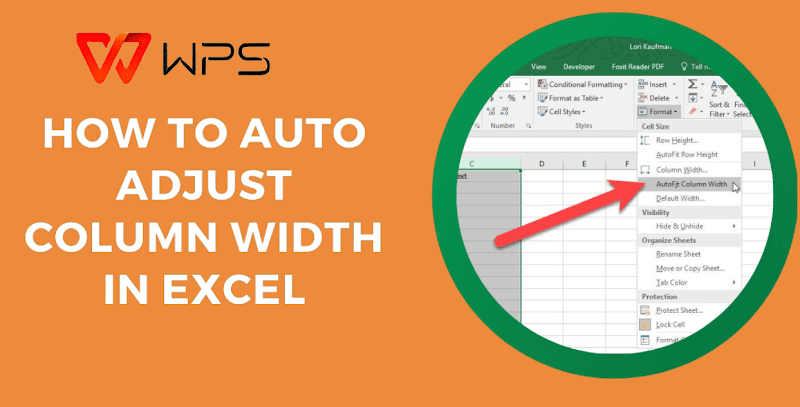
Pravilno podešavanje širine stupaca u Excelu nije samo stvar estetike - radi se o jasnoći i učinkovitosti. Vidio sam neuredne proračunske tablice koje uništavaju dobro izvješće, ali savladavanje ove vještine može transformirati vaš tijek rada. Mnogi korisnici, uključujući i mene, mučili su se s preciznim podešavanjem širine stupaca u Excelu, posebno s velikim skupovima podataka. Dakle, kako to učiniti brzo i učinkovito? U nastavku ću objasniti tri metode - korištenje miša, tipkovnice i Excelove magije automatskog podešavanja - na temelju vlastitih pokušaja i pogrešaka.
Metoda 1: Prilagodite širinu stupca mišem
Kad trebam brzo prilagoditi širinu stupca u Excelu, ova metoda s mišem mi je pouzdani pomoćnik. Jednostavna je, vizualna i savršena za one trenutke kada samo želite pregledati stvari na oko - pogotovo ako brzo podešavate proračunsku tablicu.
Korak 1: Odaberite svoju kolonu
Kliknite zaglavlje stupca - poput "A" ili "B" - da biste označili onaj kojem želite promijeniti veličinu. Lako je.
Korak 2: Zadržite pokazivač iznad granice
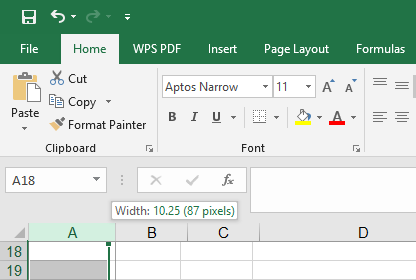
Pomaknite kursor na desni rub zaglavlja stupca. Kada se pretvori u dvostruku strelicu, nalazite se na pravom mjestu.
Korak 3: Kliknite i povucite
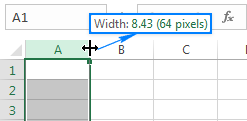
Držite pritisnutu tipku miša i povucite lijevo ili desno da biste postavili širinu. Otpustite kada se osjećate ispravno - obično ciljam na veličinu koja odgovara mom najdužem unosu ćelije.
Savjeti:
Oslanjam se na ovu metodu tijekom brzih uređivanja - kao prošli tjedan kada sam pripremao tablicu prodaje u WPS Officeu. Trebale su mi sekunde da sve bude čitljivo, iako priznajem da sam jednom pretjerao i morao se vratiti. Nije raketna znanost, ali zadovoljavajuće je vidjeti da su se ti stupci poravnali baš kako treba.
Metoda 2: Prilagodite širinu stupca pomoću tipkovnice
Za one koji žude za preciznošću, korištenje tipkovnice za podešavanje širine stupaca u Excelu je revolucionarno. Kao WPS pisac, otkrio sam da je ova metoda savršena za postavljanje točnih širina - posebno kada je dosljednost važnija od brzine. Evo kako to radim.
Korak 1: Odaberite svoju kolonu
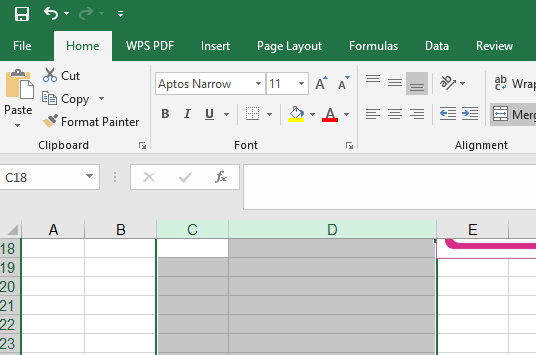
Kliknite zaglavlje stupca (npr. „C“ ili „D“) da biste ga istaknuli. To Excelu govori gdje radite.
Korak 2: Pristupite izborniku Format
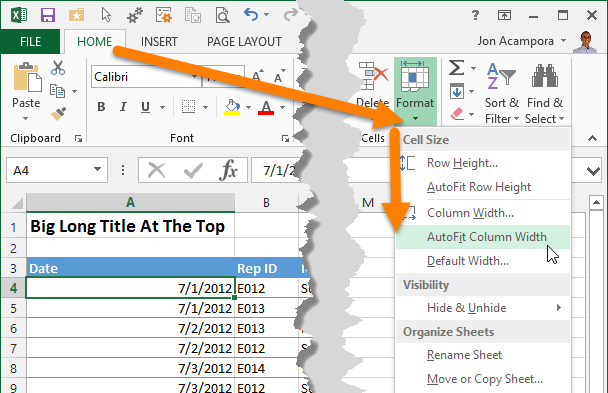
Pritisnite "Alt + H" za prelazak na karticu Početna, zatim "O" za Oblikovanje i "I" za Širinu stupca. Ili, ako ste ljubitelj izbornika, idite na Početna > Oblikovanje > Širina stupca mišem - jednako je učinkovito.
Korak 3: Otvorite dijaloški okvir Format i postavite vrijednost
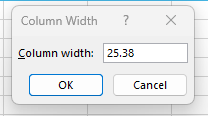
Pojavit će se mali dijaloški okvir. Upišite broj (zadana vrijednost u Excelu je 8,43 - pokušajte s 12 ili 15 za šire ćelije) i pritisnite Enter. Bum, vaš stupac se poravnava na tu točnu širinu.
Savjeti:
Oslanjao sam se na ovu metodu za projekt gdje se svaki stupac morao savršeno podudarati - zamislite izvješća savršena do piksela. Trebalo mi je nekoliko pokušaja da svladam prečicu (stalno sam prerano pritiskao "O"), ali kad sam je shvatio, osjećao sam se kao Excel čarobnjak. Sporije je od povlačenja mišem, ali kontrola? Neusporediva.
Metoda 3: Automatsko podešavanje širine stupca
Kad mi nedostaje vremena i moram bez problema prilagoditi širinu stupaca u Excelu, Excelova značajka automatskog prilagođavanja moje je tajno oružje. To je kao magija - Excel prilagođava veličinu stupaca vašem sadržaju bez ikakvog nagađanja. Evo kako ja to uspijevam postići.
Korak 1: Odaberite stupce
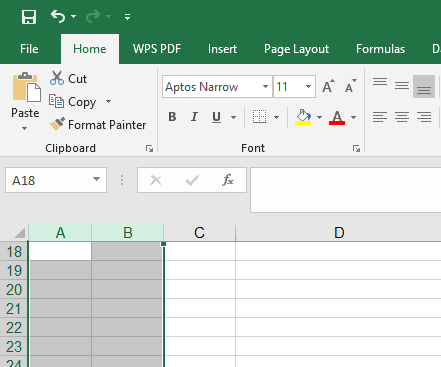
Kliknite zaglavlje stupca (recimo, "A" ili "B") da biste odabrali jedno ili držite pritisnutu tipku "Ctrl" i kliknite više zaglavlja. Za cijeli list samo pritisnite "Ctrl + A".
Korak 2: Dvaput kliknite na granicu
Zadržite pokazivač iznad desnog ruba bilo kojeg odabranog zaglavlja stupca dok se ne pretvori u dvostruku strelicu. Dvaput kliknite i gledajte kako Excel mijenja veličinu svakog stupca kako bi se udobno uklopio u njegov najduži sadržaj.
Savjeti:
Prošli tjedan sam koristio ovaj trik na neurednom uvezenom skupu podataka u WPS Officeu. Jedan dvostruki klik i moji su stupci iz kaotičnih postali čisti - iako sam kasnije morao malo popraviti neke tvrdoglave. To je spas za brza rješenja, ali nije rješenje koje odgovara svima.
Često postavljana pitanja
(FAQs)
Kako postaviti red na određenu visinu?
Da biste postavili redak na određenu visinu u Excelu, odaberite redak klikom na njegov broj (npr. "1" ili "2"), a zatim idite na Početna > Format > Visina retka. Pojavit će se dijaloški okvir - upišite vrijednost (obično koristim 15 radi čitljivosti) i pritisnite Enter. Gotovo!
Kako promijeniti visinu retka da odgovara sadržaju?
Za retke koji se prilagođavaju sadržaju, odaberite redak, a zatim zadržite pokazivač iznad donje granice dok ne vidite dvostruku strelicu. Dvaput kliknite i Excel će automatski prilagoditi visinu najvišem tekstu ili objektu. To je verzija automatskog prilagođavanja za redak!
Kako promijeniti zadanu širinu za sve stupce na radnom listu?
Za postavljanje zadane širine za sve stupce pritisnite "Ctrl + A" za odabir cijelog lista, a zatim idite na Početna > Format > Zadana širina. Unesite broj (10 je moja idealna vrijednost za ravnotežu) i potvrdite. Novi stupci će od sada slijediti ovu širinu.

'%3e%3cpath%20d='M19.9911%204.11386V6.471H18.5894C18.0775%206.471%2017.7322%206.57814%2017.5536%206.79243C17.3751%207.00671%2017.2858%207.32814%2017.2858%207.75671V9.44421H19.9019L19.5536%2012.0871H17.2858V18.8639H14.5536V12.0871H12.2769V9.44421H14.5536V7.49779C14.5536%206.39064%2014.8632%205.53201%2015.4822%204.92189C16.1013%204.31177%2016.9257%204.00671%2017.9554%204.00671C18.8304%204.00671%2019.509%204.04243%2019.9911%204.11386Z'%20fill='%23333333'/%3e%3c/g%3e%3cdefs%3e%3cclipPath%20id='clip0_2938_8199'%3e%3crect%20width='16'%20height='16'%20fill='white'%20transform='translate(8%204.00671)'/%3e%3c/clipPath%3e%3c/defs%3e%3c/svg%3e)
'%3e%3cpath%20d='M17.5237%2010.7813L23.4811%204H22.0699L16.8949%209.88693L12.7648%204H8L14.2469%2012.9029L8%2020.0133H9.4112L14.8725%2013.7952L19.2352%2020.0133H24M9.92053%205.04213H12.0885L22.0688%2019.0224H19.9003'%20fill='%23333333'/%3e%3c/g%3e%3cdefs%3e%3cclipPath%20id='clip0_2938_8200'%3e%3crect%20width='16'%20height='16.0134'%20fill='white'%20transform='translate(8%204)'/%3e%3c/clipPath%3e%3c/defs%3e%3c/svg%3e)


