

'%3e%3cpath%20d='M8%200C12.4183%200%2016%203.58172%2016%208C16%2012.4183%2012.4183%2016%208%2016C3.58172%2016%200%2012.4183%200%208C0%203.58172%203.58172%200%208%200ZM11.6162%204.38379C11.2257%203.99337%2010.5927%203.99338%2010.2021%204.38379L8%206.58594L5.79785%204.38379C5.40732%203.99334%204.77429%203.99329%204.38379%204.38379C3.99331%204.77429%203.99335%205.40733%204.38379%205.79785L6.58594%208L4.38379%2010.2021C3.99348%2010.5927%203.99341%2011.2257%204.38379%2011.6162C4.77426%2012.0066%205.40734%2012.0065%205.79785%2011.6162L8%209.41406L10.2021%2011.6162C10.5927%2012.0066%2011.2257%2012.0067%2011.6162%2011.6162C12.0067%2011.2257%2012.0066%2010.5927%2011.6162%2010.2021L9.41406%208L11.6162%205.79785C12.0066%205.40735%2012.0066%204.77429%2011.6162%204.38379Z'%20fill='%23080E17'%20fill-opacity='0.46'/%3e%3c/g%3e%3cdefs%3e%3cclipPath%20id='clip0_3761_713'%3e%3crect%20width='16'%20height='16'%20fill='white'/%3e%3c/clipPath%3e%3c/defs%3e%3c/svg%3e)




'%3e%3cpath%20fill-rule='evenodd'%20clip-rule='evenodd'%20d='M21.4999%2010.9993C21.4999%205.20009%2016.7986%200.498901%2010.9993%200.498901C5.19994%200.498901%200.498657%205.20009%200.498657%2010.9993C0.498657%2016.2404%204.33858%2020.5844%209.35855%2021.3722V14.0346H6.69238V10.9993H9.35855V8.68594C9.35855%206.05427%2010.9262%204.60062%2013.3248%204.60062C14.4736%204.60062%2015.6753%204.80571%2015.6753%204.80571V7.38979H14.3512C13.0468%207.38979%2012.64%208.19921%2012.64%209.0296V10.9993H15.5523L15.0867%2014.0346H12.64V21.3722C17.66%2020.5844%2021.4999%2016.2404%2021.4999%2010.9993Z'%20fill='%231568EA'/%3e%3c/g%3e%3c/svg%3e)


'%3e%3cpath%20d='M2.42045%2022.1876H6.31818V12.7217L0.75%208.54553V20.5171C0.75%2021.4414%201.49892%2022.1876%202.42045%2022.1876Z'%20fill='%234285F4'/%3e%3cpath%20d='M19.682%2022.1876H23.5797C24.5041%2022.1876%2025.2502%2021.4387%2025.2502%2020.5171V8.54553L19.682%2012.7217'%20fill='%2334A853'/%3e%3cpath%20d='M19.682%205.48293V12.7216L25.2502%208.54543V6.31816C25.2502%204.25236%2022.8921%203.07469%2021.2411%204.31361'%20fill='%23FBBC04'/%3e%3cpath%20d='M6.31824%2012.7217V5.48303L13.0001%2010.4944L19.6819%205.48303V12.7217L13.0001%2017.733'%20fill='%23EA4335'/%3e%3cpath%20d='M0.75%206.31816V8.54543L6.31818%2012.7216V5.48293L4.75909%204.31361C3.10534%203.07469%200.75%204.25236%200.75%206.31816Z'%20fill='%23C5221F'/%3e%3c/g%3e%3cdefs%3e%3cclipPath%20id='clip0_2954_7305'%3e%3crect%20width='24.5'%20height='18.375'%20fill='white'%20transform='translate(0.75%203.8125)'/%3e%3c/clipPath%3e%3c/defs%3e%3c/svg%3e)


Bok, ljubitelji tablica! Kao pisac za WPS, borio sam se s brojevima i formulama više puta nego što mogu izbrojati, i znam kako može biti zastrašujuće naučiti kako unijeti jednadžbe u Excel. Bilo da obrađuješ podatke ili crtaš grafikon, ovdje sam da ti to objasnim kroz četiri jednostavne metode. Učinit ćemo Excel tvojim novim najboljim prijateljem — vjeruj mi, lakše je nego što izgleda!


Dio 1: Kako unijeti formule za izračun u Excelu
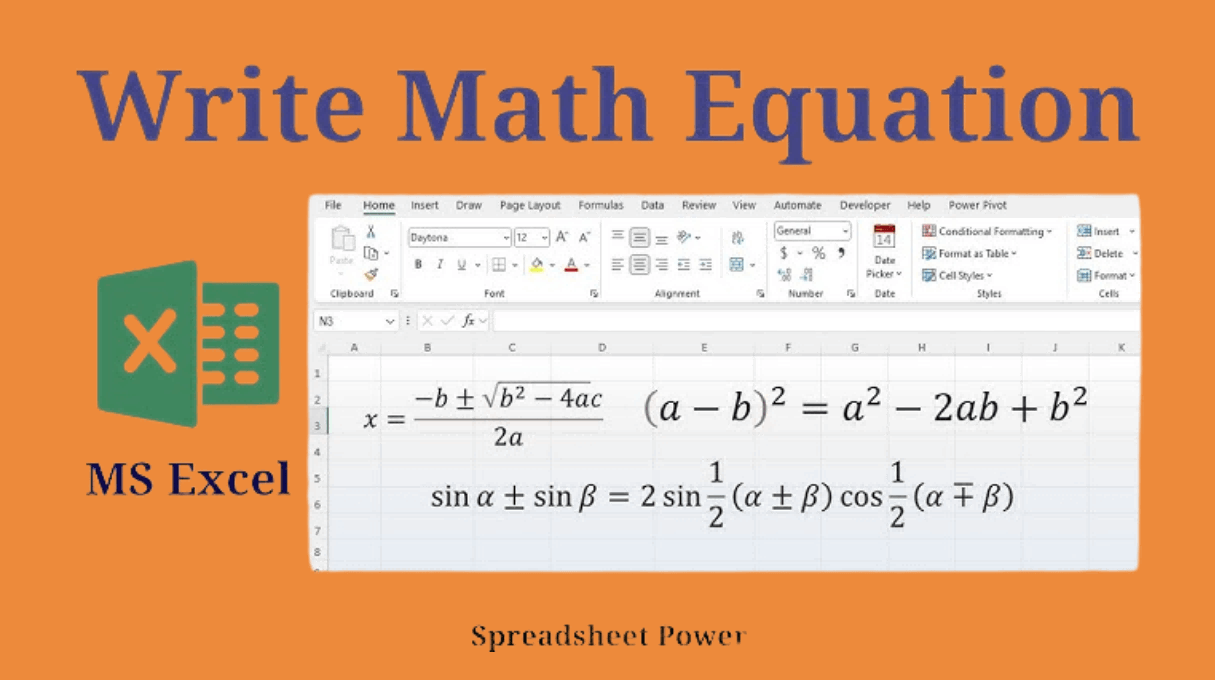
Formule su srce Excela, one pretvaraju statične brojeve u dinamičke izračune. Kad učiš kako unijeti jednadžbe put equations in Excel, tu počinje čarolija — zamisli to kao davanje mozga tvojoj tablici. Excel koristi jednostavnu sintaksu: počni s jednakosti (“=”), zatim dodaj brojeve, operatore (kao “+” ili “*”) ili reference ćelija (npr. “A1”). Pritisni Enter i izračun se odmah izvrši. Idemo korak po korak.
Korak 1: Odaberi ćeliju
Klikni ćeliju gdje želiš da se prikaže rezultat — npr. “B1” za
zbroj ili odgovor.
Korak 2: Počni s jednakosti
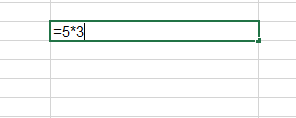
Upiši “=” da Excelu kažeš da slijedi formula. Na primjer, probaj “=A1+A2” ili “=5*3”.
Korak 3: Unesi formulu
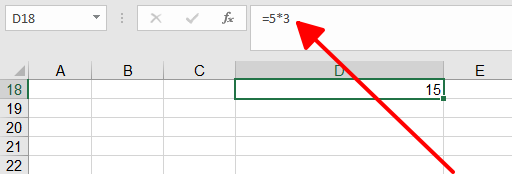
Završi jednadžbu — recimo “=10+20” ili “=B1*2” — zatim
pritisni Enter. Ćelija prikazuje rezultat, ne formulu.
Savjeti:
Nakon što sam ovo vježbao za budžet za grocery budget WPS Officeu, mogu reći da je ovo san za početnike — jednostavno, a moćno. Jednom sam zaboravio staviti “=”, i Excel je samo blijedo gledao! Početnicima bih savjetovao da krenu s osnovnim zbrojevima (npr. “=5+5”) da steknu samopouzdanje. Pazi na reference ćelija — ja sam naučio provjeravati dvaput jer sam pomešao “A1” i “B1”. Ovo je brzo, pouzdano i mora ga znati svatko tko se bavi Excelom.
Dio 2: Kako umetnuti pune matematičke jednadžbe u Excel
Ponekad trebaš više od izračuna — želiš prikazati pravu jednadžbu poput “y = x² + 2x + 1” direktno u tablici. Tu se ističe Excelov alat za jednadžbe, koji ti omogućuje da uneseš jednadžbe kao lijepe vizuale, ne samo formule. Ovo je više za prezentaciju nego za brojke. Evo kako ja to radim.
Korak 1: Otvori karticu Umetni
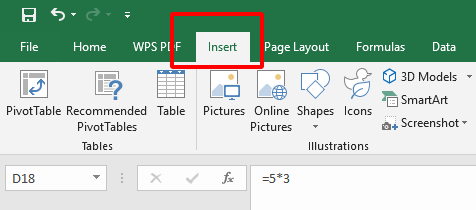
Otvori Excel i klikni na karticu “Umetni” na vrhu — to je tvoj put do dodataka.
Korak 2: Odaberi Jednadžbu
Potraži “Jednadžba” (u novijim verzijama je pod “Simboli” ili
kao zasebno dugme). Klikni za otvaranje uređivača.
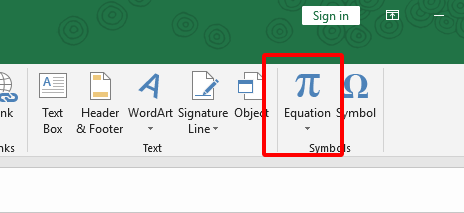
Korak 3: Napiši ili sastavi svoju jednadžbu
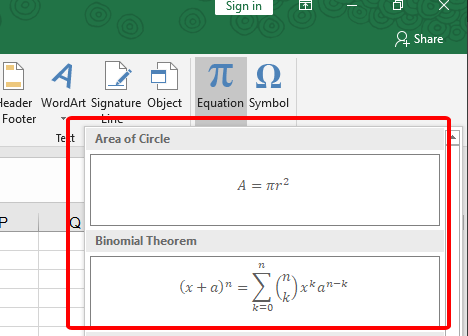
Odaberi unaprijed postavljene opcije (npr. razlomke) ili napiši jednadžbu ručno — npr. “x^2 + 2x + 1”. Koristi alatnu traku za simbole poput eksponenata ili korijena, zatim klikni van da je postaviš.
Savjeti:
Isprobao sam ovo za izvještaj s puno matematike i stvarno izgleda dobro, ali je na početku malo komplicirano. Početnicima može biti zbunjujuće — ja sam se mučio sa superskriptima dok nisam proučio alate. Nije idealno za brze zadatke; bolje je za formalne dokumente ili nastavu. Moj savjet? Vježbaj s jednostavnim jednadžbama poput “x + 1” i nemoj žuriti — igraj se s opcijama dok ne shvatiš. To je stvarno cool alat kad ga savladaš!
Dio 3: Kako nacrtati ili prikazati graf jednadžbe u Microsoft Excelu
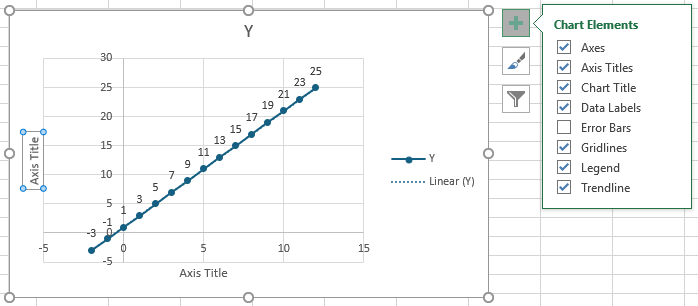
Želiš vidjeti kako tvoja jednadžba oživljava? Grafički prikaz jednadžbe poput “y = 2x + 1” u Excelu znači pretvoriti je u skup podataka koje možeš nacrtati. To je ples u dva koraka: prvo pretvori jednadžbu u brojeve, pa onda nacrtaj grafikon. Ovo je odličan način da staviš jednadžbe u Excel i vizualiziraš trendove — savršeno za izvještaje ili matematičke projekte. Evo kako ja to radim.
Korak 1: Kreiraj podatke
U stupcu A napiši x-vrijednosti (npr. -2, -1, 0, 1, 2). U stupcu B unesi svoju jednadžbu — napiši “=2*A1+1” u B1, zatim povuci kvadratić za popunjavanje prema dolje da se kopira za svaku x-vrijednost.
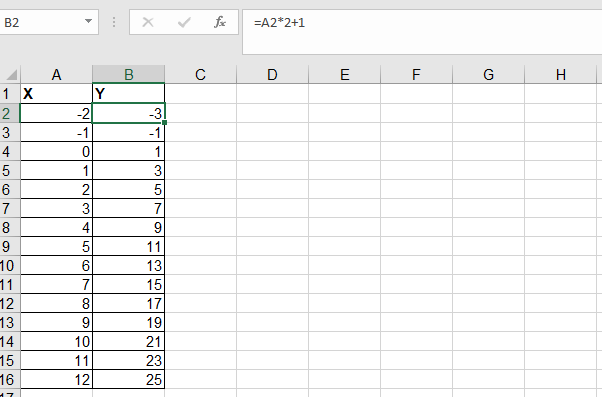
Korak 2: Umetni grafikon
Označi podatke (A1:B5), idi na Umetni > Razbacani grafikon
(Scatter) i izaberi “Scatter
with Straight Lines” za čist izgled. Excel odmah nacrta
grafikon.
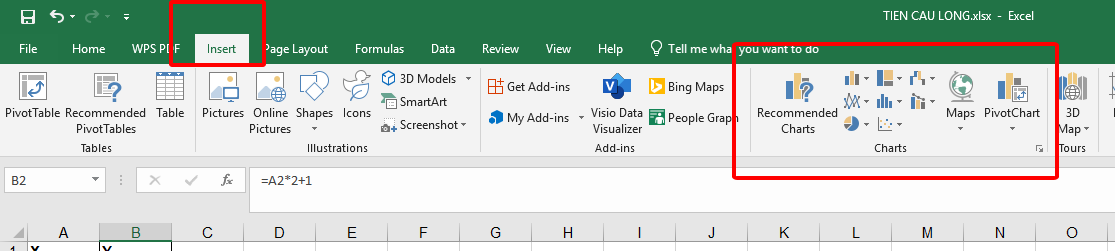
Korak 3: Prilagodi svoj grafikon
Klikni na grafikon, pa koristi Elementi grafikona (ikona “+”) za dodavanje naslova osi — npr. “X” i “Y” — i naslov grafikona ako želiš.
Savjeti:
Nacrtao sam jednostavnu liniju za demo i lakše je nego što zvuči — iako nije baš za potpune početnike. Jednom sam krivo povezao podatke (ups, krivi stupac!), pa bih početnicima savjetovao da idu polako i testiraju s osnovnim jednadžbama poput “y = x”. Zadovoljavajuće je vidjeti kako linija izlazi na ekran — super za one koji vole vizualno učiti ili vole dobar grafikon. Vježba čini majstora!
Dio 4: Kako umetnuti jednadžbe u WPS tablicu
WPS Office je naš besplatni i lagani izbor alternative to Microsoft Office, a njegov alat Tablica rivalizira Excelu s modernim sučeljem i korisnim značajkama — poput umetanja jednadžbi! Bilo da obrađuješ brojeve ili prikazuješ formule, znati kako umetnuti jednadžbe u Excel-style alate poput WPS tablice može podići tvoje radove na višu razinu. Evo mog korak-po-korak vodiča za dodavanje jednadžbi, iz vlastitog iskustva.
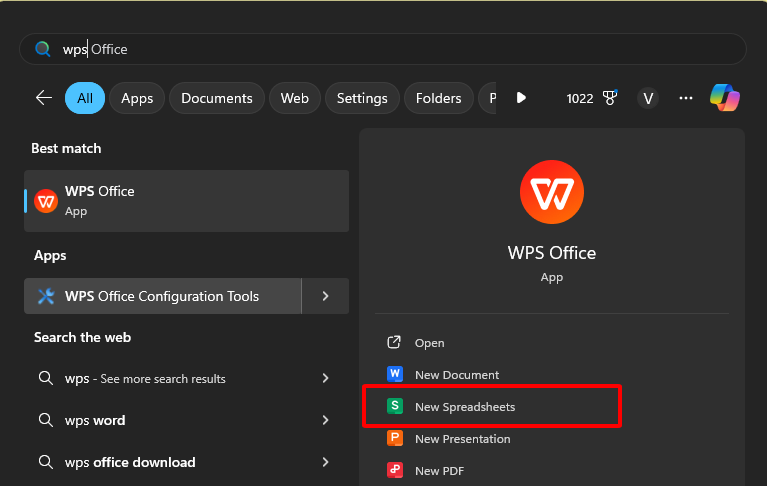
Korak 1: Otvori WPS tablicu
Pokreni WPS Office (preuzmi ga besplatno na wps.com ako još
nemaš) i otvori novu ili postojeću tablicu.
Korak 2: Idi na Umetanje
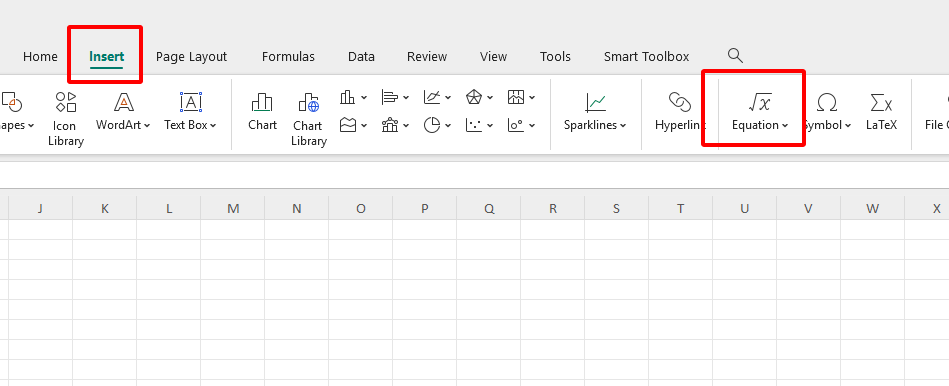
Klikni na karticu „Umetanje“ na vrhu — to je tvoj ulaz za
dodavanje dodataka poput jednadžbi.
Korak 3: Dodaj jednadžbu
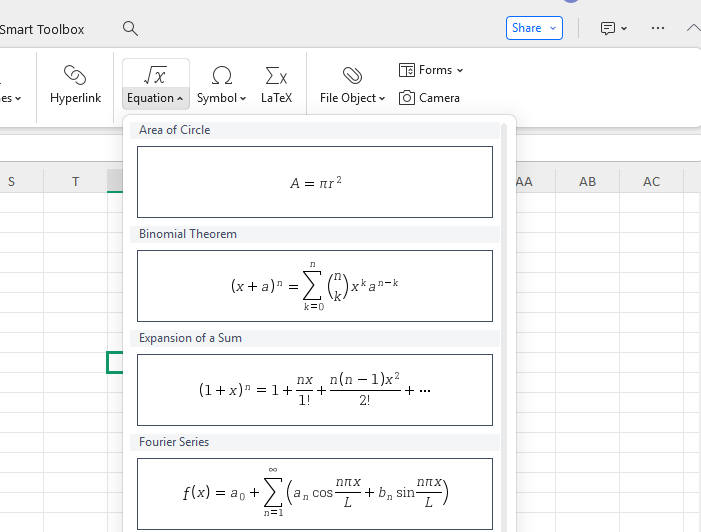
Pritisni gumb „Jednadžba“. Izaberi unaprijed postavljenu iz padajućeg izbornika (npr. razlomke) ili odaberi „Umetni novu jednadžbu“ da je prilagodiš. Koristi alat Jednadžbe za dodavanje simbola — poput korijena ili potencija — zatim klikni izvan okvira da je postaviš.
Savjeti:
Istraži alatnu traku za brzi pristup simbolima; štedi
vrijeme.
Dvaput klikni na jednadžbu kasnije da je urediš — super praktično!
Moje iskustvo:
Isprobao sam ovo za računanje projekta u WPS-u, i iskreno,
lako je nakon što se navikneš. Prvi put sam se mučio pronaći gumb
„Jednadžba“ — nalazi se pod „Umetanje“, a ne „Formule“ kao što sam
mislio! Odlično je za vizualne jednadžbe, manje za proračune, i
definitivno bih ga preporučio prijateljima koji trebaju besplatan i
pouzdan softver. Najbolje odgovara učenicima ili povremenim korisnicima
— onima koji žele dobar izgled bez cijene. Za početnike: ne brini zbog
prvih klikova; glatko je kao Excel kad se udomaćiš. Vjeruj mi, osjećao
sam se kao stručnjak dok sam to sam prolazio — i ti ćeš isto!
Često postavljana pitanja (FAQs)
P1: Kako primijeniti formulu na cijeli stupac u Excelu?
Da primijeniš formulu na cijeli stupac u Excelu, započni tako
da uneseš formulu u prvu ćeliju — npr. „=A1*10“ u B1. Zatim dvaput
klikni na mali kvadratić (ručicu za ispunu) u donjem desnom kutu te
ćelije. Excel će kopirati formulu niz stupac, automatski prilagođavajući
reference ćelija. Ako su rezultati prikazani kao decimalni brojevi, a
želiš postotke, desni klik na stupac, izaberi „Oblikuj ćelije“ i odaberi
„Postotak“.
P2: Koje su sedam osnovnih Excel formula?
Evo sedam glavnih formula koje svaki korisnik Excela treba
znati:
Savjet: Počni sa SUMOM — to je ulaz u ostale
formule!
Moje mišljenje: Ove formule koristio sam za brzi
pregled u WPS Officeu. Jednostavne su, a moćne — savršene za početnike
da steknu samopouzdanje.

'%3e%3cpath%20d='M19.9911%204.11386V6.471H18.5894C18.0775%206.471%2017.7322%206.57814%2017.5536%206.79243C17.3751%207.00671%2017.2858%207.32814%2017.2858%207.75671V9.44421H19.9019L19.5536%2012.0871H17.2858V18.8639H14.5536V12.0871H12.2769V9.44421H14.5536V7.49779C14.5536%206.39064%2014.8632%205.53201%2015.4822%204.92189C16.1013%204.31177%2016.9257%204.00671%2017.9554%204.00671C18.8304%204.00671%2019.509%204.04243%2019.9911%204.11386Z'%20fill='%23333333'/%3e%3c/g%3e%3cdefs%3e%3cclipPath%20id='clip0_2938_8199'%3e%3crect%20width='16'%20height='16'%20fill='white'%20transform='translate(8%204.00671)'/%3e%3c/clipPath%3e%3c/defs%3e%3c/svg%3e)
'%3e%3cpath%20d='M17.5237%2010.7813L23.4811%204H22.0699L16.8949%209.88693L12.7648%204H8L14.2469%2012.9029L8%2020.0133H9.4112L14.8725%2013.7952L19.2352%2020.0133H24M9.92053%205.04213H12.0885L22.0688%2019.0224H19.9003'%20fill='%23333333'/%3e%3c/g%3e%3cdefs%3e%3cclipPath%20id='clip0_2938_8200'%3e%3crect%20width='16'%20height='16.0134'%20fill='white'%20transform='translate(8%204)'/%3e%3c/clipPath%3e%3c/defs%3e%3c/svg%3e)


