

'%3e%3cpath%20d='M8%200C12.4183%200%2016%203.58172%2016%208C16%2012.4183%2012.4183%2016%208%2016C3.58172%2016%200%2012.4183%200%208C0%203.58172%203.58172%200%208%200ZM11.6162%204.38379C11.2257%203.99337%2010.5927%203.99338%2010.2021%204.38379L8%206.58594L5.79785%204.38379C5.40732%203.99334%204.77429%203.99329%204.38379%204.38379C3.99331%204.77429%203.99335%205.40733%204.38379%205.79785L6.58594%208L4.38379%2010.2021C3.99348%2010.5927%203.99341%2011.2257%204.38379%2011.6162C4.77426%2012.0066%205.40734%2012.0065%205.79785%2011.6162L8%209.41406L10.2021%2011.6162C10.5927%2012.0066%2011.2257%2012.0067%2011.6162%2011.6162C12.0067%2011.2257%2012.0066%2010.5927%2011.6162%2010.2021L9.41406%208L11.6162%205.79785C12.0066%205.40735%2012.0066%204.77429%2011.6162%204.38379Z'%20fill='%23080E17'%20fill-opacity='0.46'/%3e%3c/g%3e%3cdefs%3e%3cclipPath%20id='clip0_3761_713'%3e%3crect%20width='16'%20height='16'%20fill='white'/%3e%3c/clipPath%3e%3c/defs%3e%3c/svg%3e)




'%3e%3cpath%20fill-rule='evenodd'%20clip-rule='evenodd'%20d='M21.4999%2010.9993C21.4999%205.20009%2016.7986%200.498901%2010.9993%200.498901C5.19994%200.498901%200.498657%205.20009%200.498657%2010.9993C0.498657%2016.2404%204.33858%2020.5844%209.35855%2021.3722V14.0346H6.69238V10.9993H9.35855V8.68594C9.35855%206.05427%2010.9262%204.60062%2013.3248%204.60062C14.4736%204.60062%2015.6753%204.80571%2015.6753%204.80571V7.38979H14.3512C13.0468%207.38979%2012.64%208.19921%2012.64%209.0296V10.9993H15.5523L15.0867%2014.0346H12.64V21.3722C17.66%2020.5844%2021.4999%2016.2404%2021.4999%2010.9993Z'%20fill='%231568EA'/%3e%3c/g%3e%3c/svg%3e)


'%3e%3cpath%20d='M2.42045%2022.1876H6.31818V12.7217L0.75%208.54553V20.5171C0.75%2021.4414%201.49892%2022.1876%202.42045%2022.1876Z'%20fill='%234285F4'/%3e%3cpath%20d='M19.682%2022.1876H23.5797C24.5041%2022.1876%2025.2502%2021.4387%2025.2502%2020.5171V8.54553L19.682%2012.7217'%20fill='%2334A853'/%3e%3cpath%20d='M19.682%205.48293V12.7216L25.2502%208.54543V6.31816C25.2502%204.25236%2022.8921%203.07469%2021.2411%204.31361'%20fill='%23FBBC04'/%3e%3cpath%20d='M6.31824%2012.7217V5.48303L13.0001%2010.4944L19.6819%205.48303V12.7217L13.0001%2017.733'%20fill='%23EA4335'/%3e%3cpath%20d='M0.75%206.31816V8.54543L6.31818%2012.7216V5.48293L4.75909%204.31361C3.10534%203.07469%200.75%204.25236%200.75%206.31816Z'%20fill='%23C5221F'/%3e%3c/g%3e%3cdefs%3e%3cclipPath%20id='clip0_2954_7305'%3e%3crect%20width='24.5'%20height='18.375'%20fill='white'%20transform='translate(0.75%203.8125)'/%3e%3c/clipPath%3e%3c/defs%3e%3c/svg%3e)


Akár egy űrlapot tölt ki, egy elírást javít egy szerződésben, vagy tanulmányi jegyzeteket konvertál, egy megbízható PDF-szerkesztő órákat takaríthat meg. Sokan keresnek rá a „candy pdf szerkesztő” kifejezésre, mivel a PDF Candy könnyen megtalálható és gyorsan kipróbálható. Ebben az útmutatóban bemutatjuk a PDF Candy-t.
Mi az a PDF Candy?
A PDF Candy az Icecream Apps többfunkciós PDF-eszközkészlete. A leggyakoribb PDF-feladatokra összpontosít: szerkesztés, konvertálás, egyesítés, felosztás, tömörítés, aláírás és még sok más. Két fő módon használható:
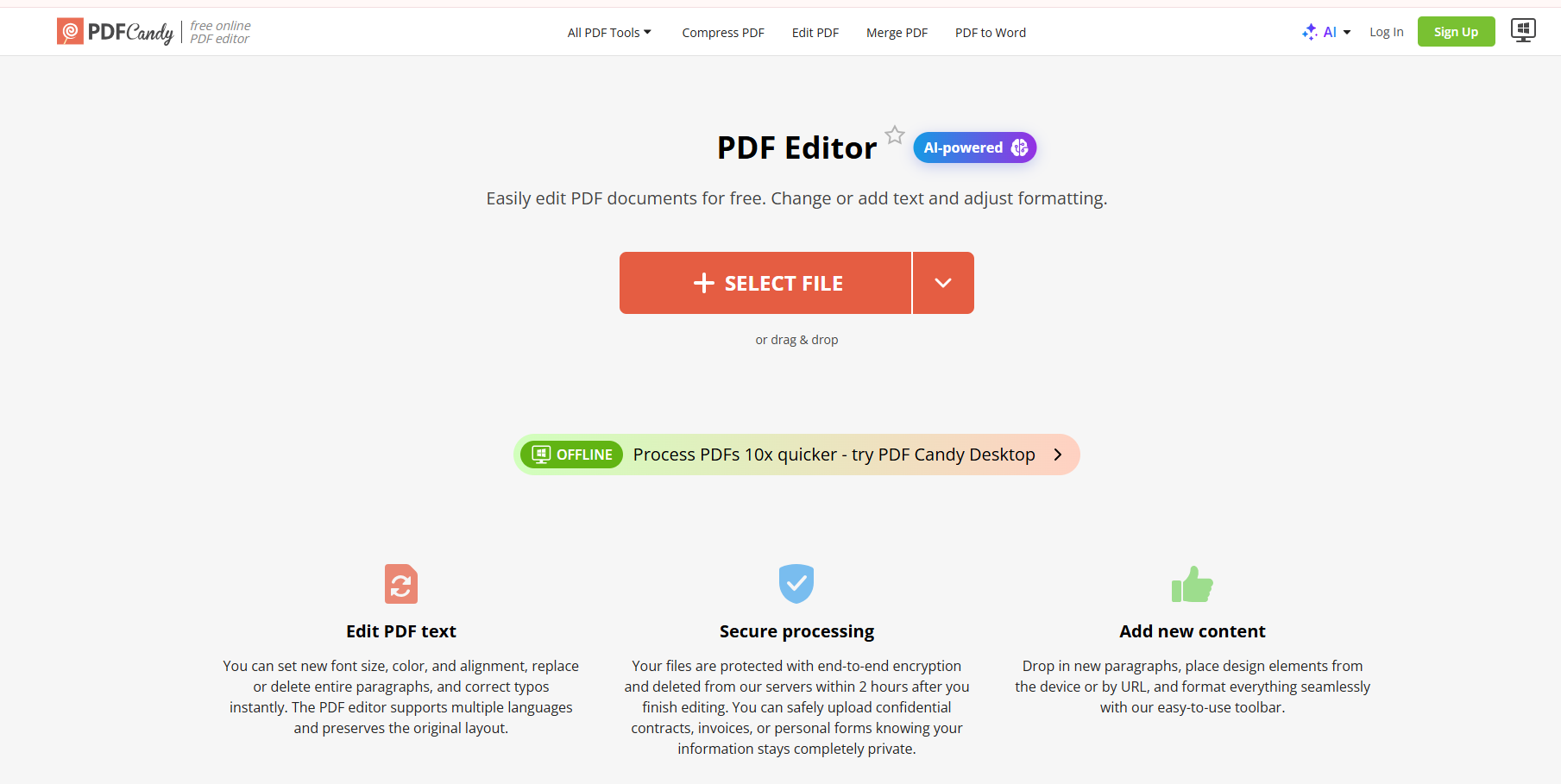
Online: böngészős eszközök a pdfcandy.com oldalon, beleértve egy ingyenes, AI-támogatott PDF-szerkesztőt szövegek, megjegyzések, képek és aláírások hozzáadásához vagy módosításához.
Asztali alkalmazás: PDF Candy Desktop Windows rendszerre (a Microsoft Store-ból is letölthető), amely több tucat helyi eszközt kínál konvertáláshoz, oldalkezeléshez, OCR-hez és kötegelt feldolgozáshoz.
Röviden, a PDF Candy egy minden-az-egyben eszköztárként pozicionálja magát: válasszon ki egy feladatot, dolgozza fel a fájlt, és töltse le a végeredményt – mindezt egy teljes irodai programcsomag telepítése nélkül.
Hogyan szerkesszünk PDF-et a PDF Candyvel
1. Online PDF-szerkesztés (gyors feladatokhoz ajánlott)
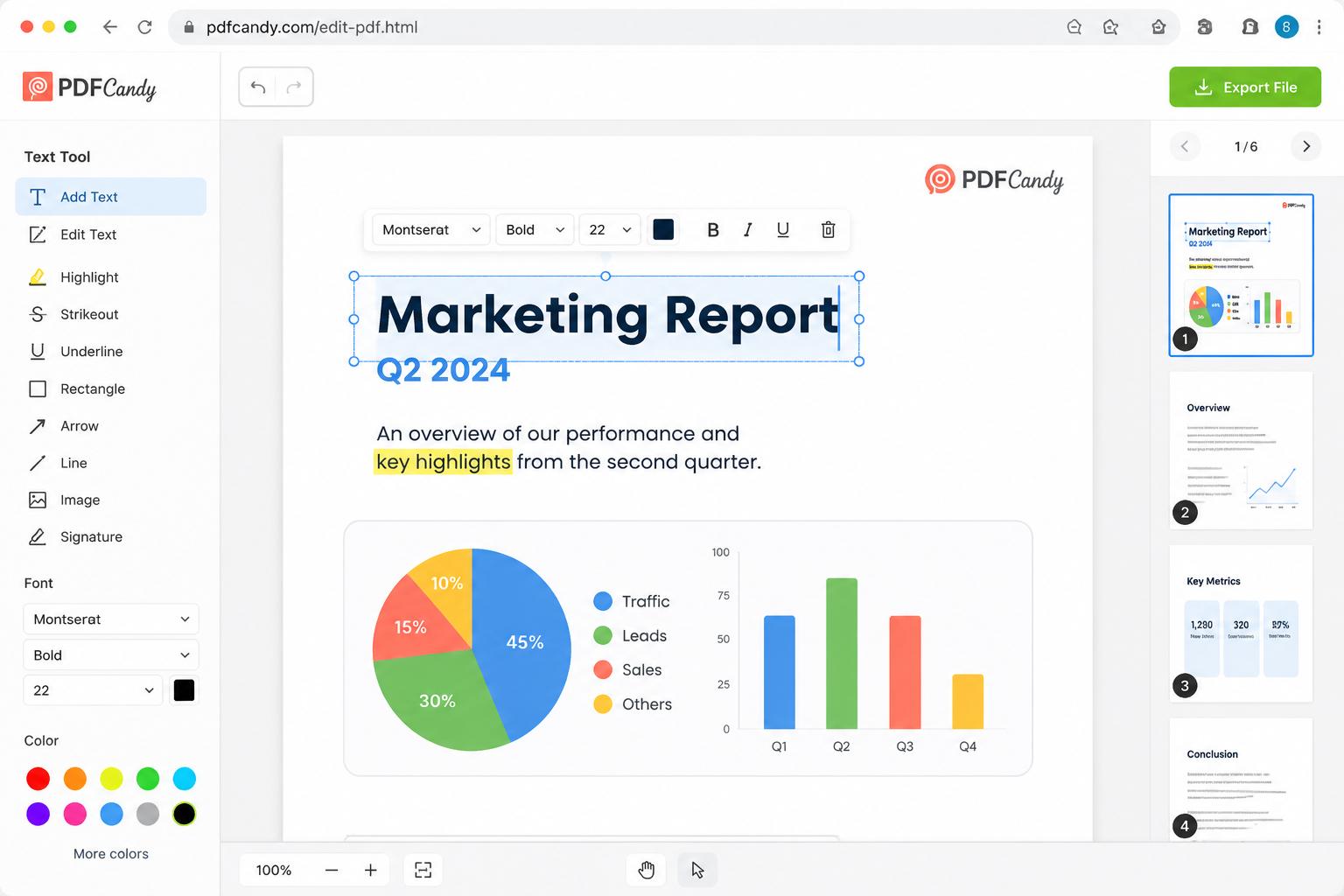
A könnyebb szerkesztésekhez az online szerkesztő a leggyorsabb megoldás. Az Edit PDF (PDF szerkesztése) oldalon a tipikus munkafolyamat így néz ki:
Nyissa meg a PDF Candy oldalát a böngészőjében.
Töltsön fel egy fájlt a készülékéről, vagy importálja azt egy felhőtárhelyről, például a Google Drive-ról vagy a Dropboxból.
Végezze el a szerkesztést a böngészőben: módosítson vagy adjon hozzá szöveget (betűméret, szín, igazítás), emeljen ki részeket vagy fűzzön hozzá megjegyzéseket, illesszen be képeket, adjon hozzá kézzel írt, gépelt vagy feltöltött aláírást, illetve forgassa el, törölje vagy rendezze át az oldalakat.
Kattintson az Exportálás gombra, majd töltse le a frissített PDF-et.
Online PDF-szerkesztés
2. Offline / asztali szerkesztés
Ha nem szeretne fájlokat feltölteni a webre – vagy rendszeres, helyi munkára van szüksége –, telepítse a PDF Candy Desktop alkalmazást a Microsoft Store-ból vagy az Icecream Apps letöltési oldaláról. A telepítés után:
Indítsa el az alkalmazást, és válasszon egy eszközt (szerkesztés, konvertálás, egyesítés/felosztás, tömörítés, OCR stb.).
Válasszon ki egy vagy több helyi PDF-et, és futtassa a feladatot a számítógépén.
Használja a kötegelt feldolgozást, ha sok hasonló fájlt kell egyszerre konvertálnia vagy rendszereznie.
Az asztali verzió különösen hasznos bizalmas dokumentumok és offline munkafolyamatok esetén, bár az ingyenes próbaverzió korlátozhatja az elvégezhető műveletek számát a prémium verzióra való frissítés előtt.


A PDF Candy előnyei és hátrányai: Online vs. Asztali verzió
Íme a két PDF Candy megoldás gyakorlati összehasonlítása:
| Jellemző | Online (Web) | Asztali (Offline) |
|---|---|---|
| Egyszerű használat | Nincs telepítés; csak nyissa meg az oldalt és töltsön fel | Telepítést igényel; megszokott Windows felület |
| Funkciók tárháza | Kiváló gyors szerkesztéshez, jegyzeteléshez, aláíráshoz és konvertáláshoz | Bővebb helyi eszközkészlet (~35 eszköz), OCR, kötegelt feladatok |
| Feldolgozási sebesség | A feltöltés méretétől és a szerverterheltségtől függ | Helyileg fut; gyakran stabilabb az ismétlődő feladatoknál |
| Adatvédelem és biztonság | A fájlok a felhőbe kerülnek (titkosítva; rövid idő után automatikusan törlődnek) | A fájlok az eszközén maradnak – ideális a bizalmas PDF-ekhez |
| Az ingyenes csomag korlátai | Fájlméret / óránkénti vagy csomagkorlátok (pl. ~50 MB ingyenesen) | A próbaverzió korlátozhatja az ingyenes műveleteket; a Pro feloldja a teljes hozzáférést |
Összegzés a PDF Candy-ről: az online candy pdf szerkesztő kényelmes az egyszeri módosításokhoz; az asztali alkalmazás pedig akkor jobb választás, ha offline munkavégzésre vagy kötegelt feldolgozásra van szüksége. Egyik sem helyettesít egy teljes körű dokumentumkezelő munkakörnyezetet, ha Ön nap mint nap szeretne PDF-et szerkeszteni a Word, Excel és diavetítés-készítő programok mellett.
A legjobb alternatíva a PDFFiller PDF-szerkesztő helyett: WPS Office
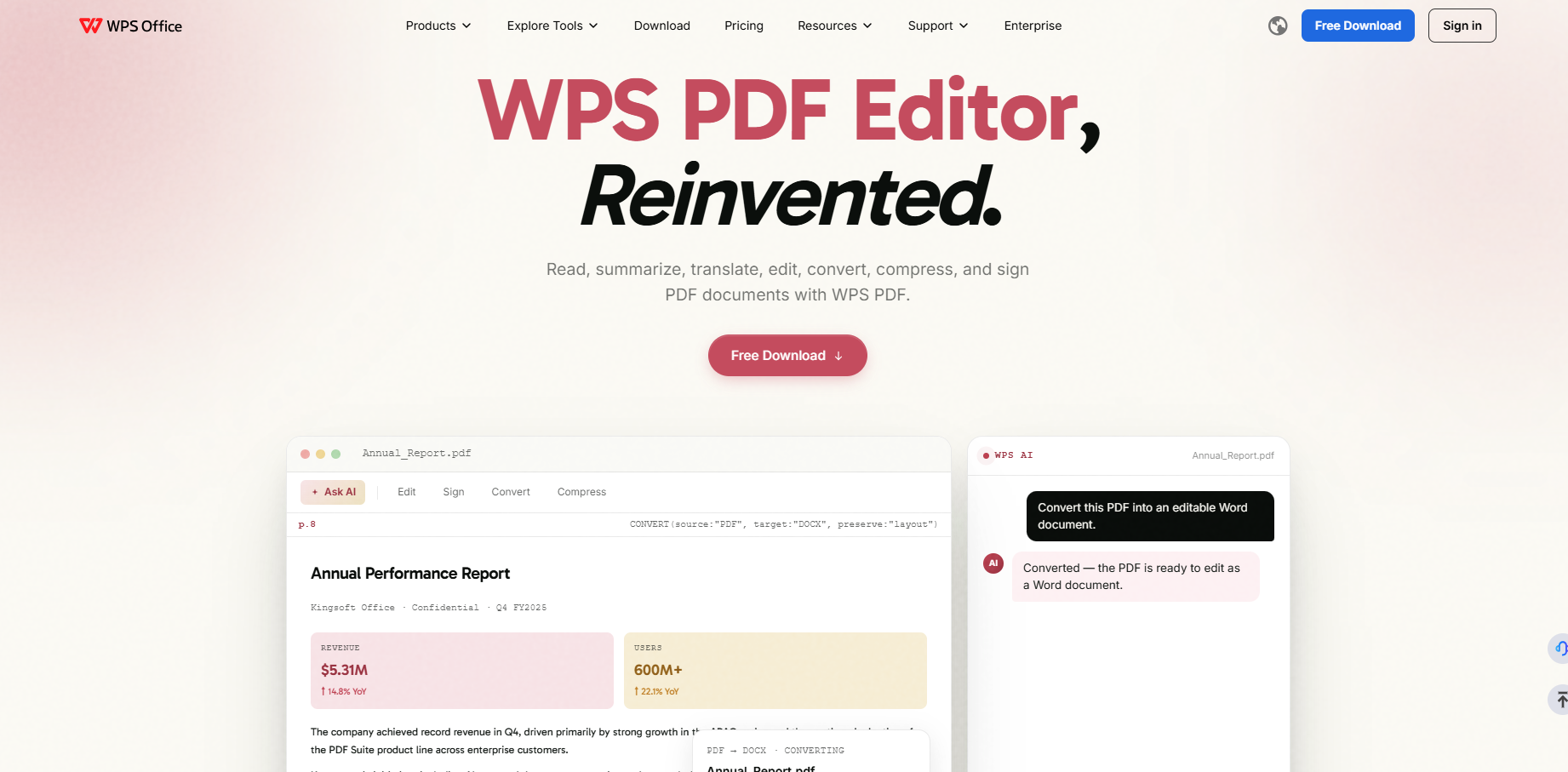
Ha gyakran dolgozik PDF-ekkel – vagy mélyebb szintű szerkesztésre van szüksége, mint egy „sor hozzáadása és exportálása” –, érdemes kipróbálnia a WPS PDF-et. Ez a WPS Office programcsomag részeként készült, így a PDF-szerkesztő közvetlenül a WPS Writer, a WPS Spreadsheet és a WPS Presentation mellett kapott helyet, nem pedig egy elszigetelt konvertáló weboldalként működik.
Legfontosabb előnyök, amelyek számítanak a valós irodai munkafolyamatokban:
Mélyreható, Word-höz hasonló PDF-szerkesztés: alaposabban átdolgozhatja a szöveget és az elrendezést, amikor egy gyors online javítás már nem elegendő.
Teljes irodai ökoszisztéma: konvertálja a PDF-et Word/Excel/PPT formátumba, majd folytassa a szerkesztést ugyanabban a programcsomagban anélkül, hogy weboldalak között kellene ugrálnia.
AI-támogatott olvasás: foglaljon össze hosszú jelentéseket, fordítson le tartalmakat, kérjen magyarázatot a kijelölt szövegekre, és csevegjen a PDF-fel, hogy gyorsabban megtalálja a keresett válaszokat.
Mindennapi PDF-eszköztár: tömörítsen, egyesítsen/válasszon szét, írjon alá elektronikusan, használjon OCR-t, és ossza meg dokumentumait megjegyzésekkel – ráadásul az eszközökön átívelő munkafolyamatokkal, amikor a feladat nem csupán egy „töltsd fel és lépj ki” művelet.
Jobb választás a gyakori használathoz: amikor a PDF Candy ingyenes korlátai, várakozási sorai vagy az egyfeladatos folyamatok lelassítják, a WPS-t úgy tervezték, hogy folyamatos dokumentumkezelést biztosítson.
Ez nem azt jelenti, hogy a PDF Candy haszontalan lenne. Egy gyors aláíráshoz vagy egy apró szövegjavításhoz a böngészőben még mindig tökéletesen elegendő lehet. Azonban a diákok, szabadúszók és csapatok számára, akik nap mint nap PDF-ekkel dolgoznak, a WPS hosszú távon zökkenőmentesebb élményt nyújt.


'%3e%3cpath%20d='M19.9911%204.11386V6.471H18.5894C18.0775%206.471%2017.7322%206.57814%2017.5536%206.79243C17.3751%207.00671%2017.2858%207.32814%2017.2858%207.75671V9.44421H19.9019L19.5536%2012.0871H17.2858V18.8639H14.5536V12.0871H12.2769V9.44421H14.5536V7.49779C14.5536%206.39064%2014.8632%205.53201%2015.4822%204.92189C16.1013%204.31177%2016.9257%204.00671%2017.9554%204.00671C18.8304%204.00671%2019.509%204.04243%2019.9911%204.11386Z'%20fill='%23333333'/%3e%3c/g%3e%3cdefs%3e%3cclipPath%20id='clip0_2938_8199'%3e%3crect%20width='16'%20height='16'%20fill='white'%20transform='translate(8%204.00671)'/%3e%3c/clipPath%3e%3c/defs%3e%3c/svg%3e)
'%3e%3cpath%20d='M17.5237%2010.7813L23.4811%204H22.0699L16.8949%209.88693L12.7648%204H8L14.2469%2012.9029L8%2020.0133H9.4112L14.8725%2013.7952L19.2352%2020.0133H24M9.92053%205.04213H12.0885L22.0688%2019.0224H19.9003'%20fill='%23333333'/%3e%3c/g%3e%3cdefs%3e%3cclipPath%20id='clip0_2938_8200'%3e%3crect%20width='16'%20height='16.0134'%20fill='white'%20transform='translate(8%204)'/%3e%3c/clipPath%3e%3c/defs%3e%3c/svg%3e)


