

'%3e%3cpath%20d='M8%200C12.4183%200%2016%203.58172%2016%208C16%2012.4183%2012.4183%2016%208%2016C3.58172%2016%200%2012.4183%200%208C0%203.58172%203.58172%200%208%200ZM11.6162%204.38379C11.2257%203.99337%2010.5927%203.99338%2010.2021%204.38379L8%206.58594L5.79785%204.38379C5.40732%203.99334%204.77429%203.99329%204.38379%204.38379C3.99331%204.77429%203.99335%205.40733%204.38379%205.79785L6.58594%208L4.38379%2010.2021C3.99348%2010.5927%203.99341%2011.2257%204.38379%2011.6162C4.77426%2012.0066%205.40734%2012.0065%205.79785%2011.6162L8%209.41406L10.2021%2011.6162C10.5927%2012.0066%2011.2257%2012.0067%2011.6162%2011.6162C12.0067%2011.2257%2012.0066%2010.5927%2011.6162%2010.2021L9.41406%208L11.6162%205.79785C12.0066%205.40735%2012.0066%204.77429%2011.6162%204.38379Z'%20fill='%23080E17'%20fill-opacity='0.46'/%3e%3c/g%3e%3cdefs%3e%3cclipPath%20id='clip0_3761_713'%3e%3crect%20width='16'%20height='16'%20fill='white'/%3e%3c/clipPath%3e%3c/defs%3e%3c/svg%3e)




'%3e%3cpath%20fill-rule='evenodd'%20clip-rule='evenodd'%20d='M21.4999%2010.9993C21.4999%205.20009%2016.7986%200.498901%2010.9993%200.498901C5.19994%200.498901%200.498657%205.20009%200.498657%2010.9993C0.498657%2016.2404%204.33858%2020.5844%209.35855%2021.3722V14.0346H6.69238V10.9993H9.35855V8.68594C9.35855%206.05427%2010.9262%204.60062%2013.3248%204.60062C14.4736%204.60062%2015.6753%204.80571%2015.6753%204.80571V7.38979H14.3512C13.0468%207.38979%2012.64%208.19921%2012.64%209.0296V10.9993H15.5523L15.0867%2014.0346H12.64V21.3722C17.66%2020.5844%2021.4999%2016.2404%2021.4999%2010.9993Z'%20fill='%231568EA'/%3e%3c/g%3e%3c/svg%3e)


'%3e%3cpath%20d='M2.42045%2022.1876H6.31818V12.7217L0.75%208.54553V20.5171C0.75%2021.4414%201.49892%2022.1876%202.42045%2022.1876Z'%20fill='%234285F4'/%3e%3cpath%20d='M19.682%2022.1876H23.5797C24.5041%2022.1876%2025.2502%2021.4387%2025.2502%2020.5171V8.54553L19.682%2012.7217'%20fill='%2334A853'/%3e%3cpath%20d='M19.682%205.48293V12.7216L25.2502%208.54543V6.31816C25.2502%204.25236%2022.8921%203.07469%2021.2411%204.31361'%20fill='%23FBBC04'/%3e%3cpath%20d='M6.31824%2012.7217V5.48303L13.0001%2010.4944L19.6819%205.48303V12.7217L13.0001%2017.733'%20fill='%23EA4335'/%3e%3cpath%20d='M0.75%206.31816V8.54543L6.31818%2012.7216V5.48293L4.75909%204.31361C3.10534%203.07469%200.75%204.25236%200.75%206.31816Z'%20fill='%23C5221F'/%3e%3c/g%3e%3cdefs%3e%3cclipPath%20id='clip0_2954_7305'%3e%3crect%20width='24.5'%20height='18.375'%20fill='white'%20transform='translate(0.75%203.8125)'/%3e%3c/clipPath%3e%3c/defs%3e%3c/svg%3e)


Egy XLSM-ből JSON-ba történő konvertálás általában a táblázatról szól, nem pedig a VBA-ról. Megnyitsz egy makrót tartalmazó Excel-munkafüzetet, minden adatsort JSON-objektummá alakítasz, és ezt az adatcsomagot átadod egy API-nak, webalkalmazásnak vagy adatbázisnak. A legtöbb konverter soha nem futtatja le a makrókat. Csak a tárolt cellaértékeket és fejléceket olvassák be.
Ez az útmutató egy praktikus XLSM-ből JSON-ba konvertálási folyamatot mutat be a WPS Spreadsheets segítségével: a .xlsm fájl helyi megnyitása, a táblázat letisztítása, a CSV hídfájlként való mentése, majd a JSON létrehozása. Emellett kitér az online eszközökre, szkriptekre és a várható biztonsági korlátokra is. Ha először csak meg szeretnéd tekinteni a munkafüzetet, nézd meg, hogyan kell megnyitni egy XLSM-fájlt.

Mit is exportál valójában egy XLSM-ből JSON-ba történő konvertálás
Az XLSM egy Open XML munkafüzet, amely képes VBA-t tárolni. A JSON egy szöveges formátum, amely objektumokból, tömbökből, karakterláncokból, számokból és logikai értékekből épül fel. Amikor az emberek az XLSM to JSON kifejezésre keresnek, szinte mindig objektumok tömbjeként szeretnék megkapni a munkalapot – soronként egy objektummal, ahol a kulcsok a fejléc sorából származnak.
Ez a formátum illeszkedik a legtöbb API-hoz:
Az 1. sorból olyan kulcsok lesznek, mint a
Termék,CikkszámésÁrMinden további sor egy-egy objektummá válik
Az üres cellák általában
nullértékké válnak, vagy kihagyásra kerülnek, az adott eszköztől függőenA képletek kiszámított értékként exportálódnak, ahogyan a fájl legutóbb ezen gyorsítótárazott eredményekkel mentésre került
Ami nem kerül át egy normál XLSM-ből JSON-ba exportálás során: gombkódok, UserFormok, ActiveX-vezérlők és a legtöbb VBA-modul. Ha a jelentésed csak egy makró lefutása után áll össze, először fejezd be ezt a lépést az Excelben vagy a WPS-ben, majd csak a kapott értékeket konvertáld.
Készítsd elő a munkafüzetet az XLSM-ből JSON-ba történő exportálás előtt
A rossz struktúra a fő oka annak, ha egy XLSM-ből JSON-ba konvertálás hibás eredményt ad. Az egyesített címek, az üres elválasztó sorok és a dupla fejlécek kusza kulcsokat eredményeznek. Szánj két percet a munkalapra a konvertálás előtt.
Használd ezt az ellenőrzőlistát:
A mezőneveket egyetlen fejléc sorban helyezd el
Ezen fejlécek alatt soronként csak egy rekord szerepeljen
Távolítsd el az összesítő sorokat, ha nem szeretnéd, hogy JSON-objektummá váljanak
Használj egyedi, egyszerű fejlécneveket sortörések nélkül
Tartsd meg az irányítószámokat és cikkszámokat szövegként, hogy a kezdő nullák megmaradjanak
Ha a munkafüzet több munkalapot tartalmaz, döntsd el, hogy melyik lap a mérvadó. A konverterek gyakran csak az első lapot veszik alapértelmezettnek. Több munkalapos modellek esetén az XLSM-ből JSON-ba konvertálást laponként egyszer futtasd le, vagy használj olyan szkriptet, amely a kimeneti objektumban megnevezi az egyes munkalapokat.
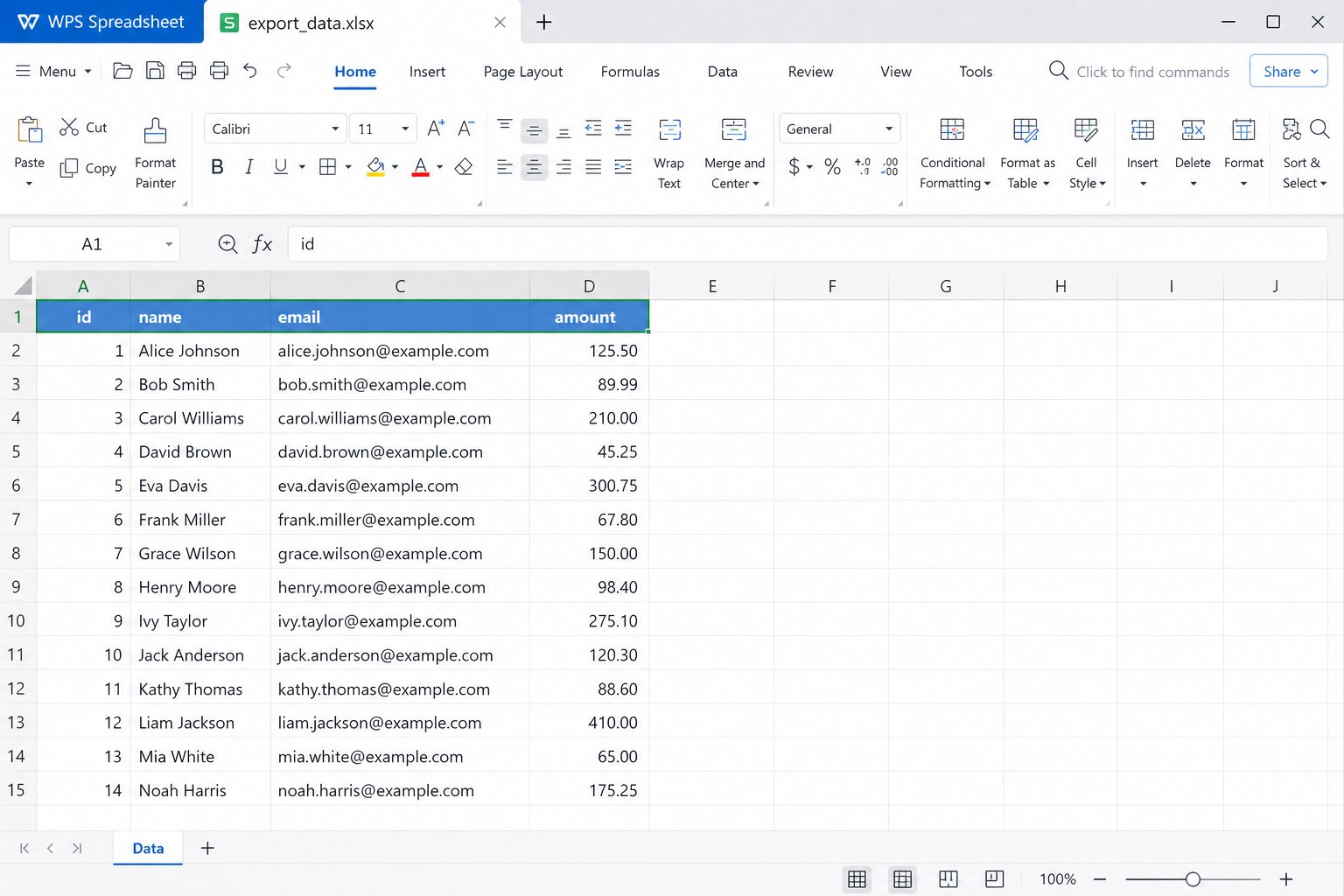


Hogyan konvertáljunk XLSM-ből JSON-ba a WPS Spreadsheets segítségével
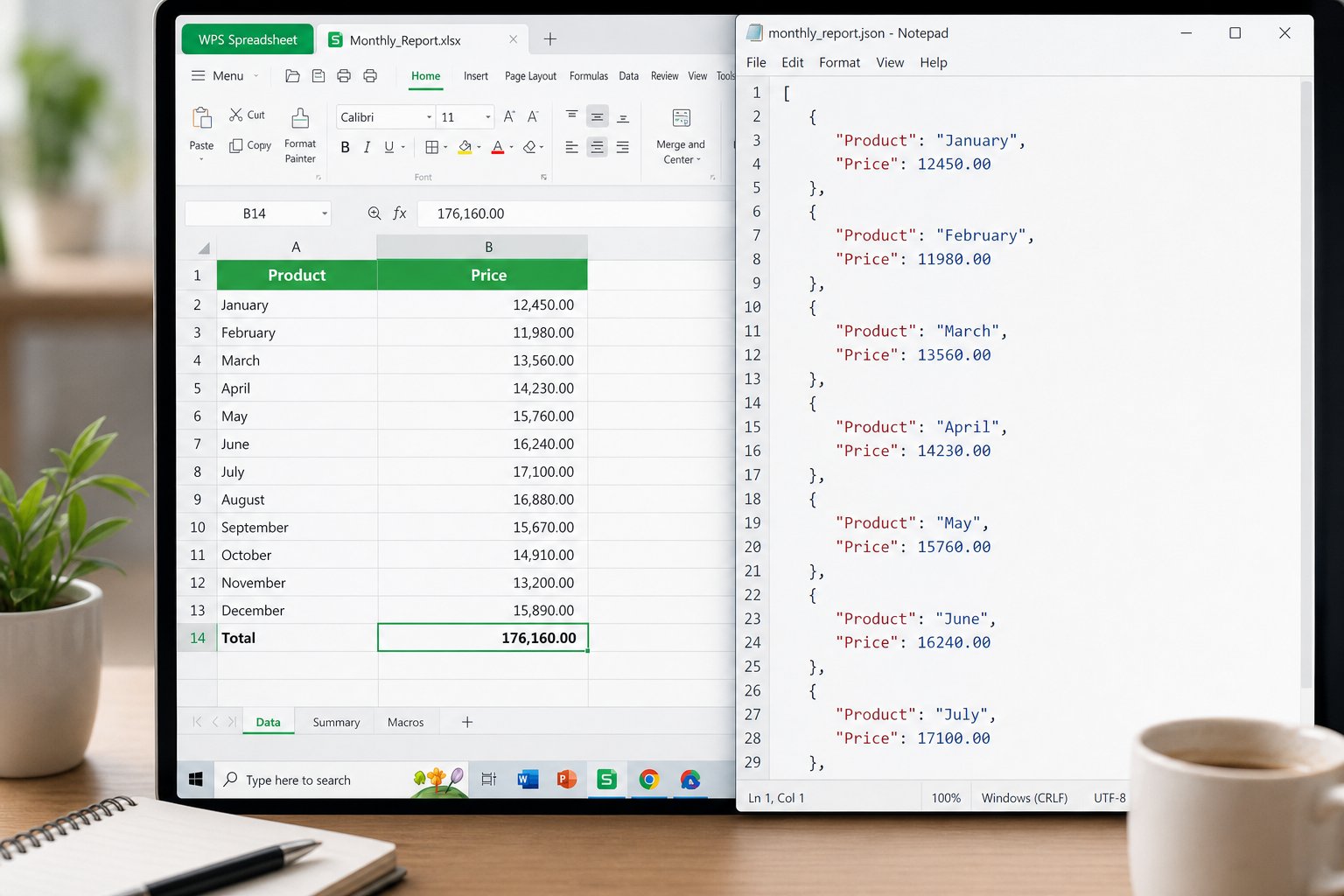
A WPS Office az Excel-kompatibilis táblázatformátumok között tartja számon az .xlsm-et, így a fájlt megnyithatod a számítógépeden, a makrók letiltásával áttekintheted az adatokat, és tiszta táblázatként mentheted el. A WPS-nek nem kell natív JSON-szerkesztőnek lennie ehhez a munkafolyamathoz. A megbízható asztali módszer a következő: XLSM megnyitása → letisztítás → Mentés másként CSV-ként → CSV konvertálása JSON-ba. Ez teljes értékű XLSM-ből JSON-ba folyamatnak számít API-khoz és importálásokhoz.
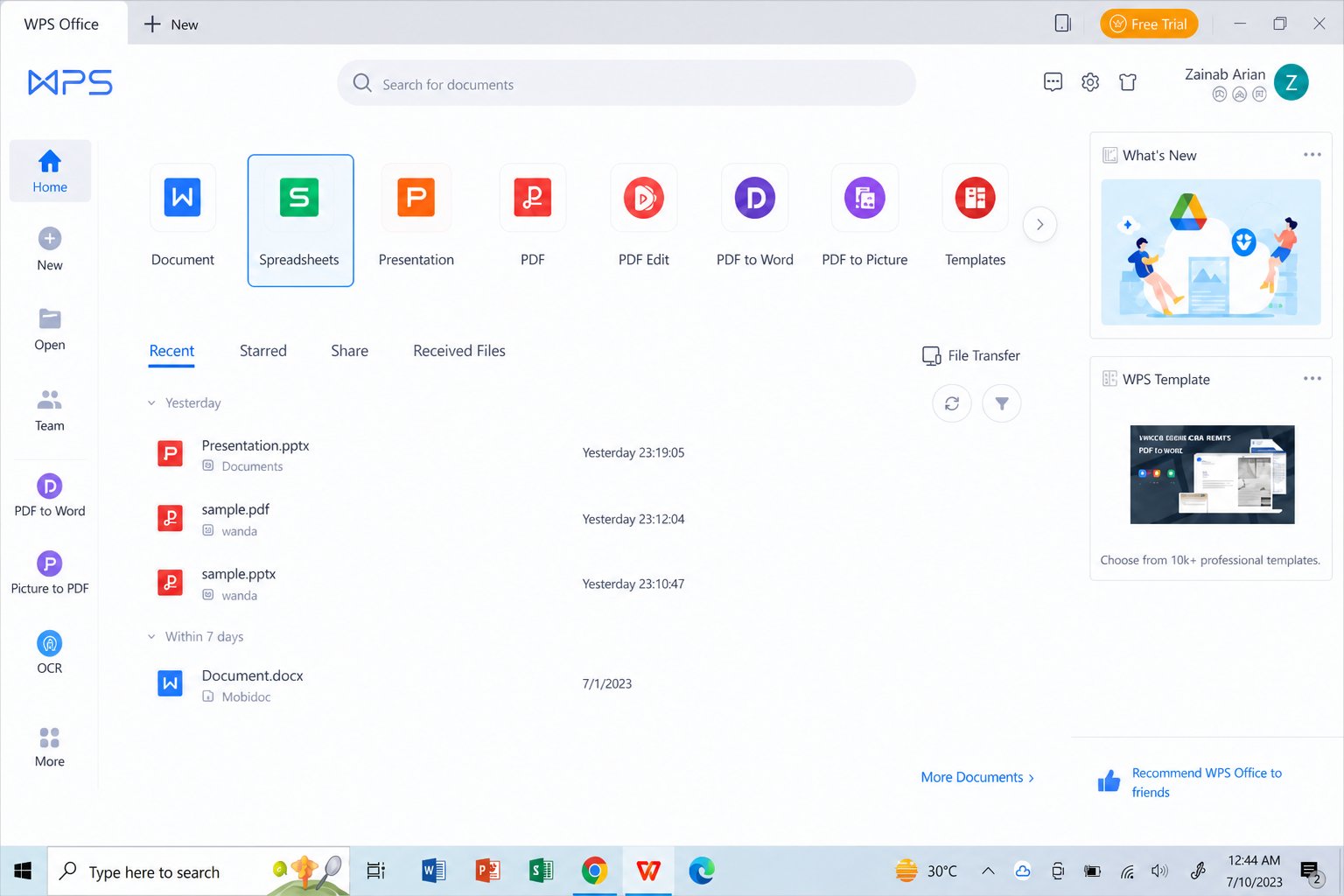
1. lépés: A Spreadsheets megnyitása a WPS kezdőképernyőjéről
Indítsd el a WPS Office-t, és válaszd a Spreadsheets lehetőséget. A táblázatkezelő munkaterületre lesz szükséged, nem a Writerre vagy a Presentationre.
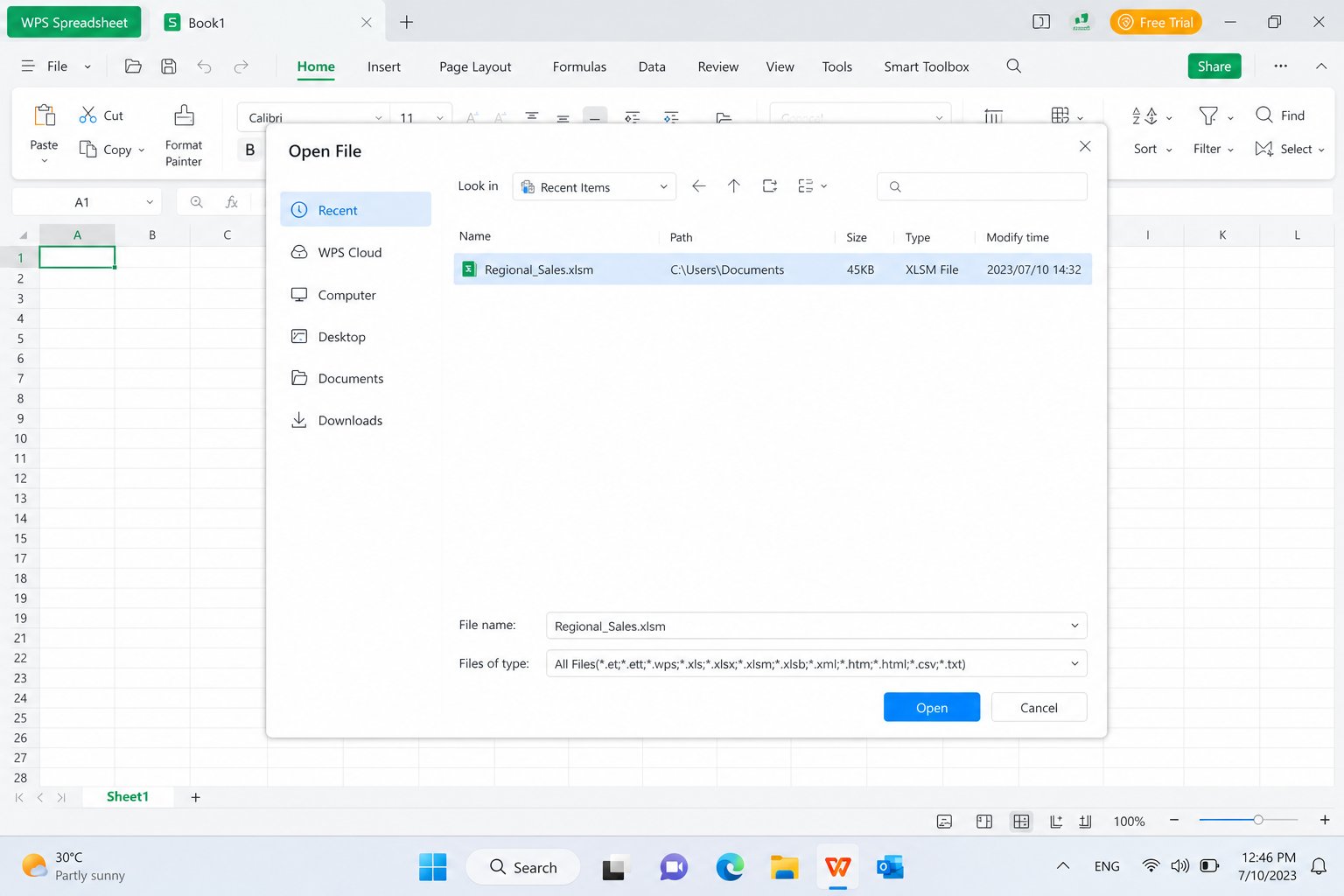
2. lépés: Az .xlsm munkafüzet megnyitása
Kattints a Menü > Megnyitás lehetőségre, keresd meg a makrót tartalmazó fájlt, és nyisd meg. Csak akkor engedélyezd a makrókat, ha megbízol a feladóban, és az automatizálásra feltétlenül szükség van az értékek frissítéséhez. Egy tisztán adat alapú XLSM-ből JSON-ba konvertáláshoz hagyd letiltva a makrókat, és dolgozz a tárolt számokkal.
3. lépés: A fejlécek letisztítása és a használt tartomány levágása
Győződj meg arról, hogy az 1. sor azokat a kulcsokat tartalmazza, amelyeket a JSON-ban szeretnél látni. Töröld a díszítő címsorokat a táblázat felett, vagy helyezd át a valódi táblázatot egy új, Data nevű munkalapra. Mielőtt kilépnél a rácsból, ellenőrizd, hogy a dátumok és a tizedestörtek helyesen jelennek-e meg.
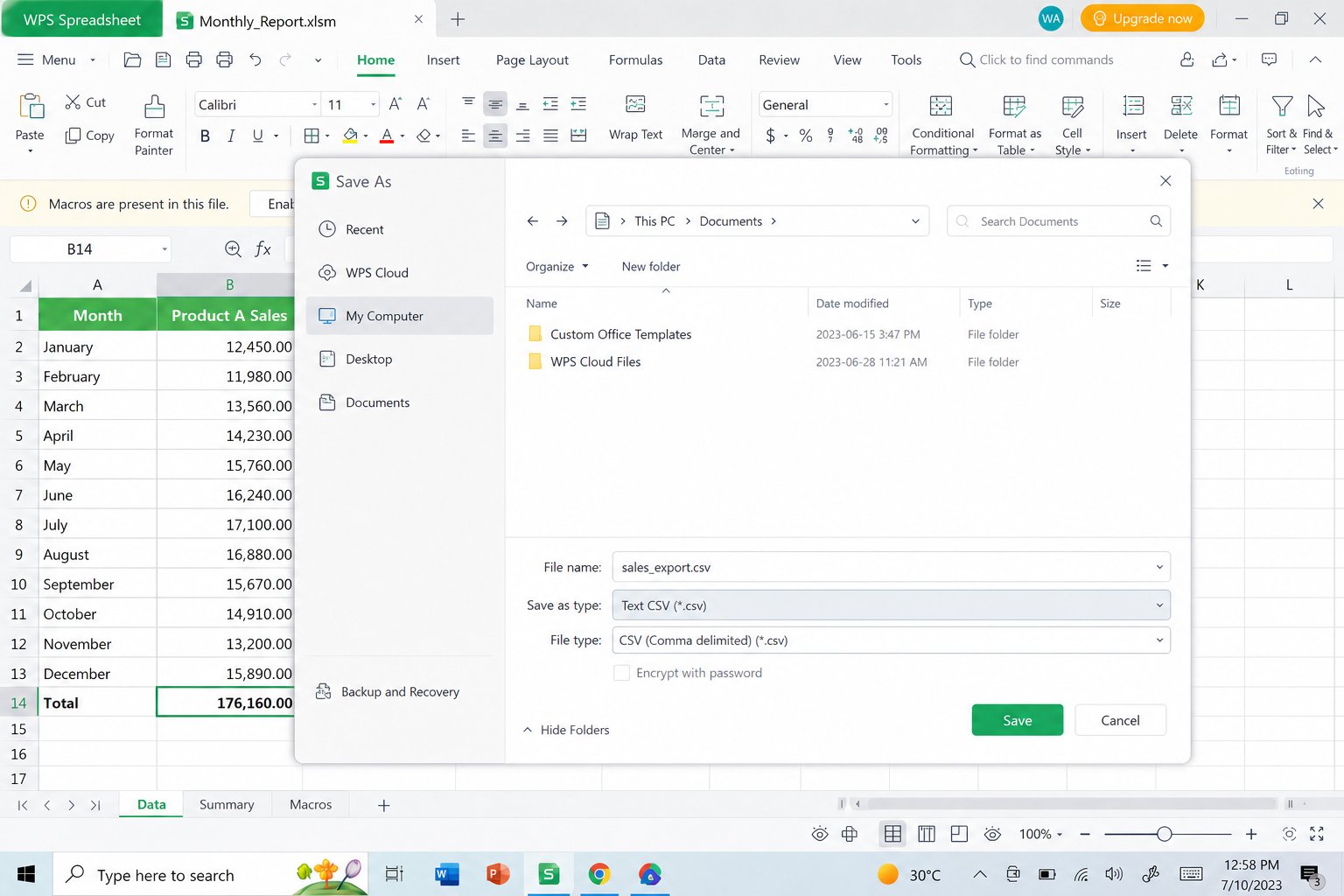
4. lépés: Mentés másként CSV-ként hídfájl gyanánt
Válaszd a Menü > Mentés másként lehetőséget (vagy a Fájl menüből), állítsd a típust CSV-re vagy Szöveges CSV-re, és ments el egy másolatot. A CSV egyszerű szerkezetben tartja a táblázatot, és eltávolítja az Excel-formázásokat. Sok ingyenes konverter és szkript elfogadja a CSV-t bemenetként, ami az XLSM-ből JSON-ba folyamat utolsó lépését egyszerűbbé és biztonságosabbá teszi, mint egy makrófájl feltöltését.
5. lépés: A letisztított táblázat konvertálása JSON-ba
Töltsd fel a CSV-t egy megbízható helyi konverterbe, vagy futtass egy rövid szkriptet (a Python a pandasszal, a Node a SheetJS-szel és a hasonló könyvtárak mind támogatják ezt). Részesítsd előnyben azokat az eszközöket, amelyek objektumok tömbjét adják ki eredményül, és a szövegmezőket karakterláncként tartják meg. Ha végeztél, egy olyan JSON-t kell kapnod, amely sorról sorra tükrözi a WPS-táblázatot.
Ha később a fordított irányra lenne szükséged, a WPS arra is kitér, hogyan konvertálj JSON-t Excelbe.
Online eszközök és szkriptek az XLSM-ből JSON-ba konvertáláshoz
Amikor a fájl már tiszta, egy online XLSM-ből JSON-ba konverter egyetlen feltöltéssel befejezheti a feladatot. A jó eszközök statikusan elemzik a munkafüzetet, sosem futtatnak VBA-t, és lehetővé teszik az objektumtömb kimenet választását. Kerüld az ismeretlen oldalakat bérszámfejtési, ügyfél- vagy egészségügyi adatok esetén – ezekhez használj inkább helyi szkriptet.
A fejlesztők számára az olyan könyvtárak, mint a SheetJS, az openpyxl egy JSON-dumppal kombinálva, vagy a kereskedelmi Excel API-k képesek betölteni az .xlsm-fájlokat, és JSON-t kiadni. A legjellemzőbb beállítási lehetőségek, amelyekkel találkozni fogsz:
Objektumok tömbje az aktív munkalapról
Beágyazott objektum, ahol a munkalap neve a kulcs
Szépen formázott (pretty-printed) vagy tömörített (minified) JSON
Kapcsolók, amelyekkel a gyorsítótárazott értékek helyett a képletek szövegét lehet megtartani
A szkriptek jobban skálázhatók, mint a kattintás alapú eszközök, amikor éjszakai XLSM-ből JSON-ba feladatokra van szükség. A WPS letisztítási lépést csak az összetett, emberek által készített munkafüzetekhez tartsd meg; csak azután automatizálj, miután a fejlécek már stabilak.
Biztonsági korlátok, amelyeket minden XLSM-ből JSON-ba munkafolyamatnak be kell tartania
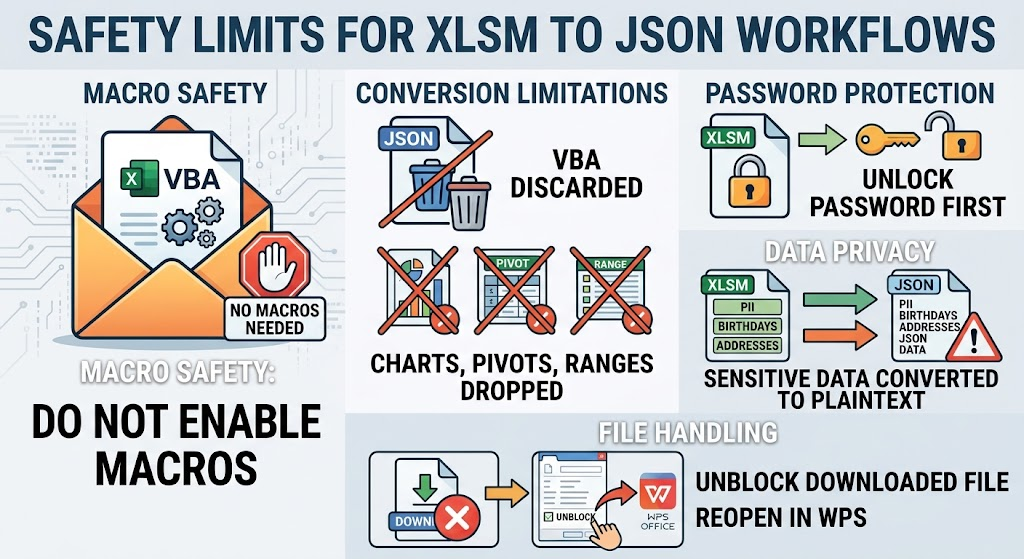
Kezeld úgy a makrós munkafüzeteket, mint a kódot tartalmazó e-mail mellékleteket. Egy olyan konverternek, amely az XLSM-ből JSON-ba funkciót hirdeti, nem lenne szabad makrókat futtatnia. Ha egy weboldal arra kér, hogy engedélyezd a makrókat a böngészőben, azonnal állj meg.
Ne feledd továbbá:
A JSON nem őrzi meg a VBA-t a későbbi újraimportáláshoz
A diagramok, a kimutatások (pivot) gyorsítótárai és a névvel ellátott tartományok elveszhetnek
A jelszóval védett munkafüzeteket a konvertálás előtt fel kell oldani
A munkalapon lévő személyes adatok egyszerű szöveges JSON-ba kerülnek – tárold őket körültekintően
Ha a Windows a letöltés után blokkolja a fájlt, a Tulajdonságok menüben csak a megbízható fájlok blokkolását oldd fel, majd nyisd meg újra a WPS-ben. A makrók letiltása mellett is gond nélkül elvégezheted az XLSM-ből JSON-ba konvertálást.
GYIK
Az XLSM-ből JSON-ba konvertálás tartalmazza a makrókat?
Általában nem. A standard konverterek csak a cellaadatokat exportálják. A makrók nevei legfeljebb az opcionális metaadatokban jelenhetnek meg. Tervezz azzal, hogy megtartod az eredeti .xlsm fájlt, ha továbbra is szükséged van a VBA-ra.
Elvégezhetem az XLSM-ből JSON-ba konvertálást a Microsoft Excel nélkül is?
Igen. Nyisd meg a fájlt a WPS Spreadsheetsben, tisztítsd meg a táblázatot, exportáld CSV-ként, majd konvertáld. Az Open XML-t megértő online elemzők (parserek) és szkriptek is képesek közvetlenül beolvasni az .xlsm-fájlokat.
Miért tűnik a kimenetem beágyazottnak vagy üresnek az XLSM-ből JSON-ba történő konvertálás után?
Ennek gyakori oka a rossz munkalap, az üres fejléccellák vagy az egyesített címsorok. Helyezz el egyetlen fejlécsort az adatlapon, és próbáld újra. Ha a képletek üresen jelennek meg, nyisd meg a munkafüzetet, számold újra, mentsd el, és konvertálj ismét.
Kötelező a CSV az XLSM-ből JSON-ba konvertáláshoz?
Nem, de egy praktikus híd lehet, ha feltöltés előtt el szeretnéd távolítani a makrókat. A közvetlen XLSM-elemzők átugorják ezt a lépést. Akkor használj CSV-t, ha az adatvédelem vagy a makrókockázat fontosabb számodra, mint az egykattintásos kényelem.


'%3e%3cpath%20d='M19.9911%204.11386V6.471H18.5894C18.0775%206.471%2017.7322%206.57814%2017.5536%206.79243C17.3751%207.00671%2017.2858%207.32814%2017.2858%207.75671V9.44421H19.9019L19.5536%2012.0871H17.2858V18.8639H14.5536V12.0871H12.2769V9.44421H14.5536V7.49779C14.5536%206.39064%2014.8632%205.53201%2015.4822%204.92189C16.1013%204.31177%2016.9257%204.00671%2017.9554%204.00671C18.8304%204.00671%2019.509%204.04243%2019.9911%204.11386Z'%20fill='%23333333'/%3e%3c/g%3e%3cdefs%3e%3cclipPath%20id='clip0_2938_8199'%3e%3crect%20width='16'%20height='16'%20fill='white'%20transform='translate(8%204.00671)'/%3e%3c/clipPath%3e%3c/defs%3e%3c/svg%3e)
'%3e%3cpath%20d='M17.5237%2010.7813L23.4811%204H22.0699L16.8949%209.88693L12.7648%204H8L14.2469%2012.9029L8%2020.0133H9.4112L14.8725%2013.7952L19.2352%2020.0133H24M9.92053%205.04213H12.0885L22.0688%2019.0224H19.9003'%20fill='%23333333'/%3e%3c/g%3e%3cdefs%3e%3cclipPath%20id='clip0_2938_8200'%3e%3crect%20width='16'%20height='16.0134'%20fill='white'%20transform='translate(8%204)'/%3e%3c/clipPath%3e%3c/defs%3e%3c/svg%3e)


