

'%3e%3cpath%20d='M8%200C12.4183%200%2016%203.58172%2016%208C16%2012.4183%2012.4183%2016%208%2016C3.58172%2016%200%2012.4183%200%208C0%203.58172%203.58172%200%208%200ZM11.6162%204.38379C11.2257%203.99337%2010.5927%203.99338%2010.2021%204.38379L8%206.58594L5.79785%204.38379C5.40732%203.99334%204.77429%203.99329%204.38379%204.38379C3.99331%204.77429%203.99335%205.40733%204.38379%205.79785L6.58594%208L4.38379%2010.2021C3.99348%2010.5927%203.99341%2011.2257%204.38379%2011.6162C4.77426%2012.0066%205.40734%2012.0065%205.79785%2011.6162L8%209.41406L10.2021%2011.6162C10.5927%2012.0066%2011.2257%2012.0067%2011.6162%2011.6162C12.0067%2011.2257%2012.0066%2010.5927%2011.6162%2010.2021L9.41406%208L11.6162%205.79785C12.0066%205.40735%2012.0066%204.77429%2011.6162%204.38379Z'%20fill='%23080E17'%20fill-opacity='0.46'/%3e%3c/g%3e%3cdefs%3e%3cclipPath%20id='clip0_3761_713'%3e%3crect%20width='16'%20height='16'%20fill='white'/%3e%3c/clipPath%3e%3c/defs%3e%3c/svg%3e)




'%3e%3cpath%20fill-rule='evenodd'%20clip-rule='evenodd'%20d='M21.4999%2010.9993C21.4999%205.20009%2016.7986%200.498901%2010.9993%200.498901C5.19994%200.498901%200.498657%205.20009%200.498657%2010.9993C0.498657%2016.2404%204.33858%2020.5844%209.35855%2021.3722V14.0346H6.69238V10.9993H9.35855V8.68594C9.35855%206.05427%2010.9262%204.60062%2013.3248%204.60062C14.4736%204.60062%2015.6753%204.80571%2015.6753%204.80571V7.38979H14.3512C13.0468%207.38979%2012.64%208.19921%2012.64%209.0296V10.9993H15.5523L15.0867%2014.0346H12.64V21.3722C17.66%2020.5844%2021.4999%2016.2404%2021.4999%2010.9993Z'%20fill='%231568EA'/%3e%3c/g%3e%3c/svg%3e)


'%3e%3cpath%20d='M2.42045%2022.1876H6.31818V12.7217L0.75%208.54553V20.5171C0.75%2021.4414%201.49892%2022.1876%202.42045%2022.1876Z'%20fill='%234285F4'/%3e%3cpath%20d='M19.682%2022.1876H23.5797C24.5041%2022.1876%2025.2502%2021.4387%2025.2502%2020.5171V8.54553L19.682%2012.7217'%20fill='%2334A853'/%3e%3cpath%20d='M19.682%205.48293V12.7216L25.2502%208.54543V6.31816C25.2502%204.25236%2022.8921%203.07469%2021.2411%204.31361'%20fill='%23FBBC04'/%3e%3cpath%20d='M6.31824%2012.7217V5.48303L13.0001%2010.4944L19.6819%205.48303V12.7217L13.0001%2017.733'%20fill='%23EA4335'/%3e%3cpath%20d='M0.75%206.31816V8.54543L6.31818%2012.7216V5.48293L4.75909%204.31361C3.10534%203.07469%200.75%204.25236%200.75%206.31816Z'%20fill='%23C5221F'/%3e%3c/g%3e%3cdefs%3e%3cclipPath%20id='clip0_2954_7305'%3e%3crect%20width='24.5'%20height='18.375'%20fill='white'%20transform='translate(0.75%203.8125)'/%3e%3c/clipPath%3e%3c/defs%3e%3c/svg%3e)


Az online eszközök térhódítása ellenére a Microsoft PowerPoint 2021 továbbra is az egyik legerősebb offline eszköz a letisztult, professzionális prezentációk készítéséhez, azonban egy biztonságos, működőképes verzió megtalálása az interneten meglehetősen nehéz lehet. A Microsoft erőteljesen az Office 365 előfizetések felé tereli a felhasználókat, ami megnehezíti az egyszeri vásárlású verziók felkutatását, és korlátozza a hozzáférést azok számára, akiknek csupán a PowerPointra van szükségük. Akik a Microsoft PowerPoint ingyenes letöltésére keresnek, gyakran lejárt kulcsokba, borzalmas weboldalakba vagy zavaros telepítési útvonalakba ütköznek. Ebben az útmutatóban pontosan megmutatom, hogyan szerezheti be ingyenesen, mit kerüljön el, és miért lehet a WPS Presentation az okosabb választás.

A Microsoft PowerPoint 2021 legújabb funkciói
Személyes tapasztalatom szerint a Microsoft PowerPoint 2021 használata Windowson/Macen olyan érzés, mintha egy régi baráttal dolgoznék, aki tanult néhány új trükköt. A felülete azonnal ismerősnek hat, ami rendkívül megkönnyíti a projekteken való munkát, még a régebbi verziókról való átállás után is. Észrevettem, hogy tökéletes egyensúlyt teremt a bevált funkciók megőrzése és az általános felhasználói élmény finomítása között. Ez a kombináció megbízható választássá teszi mindazok számára, akik a következetességet keresik anélkül, hogy lemaradnának a legfrissebb prezentációs trendekről.
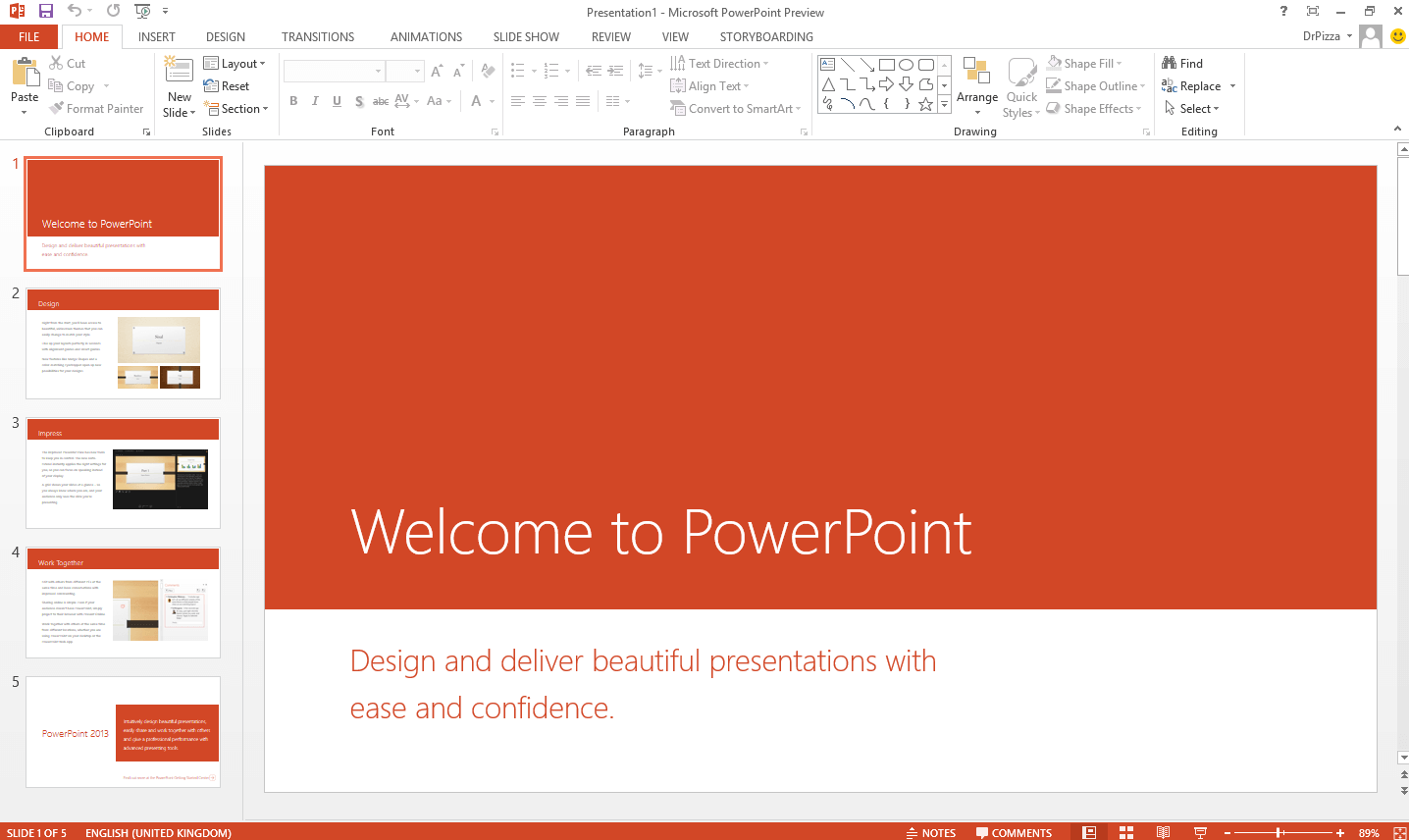
Az alábbiakban bemutatunk néhány kiemelkedő funkciót, amelyek a PowerPoint 2021-et értékes eszközzé teszik mind az alkalmi, mind a professzionális előadók számára:
Továbbfejlesztett Előadói nézet: Prezentáció közben Ön látja a jegyzeteit, a következő diákat és egy időzítőt is a képernyőjén, így minden pillanatban magabiztosan irányíthat.
Vázlatos körvonalstílus: Alkalmazzon egyedi, kézzel rajzolt hatást az alakzatokra, amellyel egy csapásra lazább és kreatívabb megjelenést kölcsönözhet a diáknak.
Diavetítés rögzítése: Rögzítse a hangalámondást, a diák időzítését és a szabadkézi jegyzeteket közvetlenül a PowerPointban, mintha csak élőben adná elő.
Frissített együttműködési eszközök: Dolgozzon zökkenőmentesen másokkal egy időben a OneDrive vagy a SharePoint integrációjának köszönhetően, és hozzon létre közösen lenyűgöző anyagokat.
Mindezekkel a fejlesztésekkel nem meglepő, hogy a Microsoft PowerPoint 2021 sok felhasználó számára alapértelmezett választássá vált, és hogy a „Microsoft PowerPoint 2021 ingyenes letöltése” keresések száma folyamatosan növekszik.
Hogyan tölthető le ingyenesen a Microsoft PowerPoint 2021 ingyenes termékkulccsal
Soha nem hagynék ki egy lehetőséget, hogy a teljes ár kifizetése nélkül jussak hozzá a Microsoft PowerPoint 2021-hez, de rájöttem, hogy ha a részletek ellenőrzése nélkül vágok bele, órákat pazarolhatok el. A kulcs az, hogy még a letöltés gondolata előtt győződjön meg arról, hogy a számítógépe megfelel a rendszerkövetelményeknek, különben végtelen hibákba ütközhet. Ha ez rendben van, az igazi rövidítés az, ha pontosan tudja, honnan szerezzen biztonságos telepítőt, és kéznél van egy működő termékkulcsa. Innentől már csak arról van szó, hogy a megfelelő kulcsot a megfelelő telepítőverzióval párosítsa, nehogy a telepítés közepén kizárja magát.
Rendszerkövetelmények
A PowerPoint 2021 nem túlságosan erőforrás-igényes, de van egy alapkövetelmény, aminek az eszközének meg kell felelnie. Íme, amit a Microsoft ajánl, hogy elkerülhesse a lassú teljesítményt vagy a telepítési problémákat.
Operációs rendszer: Windows 10 vagy újabb, vagy a macOS három legutóbbi verziója
Processzor: 1,6 GHz-es vagy gyorsabb, 2 magos processzor (Windows) | Intel vagy Apple Silicon (Mac)
RAM: Legalább 4 GB (64 bites) vagy 2 GB (32 bites)
Tárhely: Legalább 4 GB szabad lemezterület
Kijelző: 1280 x 768 felbontás (Windows) | 1280 x 800 (Mac)
Grafika: DirectX 9 vagy újabb WDDM 2.0-val (Windows)
Internet: A telepítéshez és az aktiváláshoz internet-hozzáférés szükséges
Ingyenes termékkulcsok a Microsoft Office 2021-hez
Miután az eszköze megfelel a követelményeknek és készen áll a megfelelő telepítő, az utolsó elem a termékkulcs. Enélkül az Office 2021 nem aktiválódik, ezért íme néhány ingyenes lehetőség a kezdéshez:
W269N-WFGWX-YVC9B-4J6C9-T83GX
X4XQN-VMKJH-7TCVD-TB3QT-KTPKM
6F4BB-YCB3T-WK763-3P6YJ-BVH24
YQGMW-MPWTJ-34KTH-PT9J9-9DQH7
JNRGM-WHDWX-FJJG3-K47QV-DRTFM
FCMXC-RDWMP-RFGVD-8TGPD-VQQ2X
2W4CH-3NB2P-PV9DP-KFG86-C9T3W
6D2TN-NTT2T-FC8YF-K7D2K-Y38P2
9BX8T-K6H9V-BJ8XH-6RGXW-2J4CM
HGNMT-D4T2T-3B9P9-RHHYC-XK3B4
Bár néhány ilyen kulcs működhet, kerülje a harmadik féltől származó szoftvereket, amelyek az aktiválás „feltörését” ígérik, mivel azok vírusokat tartalmazhatnak vagy sérthetik a Microsoft szolgáltatási feltételeit. Biztonságosabb a hivatalos webhelyről származó próbaverziót használni, vagy egy megbízható alternatívát választani, mint például a WPS Presentation.
A PowerPoint 2021 letöltése a Microsoft Office 2021-ből
Elkerültem minden gyanús forrást, és egyenesen a Microsoft hivatalos webhelyére mentem. A PowerPoint 2021 letöltése egy kicsit több időt vett igénybe, mint gondoltam, de a nyugalom megérte, mivel tudtam, hogy nem töltök le kéretlen szoftvereket az eszközömre. Egy érvényes termékkulccsal csak követni kell a telepítési lépéseket, és már készen is áll.
1. lépés: Látogasson el a Microsoft Office testreszabási eszköz webhelyére, és kezdje a rendszerarchitektúra kiválasztásával az „Architektúra” részben. Két lehetőséget fog látni:
x64: A legtöbb modern 64 bites rendszerhez a legjobb, jobb teljesítményt nyújt a nagyméretű fájlokhoz.
x32: Ideális régebbi vagy 32 bites rendszerekhez.

2. lépés: Görgessen le a „Termék és kiadás” részhez, és válassza ki az Office-csomagot „Office LTSC Professional Plus 2021 – Mennyiségi licenc” néven. Ez a verzió tartalmazza a PowerPoint 2021-et és más alapvető Office-alkalmazásokat.

3. lépés: Ezután lépjen a „Nyelv” beállításokhoz, és válassza az „Operációs rendszerrel megegyező (gép nyelve)” lehetőséget alapértelmezettként. Ez biztosítja, hogy a PowerPoint 2021 telepítése megegyezzen a rendszer meglévő nyelvi beállításaival.

4. lépés: Miután az összes beállítás a helyén van, kattintson a kék „Exportálás” gombra a testreszabási eszköz jobb felső sarkában a telepítési folyamatban használandó fájl letöltéséhez.

5. lépés: Most pedig látogasson el a hivatalos Microsoft Office központi telepítési eszköz letöltési oldalára, és kattintson a „Letöltés” gombra.

6. lépés: Futtassa az imént letöltött „officedeploymenttool_16731-20290” fájlt az eszköz fájljainak kibontásához.
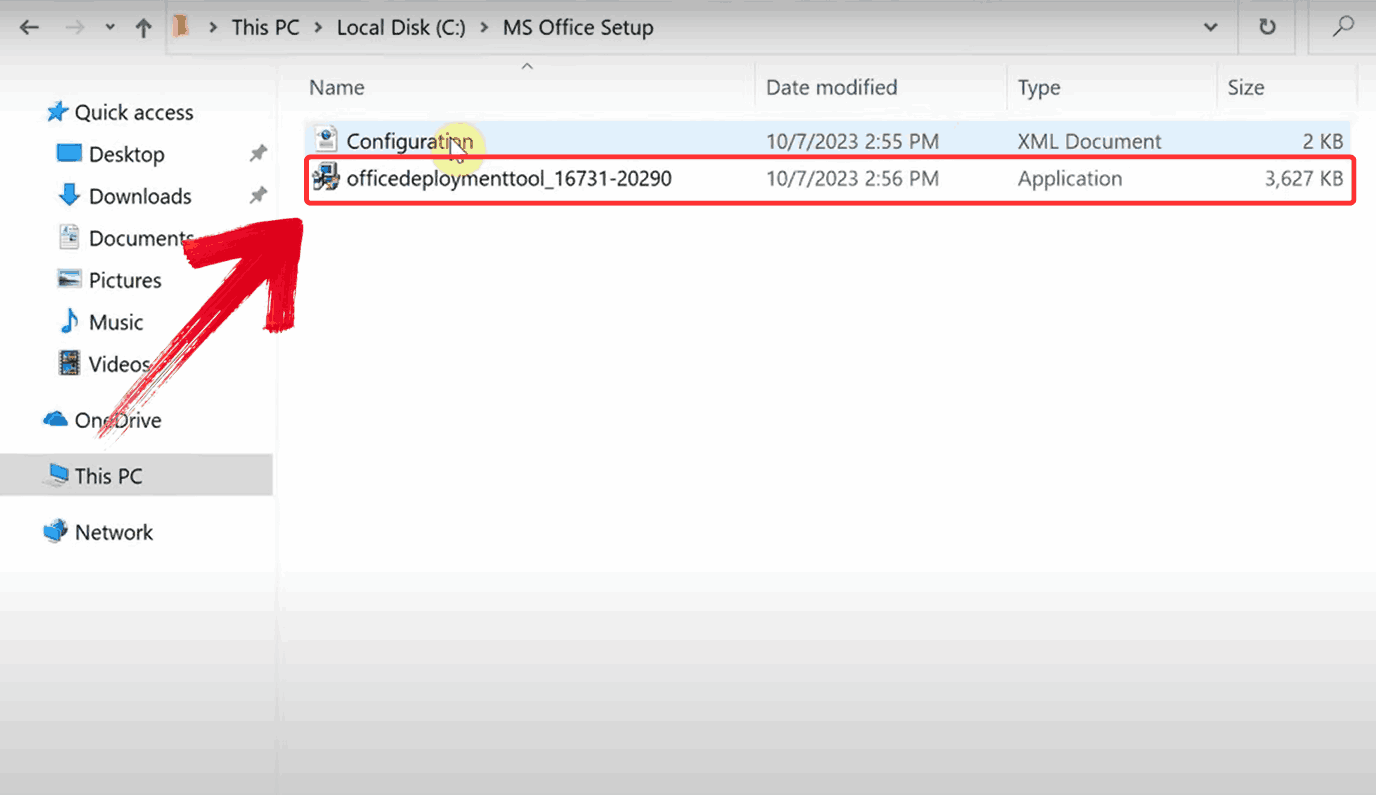
7. lépés: Kattintson a tálcán a keresősávra, és írja be: Parancssor. Amikor megjelenik a találatok között, kattintson rá jobb gombbal, és válassza a „Futtatás rendszergazdaként” lehetőséget a megemelt jogosultságokkal való megnyitáshoz.

8. lépés: A Parancssorba írja be a következő parancsot, és nyomja meg az „Enter” billentyűt, hogy az eszköz letölthesse és telepíthesse a PowerPoint 2021-et:
setup.exe /configure Configuration.xml

9. lépés: A telepítés után nyissa meg a PowerPointot, és válassza a „Termékkulcs megadása” lehetőséget.
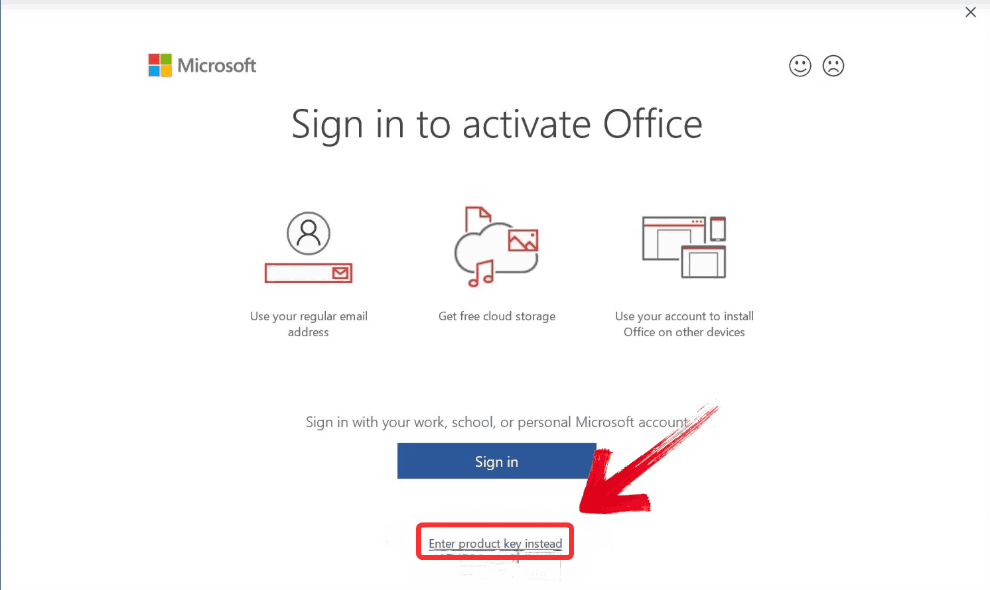
10. lépés: Miután gondosan beírta az ingyenes termékkulcsot, kattintson az „Aktiválás” gombra. Ha a kulcs érvényes, egy sikerüzenetet fog látni, és az MS PowerPoint 2021 használatra kész lesz.

A Microsoft PowerPoint 2021 ingyenes letöltése harmadik féltől származó forrásokból
Rengeteg „Microsoft PowerPoint 2021 letöltés” link kering az interneten, és csábító lehet rájuk kattintani. De többéves szoftverekkel való bütykölés után megtanultam, hogy a harmadik féltől származó letöltések olyan szerencsejátékok, amelyeket nem érdemes megkockáztatni. Sok ilyen fájl tartalmaz reklámprogramokat vagy rejtett kártevőket, amelyek lelassíthatják a számítógépét, vagy ami még rosszabb, ellophatják az adatait. Ha mégis ezt az utat választja, győződjön meg róla, hogy egy jó hírű webhelyet használ, ellenőrizze a fájlt egy megbízható víruskeresővel, és először készítsen biztonsági mentést az adatairól. A csekély megtakarítás nem éri meg a feltört rendszer javításával járó fejfájást.
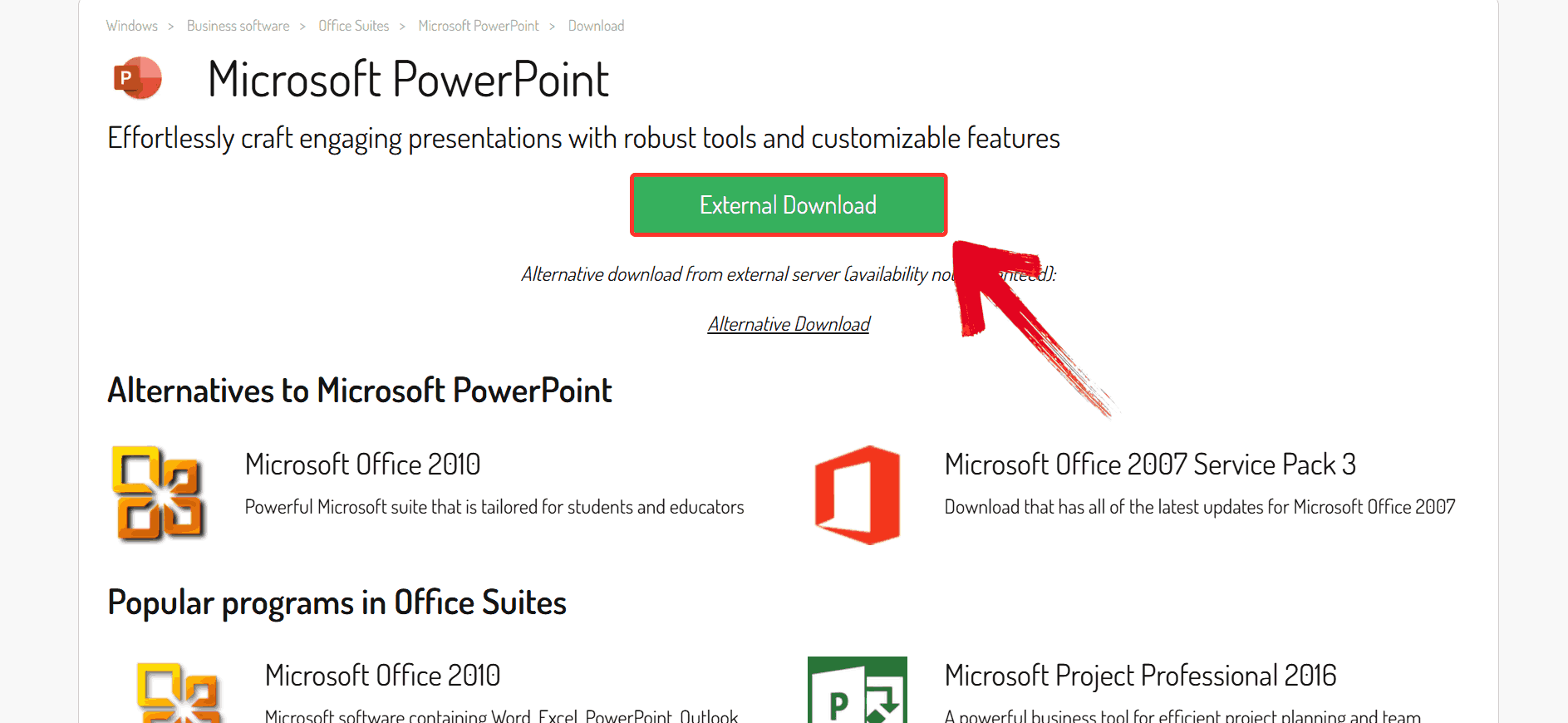
1. lépés: Látogasson el a Download.it hivatalos webhelyére, és kattintson a zöld "Külső letöltés" gombra a Microsoft PowerPoint 2021 ISO-fájljának letöltéséhez.
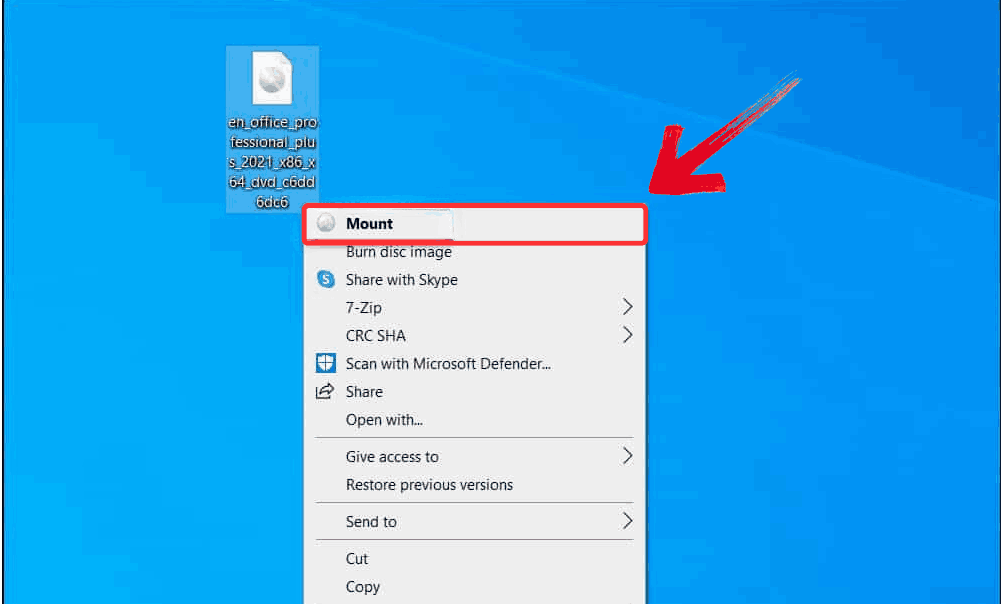
2. lépés: Miután az ISO-fájl letöltése befejeződött, kattintson a jobb gombbal a fájlra, és válassza a „Csatolás” lehetőséget a helyi menüből. Ez létrehoz egy virtuális meghajtót a számítógépén, és lehetővé teszi az ISO tartalmának elérését anélkül, hogy lemezre kellene írnia.
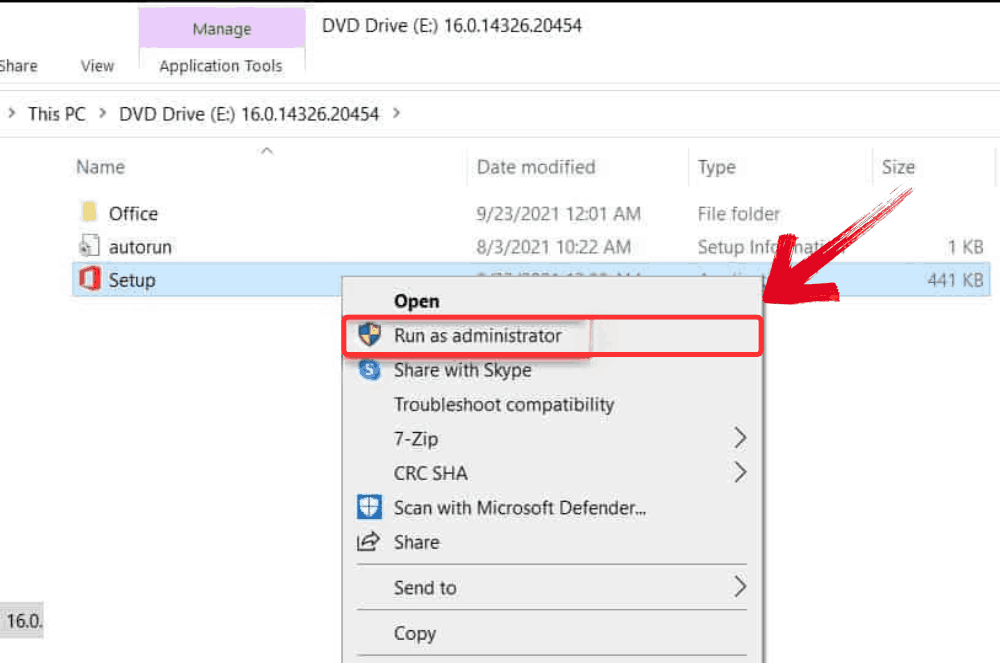
3. lépés: A csatolt meghajtón belül kattintson a jobb gombbal a „Setup” fájlra, és válassza a „Futtatás rendszergazdaként” lehetőséget. A telepítési folyamat megkezdődik, és néhány percen belül a Microsoft PowerPoint 2021 használatra kész lesz a rendszerén.
A Microsoft PowerPoint 2021 legjobb ingyenes alternatívája – a WPS Presentation
Egy ideig a Microsoft PowerPoint 2021-re támaszkodtam, de idővel elkezdtek mutatkozni a hiányosságai: lassú betöltési idők, alkalmi hibák a régebbi fájlok megnyitásakor, és a folyamatos frissítési igény, amely megszakította a munkámat. Végül elkezdtem alternatívák után kutatni az interneten, és újra és újra a WPS Presentation programba botlottam. Eleinte nem voltam biztos benne, hogy felér-e a nagy elődhöz, de miután kipróbáltam, kellemesen csalódtam. Pehelykönnyű, gyorsan megnyitja a fájlokat, és elképesztően jól működik anélkül, hogy felemésztené a rendszer erőforrásait. Ráadásul támogatja a PPTX/PPT fájlokat, és a legtöbb PowerPoint funkciót előfizetés nélkül is biztosítja.
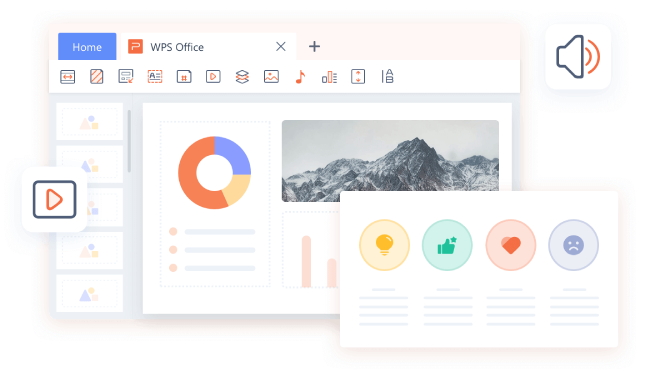
Funkciók:
Fejlett animációs effektusok: Adjon hozzá gördülékeny, modern átmeneteket és animációkat, hogy prezentációja még lebilincselőbb legyen.
Sablon- és témakönyvtár: Hozzáférhet több száz ingyenes, professzionálisan megtervezett sablonhoz a villámgyors diakészítés érdekében.
Előadói jegyzetek mód: Lássa a jegyzeteit privátban prezentáció közben, ami segít a helyes úton maradni anélkül, hogy elvonná a közönség figyelmét.
Média beágyazása: Illesszen be videókat, hanganyagokat és interaktív tartalmakat közvetlenül a diákba a teljesítmény csökkenése nélkül.
Platformfüggetlen elérhetőség: Használja a WPS Presentationt Windowson, Macen, Linuxon, Androidon és iOS-en is, egységes funkcionalitással.
Beépített eszközeinek köszönhetően a WPS Presentation elegáns, professzionális diák tervezését gyerekjátékká teszi. Pár perc alatt telepítheti és használatra kész állapotba hozhatja, íme, hogyan szerezheti be az eszközére.
1. lépés: Először is, nyissa meg böngészőjében a WPS Office webhelyét, és kattintson az "Ingyenes letöltés" gombra a letöltés elindításához.

2. lépés: A letöltés néhány másodperc alatt befejeződik. Ha kész, futtassa a telepítőfájlt, mint bármely más alkalmazás vagy szoftver esetében.
3. lépés: A WPS Office néhány egyszerű feltételt és kikötést mutat. Fogadja el őket, majd kattintson a "Telepítés" gombra a telepítés megkezdéséhez.

4. lépés: A telepítés után a WPS Office-ban kattintson a bal oldali panelen a „Diák” elemre, majd válassza a „Megnyitás” lehetőséget egy prezentáció megnyitásához a WPS Office-ban.

Amikor egy közösségi projekthez készítettem bemutatót, először megpróbáltam a Smartsheetben elkészíteni, mert a csapatom azt használta a tervezéshez. A feladatok rendszerezésére jól működött, de amint a diákat letisztulttá és lebilincselővé akartam tenni, falba ütköztem: a formázás kaotikusnak tűnt, és még az egyszerű dizájnváltoztatások is túl sokáig tartottak. Átvittem mindent a WPS Presentationbe, és egy este alatt befejeztem a vizuális anyagokat. A sablonok használatra készek voltak, az animációk gördülékenyek, és nem kellett időt töltenem azzal, hogy kitaláljam, mi hol van.
Összehasonlítás: WPS Presentation vs. Microsoft PowerPoint 2021
Mind az MS PowerPoint 2021-et, mind a WPS Presentationt széles körben használtam, és bár a PowerPointot még mindig az arany standardnak tekintik, nem mindig a legpraktikusabb megoldás, ha a költségeket, a rendszerkövetelményeket és a hosszú távú támogatást is figyelembe vesszük. Azt tapasztaltam, hogy a WPS Presentation lefedi annak körülbelül 90%-át, amire a legtöbb felhasználónak valójában szüksége van, különösen, ha letisztult, professzionális prezentációk készítéséről van szó, fejlett MI vagy csapat-együttműködési eszközök nélkül. Ha azon gondolkodik, hogy megvásárolja-e a PowerPointot, vagy átvált a WPS-re, az alábbi táblázat lebontja azokat a különbségeket, amelyek valóban számítanak, a teljesítménytől és a kompatibilitástól a sablonválasztékig és az offline használhatóságig.
Funkció |
Microsoft PowerPoint 2021 |
WPS Presentation |
|---|---|---|
Fájlkompatibilitás |
Teljes Office 2021 formátumtámogatás |
Megbízhatóan támogatja a PPT, PPTX, PPS formátumokat |
Valós idejű együttműködés |
Korlátozott vagy nincs további felhőszolgáltatás nélkül |
|
Fejlett tervezési és MI-funkciók |
Előadói tanácsadó, Tervező, Szabadkézi művelet visszajátszása, 3D, Alakváltás |
Alap átmenetek, sablonok, de nincs MI-tanácsadó vagy Alakváltás átmenet |
Készletmédia-hozzáférés |
Beépített sablonokat kínál; korlátozott könyvtár |
|
Teljesítmény és erőforrás-használat |
Nagyobb erőforrásigény, több RAM-ot/tárhelyet igényel |
Könnyűsúlyú, gyors indulás, füles felület |
Költség |
Egyszeri vásárlás vagy MS licenc/előfizetés |
Ingyenes (reklámokkal támogatott vagy opcionális prémium) |
Az összehasonlítást tekintve egészen nyilvánvaló, hogy bár a PowerPoint 2021 néhány fejlett funkciót kínál, mint például az Előadói tanácsadó és a mély integráció más Microsoft-szolgáltatásokkal, a WPS Presentation minden olyan területen ragyog, amely a mindennapi használat során számít. Gyorsabban fut középkategóriás eszközökön, stabilan kezeli a PPT és PPTX fájlokat, és nem zárja fizetőfal mögé az alapvető funkciókat. Összefoglalva: egy szilárd, megbízható élményt nyújt előzetes költségek vagy licencelés nélkül.
GYIK
1. Mi az a Microsoft PowerPoint 2021?
A Microsoft PowerPoint 2021 a Microsoft népszerű prezentációs szoftverének legújabb, önálló verziója, amely az Office 2021 csomag részeként jelent meg.
2. Legálisan hozzájuthatok a Microsoft PowerPoint 2021-hez ingyenesen?
Igen, ha korábban megvásárolta az Office 2021-et, újratelepítheti és aktiválhatja a termékkulcsával. Az értékelő kiadásokon túl nincs teljesen ingyenes hivatalos verzió.
3. Az ingyenes termékkulcsok véglegesek?
Nem, az interneten található ingyenes nyilvános kulcsok bármikor leállhatnak, vagy sérthetik a Microsoft végfelhasználói licencszerződését (EULA).
4. A WPS Presentation minden PowerPoint fájlt probléma nélkül megnyit?
A legtöbb esetben igen. Az egyszerűtől a közepesen összetett PPTX fájlokig jól megnyitja őket. Azonban a PowerPoint 2021 néhány fejlett animációja vagy MI-alapú elrendezése nem biztos, hogy pontosan ugyanúgy jelenik meg a WPS-ben.
5. Elérhető az Előadói tanácsadó a WPS Presentationben?
Nem. Ez az egyedi MI-alapú tanácsadó funkció kizárólag a PowerPoint 2021-ben érhető el.
6. Dolgozhatok együtt valós időben a WPS használatával?
Nem olyan zökkenőmentesen, mint a PowerPoint társszerkesztésével; a WPS kínál felhőalapú mentést, de a valós idejű szerkesztések nem szinkronizálódnak a felhasználók között.
PowerPointról WPS-re: A szintlépés
Azok számára, akik komolyan veszik a csúcskategóriás és kifinomult prezentációk készítését, a Microsoft PowerPoint 2021 még 2025-ben is egy funkciókban gazdag, megbízható offline eszköz. Azonban a Microsoft PowerPoint 2021 ingyenes letöltése nem olyan egyszerű, mint amilyennek hangzik, mivel a Microsoft a felhőalapú előfizetéseket erőlteti, és visszaszorítja a hagyományos licenceket. Bár az interneten ingyenes termékkulcsok és harmadik féltől származó telepítők leselkednek, ezek gyakran biztonsági kockázatokkal, hibás linkekkel vagy jogi bizonytalansággal járnak.
Ha már rendelkezik Office 2021-gyel, az újratelepítés a legbiztonságosabb megoldás. Ellenkező esetben jobban jár, ha a WPS Presentation felé fordul. Saját tapasztalataim alapján mindent megad, amire a legtöbb embernek szüksége van: egyedi, modern diasablonokat, teljes kompatibilitást a PPT és PPTX fájlokkal, és még a középkategóriás eszközökön is akadozás nélkül tölti be a nagyméretű prezentációkat. Emellett olyan eszközöket is kap, mint az animációs effektusok, diaátmenetek és felhőalapú mentési funkciók, anélkül, hogy egy fillért is fizetne. A feltört verziók hajszolása helyett a WPS azt adja, ami igazán számít: teljesítményt, dizájnt és nyugalmat – mindezt ingyen.

'%3e%3cpath%20d='M19.9911%204.11386V6.471H18.5894C18.0775%206.471%2017.7322%206.57814%2017.5536%206.79243C17.3751%207.00671%2017.2858%207.32814%2017.2858%207.75671V9.44421H19.9019L19.5536%2012.0871H17.2858V18.8639H14.5536V12.0871H12.2769V9.44421H14.5536V7.49779C14.5536%206.39064%2014.8632%205.53201%2015.4822%204.92189C16.1013%204.31177%2016.9257%204.00671%2017.9554%204.00671C18.8304%204.00671%2019.509%204.04243%2019.9911%204.11386Z'%20fill='%23333333'/%3e%3c/g%3e%3cdefs%3e%3cclipPath%20id='clip0_2938_8199'%3e%3crect%20width='16'%20height='16'%20fill='white'%20transform='translate(8%204.00671)'/%3e%3c/clipPath%3e%3c/defs%3e%3c/svg%3e)
'%3e%3cpath%20d='M17.5237%2010.7813L23.4811%204H22.0699L16.8949%209.88693L12.7648%204H8L14.2469%2012.9029L8%2020.0133H9.4112L14.8725%2013.7952L19.2352%2020.0133H24M9.92053%205.04213H12.0885L22.0688%2019.0224H19.9003'%20fill='%23333333'/%3e%3c/g%3e%3cdefs%3e%3cclipPath%20id='clip0_2938_8200'%3e%3crect%20width='16'%20height='16.0134'%20fill='white'%20transform='translate(8%204)'/%3e%3c/clipPath%3e%3c/defs%3e%3c/svg%3e)


