

'%3e%3cpath%20d='M8%200C12.4183%200%2016%203.58172%2016%208C16%2012.4183%2012.4183%2016%208%2016C3.58172%2016%200%2012.4183%200%208C0%203.58172%203.58172%200%208%200ZM11.6162%204.38379C11.2257%203.99337%2010.5927%203.99338%2010.2021%204.38379L8%206.58594L5.79785%204.38379C5.40732%203.99334%204.77429%203.99329%204.38379%204.38379C3.99331%204.77429%203.99335%205.40733%204.38379%205.79785L6.58594%208L4.38379%2010.2021C3.99348%2010.5927%203.99341%2011.2257%204.38379%2011.6162C4.77426%2012.0066%205.40734%2012.0065%205.79785%2011.6162L8%209.41406L10.2021%2011.6162C10.5927%2012.0066%2011.2257%2012.0067%2011.6162%2011.6162C12.0067%2011.2257%2012.0066%2010.5927%2011.6162%2010.2021L9.41406%208L11.6162%205.79785C12.0066%205.40735%2012.0066%204.77429%2011.6162%204.38379Z'%20fill='%23080E17'%20fill-opacity='0.46'/%3e%3c/g%3e%3cdefs%3e%3cclipPath%20id='clip0_3761_713'%3e%3crect%20width='16'%20height='16'%20fill='white'/%3e%3c/clipPath%3e%3c/defs%3e%3c/svg%3e)




'%3e%3cpath%20fill-rule='evenodd'%20clip-rule='evenodd'%20d='M21.4999%2010.9993C21.4999%205.20009%2016.7986%200.498901%2010.9993%200.498901C5.19994%200.498901%200.498657%205.20009%200.498657%2010.9993C0.498657%2016.2404%204.33858%2020.5844%209.35855%2021.3722V14.0346H6.69238V10.9993H9.35855V8.68594C9.35855%206.05427%2010.9262%204.60062%2013.3248%204.60062C14.4736%204.60062%2015.6753%204.80571%2015.6753%204.80571V7.38979H14.3512C13.0468%207.38979%2012.64%208.19921%2012.64%209.0296V10.9993H15.5523L15.0867%2014.0346H12.64V21.3722C17.66%2020.5844%2021.4999%2016.2404%2021.4999%2010.9993Z'%20fill='%231568EA'/%3e%3c/g%3e%3c/svg%3e)


'%3e%3cpath%20d='M2.42045%2022.1876H6.31818V12.7217L0.75%208.54553V20.5171C0.75%2021.4414%201.49892%2022.1876%202.42045%2022.1876Z'%20fill='%234285F4'/%3e%3cpath%20d='M19.682%2022.1876H23.5797C24.5041%2022.1876%2025.2502%2021.4387%2025.2502%2020.5171V8.54553L19.682%2012.7217'%20fill='%2334A853'/%3e%3cpath%20d='M19.682%205.48293V12.7216L25.2502%208.54543V6.31816C25.2502%204.25236%2022.8921%203.07469%2021.2411%204.31361'%20fill='%23FBBC04'/%3e%3cpath%20d='M6.31824%2012.7217V5.48303L13.0001%2010.4944L19.6819%205.48303V12.7217L13.0001%2017.733'%20fill='%23EA4335'/%3e%3cpath%20d='M0.75%206.31816V8.54543L6.31818%2012.7216V5.48293L4.75909%204.31361C3.10534%203.07469%200.75%204.25236%200.75%206.31816Z'%20fill='%23C5221F'/%3e%3c/g%3e%3cdefs%3e%3cclipPath%20id='clip0_2954_7305'%3e%3crect%20width='24.5'%20height='18.375'%20fill='white'%20transform='translate(0.75%203.8125)'/%3e%3c/clipPath%3e%3c/defs%3e%3c/svg%3e)


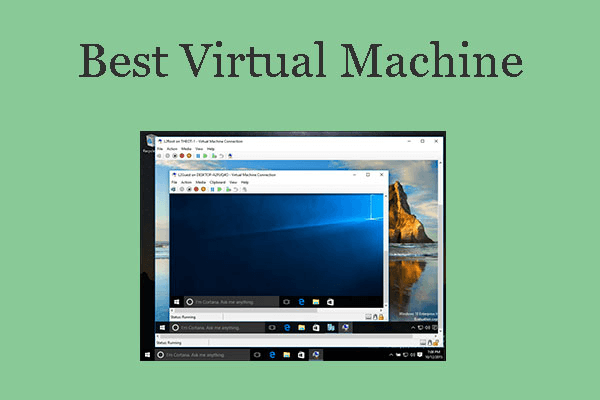
A virtuális gépek lehetővé teszik a felhasználók számára, hogy egyetlen eszközön több operációs rendszert – például a Windows 10-et – is futtassanak. Legyen szó fejlesztésről, kiberbiztonsági tesztelésről vagy tanulásról, a VM szoftverek hatékony eszközzé váltak mind a szakemberek, mind a diákok számára. Azonban a rengeteg virtualizációs eszköz között gyakran nehéz eldönteni, hogy melyik szoftver kínálja a legjobb teljesítményt, kompatibilitást és használati egyszerűséget kifejezetten a Windows 10 futtatásához. Ez egy fontos kérdést vet fel: melyik a legjobb szoftver egy Windows 10 virtuális gép létrehozásához és futtatásához, és melyik platform találja meg a megfelelő egyensúlyt a teljesítmény, a funkciók és a költségek között? Ebben a cikkben a öt legjobb Windows 10 virtuálisgép-eszközt vizsgáljuk meg, értékelve őket a használat egyszerűsége, a hardverkompatibilitás és az általános stabilitás alapján.
1. rész: VMware Workstation Player – A legjobb Windows 10 virtuálisgép-eszköz személyes használatra

A VMware Workstation Player egy ingyenes és rendkívül megbízható virtualizációs eszköz, amely tökéletes otthoni felhasználóknak, technológiai rajongóknak és diákoknak. Lehetővé teszi Windows 10 virtuális gépek egyszerű létrehozását és futtatását kiváló teljesítménnyel. Felhasználóbarát beállítása és erős hardverkompatibilitása révén ideális személyes használatra. Míg az alapvető funkciók ingyenesek, a haladóbb funkciók a fizetős Pro verzióban érhetők el.
Főbb jellemzők:
Támogatja a Windows, Linux és macOS vendég operációs rendszereket
Zökkenőmentes hardveres gyorsítás
Pillanatfelvétel és visszaállítás (fizetős verzióban)
Előnyök:
Könnyű telepítés
Kiváló teljesítmény
Személyes használatra ingyenes
Hátrányok:
A haladó funkciók a fizetős „Pro” verzióban érhetők el
Korlátozott pillanatfelvétel-funkció az ingyenes verzióban
Szerzői tapasztalat és tippek:
A Windows 10 indítása a VMware Playerben lenyűgözően gyors volt. Az alapvető feladatok, mint a Chrome indítása, Office alkalmazások megnyitása és kisebb szoftvertelepítések, zökkenőmentesnek tűntek, nagyon kevés észrevehető késleltetéssel.
2. rész: Oracle VirtualBox – A legjobb ingyenes, nyílt forráskódú megoldás Windows 10 virtuális gépekhez

Az Oracle VirtualBox egy teljes mértékben nyílt forráskódú virtualizációs platform, amely rugalmasságáról, széles körű kompatibilitásáról és aktív közösségi támogatásáról ismert. Lehetővé teszi a felhasználók számára, hogy Windows 10 virtuális gépeket hozzanak létre és futtassanak Windows, Linux és macOS rendszereken. A kiterjedt virtuális hardveropcióknak és a teljes ISO-támogatásnak köszönhetően ez egy hatékony, ingyenes választás fejlesztőknek és tanulóknak. A legjobb teljesítmény eléréséhez szükség lehet néhány kezdeti beállítás finomhangolására.
Főbb jellemzők:
Platformfüggetlen (Windows, Linux, macOS)
Széleskörű virtuális hardverbeállítások
Támogatja a Windows 10 ISO-telepítéseket és a VHD-importálást
Előnyök:
Teljesen ingyenes
Aktív nyílt forráskódú közösség
Könnyen módosítható és szkriptelhető
Hátrányok:
A kezelőfelület elavultnak tűnhet
A beállítás bonyolult lehet a kezdők számára
Szerzői tapasztalat és tippek:
Néhány beállítás finomhangolása (például a 3D gyorsítás engedélyezése és több videómemória kiosztása) jelentősen javította a Windows 10 teljesítményét. Az optimalizálás után egészen jól kezelte az olyan alkalmazásokat, mint az Edge, a Visual Studio Code és a Slack.
3. rész: Microsoft Hyper-V – Beépített Windows 10 virtuálisgép-eszköz Pro és Enterprise felhasználóknak

A Hyper-V a Microsoft beépített virtualizációs eszköze, amely a Windows 10 Pro és Enterprise kiadásaiban érhető el. Mélyen integrálódik a Windows operációs rendszerbe, ami stabil és biztonságos választássá teszi virtuális gépek futtatásához. A Hyper-V támogatja a haladó funkciókat, mint például az élő migrációt és az ellenőrzőpontokat, ami ideális üzleti és informatikai környezetekben. Azonban a Windows 10 Home kiadásokban nem érhető el.
Főbb jellemzők:
Mély integráció a Windows operációs rendszerrel
Támogatja az élő migrációt és az ellenőrzőpontokat
Kiváló vállalati környezetekhez
Előnyök:
Beépítve a Windowsba (nincs szükség külön letöltésre)
Megbízható és jól karbantartott
Jó biztonsági elszigetelés
Hátrányok:
Nem érhető el a Windows 10 Home verziójában
Korlátozott támogatás a nem Windows vendég operációs rendszerekhez
Szerzői tapasztalat és tippek:
Egy Windows 10 VM beállítása a Hyper-V-ben zökkenőmentes volt – csupán néhány kattintás a „Windows-szolgáltatások be- és kikapcsolása” panelen. A létrehozás és az első indítás érezhetően gyorsabb volt a harmadik féltől származó eszközökhöz képest.
4. rész: Parallels Desktop – A csúcskategóriás Windows 10 virtuálisgép-platform macOS felhasználóknak

A Parallels Desktop egy vezető virtualizációs platform, amelyet kifejezetten azoknak a macOS felhasználóknak terveztek, akiknek zökkenőmentesen kell futtatniuk Windows 10 alkalmazásokat. Zökkenőmentes integrációt kínál a Windows és a macOS között olyan funkciókkal, mint a Coherence mód és a gyors váltás. Az Apple Siliconra optimalizálva kiváló teljesítményt és felhasználói élményt nyújt. Azonban csak Mac felhasználók számára érhető el, és előfizetést igényel.
Főbb jellemzők:
A Coherence mód ötvözi a Windows és macOS alkalmazásokat
Apple Siliconra optimalizálva
Gyors váltás a gazdarendszer és a VM között
Előnyök:
Kiváló integráció Macen
Könnyű a kezdők számára
Támogatja a Retina kijelző skálázását
Hátrányok:
Csak macOS-en
Előfizetéses modell (nem ingyenes)
Szerzői tapasztalat és tippek:
A váltás a macOS és a Windows 10 között szinte azonnali volt. Az olyan alkalmazások, mint a Word (Windows verzió), úgy nyíltak meg a macOS-ben, mintha natív Mac alkalmazások lennének, nulla késleltetéssel vagy grafikai torzulással.
5. rész: QEMU – Haladó Windows 10 virtuálisgép-szoftver fejlesztőknek

A QEMU egy erőteljes, nagy teljesítményű virtualizációs és emulációs platform, amelyet a haladó fejlesztők és a Linux-felhasználók részesítenek előnyben. Támogatja a teljes rendszeremulációt és a folyamatszintű virtualizációt, páratlan rugalmasságot kínálva a komplex beállításokhoz. A QEMU hatékonyan tudja futtatni a Windows 10 VM-eket, de a konfigurálásához több technikai tudásra van szükség. Ideális fejlesztéshez, operációsrendszer-teszteléshez és kereszt-architektúrás emulációhoz.
Főbb jellemzők:
Kernel-alapú virtuális gép (KVM) támogatás
Teljes rendszer- vagy folyamatszintű virtualizációt emulál
Hasznos beágyazott rendszerekhez vagy operációsrendszer-teszteléshez
Előnyök:
Nagy teljesítményű a fejlesztők számára
Képes operációs rendszereket futtatni különböző architektúrákon
Könnyűsúlyú
Hátrányok:
Meredek tanulási görbe
Bonyolult parancssori beállítás a Windows 10-hez
Szerzői tapasztalat és tippek:
A Windows 10 megfelelő konfigurálása és telepítése a QEMU-ban tovább tartott (~45 perc), mint a VMware/VirtualBox esetében. Azonban a beállítás után a teljesítmény kiváló volt, különösen alacsonyabb szintű hardveres forgatókönyvek emulálásakor.
6. rész: Használja a WPS Office-t a Windows 10 virtuális gépén belül
WPS Office: Egy pehelykönnyű irodai programcsomag, amely zökkenőmentesen fut virtuális gépeken is
Miután a Windows 10 virtuális gépe működőképes, szüksége lesz egy könnyű, hatékony irodai programcsomagra, hogy produktív maradhasson anélkül, hogy lelassítaná a rendszert. A WPS Office ideális választás, amely gyors teljesítményt, letisztult felületet és teljes kompatibilitást kínál a Microsoft Office formátumokkal. Olyan hatékony eszközöket tartalmaz, mint a Writer, a Spreadsheet, a Presentation és egy beépített PDF-szerkesztő – mindezeket alacsony erőforrás-igényű környezetekre, például virtuális gépekre optimalizálták. Ráadásul a WPS AI funkciói időt takaríthatnak meg Önnek a dokumentumok összegzésével vagy a kulcsfontosságú pontok azonnali kinyerésével. Akár egy virtuális gépen belül, akár a fő rendszerén dolgozik, a WPS Office segít hatékonynak és szervezettnek maradni.
A WPS Office legfontosabb funkciói
Teljes körű irodai programcsomag: Tartalmazza a Writer (szövegszerkesztő), Spreadsheet (Excel alternatíva), Presentation (PowerPoint alternatíva) programokat, valamint egy beépített PDF-olvasót és -szerkesztőt.
Tökéletes Microsoft Office kompatibilitás: Zökkenőmentesen megnyitja, szerkeszti és menti a .docx, .xlsx, .pptx és más Microsoft Office fájlformátumokat, mindezt formázási veszteség nélkül.
Pehelykönnyű és villámgyors: Úgy tervezték, hogy még alacsonyabb teljesítményű rendszereken és virtuális gépeken is gördülékenyen fusson, jóval kevesebb erőforrást felhasználva, mint a hagyományos irodai programcsomagok.
Profi felhőintegráció: A WPS Cloud online dokumentumtárolást, egyszerű fájlmegosztást és eszközök közötti szinkronizálást kínál, ami tökéletesen alkalmas a fájlok kezelésére a fizikai és virtuális környezetek között.
Intelligens WPS AI asszisztens: Integrált mesterséges intelligencia eszközök a dokumentumok összefoglalásához, a tartalom átfogalmazásához, a kulcspontok kinyeréséhez, valamint az írási és szerkesztési feladatok támogatásához.
Fejlett PDF-eszköztár: Hozzon létre, szerkesszen, jegyzeteljen, egyesítsen és osszon szét PDF-eket, valamint konvertálja őket más formátumokba – mindezt egyetlen, különálló program nélkül.
Gazdag sablon- és dizájnkészlet: Hozzáférhet ingyenes sablonok széles skálájához önéletrajzokhoz, jelentésekhez, költségvetésekhez és prezentációkhoz.
Platformfüggetlen elérhetőség: Elérhető Windows, macOS, Linux, Android és iOS rendszerekre, zökkenőmentes, platformokon átívelő élményt nyújtva.
Praktikus, füles felület: Kezeljen több dokumentumot egyetlen ablakban a fülek segítségével, ezzel is javítva a munkafolyamat hatékonyságát.
Maximális biztonság és adatvédelem: Dokumentumtitkosítási és jelszóvédelmi funkciókat kínál az érzékeny információk teljes körű védelmére.
Szerzői tipp:
A WPS Office futtatása a Windows 10 virtuális gépen rendkívül gördülékeny volt. A Writer és a Spreadsheet alkalmazások kevesebb mint 2 másodperc alatt megnyíltak. A WPS AI eszköz segített gyorsan összefoglalni a hosszú tesztdokumentumokat, amivel a manuális olvasási és szerkesztési idő körülbelül 20%-át takarítottam meg.
Gyakran Ismételt Kérdések
1. kérdés: Mi a legegyszerűbb módja egy Windows 10 virtuális gép futtatásának?
V: A VMware Workstation Player és a VirtualBox a leginkább kezdőbarát lehetőségek.
2. kérdés: Legális-e Windows 10-et futtatni egy virtuális gépen?
V: Igen, de rendelkeznie kell érvényes Windows licenccel.
3. kérdés: Használhatok virtuális gépet játékra?
V: Csak korlátozott mértékben lehetséges; a virtuális gépeket nem nagy grafikai igényű 3D-s játékokra tervezték, de az egyszerűbb, alkalmi játékok jól futhatnak.
Összegzés
A Windows 10 futtatása virtuális gépen egyszerű és rendkívül hatékony, ha a megfelelő eszközt választja. Akár szoftverteszteléshez, fejlesztéshez, kiberbiztonsági képzéshez vagy egyszerűen csak tanuláshoz állít be virtuális gépet, a mai virtualizációs platformok megkönnyítik a dolgát mind a kezdők, mind a profik számára. Az olyan lehetőségekkel, mint a VMware Workstation Player, az Oracle VirtualBox, a Microsoft Hyper-V, a Parallels Desktop és a QEMU, megtalálhatja a tökéletes egyensúlyt a teljesítmény, a funkciók és a költségek között, bármire is legyen szüksége.
Miután a Windows 10 virtuális gépe működőképes, a termelékenység növelése válik a következő prioritássá – és pontosan itt jön képbe a WPS Office. Könnyű, gyors és teljes mértékben kompatibilis a Microsoft Office formátumokkal, a WPS Office ideális irodai programcsomag a virtuális környezetekhez. Akár dokumentumokat ír, táblázatokat készít, prezentációkat állít össze vagy PDF-eket szerkeszt, a WPS Office zökkenőmentesen fut még korlátozott VM erőforrások mellett is. Beépített AI-eszközei és felhőszinkronizációs funkciói minden eddiginél egyszerűbbé teszik a hatékonyság fenntartását mind a fizikai, mind a virtuális gépeken.

'%3e%3cpath%20d='M19.9911%204.11386V6.471H18.5894C18.0775%206.471%2017.7322%206.57814%2017.5536%206.79243C17.3751%207.00671%2017.2858%207.32814%2017.2858%207.75671V9.44421H19.9019L19.5536%2012.0871H17.2858V18.8639H14.5536V12.0871H12.2769V9.44421H14.5536V7.49779C14.5536%206.39064%2014.8632%205.53201%2015.4822%204.92189C16.1013%204.31177%2016.9257%204.00671%2017.9554%204.00671C18.8304%204.00671%2019.509%204.04243%2019.9911%204.11386Z'%20fill='%23333333'/%3e%3c/g%3e%3cdefs%3e%3cclipPath%20id='clip0_2938_8199'%3e%3crect%20width='16'%20height='16'%20fill='white'%20transform='translate(8%204.00671)'/%3e%3c/clipPath%3e%3c/defs%3e%3c/svg%3e)
'%3e%3cpath%20d='M17.5237%2010.7813L23.4811%204H22.0699L16.8949%209.88693L12.7648%204H8L14.2469%2012.9029L8%2020.0133H9.4112L14.8725%2013.7952L19.2352%2020.0133H24M9.92053%205.04213H12.0885L22.0688%2019.0224H19.9003'%20fill='%23333333'/%3e%3c/g%3e%3cdefs%3e%3cclipPath%20id='clip0_2938_8200'%3e%3crect%20width='16'%20height='16.0134'%20fill='white'%20transform='translate(8%204)'/%3e%3c/clipPath%3e%3c/defs%3e%3c/svg%3e)


