

'%3e%3cpath%20d='M8%200C12.4183%200%2016%203.58172%2016%208C16%2012.4183%2012.4183%2016%208%2016C3.58172%2016%200%2012.4183%200%208C0%203.58172%203.58172%200%208%200ZM11.6162%204.38379C11.2257%203.99337%2010.5927%203.99338%2010.2021%204.38379L8%206.58594L5.79785%204.38379C5.40732%203.99334%204.77429%203.99329%204.38379%204.38379C3.99331%204.77429%203.99335%205.40733%204.38379%205.79785L6.58594%208L4.38379%2010.2021C3.99348%2010.5927%203.99341%2011.2257%204.38379%2011.6162C4.77426%2012.0066%205.40734%2012.0065%205.79785%2011.6162L8%209.41406L10.2021%2011.6162C10.5927%2012.0066%2011.2257%2012.0067%2011.6162%2011.6162C12.0067%2011.2257%2012.0066%2010.5927%2011.6162%2010.2021L9.41406%208L11.6162%205.79785C12.0066%205.40735%2012.0066%204.77429%2011.6162%204.38379Z'%20fill='%23080E17'%20fill-opacity='0.46'/%3e%3c/g%3e%3cdefs%3e%3cclipPath%20id='clip0_3761_713'%3e%3crect%20width='16'%20height='16'%20fill='white'/%3e%3c/clipPath%3e%3c/defs%3e%3c/svg%3e)




'%3e%3cpath%20fill-rule='evenodd'%20clip-rule='evenodd'%20d='M21.4999%2010.9993C21.4999%205.20009%2016.7986%200.498901%2010.9993%200.498901C5.19994%200.498901%200.498657%205.20009%200.498657%2010.9993C0.498657%2016.2404%204.33858%2020.5844%209.35855%2021.3722V14.0346H6.69238V10.9993H9.35855V8.68594C9.35855%206.05427%2010.9262%204.60062%2013.3248%204.60062C14.4736%204.60062%2015.6753%204.80571%2015.6753%204.80571V7.38979H14.3512C13.0468%207.38979%2012.64%208.19921%2012.64%209.0296V10.9993H15.5523L15.0867%2014.0346H12.64V21.3722C17.66%2020.5844%2021.4999%2016.2404%2021.4999%2010.9993Z'%20fill='%231568EA'/%3e%3c/g%3e%3c/svg%3e)


'%3e%3cpath%20d='M2.42045%2022.1876H6.31818V12.7217L0.75%208.54553V20.5171C0.75%2021.4414%201.49892%2022.1876%202.42045%2022.1876Z'%20fill='%234285F4'/%3e%3cpath%20d='M19.682%2022.1876H23.5797C24.5041%2022.1876%2025.2502%2021.4387%2025.2502%2020.5171V8.54553L19.682%2012.7217'%20fill='%2334A853'/%3e%3cpath%20d='M19.682%205.48293V12.7216L25.2502%208.54543V6.31816C25.2502%204.25236%2022.8921%203.07469%2021.2411%204.31361'%20fill='%23FBBC04'/%3e%3cpath%20d='M6.31824%2012.7217V5.48303L13.0001%2010.4944L19.6819%205.48303V12.7217L13.0001%2017.733'%20fill='%23EA4335'/%3e%3cpath%20d='M0.75%206.31816V8.54543L6.31818%2012.7216V5.48293L4.75909%204.31361C3.10534%203.07469%200.75%204.25236%200.75%206.31816Z'%20fill='%23C5221F'/%3e%3c/g%3e%3cdefs%3e%3cclipPath%20id='clip0_2954_7305'%3e%3crect%20width='24.5'%20height='18.375'%20fill='white'%20transform='translate(0.75%203.8125)'/%3e%3c/clipPath%3e%3c/defs%3e%3c/svg%3e)


Azt gondolhatná bárki, hogy mit is lehetne tanulni az oszlopok számozásáról? Csak számolásról van szó, nem igaz? Nos, nem mindig. Míg a tipikus "1, 2, 3" módszer sok esetben működik, néha rugalmasabb megközelítésre van szükség, legyen szó számok kihagyásáról, egyéni sorozatok használatáról vagy képletek alkalmazásáról dinamikus számozáshoz.
Vannak, akik ezt az eszközt használják hatalmas adathalmazok rendszerezéséhez, jelentések automatizálásához, vagy akár az adatok olyan strukturálásához, amelyeket a manuális számozás egyszerűen nem tud kezelni. Ebben a cikkben bemutatom, hogyan lehet az Excel oszlopait hatékonyan számokká konvertálni, biztosítva a pontosságot, függetlenül az adatok nagyságától vagy összetettségétől.
Oszlopok számozása Excelben
1. módszer: Sorszámok használata oszlopfejlécként
Az első megközelítésemben az oszlopok manuális számozásával egyszerűsítettem a dolgot. Ez a módszer leginkább kis és egyszerű adathalmazokhoz alkalmas, ahol csak alapvető számozásra van szükség, például 1-től 20-ig vagy valamivel többig. Így számozhatod manuálisan az oszlopokat az Excelben:
1. lépés: Nyisson meg egy új Excel-táblázatot, és jelöljön ki egy sort a sor számára kattintva, ahová az oszlopszámozást el szeretné helyezni.
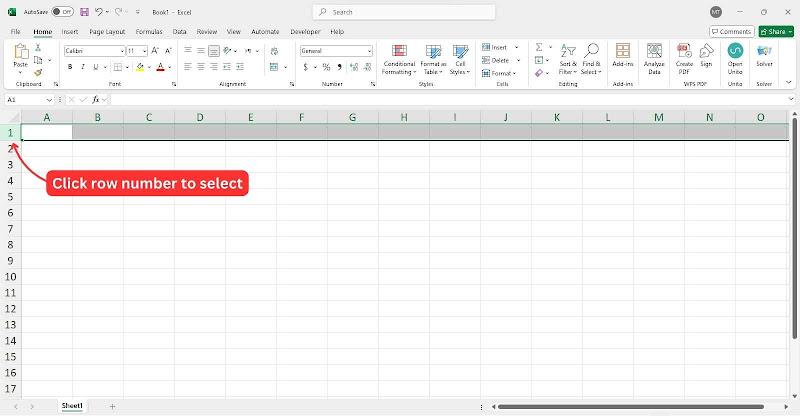
2. lépés: Miután kiválasztotta a sort,kezdje el beírni a számokat az egyes cellákba az oszlopok manuális címkézéséhez.
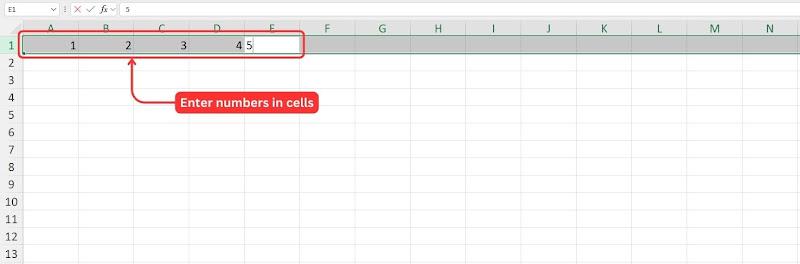
Tipp: Ahelyett, hogy manuálisan kattintana minden cellára, írjon be egy számot, és nyomja meg a „Tab”billentyűt a sor következő cellájára való gyors ugráshoz. Ez sokkal gyorsabbá és hatékonyabbá teszi a számozást.
Most, hogy megvannak az Excelben számozott oszlopaink, formázhatjuk a cellákat, hogy a számozás egyértelmű és látható legyen.
3. lépés: A „Kezdőlap” lap formázóeszközeivel félkövérré teheti a szöveget, növelheti a betűméretet, vagy háttérszínt alkalmazhat a jobb olvashatóság érdekében.
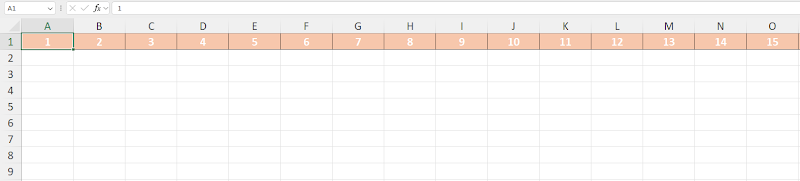
Az oszlopok kézi számozása az Excelben az egyik legegyszerűbb módszer, és jól működik kis adathalmazok kezelésekor. Személyesen is alkalmaztam ezt a megközelítést gyors adatrendezési feladatokon vagy ideiglenes hivatkozási rendszer beállításakor. Például, ha egy kis elemlistával foglalkozik, és nincs szüksége dinamikus frissítésekre, ez a módszer gyors és hatékony.
2. módszer: Oszlopok kézi számozása egy adott tartományban
A következő módszer a manuális megközelítés folytatásának tűnik. Ezúttal az Excel „Automatikus kitöltés” fogantyúját fogom használni az időmegtakarítás és a sorozat automatikus kitöltése érdekében. Ez a módszer jól működik egy adott tartományon belüli egyéni adathalmazoknál, lehetővé téve számunkra, hogy hatékonyan állítsunk be egy Excel oszlopszámot közepes méretű adathalmazokhoz.
1. lépés: Menjen vissza az Excel táblázatba, és jelölje ki azt a cellát, ahol a számozást el szeretné kezdeni.
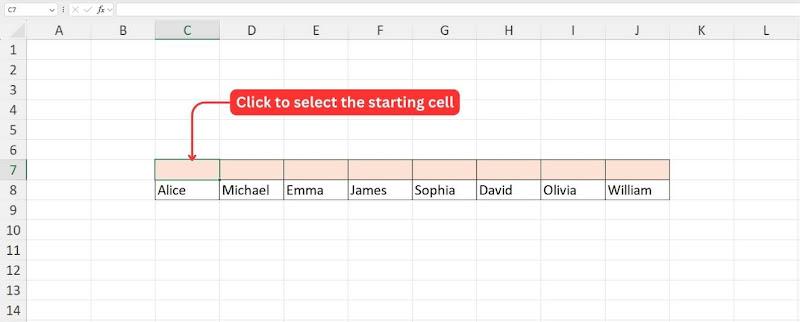
2. lépés: Írja be a sorozat első számát a kiválasztott cellába, majd írja be a következő számot a szomszédos cellába a minta létrehozásához.
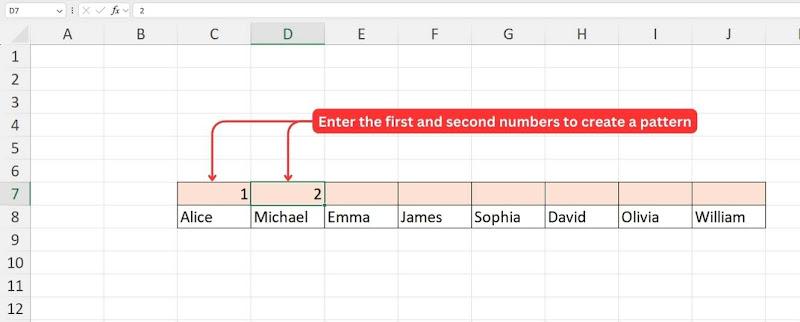
Tipp: Ha olyan sorozatot szeretne, mint az 1, 2, 3, 4..., akkor az első cellába írjon 1-et, a következőbe pedig 2-t. Ha olyan sorozatot szeretne, mint a 2, 4, 6, 8..., akkor az elsőbe írjon 2-t, a következőbe pedig 4-et.
3. lépés: Az egérrel jelölje ki mindkét, a kezdőértékeket tartalmazó cellát. A kiválasztott terület világosabb szürke árnyalattal lesz kiemelve.
4. lépés: Kattintson a bal egérgombbal, és húzza a„Kitöltő fogantyút” azon a tartományon keresztül, ahol folytatni szeretné a számozást.
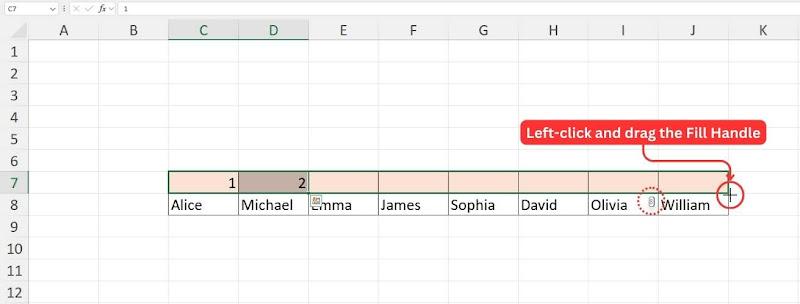
Megjegyzés: Ahogy a Kitöltő fogantyút a cellákon áthúzza , az Excel megjeleníti az értékek előnézetét, így ellenőrizheti, hogy a sorrend helyes-e.
5. lépés: Miután elengedte a bal egérgombot, az Excel automatikusan kitölti a kiválasztott tartományt az észlelt mintával.
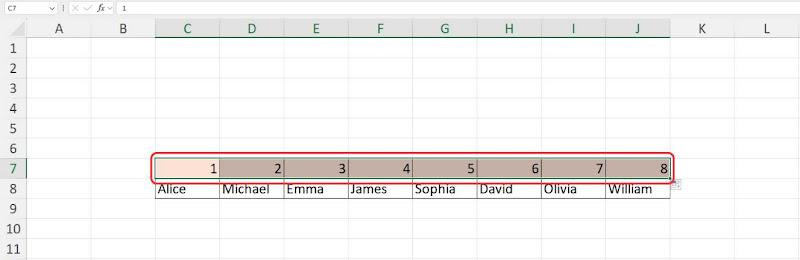
Az automatikus kitöltés módszerét gyors és hatékony módnak találom az oszlopok számozására, különösen közepes és nagy adathalmazok esetén. Lehetővé teszi az egyéni sorozatok használatát, például a számok kihagyását (pl. 10, 20, 30) vagy a dátumalapú minták (pl. jan., febr., márc.) használatát. Bár általában megbízható, az Excel nem mindig érzékeli helyesen a kívánt mintát. Ilyen esetekben a jobb gombbal történő számozás a „Sorozatok” funkcióval nagyobb kontrollt biztosít.
3. módszer: Excel képlet használata dinamikus számozáshoz
Azokban az esetekben, amikor az adatkészleteink gyakran változnak, például sorok vagy oszlopok hozzáadása vagy törlése, a fenti módszerek nem feltétlenül frissítik automatikusan a számozást. Ennek kezelésére használhatunk egy olyan metódust, amely automatikusan frissíti a számozást az Excel Column függvényével. Ez a metódus biztosítja, hogy a számozás mindig pontos legyen, még akkor is, ha az adatkészlet módosul.
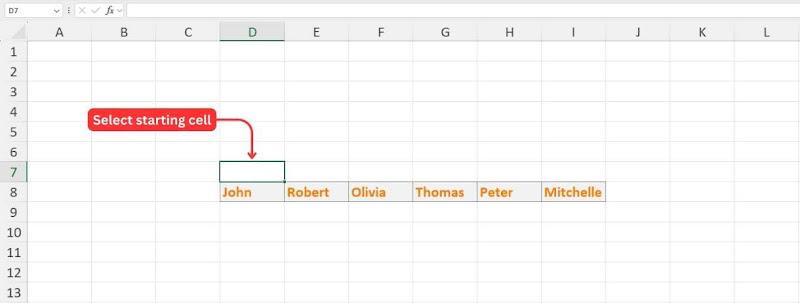
1. lépés: Kattintson arra a célcellára, ahol a számozást el szeretné kezdeni.
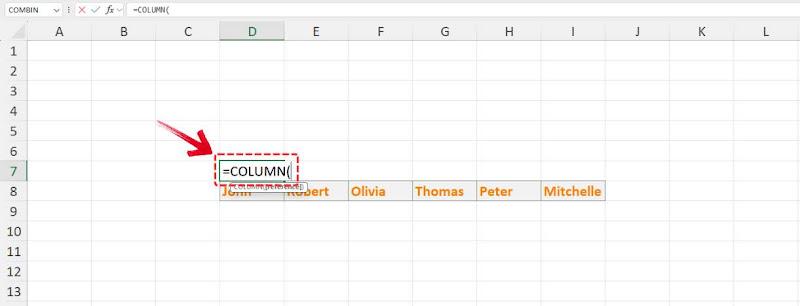
2. lépés: Írja be az „="szimbólumot, majd az „OSZLOP” kifejezést , és nyomja meg a Tab billentyűt a függvény kiválasztásához.
3. lépés: A COLUMN függvénynek csak egy argumentuma van. Válassza az „A1” cellát (vagy azt a cellát, amelytől a számozást kezdeni szeretné) a sorozat 1-től való kezdéséhez.
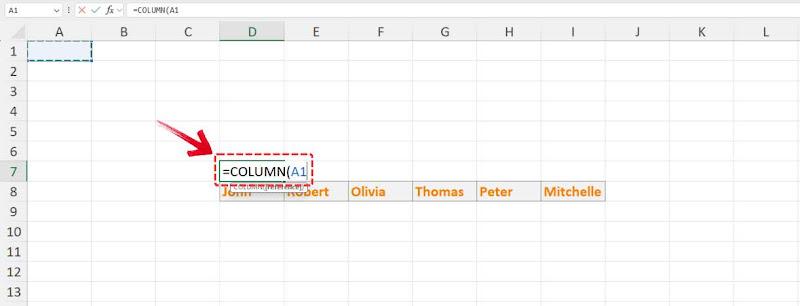
Tipp: Ha egy másik értéktől szeretné kezdeni a számozást, jelöljön ki egy cellát, például a B2-t a 2-es értékhez, és így tovább.
4. lépés: Nyomja meg az „Enter”billentyűt , és az első cellában megjelenik a megfelelő oszlopszám.
5. lépés: A „Kitöltő fogantyú”segítségével húzd át és másold a függvényt a többi cellába, így automatikusan számozott oszlopok lesznek.
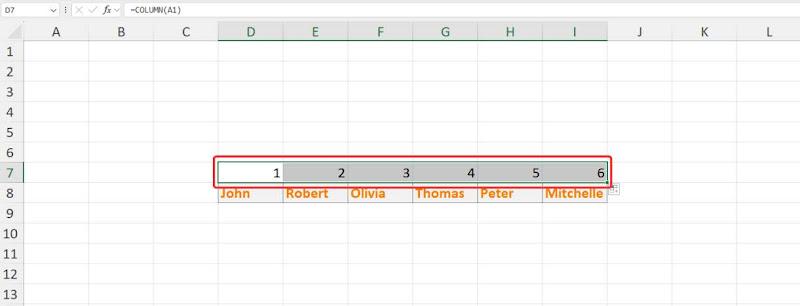
Ha egyéni sorozatra van szükséged, például 1, 3, 5, akkor egyszerű matematikai műveletekkel módosíthatod a függvényt.
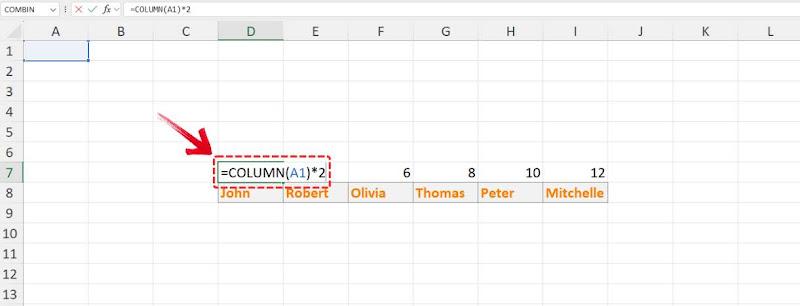
1. példa: Egy 2, 4, 6-hoz hasonló sorozat esetén a függvény a következő lesz:
=OSZLOP(A1)*2
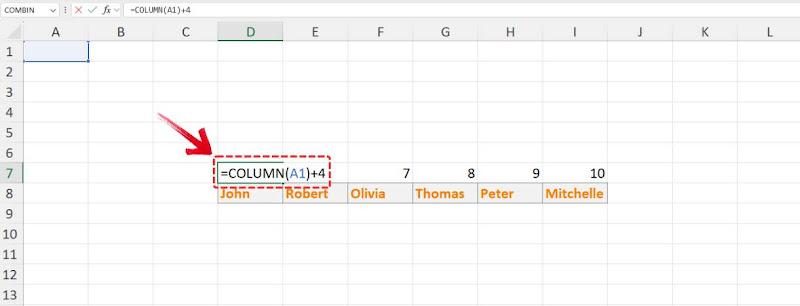
2. példa: Egy olyan sorozathoz, mint az 5, 9, 13, 17 (4-gyel növelve), módosítsa a függvényt a következőképpen:
=OSZLOP(A1)+4
Miért nem tudom megszámozni az oszlopokat az Excelben?
Ha problémái vannak az oszlopok számozásával az Excelben, több oka is lehet annak, hogy miért nem működik a várt módon. Íme a gyakori problémák lebontása és a hibaelhárításuk módja:
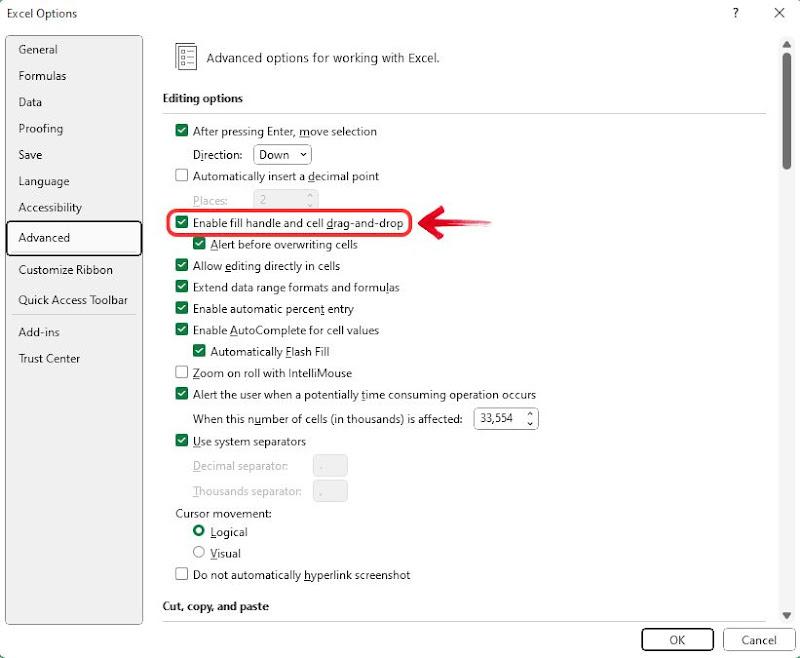
A kitöltőjel nem működik: Ha megpróbálja lejjebb húzni a számokat, de semmi sem történik, az azért lehet, mert a„Kitöltőjel” funkció le van tiltva. A javításhoz lépjena Fájl > Beállítások > Speciális menüpontra , és győződjön meg arról, hogy a „Kitöltőjel engedélyezése”be van kapcsolva. Engedélyezés után a számoknak könnyen lejjebb kell húzniuk az oszlopban.
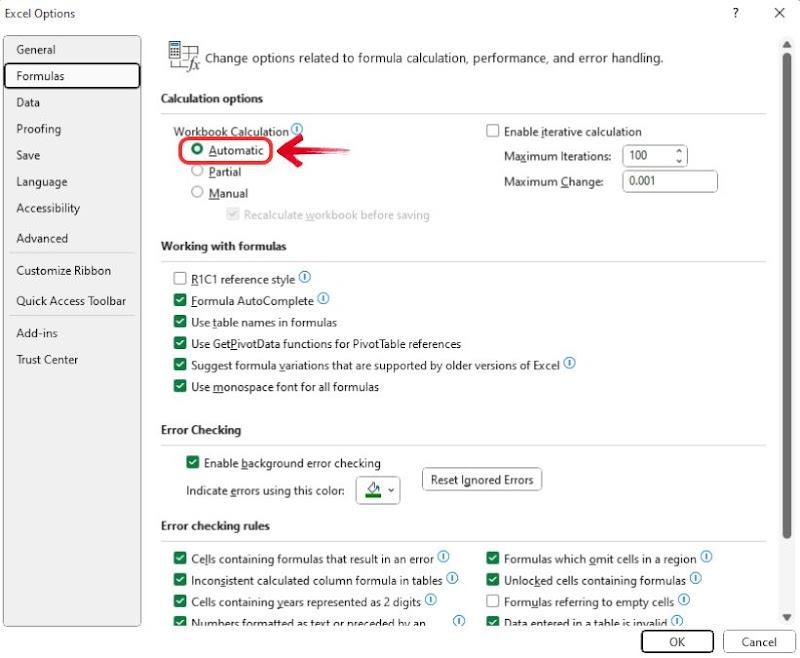
Képletek nem frissülnek: Előfordulhat, hogy az automatikus számozáshoz használt képletek nem frissülnek automatikusan. Ennek oka az lehet, hogy az Excel „Manuális” számítási módra van állítva. A probléma megoldásához lépjen a Fájl > Beállítások > menüpontra. Képletek lehetőséget , ésa Munkafüzet-számítások alatt válassza az „Automatikus” lehetőséget . Ez biztosítja, hogy a képletek frissüljenek, amikor változtatásokat végeznek a munkalapon.
Rejtett sorok/oszlopok: Lehetséges, hogy a rejtett sorok vagy oszlopok problémákat okoznak a számozással. Ellenőrizze, hogy nincsenek-e rejtve sorok a sorszámokra jobb gombbal kattintva, és a „Felfedés” lehetőséget választva. Ez biztosítja, hogy az automatikus számozás megfelelően működjön.
Ellenőrizd a képletet: Győződj meg róla, hogy a megfelelő képletet használod az automatikus számozáshoz. Ha egyszerű növekvő sorozatot szeretnél, használhatod az „ =A1+1” vagyaz „=COLUMN()-COLUMN($A$1)” képletet . Csak győződj meg róla, hogy a képletet a második sorba (vagy a kezdő sorba) helyezed, és húzd le.
Remélhetőleg ezek a megoldások segítenek az Excel oszlopok helyes számozásában. Ha arra is kíváncsi, hogyan alakíthat át egy Excel oszlopszámot betűvé, könnyen használhat képleteket vagy beépített függvényeket az átmenet elvégzéséhez.
A legjobb ingyenes alternatíva a Microsoft Office-hoz - WPS Office
A WPS Office-ra való váltás az egyik legegyszerűbb átállás. Bár a Microsoft Excel egy hatékony eszköz, a meredek tanulási görbéje miatt még az egyszerű feladatok is túlterhelőnek tűnhetnek. A WPS Office ezzel szemben intuitívabb és felhasználóbarátabb élményt nyújt, így mind az alapvető, mind a haladó táblázatkezelési feladatok elvégzése egyszerű. És bár az egyik legolcsóbb irodai csomagként ismert, a funkciók terén sem spórol.

A WPS Office egy teljes körű termelékenységi csomag minden előnyét kínálja, miközben mindenki számára elérhető marad – diákoknak, szakembereknek és vállalkozásoknak egyaránt. A mesterséges intelligencia által vezérelt eszközökkel, a zökkenőmentes fordításifunkciókkal és a minden operációs rendszerrel, valamint a Microsoft Office-szal való hibátlan kompatibilitással a WPS Office intelligensebbé és könnyebbé teszi a munkát.
A WPS Office főbb előnyei a következők:
Ingyenesen letölthető:
A termelékenységnek gyakran ára van, de a WPS Office esetében ez nem így van; teljesen ingyenesen letölthető! A felhasználók egyetlen csomagban férhetnek hozzá a Writer, a Táblázatkészítő és a Prezentációkészítő szoftverekhez, valamint további alkalmazásokhoz a haladó PDF-szerkesztéshez és egy mesterséges intelligencia által támogatott fotószerkesztő eszközhöz.
Platformfüggetlen kompatibilitás (asztali és mobil):
A WPS Office mindenkinek készült. Akár Linuxra váltasz, akár a mindennapi feladatokhoz nagymértékben a mobileszközödre támaszkodsz, a WPS Office minden igényt kielégít. Minden nagyobb operációs rendszeren elérhető, és ingyenesen letölthető a hivatalos weboldalról vagy a mobilalkalmazás-áruházakból.
Alapvető Excel-szerű funkciók, beleértve a dinamikus számozást:
Sok ingyenes termelékenységi eszköz korlátozásokkal rendelkezik, vagy előfizetést igényel a speciális funkciókhoz. A WPS Office segítségével korlátlan hozzáférést kapsz olyan hatékony eszközökhöz, mint a dinamikus számozás, a pivot táblázatok és az adatelemzés, így valódi Microsoft Excel alternatívává válik; rejtett költségek nélkül.

Átfogó online oktatóanyagok:
Mindenki találkozik olyan feladatokkal, amelyek elsajátítását igénylik. Más irodai csomagokkal ellentétben, amelyek nem rendelkeznek megfelelő felhasználói támogatással, a WPS Office részletes online oktatóanyagokatkínál , amelyek segítenek új készségek elsajátításában és a hatékonyabb munkavégzésben.
GYIK:
1. Számozhatom az oszlopokat betűrendben (A, B, C) a numerikus helyett?
Igen, az oszlopszámokat betűként (A, B, C) is megjelenítheti számok helyett a CHAR(64 + COLUMN()) képlet használatával . Ez a képlet az oszlopszámot a megfelelő betűvé alakítja az ASCII rendszerben, ahol A = 65, B = 66, C = 67 és így tovább.
Példa:
Az 1. oszlopban a CHAR(64 + 1)képlet CHAR(65) eredményt adja , ami„A”
A 2. oszlopban a CHAR(64 + 2) képlet eredménye CHAR(66) lesz , ami"B"
A 3. oszlopban a CHAR(64 + 3)képlet eredménye CHAR(67) , ami"C"
2. Hogyan indíthatom újra a számozást egy adott oszlop után?
Ha egy adott oszlop után újra szeretné kezdeni a számozást, módosítania kell a képlet eltolását. Például, ha azt szeretné, hogy a számozás a 10. oszlop után 1-től kezdődjön újra, akkor a következő képletet használhatja: =OSZLOP() - 10
A képlet használata:
A COLUMN() függvény a tényleges oszlopszámot adja meg.
A 10 kivonása visszafelé tolja a számlálást, így a 11. oszlopból 1, a 12. oszlopból 2 lesz, és így tovább.
Excel könnyedén a WPS Office-szal
A számolás régen unalmas, ismétlődő feladat volt, nem azért, mert nehéz volt, hanem mert időigényes és monoton. Ezért olyan fontos hatékony módszereket találni az Excel oszlopok számokká alakítására . A digitális eszközöknek köszönhetően a dolgok gyorsabbak, pontosabbak és sokkal kevésbé macerásak lettek. De még mindig sok minden automatizálható az élet megkönnyítése érdekében. Itt jön képbe a WPS Office , amely mesterséges intelligenciát használ a kis, időigényes feladatok kezelésére, hogy a felhasználó arra koncentrálhasson, ami igazán számít.

'%3e%3cpath%20d='M19.9911%204.11386V6.471H18.5894C18.0775%206.471%2017.7322%206.57814%2017.5536%206.79243C17.3751%207.00671%2017.2858%207.32814%2017.2858%207.75671V9.44421H19.9019L19.5536%2012.0871H17.2858V18.8639H14.5536V12.0871H12.2769V9.44421H14.5536V7.49779C14.5536%206.39064%2014.8632%205.53201%2015.4822%204.92189C16.1013%204.31177%2016.9257%204.00671%2017.9554%204.00671C18.8304%204.00671%2019.509%204.04243%2019.9911%204.11386Z'%20fill='%23333333'/%3e%3c/g%3e%3cdefs%3e%3cclipPath%20id='clip0_2938_8199'%3e%3crect%20width='16'%20height='16'%20fill='white'%20transform='translate(8%204.00671)'/%3e%3c/clipPath%3e%3c/defs%3e%3c/svg%3e)
'%3e%3cpath%20d='M17.5237%2010.7813L23.4811%204H22.0699L16.8949%209.88693L12.7648%204H8L14.2469%2012.9029L8%2020.0133H9.4112L14.8725%2013.7952L19.2352%2020.0133H24M9.92053%205.04213H12.0885L22.0688%2019.0224H19.9003'%20fill='%23333333'/%3e%3c/g%3e%3cdefs%3e%3cclipPath%20id='clip0_2938_8200'%3e%3crect%20width='16'%20height='16.0134'%20fill='white'%20transform='translate(8%204)'/%3e%3c/clipPath%3e%3c/defs%3e%3c/svg%3e)


