

'%3e%3cpath%20d='M8%200C12.4183%200%2016%203.58172%2016%208C16%2012.4183%2012.4183%2016%208%2016C3.58172%2016%200%2012.4183%200%208C0%203.58172%203.58172%200%208%200ZM11.6162%204.38379C11.2257%203.99337%2010.5927%203.99338%2010.2021%204.38379L8%206.58594L5.79785%204.38379C5.40732%203.99334%204.77429%203.99329%204.38379%204.38379C3.99331%204.77429%203.99335%205.40733%204.38379%205.79785L6.58594%208L4.38379%2010.2021C3.99348%2010.5927%203.99341%2011.2257%204.38379%2011.6162C4.77426%2012.0066%205.40734%2012.0065%205.79785%2011.6162L8%209.41406L10.2021%2011.6162C10.5927%2012.0066%2011.2257%2012.0067%2011.6162%2011.6162C12.0067%2011.2257%2012.0066%2010.5927%2011.6162%2010.2021L9.41406%208L11.6162%205.79785C12.0066%205.40735%2012.0066%204.77429%2011.6162%204.38379Z'%20fill='%23080E17'%20fill-opacity='0.46'/%3e%3c/g%3e%3cdefs%3e%3cclipPath%20id='clip0_3761_713'%3e%3crect%20width='16'%20height='16'%20fill='white'/%3e%3c/clipPath%3e%3c/defs%3e%3c/svg%3e)




'%3e%3cpath%20fill-rule='evenodd'%20clip-rule='evenodd'%20d='M21.4999%2010.9993C21.4999%205.20009%2016.7986%200.498901%2010.9993%200.498901C5.19994%200.498901%200.498657%205.20009%200.498657%2010.9993C0.498657%2016.2404%204.33858%2020.5844%209.35855%2021.3722V14.0346H6.69238V10.9993H9.35855V8.68594C9.35855%206.05427%2010.9262%204.60062%2013.3248%204.60062C14.4736%204.60062%2015.6753%204.80571%2015.6753%204.80571V7.38979H14.3512C13.0468%207.38979%2012.64%208.19921%2012.64%209.0296V10.9993H15.5523L15.0867%2014.0346H12.64V21.3722C17.66%2020.5844%2021.4999%2016.2404%2021.4999%2010.9993Z'%20fill='%231568EA'/%3e%3c/g%3e%3c/svg%3e)


'%3e%3cpath%20d='M2.42045%2022.1876H6.31818V12.7217L0.75%208.54553V20.5171C0.75%2021.4414%201.49892%2022.1876%202.42045%2022.1876Z'%20fill='%234285F4'/%3e%3cpath%20d='M19.682%2022.1876H23.5797C24.5041%2022.1876%2025.2502%2021.4387%2025.2502%2020.5171V8.54553L19.682%2012.7217'%20fill='%2334A853'/%3e%3cpath%20d='M19.682%205.48293V12.7216L25.2502%208.54543V6.31816C25.2502%204.25236%2022.8921%203.07469%2021.2411%204.31361'%20fill='%23FBBC04'/%3e%3cpath%20d='M6.31824%2012.7217V5.48303L13.0001%2010.4944L19.6819%205.48303V12.7217L13.0001%2017.733'%20fill='%23EA4335'/%3e%3cpath%20d='M0.75%206.31816V8.54543L6.31818%2012.7216V5.48293L4.75909%204.31361C3.10534%203.07469%200.75%204.25236%200.75%206.31816Z'%20fill='%23C5221F'/%3e%3c/g%3e%3cdefs%3e%3cclipPath%20id='clip0_2954_7305'%3e%3crect%20width='24.5'%20height='18.375'%20fill='white'%20transform='translate(0.75%203.8125)'/%3e%3c/clipPath%3e%3c/defs%3e%3c/svg%3e)


Elmúltak a nagy szkennerek napjai; Mostantól iPhone-ja könnyedén elvégezheti az összes dokumentum-beolvasási feladatot. Akár nyugtákat, szerződéseket vagy kézzel írt feljegyzéseket szeretne digitalizálni, a megfelelő eszközökkel ez zökkenőmentessé válik. Bár maga az Apple is biztosít szkennelési funkciókat, az egyik sokkal hatékonyabb és funkciókban gazdagabb lehetőség a WPS Office. Ez a minden az egyben dokumentumkezelő megoldás kiváló minőségű szkennelést tesz lehetővé, OCR technológia, és felhő integráció, így ez a végső választás a professzionális szkennelési élményt kereső felhasználók számára.
Miért szkennelhet dokumentumokat iPhone-on?
Az iPhone segítségével végzett dokumentumszkennelés azt jelenti, hogy búcsút kell mondanunk a terjedelmes szkennereknek, és lehetővé teszi a papírmunka menet közbeni digitalizálását. Íme néhány előnye:
Kényelem: Szkennelés bárhol, bármikor, speciális felszerelés nélkül
Gyors megosztás: küldje el e-mailben, ossza meg messengeren keresztül, vagy küldje el őket felhőtárhelyre.
Jobb szervezés: Mentse el a fontos dokumentumok digitális másolatát.
Továbbfejlesztett biztonság: Tartsa bizalmas dokumentumait közvetlenül a telefonjában.
Környezetbarát: Használja a papírmentességet, kerülje a felesleges nyomatokat, és ezáltal ne pazaroljon papírt.
Most pedig nézzük meg, hogyan szkennelhet be dokumentumokat iPhone-on különböző módszerekkel.
1. módszer: A Notes alkalmazás használata (beépített iPhone szkenner)
Az Apple Notes alkalmazás egy nagy teljesítményű dokumentumszkennerrel rendelkezik, amely lehetővé teszi a dokumentumok beolvasását és PDF-ként vagy képként történő mentését.
Útmutató lépésről lépésre a Notes alkalmazással történő beolvasáshoz
1. lépés. Nyissa meg a Notes alkalmazást: Indítsa el a Notes alkalmazást iPhone-ján.
2. lépés. Új megjegyzés: Az Írás gombbal új jegyzet hozható létre.
3. lépés. Szkenner: Kattintson a Kamera ikonra és válassza ki Dokumentumok szkennelése.
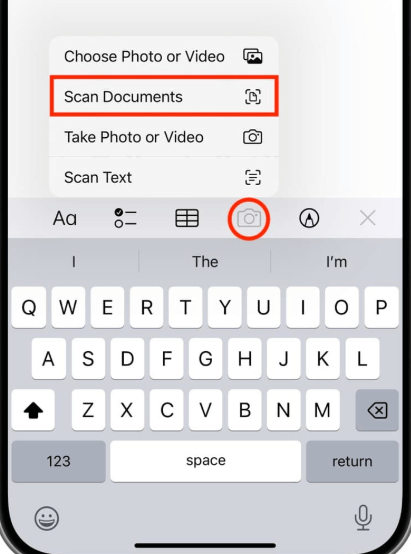
4. lépés. Helyezze el a dokumentumot: Helyezze a dokumentumot a fényképezőgép alá. A szkenner automatikusan felismeri a széleket, és rögzíti a dokumentumot.
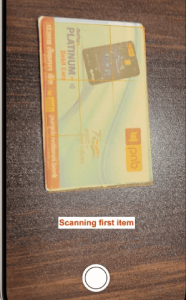
5. lépés. Állítsa be, ha szükséges: Ha a beolvasás nem tökéletes, manuálisan állíthatja be a sarkokat.
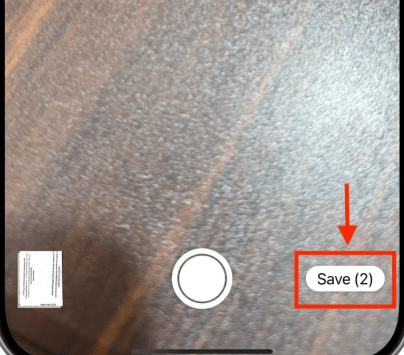
6. lépés. A beolvasás mentése: Koppintson a Mentés gombra; a beolvasott dokumentum a jegyzetben lesz tárolva.
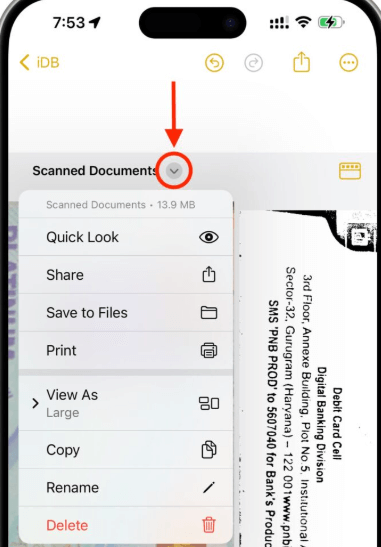
7. lépés.Megosztás vagy exportálás: Érintse meg a beolvasott dokumentumot, és válassza a Megosztás lehetőséget e-mailben, üzenetben történő elküldéshez vagy a Fájlokba mentéshez.
A Notes alkalmazás használatának előnyei és hátrányai
Profik:
Ingyenes és iOS-be integrált,
Nincs szükség harmadik féltől származó alkalmazások letöltésére;
Egyszerű és könnyen használható.
Hátrányok:
Nem szerkesztheti a beállításokat.
Nincs OCR a szöveg kivonásához.
Azok számára, akiknek fejlettebb funkciókra, például OCR-re, felhőalapú tárolásra és dokumentumszerkesztésre van szükségük, a harmadik féltől származó alkalmazások, például a WPS Office jobb funkcionalitást kínálnak.
2. módszer: A WPS Office használata speciális szkenneléshez
Ha professzionálisabb szkennelési megoldásra van szüksége, a WPS Office kiváló választás. Kiváló minőségű beolvasást, OCR-t a szövegfelismeréshez és többféle exportformátumot, például PDF-et és Word-t biztosít.
Útmutató a WPS Office segítségével történő szkenneléshez lépésről lépésre
1. lépés: Nyissa meg a WPS Office-t mobileszközén, és érintse meg a lehetőséget "+" ikon.
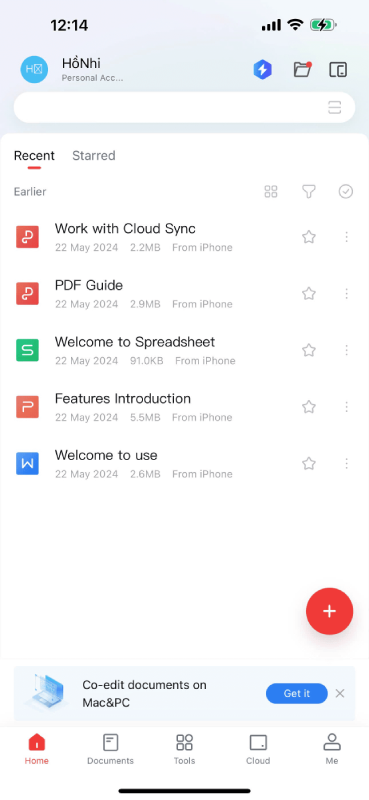
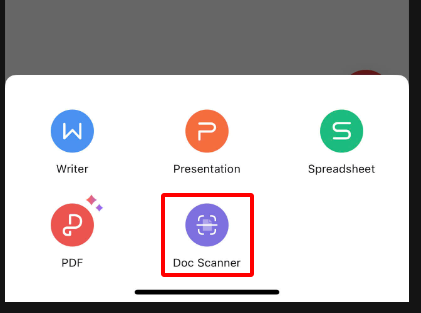
2. lépés: Válassza ki "Dokumentum szkenner" új OCR-dokumentum létrehozásához.
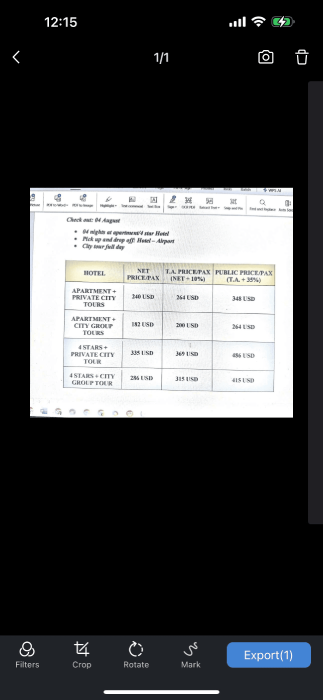
3. lépés: Válassza ki a beolvasni kívánt dokumentumot, és érintse meg a gombot Kamera gombot a szkennelési felület megnyitásához.
4. lépés: A WPS OCR kivonja a szöveget a dokumentumból, a WPS AI pedig javítja a szkennelési folyamatot a nagyobb pontosság érdekében.
5. lépés: A beolvasás után érintse meg a lehetőséget"Export" folytatni.
6. lépés: Mentse el a beolvasott dokumentumot, hogy könnyen hozzáférhessen a kivont szöveghez.
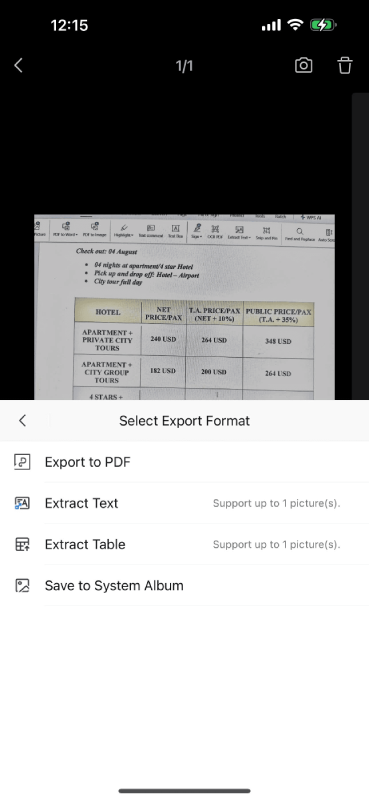
7. lépés: Másolja ki és mentse el a kivonatolt szöveget későbbi használatra.
Miért érdemes a WPS Office-t használni szkenneléshez?
Profik:
A legjobb minőségű szkennelés automatikus élérzékeléssel
OCR szöveg kinyeréséhez a képekből
Több export formátum (PDF, Word stb.)
Felhőalapú tárolás integráció a könnyű hozzáférés érdekében
Kötegelt szkennelés több oldalhoz
3. módszer: Használata a Fájlok alkalmazást
Az Apple Fájlok alkalmazása tartalmaz egy beépített szkennelési funkciót, amely lehetővé teszi a felhasználók számára, hogy a dokumentumokat közvetlenül az iCloud Drive-ra vagy a helyi tárhelyre mentsék.
A dokumentum szkennelésének lépései:
1. lépés: Nyissa meg a Fájlokalkalmazást az eszközén.
2. lépés: Keresse meg azt a mappát, ahová menteni szeretné a beolvasott dokumentumot.
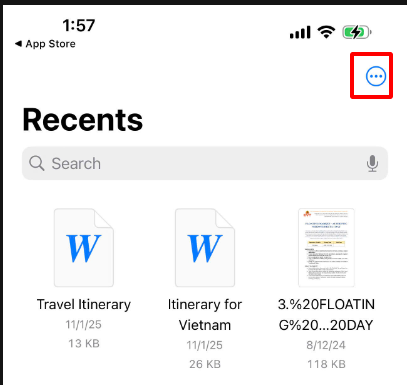
3. lépés: Érintse meg a hárompontos menü a jobb felső sarokban.
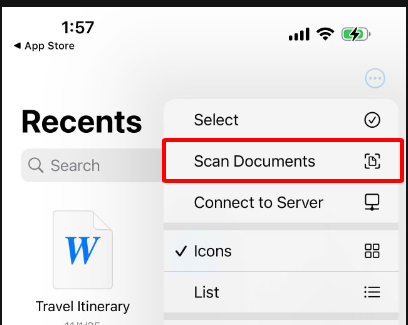
4. lépés: Válassza ki Dokumentumok szkennelése.
5. lépés: Rögzítse a dokumentumot, és szükség szerint állítsa be.
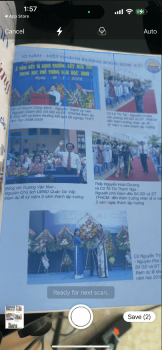
6. lépés: Mentse a fájlt közvetlenül a kiválasztott mappába.
A Files alkalmazás előnyei és hátrányai
Profik:
Közvetlenül az iCloud Drive-ra menti
Nincs szükség harmadik féltől származó alkalmazások használatára
Hátrányok:
Korlátozott szerkesztési lehetőségek
Nincs OCR funkció
4. módszer: Harmadik féltől származó szkenner-alkalmazások használata
A WPS Office mellett számos más harmadik féltől származó alkalmazás is kínál szkennelési lehetőségeket:
Népszerű szkenner alkalmazások iPhone-ra
Adobe Scan – Ingyenes, OCR-képességekkel és felhőtárhellyel.
Microsoft Lens – Integrálható a OneDrive és az Office alkalmazásokkal.
CamScanner – Speciális szkennelés megjegyzésekkel és megosztási lehetőségekkel.
Scanbot – Kiváló minőségű szkennelés mesterséges intelligencia fejlesztésekkel.
Miért válassza a WPS Office-t szkenneléshez?

WPS Office messze túlmutat egy egyszerű dokumentumszkenneren; ez egy teljes dokumentumkezelési megoldás. Íme, miért tűnik ki:
Kiváló minőségű szkennelés: A WPS Office éles és tiszta beolvasást biztosít az automatikus élészlelési és javítási funkciókkal.
OCR technológia: Az OCR funkció beépített funkciója a beolvasott képből kivonat szövege, hogy szerkeszthetővé és megosztható.
Több formátumú Export: Mentse el a beolvasott dokumentumokat PDF, Word és más képfájl formátumokba.
Cloud Storage Integráció: Tárolja a beszkennelt dokumentumokat a WPS Cloud segítségével az egyszerű és gördülékeny együttműködés és biztonsági mentés érdekében.
Kötegelt szkennelés: Könnyen, egy menetben szkennelhet többoldalas dokumentumokat, és egyetlen dokumentummá alakíthatja az összes oldalt.
Felhasználóbarát felület: Az intuitív kialakítás nagyon egyszerűvé teszi a beolvasást, még a kezdők számára is.
Gyakran Ismételt Kérdések
1. Beolvashatok dokumentumokat PDF formátumba iPhone készüléken?
Igen! A Notes alkalmazás és a WPS Office egyaránt lehetővé teszi a beolvasások PDF-ként történő mentését.
2. Hogyan szkennelhetek be több oldalt egy dokumentumba?
A WPS Office segítségével csak folyamatosan szkennelheti az oldalakat, és azok automatikusan egyetlen fájlba kerülnek.
3. Ingyenes a WPS Office a beolvasáshoz?
Igen, a WPS Office rendelkezik ingyenes szkennelési funkcióval, de egyes speciális beállítások, például az OCR, csak Value-előfizetéssel érhetők el. 4. Hogyan lehet beolvasni és elküldeni egy dokumentumot e-mailben iPhone-ról? Közvetlenül a szkennelés után érintse meg a Megosztás gombot, és válassza a Levelezés lehetőséget a beolvasott dokumentum e-mailben történő csatolásához.
Következtetés
Ha csak egy alapszintű vizsgálatra van szüksége, akkor az alapértelmezett Notes and Files alkalmazások megteszik. De olyan professzionális dolgokhoz, mint az OCR, a felhőalapú tárolás és az exportálás több formátumba, WPS Office meg kell tennie. Zökkenőmentes beolvasást, szerkesztést és dokumentumok kezelését teszi lehetővé közvetlenül az iPhone-járól.
A WPS Office hatékony dokumentumszkennerré teszi iPhone-ját munkahelyi, iskolai vagy személyes használatra. Próbálja ki most ingyen a WPS Office-t, és fedezze fel, milyen egyszerű lehet a dokumentumok beolvasása.

'%3e%3cpath%20d='M19.9911%204.11386V6.471H18.5894C18.0775%206.471%2017.7322%206.57814%2017.5536%206.79243C17.3751%207.00671%2017.2858%207.32814%2017.2858%207.75671V9.44421H19.9019L19.5536%2012.0871H17.2858V18.8639H14.5536V12.0871H12.2769V9.44421H14.5536V7.49779C14.5536%206.39064%2014.8632%205.53201%2015.4822%204.92189C16.1013%204.31177%2016.9257%204.00671%2017.9554%204.00671C18.8304%204.00671%2019.509%204.04243%2019.9911%204.11386Z'%20fill='%23333333'/%3e%3c/g%3e%3cdefs%3e%3cclipPath%20id='clip0_2938_8199'%3e%3crect%20width='16'%20height='16'%20fill='white'%20transform='translate(8%204.00671)'/%3e%3c/clipPath%3e%3c/defs%3e%3c/svg%3e)
'%3e%3cpath%20d='M17.5237%2010.7813L23.4811%204H22.0699L16.8949%209.88693L12.7648%204H8L14.2469%2012.9029L8%2020.0133H9.4112L14.8725%2013.7952L19.2352%2020.0133H24M9.92053%205.04213H12.0885L22.0688%2019.0224H19.9003'%20fill='%23333333'/%3e%3c/g%3e%3cdefs%3e%3cclipPath%20id='clip0_2938_8200'%3e%3crect%20width='16'%20height='16.0134'%20fill='white'%20transform='translate(8%204)'/%3e%3c/clipPath%3e%3c/defs%3e%3c/svg%3e)


