

'%3e%3cpath%20d='M8%200C12.4183%200%2016%203.58172%2016%208C16%2012.4183%2012.4183%2016%208%2016C3.58172%2016%200%2012.4183%200%208C0%203.58172%203.58172%200%208%200ZM11.6162%204.38379C11.2257%203.99337%2010.5927%203.99338%2010.2021%204.38379L8%206.58594L5.79785%204.38379C5.40732%203.99334%204.77429%203.99329%204.38379%204.38379C3.99331%204.77429%203.99335%205.40733%204.38379%205.79785L6.58594%208L4.38379%2010.2021C3.99348%2010.5927%203.99341%2011.2257%204.38379%2011.6162C4.77426%2012.0066%205.40734%2012.0065%205.79785%2011.6162L8%209.41406L10.2021%2011.6162C10.5927%2012.0066%2011.2257%2012.0067%2011.6162%2011.6162C12.0067%2011.2257%2012.0066%2010.5927%2011.6162%2010.2021L9.41406%208L11.6162%205.79785C12.0066%205.40735%2012.0066%204.77429%2011.6162%204.38379Z'%20fill='%23080E17'%20fill-opacity='0.46'/%3e%3c/g%3e%3cdefs%3e%3cclipPath%20id='clip0_3761_713'%3e%3crect%20width='16'%20height='16'%20fill='white'/%3e%3c/clipPath%3e%3c/defs%3e%3c/svg%3e)




'%3e%3cpath%20fill-rule='evenodd'%20clip-rule='evenodd'%20d='M21.4999%2010.9993C21.4999%205.20009%2016.7986%200.498901%2010.9993%200.498901C5.19994%200.498901%200.498657%205.20009%200.498657%2010.9993C0.498657%2016.2404%204.33858%2020.5844%209.35855%2021.3722V14.0346H6.69238V10.9993H9.35855V8.68594C9.35855%206.05427%2010.9262%204.60062%2013.3248%204.60062C14.4736%204.60062%2015.6753%204.80571%2015.6753%204.80571V7.38979H14.3512C13.0468%207.38979%2012.64%208.19921%2012.64%209.0296V10.9993H15.5523L15.0867%2014.0346H12.64V21.3722C17.66%2020.5844%2021.4999%2016.2404%2021.4999%2010.9993Z'%20fill='%231568EA'/%3e%3c/g%3e%3c/svg%3e)


'%3e%3cpath%20d='M2.42045%2022.1876H6.31818V12.7217L0.75%208.54553V20.5171C0.75%2021.4414%201.49892%2022.1876%202.42045%2022.1876Z'%20fill='%234285F4'/%3e%3cpath%20d='M19.682%2022.1876H23.5797C24.5041%2022.1876%2025.2502%2021.4387%2025.2502%2020.5171V8.54553L19.682%2012.7217'%20fill='%2334A853'/%3e%3cpath%20d='M19.682%205.48293V12.7216L25.2502%208.54543V6.31816C25.2502%204.25236%2022.8921%203.07469%2021.2411%204.31361'%20fill='%23FBBC04'/%3e%3cpath%20d='M6.31824%2012.7217V5.48303L13.0001%2010.4944L19.6819%205.48303V12.7217L13.0001%2017.733'%20fill='%23EA4335'/%3e%3cpath%20d='M0.75%206.31816V8.54543L6.31818%2012.7216V5.48293L4.75909%204.31361C3.10534%203.07469%200.75%204.25236%200.75%206.31816Z'%20fill='%23C5221F'/%3e%3c/g%3e%3cdefs%3e%3cclipPath%20id='clip0_2954_7305'%3e%3crect%20width='24.5'%20height='18.375'%20fill='white'%20transform='translate(0.75%203.8125)'/%3e%3c/clipPath%3e%3c/defs%3e%3c/svg%3e)


A Microsoft Office, egy széles körben használt irodai programcsomag, immár Android táblagépeken is elérhető, forradalmasítva ezzel a mobil dokumentumkezelést. Ez az útmutató a telepítéssel és aktiválással kapcsolatos gyakori kérdésekre ad választ, lépésről lépésre haladó útmutatóval és hasznos tippekkel segítve Önt.
#1. A Microsoft Office legegyszerűbb használata Android táblagépeken

A Microsoft 365 egy előfizetéses szolgáltatás, amely hozzáférést biztosít a Microsoft Office alkalmazások legújabb verzióihoz, beleértve a Word (más cikkekben részletes információkat talál a Microsoft Word ingyenes letöltéséről is), Excel, PowerPoint, Outlook és OneNote programokat. Emellett felhőtárhelyet, e-mail szolgáltatást és egyéb hatékonyságnövelő eszközöket is tartalmaz.
A Microsoft Office webes változata az Office alkalmazások egy ingyenes verziója, amelyet a böngészőjében használhat. Kevesebb funkcióval rendelkezik, mint az Office asztali verziója, de még így is egy hatékony eszköz dokumentumok, táblázatok és prezentációk létrehozására és szerkesztésére.
Kétféleképpen használhatja a Microsoft Office-t Android táblagépeken:
Használja a Microsoft Office mobilalkalmazásokat. Ezek az alkalmazások ingyenesen elérhetők a Google Play Áruházban. Lehetővé teszik Office dokumentumok, táblázatok és prezentációk létrehozását és szerkesztését a táblagépén.
Használja a Microsoft Office webes verzióját. Az Office webes verzióját a táblagépe böngészőjében az Office webhelyére lépve érheti el. Felfedezheti az MS Office ingyenes letöltési lehetőségeit is az eszközére, az offline hozzáférés érdekében.
A Microsoft 365 használatának előnyei és hátrányai Android táblagépeken:
Előnyök:
Mindig a legfrissebb Microsoft Office alkalmazásokhoz férhet hozzá.
Felhőtárhely a dokumentumai számára.
Bárhonnan, bármikor dolgozhat a dokumentumain.
Hátrányok:
Az Office webes verziója kevesebb funkcióval rendelkezik, mint az asztali változat.
Az Office teljes funkcionalitásának kihasználásához Microsoft Office 365 előfizetésre van szüksége.
Összességében a Microsoft Office egy hatékony irodai programcsomag, amely Android táblagépeken is remekül használható. Az Office webes verziója jó választás, ha nincs szüksége az asztali verzió összes funkciójára, ráadásul ingyenes. Ha több funkcióra vágyik, előfizethet a Microsoft 365-re.
Tippek:
Használjon Bluetooth billentyűzetet és egeret a hagyományosabb, asztali gépekhez hasonló élményért.
Használja az Office Lens alkalmazást, hogy dokumentumokat és táblákat olvasson be közvetlenül Office fájlokká.
Használja a OneDrive alkalmazást az Office fájlok szinkronizálásához az összes eszköze között.
Azok számára, akik előfizetés előtt inkább kipróbálnák a szoftvert, érdemes megfontolni a Microsoft Office ingyenes letöltési lehetőségét, amellyel előfizetés nélkül is hozzáférhetnek az alapvető funkciókhoz. Senki sem szeretné, ha a Microsoft Office sorozat zárt forráskódú szoftver lenne. Más cikkeimben megtanulhatja az Office 2021 vagy az Office 2019 feltörésének technikáit is. Természetesen, ha érdekli az Office 2016 aktivátor vagy az Office 2013, akkor olvassa tovább a sorozat többi cikkét. Ezeken a viszonylag új verziókon kívül bemutatom a klasszikus Office 2010 és Office 2007 verziókat is.
#2. A Microsoft Office telepítése Android táblagépekre
Itt egy lépésről lépésre útmutató képernyőképekkel és hivatkozásokkal a dokumentációra, amely bemutatja, hogyan telepítheti a Microsoft Office-t Android táblagépekre.
Előfeltételek
Egy Android táblagép a Google Play Áruház alkalmazással.
Egy Microsoft-fiók.
A legtöbb modern Android táblagép jól támogatja az Office alkalmazásokat, de ha régebbi PC-s verziókból, például az Office 2010-ből vagy a Microsoft Office 2007-ből migrál dokumentumokat, néhány összetett formázás módosítást igényelhet.
Lépések
1. lépés: Nyissa meg a Google Play Áruház alkalmazást.
2. lépés: Keressen rá a "Microsoft Office"-ra.
3. lépés: Koppintson a telepíteni kívánt Microsoft Office alkalmazás melletti "Telepítés" gombra.

4. lépés: Miután az alkalmazás települt, nyissa meg.

5. lépés: Jelentkezzen be a Microsoft-fiókjával.

6. lépés: Mostantól létrehozhat és szerkeszthet Office dokumentumokat, táblázatokat és prezentációkat.

#3. A Microsoft Office aktiválása Android táblagépeken
Itt egy lépésről lépésre útmutató képernyőképekkel és hivatkozásokkal a dokumentációra, amely bemutatja, hogyan aktiválhatja a Microsoft Office-t Android táblagépeken.
Előfeltételek
Egy Android táblagép a Google Play Áruház alkalmazással.
Egy Microsoft 365 előfizetés.
A Microsoft 365 előfizetésének adatai (e-mail cím és jelszó).
1. lépés: Nyissa meg a Microsoft Office alkalmazást.
2. lépés: Koppintson a bal felső sarokban található "Profil" ikonra.

3. lépés: Koppintson a "Fiók kezelése" lehetőségre.
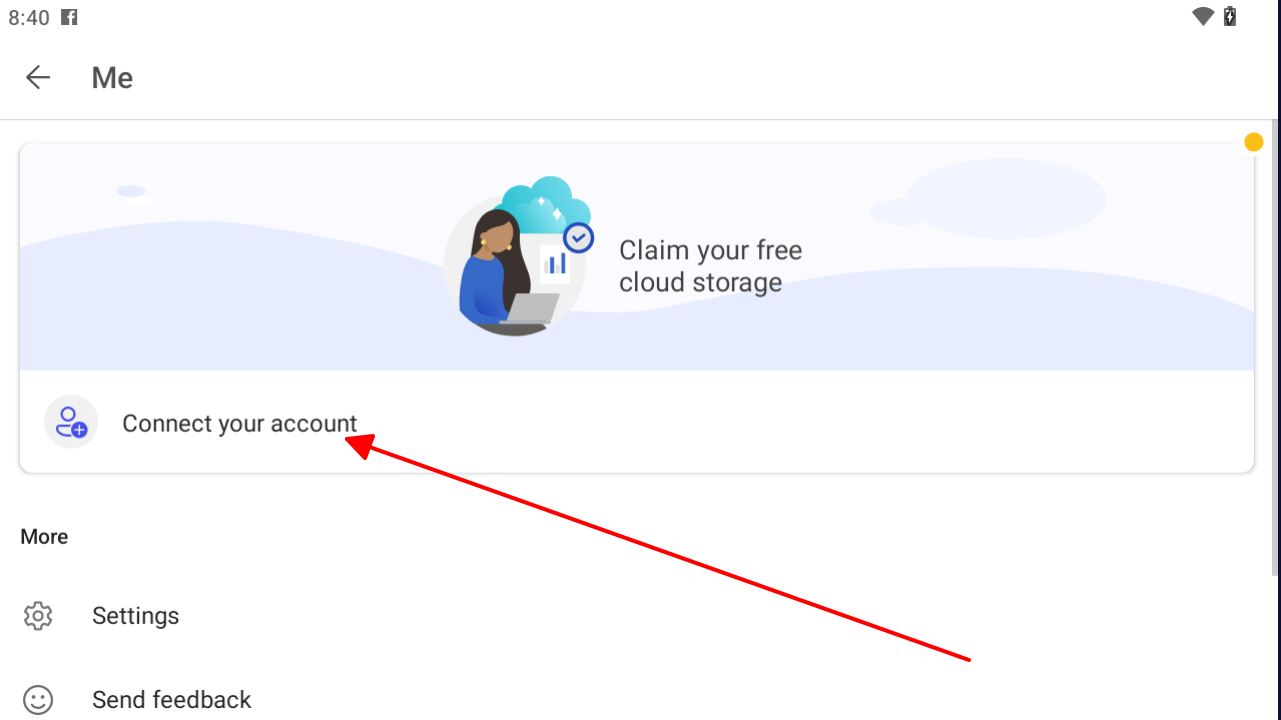
4. lépés: Adja meg a Microsoft 365 előfizetésének adatait, majd koppintson az "Aktiválás" gombra.
5. lépés: Ha a rendszer bejelentkezésre kéri, adja meg a Microsoft-fiókjához tartozó e-mail címet és jelszót.
6. lépés: Miután a Microsoft Office előfizetése aktiválódott, elkezdheti az Office dokumentumok létrehozását és szerkesztését.
Tippek:
Ha problémái adódnak a Microsoft Office előfizetés aktiválásával, segítségért forduljon a Microsoft ügyfélszolgálatához.
A Microsoft Office előfizetését az Office webhelyére lépve és a Microsoft-fiókjával bejelentkezve is aktiválhatja.
Miután a Microsoft Office előfizetése aktiválódott, az összes Microsoft Office alkalmazás funkcióját használhatja Android táblagépén.
#4. Megéri Microsoft Office-t használni Android táblagépeken?
Igen, megéri Microsoft Office-t használni Android táblagépeken. A Microsoft Office mobilalkalmazások remek lehetőséget kínálnak az Office dokumentumok útközbeni létrehozására és szerkesztésére. Kompatibilisek a Microsoft Office legújabb verzióival is, így biztos lehet benne, hogy a dokumentumai ugyanúgy fognak kinézni a táblagépén, mint a számítógépén.
Az MS Office laptopon és táblagépen való használatának összehasonlítása:
Számos kulcsfontosságú különbség van az MS Office laptopon és táblagépen történő használata között.
Képernyőméret: A laptopok általában nagyobb képernyővel rendelkeznek, mint a táblagépek, ami megkönnyítheti az összetett Office dokumentumok létrehozását és szerkesztését.
Billentyűzet és egér: A laptopokhoz tartozik billentyűzet és egér, amelyek használata kényelmesebb lehet, mint egy táblagép érintőképernyős felülete.
Teljesítmény: A laptopok általában erősebb processzorokkal rendelkeznek, mint a táblagépek, ami jobb teljesítményt eredményezhet a Microsoft Office használata során.
Akkumulátor-üzemidő: A laptopok általában hosszabb akkumulátor-üzemidővel rendelkeznek, mint a táblagépek, ami fontos szempont, ha hosszabb ideig tervezi használni a Microsoft Office-t.
Felhasználói visszajelzések:
Összességében úgy gondolom, hogy érdemes Microsoft Office-t használni Android táblagépeken, különösen az olyan alapvető feladatokhoz, mint a Word dokumentumok, Excel táblázatok és PowerPoint prezentációk létrehozása és szerkesztése.
Azonban, ha összetett Office dokumentumokat kell létrehoznia vagy szerkesztenie, érdemesebb lehet laptopot használni.
Verziókompatibilitási szempontok
Amikor több eszközön dolgozik, tartsa szem előtt ezeket a dokumentumkompatibilitási tippeket:
• A Microsoft Office 2021 és az Office 2019 Professional Plus fájljai működnek a legjobban, a 2021-es verzió valamivel jobb funkcióparitást kínál
• A régebbi dokumentumok (Office 2007 előtti) formátum-módosításokat igényelhetnek
• Megjegyzés: Nincs Office 2017 – ezek a fájlok valószínűleg az Office 2016-ból vagy újabb verziókból származnak
• Az Office LTSC-t használó vállalatoknak érdemes tesztelniük az összetett dokumentumokat mobilon
A Microsoft Office legjobb ingyenes alternatívája - WPS Office

A WPS Office egy ingyenes és nyílt forráskódú irodai programcsomag, amely hatékony alternatívája a Microsoft Office-nak. Tartalmaz szövegszerkesztőt, táblázatkezelőt, prezentációkészítő szoftvert és PDF-megjelenítőt. A WPS Office kompatibilis a Microsoft Office formátumokkal, így könnyedén megnyithatja és mentheti dokumentumait.
Íme néhány a WPS Office előnyei közül:
Teljesen díjmentesen letölthető és korlátlanul használható: A WPS Office letöltése és használata teljesen ingyenes (beleértve a Word letöltését is). Nincsenek hirdetések vagy alkalmazáson belüli vásárlások.
Rendkívül sokoldalú PDF eszköztár: A WPS Office egy hatékony PDF eszköztárat tartalmaz, amely lehetővé teszi PDF fájlok létrehozását, szerkesztését és konvertálását.
Igényesen kidolgozott sablonkönyvtár: A WPS Office egy kifinomult sablonkönyvtárral rendelkezik, amely sokféle sablont kínál a dokumentumaihoz.
Támogatja az online dokumentumokat, így zökkenőmentes az együttműködés: A WPS Office támogatja az online dokumentumokat, így valós időben dolgozhat együtt másokkal ugyanazon a dokumentumon.
Kiemelkedő kompatibilitás: A WPS Office teljes mértékben kompatibilis a Microsoft Office formátumokkal, így könnyedén megnyithatja és mentheti dokumentumait.
Íme néhány funkció, amelyet a Microsoft Office nem kínál ingyenesen:
Valós idejű közös szerkesztés: A WPS Office lehetővé teszi a dokumentumok valós idejű, közös szerkesztését más felhasználókkal.
Dokumentumok megosztása csoportban: A WPS Office lehetővé teszi, hogy dokumentumokat osszon meg másokkal, és szerkesztési engedélyt adjon nekik.
A WPS AI egy mesterséges intelligencia által vezérelt technológia, amely a WPS Office-t olyan fejlett funkciókkal bővíti, mint a dokumentumelemzés, a hatékony formázás és az intelligens tartalomajánlások.
Összességében a WPS Office egy hatékony és ingyenes alternatívája a Microsoft Office-nak. Nagyszerű választás diákoknak, vállalkozásoknak és mindenkinek, akinek megbízható irodai programcsomagra van szüksége.
Felhasználói visszajelzések:
A WPS Office nagyszerű választás azoknak, akik ingyenes és nyílt forráskódú alternatívát keresnek a Microsoft Office helyett.
Jó választás azoknak is, akiknek másokkal közösen kell dokumentumokon dolgozniuk.
Fontos azonban megjegyezni, hogy a WPS Office nem rendelkezik a Microsoft Office összes funkciójával.
Ha a Microsoft Office összes funkciójára szüksége van, érdemes lehet megfontolni egy előfizetés megvásárlását.
Használja a Wordöt, az Excelt és a PPT-t INGYEN, hirdetések nélkül.
Szerkesszen PDF-fájlokat a hatékony PDF-eszköztárral.
Microsoft-szerű felület. Könnyen megtanulható. 100%-os kompatibilitás.
Növelje termelékenységét a WPS bőséges ingyenes Word, Excel, PPT és önéletrajz sablonjaival.


GYIK
Ingyenes az MS Office Android táblagépekre?
Igen, a Microsoft Office alapverziója ingyenes Android táblagépekre. Ez magában foglalja a Word, Excel és PowerPoint alkalmazásokat.
Használhatom az MS Office-t több Android eszközön is?
Igen, használhatja a Microsoft Office-t több Android eszközön is. Azonban az előfizetési csomagtól függően korlátozva van az eszközök száma.
A Microsoft 365 Personal csomaggal akár 5 PC-re vagy Mac-re, 5 táblagépre és 5 telefonra telepítheti az Office-t.
A Microsoft 365 Family csomaggal akár 6 PC-re vagy Mac-re, 6 táblagépre és 6 telefonra telepítheti az Office-t.
Ha több eszközön szeretné használni az Office-t, további licenceket vásárolhat.
Léteznek ingyenes alternatívák az MS Office helyett Android táblagépekre?
Számos ingyenes alternatíva létezik a Microsoft Office helyett Android táblagépekre. Néhány népszerű lehetőség a WPS Office, a Google Dokumentumok, Táblázatok és Diák, a LibreOffice és az OnlyOffice. Ezek az alkalmazások különféle funkciókat kínálnak, így kiválaszthatja az igényeinek leginkább megfelelőt.
Milyen a WPS Office a régebbi Microsoft verziókhoz képest?
A WPS Office megfelel az Office 2016 alapvető funkcionalitásának, miközben mobil-specifikus funkciókkal egészíti ki azt. A régebbi, Microsoft Office 2003-tól származó formátumokat bizonyos esetekben jobban kezeli, mint a hivatalos Android alkalmazások.
Melyik Office verzió működik a legjobban Android táblagépekkel?
A jelenlegi előfizetések nyújtják a legjobb élményt, de az Office 2013 és az újabb verziókból származó fájlok általában teljes mértékben kompatibilisek. Az Office 2007-ből származó régebbi dokumentumok formázási igazításokat igényelhetnek.
Összegzés
Ebben az átfogó útmutatóban megvizsgáltuk a Microsoft Office megoldásait Android táblagépekre, a telepítéstől a haladó funkciókig. Akár a hivatalos Microsoft 365 alkalmazásokat, akár a funkciókban gazdag WPS Office alternatívát használja, az Android felhasználók számára ma már több út is vezet a mobil produktivitáshoz.
Azok számára, akik több ökoszisztémában dolgoznak, ezek a megoldások kiegészítik a Microsoft egyéb ajánlatait, mint például a Microsoft Office iPad-re és az Office for Mac, lehetővé téve a zökkenőmentes dokumentumáramlást az összes eszközén. A WPS Office különösen egységes megoldásként tündököl, következetes teljesítményt nyújtva, akár Android, iOS vagy asztali platformokon használja.

'%3e%3cpath%20d='M19.9911%204.11386V6.471H18.5894C18.0775%206.471%2017.7322%206.57814%2017.5536%206.79243C17.3751%207.00671%2017.2858%207.32814%2017.2858%207.75671V9.44421H19.9019L19.5536%2012.0871H17.2858V18.8639H14.5536V12.0871H12.2769V9.44421H14.5536V7.49779C14.5536%206.39064%2014.8632%205.53201%2015.4822%204.92189C16.1013%204.31177%2016.9257%204.00671%2017.9554%204.00671C18.8304%204.00671%2019.509%204.04243%2019.9911%204.11386Z'%20fill='%23333333'/%3e%3c/g%3e%3cdefs%3e%3cclipPath%20id='clip0_2938_8199'%3e%3crect%20width='16'%20height='16'%20fill='white'%20transform='translate(8%204.00671)'/%3e%3c/clipPath%3e%3c/defs%3e%3c/svg%3e)
'%3e%3cpath%20d='M17.5237%2010.7813L23.4811%204H22.0699L16.8949%209.88693L12.7648%204H8L14.2469%2012.9029L8%2020.0133H9.4112L14.8725%2013.7952L19.2352%2020.0133H24M9.92053%205.04213H12.0885L22.0688%2019.0224H19.9003'%20fill='%23333333'/%3e%3c/g%3e%3cdefs%3e%3cclipPath%20id='clip0_2938_8200'%3e%3crect%20width='16'%20height='16.0134'%20fill='white'%20transform='translate(8%204)'/%3e%3c/clipPath%3e%3c/defs%3e%3c/svg%3e)


