

'%3e%3cpath%20d='M8%200C12.4183%200%2016%203.58172%2016%208C16%2012.4183%2012.4183%2016%208%2016C3.58172%2016%200%2012.4183%200%208C0%203.58172%203.58172%200%208%200ZM11.6162%204.38379C11.2257%203.99337%2010.5927%203.99338%2010.2021%204.38379L8%206.58594L5.79785%204.38379C5.40732%203.99334%204.77429%203.99329%204.38379%204.38379C3.99331%204.77429%203.99335%205.40733%204.38379%205.79785L6.58594%208L4.38379%2010.2021C3.99348%2010.5927%203.99341%2011.2257%204.38379%2011.6162C4.77426%2012.0066%205.40734%2012.0065%205.79785%2011.6162L8%209.41406L10.2021%2011.6162C10.5927%2012.0066%2011.2257%2012.0067%2011.6162%2011.6162C12.0067%2011.2257%2012.0066%2010.5927%2011.6162%2010.2021L9.41406%208L11.6162%205.79785C12.0066%205.40735%2012.0066%204.77429%2011.6162%204.38379Z'%20fill='%23080E17'%20fill-opacity='0.46'/%3e%3c/g%3e%3cdefs%3e%3cclipPath%20id='clip0_3761_713'%3e%3crect%20width='16'%20height='16'%20fill='white'/%3e%3c/clipPath%3e%3c/defs%3e%3c/svg%3e)




'%3e%3cpath%20fill-rule='evenodd'%20clip-rule='evenodd'%20d='M21.4999%2010.9993C21.4999%205.20009%2016.7986%200.498901%2010.9993%200.498901C5.19994%200.498901%200.498657%205.20009%200.498657%2010.9993C0.498657%2016.2404%204.33858%2020.5844%209.35855%2021.3722V14.0346H6.69238V10.9993H9.35855V8.68594C9.35855%206.05427%2010.9262%204.60062%2013.3248%204.60062C14.4736%204.60062%2015.6753%204.80571%2015.6753%204.80571V7.38979H14.3512C13.0468%207.38979%2012.64%208.19921%2012.64%209.0296V10.9993H15.5523L15.0867%2014.0346H12.64V21.3722C17.66%2020.5844%2021.4999%2016.2404%2021.4999%2010.9993Z'%20fill='%231568EA'/%3e%3c/g%3e%3c/svg%3e)


'%3e%3cpath%20d='M2.42045%2022.1876H6.31818V12.7217L0.75%208.54553V20.5171C0.75%2021.4414%201.49892%2022.1876%202.42045%2022.1876Z'%20fill='%234285F4'/%3e%3cpath%20d='M19.682%2022.1876H23.5797C24.5041%2022.1876%2025.2502%2021.4387%2025.2502%2020.5171V8.54553L19.682%2012.7217'%20fill='%2334A853'/%3e%3cpath%20d='M19.682%205.48293V12.7216L25.2502%208.54543V6.31816C25.2502%204.25236%2022.8921%203.07469%2021.2411%204.31361'%20fill='%23FBBC04'/%3e%3cpath%20d='M6.31824%2012.7217V5.48303L13.0001%2010.4944L19.6819%205.48303V12.7217L13.0001%2017.733'%20fill='%23EA4335'/%3e%3cpath%20d='M0.75%206.31816V8.54543L6.31818%2012.7216V5.48293L4.75909%204.31361C3.10534%203.07469%200.75%204.25236%200.75%206.31816Z'%20fill='%23C5221F'/%3e%3c/g%3e%3cdefs%3e%3cclipPath%20id='clip0_2954_7305'%3e%3crect%20width='24.5'%20height='18.375'%20fill='white'%20transform='translate(0.75%203.8125)'/%3e%3c/clipPath%3e%3c/defs%3e%3c/svg%3e)


A Microsoft Word 365 globális sztenderddé vált mindenben, a tudományos írásoktól kezdve az üzleti dokumentációig, mégis sokak számára egy legális példány megszerzése makacsul elérhetetlen marad. Az előfizetéses hozzáférés, az eszközök közötti kompatibilitási problémák és az ingyenes verziók korlátozott funkcionalitása gyakran kockázatos kerülőutak felé tereli a felhasználókat. Ebben az útmutatóban feltárom a Microsoft Word 365 ingyenes letöltésének minden legális és technikai módját, és bemutatok olyan biztonságosabb, hasonlóan kiváló alternatívákat is, mint a WPS Writer.
A Word 365 feltört verziójának letöltése ingyenes termékkulccsal (Nem ajánlott)
A Microsoft Word 365 feltört verziója alapvetően a teljes Office 365 csomag egy jogosulatlan másolata, amelyet úgy módosítottak, hogy megkerülje a Microsoft aktiválási rendszerét. Jó néhány olyan weboldalt és videót találtam, amelyek ingyenes hozzáférést kínálnak aktiváló eszközökön vagy kiszivárgott termékkulcsokon keresztül. Néhányan még az egész csomagot is gyanús telepítőkbe csomagolják, amelyek első pillantásra legálisnak tűnnek. És bár ez csábító kiskapunak tűnhet, ezek a verziók nemcsak illegálisak, hanem komoly biztonsági és stabilitási kockázatokat is hordoznak, amelyek nem érik meg a fáradságot.

Bár nyilvánosan elérhetők online, ezek a kulcsok általában nem működnek megbízhatóan. A legtöbbet a Microsoft feketelistára teszi, vagy gyorsan lejárnak. Íme néhány, amellyel találkozhat:
2VBBH-BC272-27GXM-9V99X-BY2G7
366NX-BQ62X-PQT9G-GPX4H-VT7TX
4B8N3-HF9KP-H9VJT-YY2KV-3WBB2
DX4PF-KQK3K-V6PMW-DBM9G-FD2K8
GYWDG-NMJRB-RDXHD-27B6P-V9P6P
H7RFW-JXNMB-JFJQP-HFXYJ-K9HTY
J2V6W-3BXPY-DFJW4-FCY9H-YM8YJ
KBDJH-DV7CB-VJRGM-7B9B4-4KTRB
MBFG9-GF2P4-BQW4V-2JBMV-KHMPY
NKJFK-GPHP7-G8C3J-P6JXR-HQRJR
Tehát, amikor a Microsoft Word 365 ingyenes letöltésére keres rá, legyen óvatos a talált linkekkel és aktiválási kulcsokkal, mert némelyikük nem működik, mások pedig veszélyeztethetik az eszközét.
Hogyan törhető fel a Microsoft Word 365 ingyenes termékkulccsal (Kizárólag oktatási célból)
Miközben azt vizsgáltam, hogyan próbálják feltörni a Microsoft Word 365-öt, hamar rájöttem, hogy nem lehet csak magát a Wordöt letölteni vagy aktiválni, mivel a Microsoft 365 egy integrált csomagként épül fel, így bármelyik feltört verzió, amit talál, általában a teljes csomagot telepíti: Word, Excel, PowerPoint, Outlook és még sok mást.
A legtöbb keringő eszköz és útmutató a teljes csomag aktiválásának megkerülését célozza meg megosztott termékkulcsokkal vagy nem hivatalos aktivátorokkal. Egy egyszerű „MS Word 365 ingyenes letöltése” keresés gyakran ezekhez a kockázatos módszerekhez vezet. Az alábbiakban részletezem a rendszerkövetelményeket, és azt, hogy a felhasználók általában hogyan szokták letölteni és feltörni a Microsoft Word 365-öt.
Rendszerkövetelmények
A rendszerkövetelmények meglehetősen általánosak, akár új, akár meglévő eszközön állítja be a Microsoft Word 365-öt Windows/Mac rendszerre. Ezek az általános követelmények:
Windows operációs rendszer: Windows 7 vagy újabb
macOS: macOS 10.13 vagy újabb
Processzor: Legalább 1 GHz, 32 bites vagy 64 bites
RAM: 2 GB vagy több
Kijelző: Minimum 720x1080 felbontás
Tárhely: Minimum 3 GB szabad hely
A Microsoft Word 365 letöltése és feltörése
Ha az eszköze minden kompatibilitási feltételnek megfelel, a következő szokásos lépés a telepítőfájl letöltése és egy termékkulcs alkalmazása vagy egy aktivátor használata a Word futtatásához. Ez egy gyakori megközelítés azok számára, akik a Microsoft Word 365 ingyenes letöltését keresik, bár nem kockázatmentes. Íme egy általános áttekintés arról, hogyan zajlik általában a folyamat:
1. lépés: Látogasson el a hivatalos Microsoft Office letöltési oldalra, és kattintson a „Letöltés most” gombra a telepítőfájl letöltésének megkezdéséhez.

2. lépés: Miután a telepítő letöltődött, futtassa az „OfficeSetup” fájlt a Microsoft Office telepítéséhez. Ez az internetsebességtől függően több percig is eltarthat.

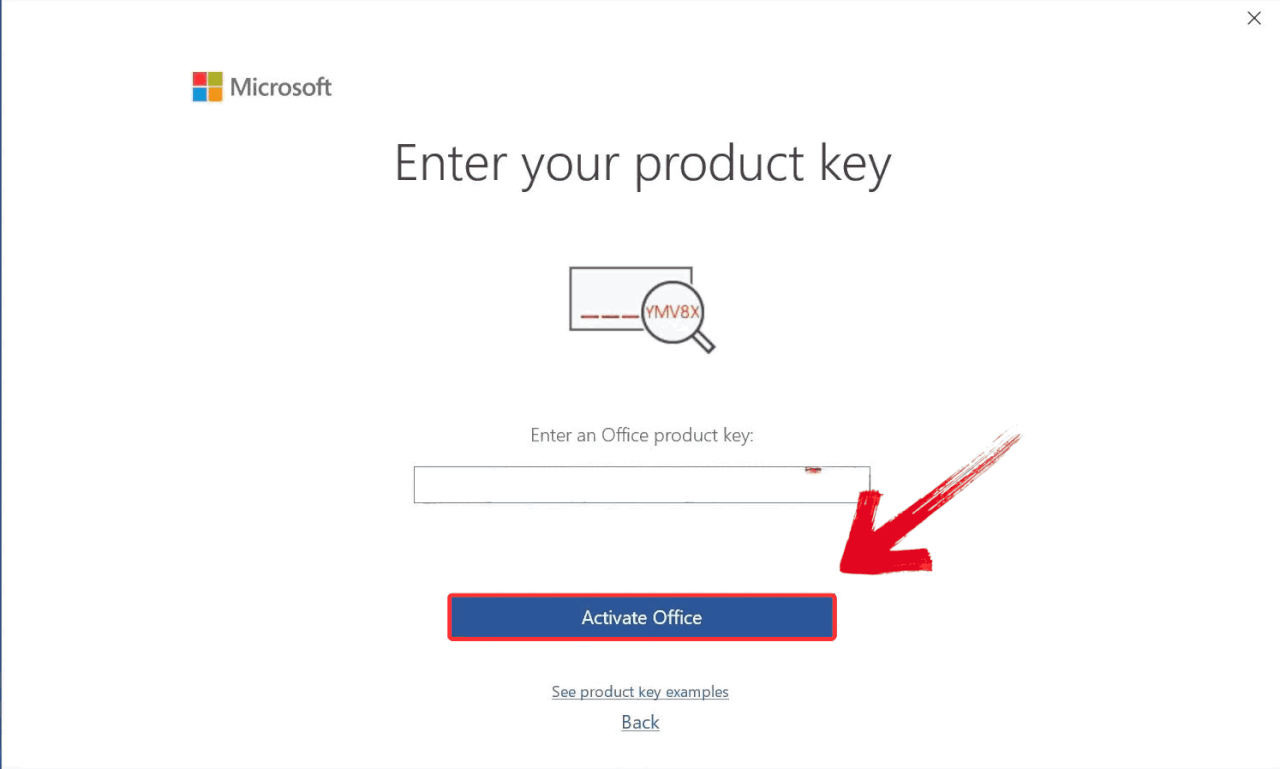
3. lépés: A telepítés után nyissa meg a Wordöt, és válassza az „Inkább termékkulcsot adok meg” lehetőséget.

4. lépés: Miután gondosan beírta a birtokában lévő ingyenes termékkulcsot, nyomja meg az „Aktiválás” gombot. Ha a kulcs érvényes, egy sikeres üzenetet fog látni, és a Word használatra kész lesz.
A feltört verziók használatának kockázatai
Az Office 365 feltörése csábító, de nem kockázatmentes:
Jogi problémák: Sok országban a szoftverkalózkodás illegális, és bírsággal sújtható.
Biztonsági fenyegetések: Sok feltört forrás, amely a Word 365 letöltését kínálja, vírusokkal vagy kémprogramokkal van tele.
Nincsenek frissítések: Lemarad a biztonsági javításokról és az új funkciókról.
Adatvesztés: Néhány feltörés megrongálja a fájlokat vagy olyan hibákat okoz, amelyek rendszerösszeomláshoz vezethetnek.
Nincs támogatás: A Microsoft nem segít, ha valami elromlik.
A feltört szoftverek használata mindig kockázatokkal jár: rosszindulatú programfertőzések, hibás telepítők vagy termékkulcsok, amelyek egy frissítés után hirtelen leállnak. Míg egyes felhasználók hajlandóak kockáztatni, mások olyan kifejezésekre kezdenek rákeresni, mint „MS Word 365 ingyenes letöltése”, egy biztonságosabb opció reményében. Ekkor fordulnak sokan a Microsoft Word 365 Online, a böngészőalapú verzió felé.
A Microsoft Word 365 Online ingyenes használata (böngészőalapú)
Amikor elkezdtem felfedezni az online irodai csomagokat, rájöttem, hogy a Microsoft valójában a Word ingyenes online verzióját is kínálja a webalapú Office csomag részeként. Teljesen a böngészőben fut, telepítés vagy aktiválás nélkül, és tartalmazza az összes alapvető eszközt, amire számíthat: formázás, helyesírás-ellenőrzés, sablonok és felhőtárhely a OneDrive-on keresztül. Csak egy Microsoft-fiókra van szüksége a bejelentkezéshez. Azonban nem rendelkezik annyi funkcióval, mint az asztali alkalmazás, de az alapvető írási feladatokhoz, mint például esszék vagy jelentések írása, több mint elegendő.

Ahogy korábban is mondtam, nem kell semmit telepítenie, és nem kell aggódnia a termékkulcsok miatt sem. Csak egy Microsoft-fiókra és stabil internetkapcsolatra van szüksége. Íme, mit kap a Microsoft Word 365 Online-nal:
Ingyenes hozzáférés a Wordhöz a böngészőn keresztül
Automatikus mentés a OneDrive felhőtárhelyre
Kompatibilitás a legtöbb .doc és .docx fájllal
Működik Chrome, Edge, Safari és mobilböngészőkön is
Ha valaki azt várja, hogy a Microsoft Word 365 Online teljes értékű helyettesítője lesz az asztali verziónak, rossz helyen keresgél. De a rutinfeladatokhoz, mint a jegyzetelés, a gyors szerkesztések vagy az alapvető formázás, ez egy tiszta, legális és hatékonyan működő lehetőség.
A Word 365 ingyenes letöltése diákoknak és oktatóknak
Amikor az unokatestvérem elmondta, hogy a Microsoft ingyenes hozzáférést biztosít a diákoknak és oktatóknak a teljes Office 365 csomaghoz, beleértve a Wordöt, az Excelt és a PowerPointot, először nem hittem el. De kiderült, hogy teljesen legális. Nem kell gyanús aktivátorokat letöltenie vagy lejárt kulcsokra vadásznia. Amíg egy jogosult intézményben tanul, és van iskolai e-mail címe, percek alatt regisztrálhat és elkezdheti a használatot. Ráadásul nem egy lebutított verzióról van szó, hiszen tartalmazza az összes prémium funkciót, amit egy fizetős előfizetéstől elvárna az ember.
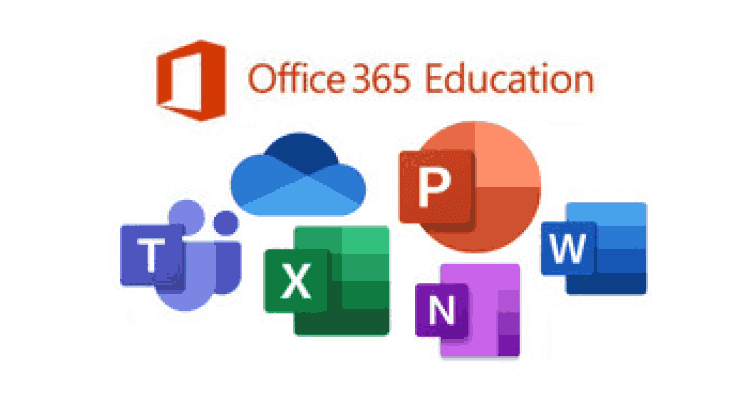
A regisztrációs folyamat nem is lehetne egyszerűbb. Csak el kell látogatnia a Microsoft oktatási oldalára, meg kell adnia az iskolai e-mail címét, és küldenek egy ellenőrző linket. Miután megerősítette az e-mail címét, hozzáférést kap az Office 365 Education csomaghoz, amely tartalmazza a Wordöt, az Excelt, a PowerPointot, a OneNote-ot és még a Teamst is. Minden felhőalapú, tehát nem kell semmit telepítenie, hacsak nem szeretné az asztali alkalmazásokat, amelyek az iskolája licencétől függően szintén ingyenesen rendelkezésre állnak.
A legjobb az egészben, hogy ez nem egy próbaverzió vagy korlátozott kiadás. Megkapja a Microsoft 365 Word összes standard funkcióját: változások követése, formázási eszközök, sablonok és teljes kompatibilitás az asztali verzióból származó fájlokkal. Tökéletes a diákok számára esszék írásához, csoportprojektek kezeléséhez vagy egyszerűen csak az órai jegyzetek rendszerezéséhez. És mivel minden a Microsoft-fiókjához van kötve, bárhonnan hozzáférhet a munkájához, ami különösen hasznos a vizsgaidőszakban vagy eszközváltáskor.
A Microsoft Word 365 legjobb ingyenes alternatívája — a WPS Writer
Épp egy esszét írtam a Word Online-ban, amikor megszakadt a kapcsolat. Az automatikus mentés nem volt bekapcsolva, és nem volt offline hozzáférésem a dokumentumhoz. Ekkor jutott eszembe egy beszélgetés egy barátommal, aki egyszer megemlítette, hogy a WPS Writer-t használja. Esküszött rá, nemcsak mint tartalék megoldásra, hanem mint elsődleges íróeszközére. Kíváncsiságból (és enyhe kétségbeesésből) letöltöttem. Meglepetésemre a WPS Writer kinézete és érzete nagyon hasonlított a Microsoft Wordre: a szalagos menük, a formázási lehetőségek, még a billentyűparancsok is ismerősek voltak. Ahogy tovább kutattam, kezdtem megérteni, miért esküdött rá. Sok alap- és még középszintű feladathoz is a WPS nem csupán alternatíva volt; hanem egy valódi, teljes értékű megoldás.

Jellemzők:
A beépített offline hozzáférés alapfelszereltség: Folytassa a munkát a dokumentumain akkor is, ha nincs internetkapcsolata – ez egy olyan funkció, ami a Word Online-ból hiányzik, hacsak nem párosítja a OneDrive szinkronizációval.
A kezelőfelület szinte tökéletesen tükrözi a Microsoft Wordöt: Az ismerős szalagos menük és elrendezés szinte zökkenőmentessé teszik az átállást a régi Word-felhasználók számára.
A WPS Writer egy beépített PDF-szerkesztővel is rendelkezik: Konvertálja dokumentumait PDF-be, készítsen jegyzeteket, vagy akár szerkessze közvetlenül a PDF-fájlokat anélkül, hogy külön szoftverre lenne szüksége.
A sablonok rendkívül könnyen elérhetők: Azonnal használható tervek önéletrajzokhoz, jelentésekhez, motivációs levelekhez és még sok máshoz, amelyek hasznosak lehetnek diákoknak vagy bárkinek, aki szoros határidővel dolgozik.
Miután felfedeztem az összes funkciót, úgy döntöttem, adok neki egy alapos próbakört. A WPS Writer telepítése egyszerű volt, és kíváncsi voltam, hogyan birkózik meg a valós munkával. Ha Ön is gondolkodik a kipróbálásán, itt van, pontosan hogyan állítottam be.
1. lépés: Először is, nyissa meg a böngészőjét, látogasson el a WPS Office weboldalára, és kattintson az „Ingyenes letöltés” gombra a letöltés elindításához.

2. lépés: A letöltés néhány másodperc alatt befejeződik. Ha kész, futtassa a telepítőfájlt, ahogyan bármely más alkalmazás vagy szoftver esetében tenné.
3. lépés: A WPS Office megjelenít néhány egyszerű felhasználási feltételt. Fogadja el őket, majd kattintson a „Telepítés” gombra a telepítés megkezdéséhez.

4. lépés: A telepítés után a WPS Office-ban kattintson a bal oldali panelen a „Docs” menüpontra, majd válassza a „Megnyitás” lehetőséget egy dokumentum megnyitásához a WPS Office-ban.

5. lépés: Miután megnyílt az üres dokumentum, elkezdheti beírni a tartalmat, és a szerkesztéshez használhatja az eszköztáron elérhető különféle eszközöket.
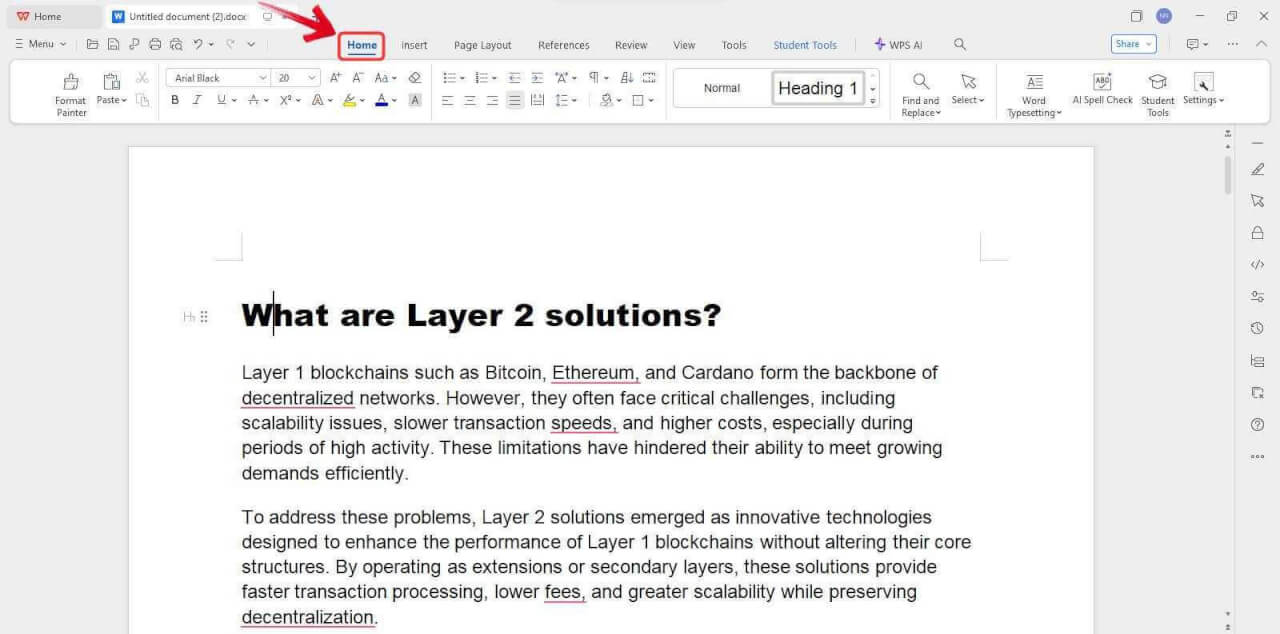
6. lépés: A munka befejezése után kattintson a bal felső sarokban található „Fájl” menüre, majd válassza a „Mentés másként” lehetőséget a dokumentum helyi mentéséhez az eszközére.
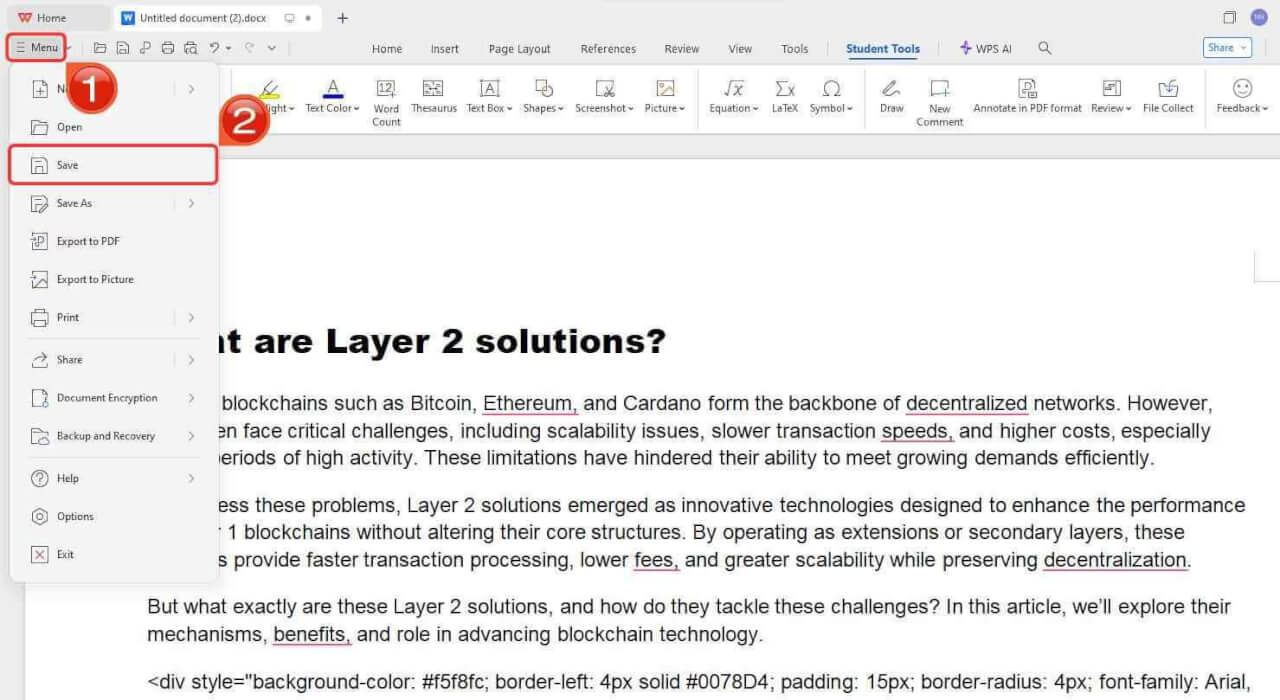
Ha mobileszközt használ, legyen az Android vagy iOS, az alkalmazás letöltésének lépései hasonlóak ahhoz, ahogyan bármely más alkalmazást telepítene az eszköze alkalmazásboltjából. Nézzük végig, hogyan töltheti le a WPS Office-t – amely tartalmazza a Writer, Spreadsheet, Presentation és egy PDF eszközt – közvetlenül a telefonjára.
1. lépés: Nyissa meg az eszközén az alkalmazásboltot; a Google Play Áruházat Androidon vagy az App Store-t iOS-en.
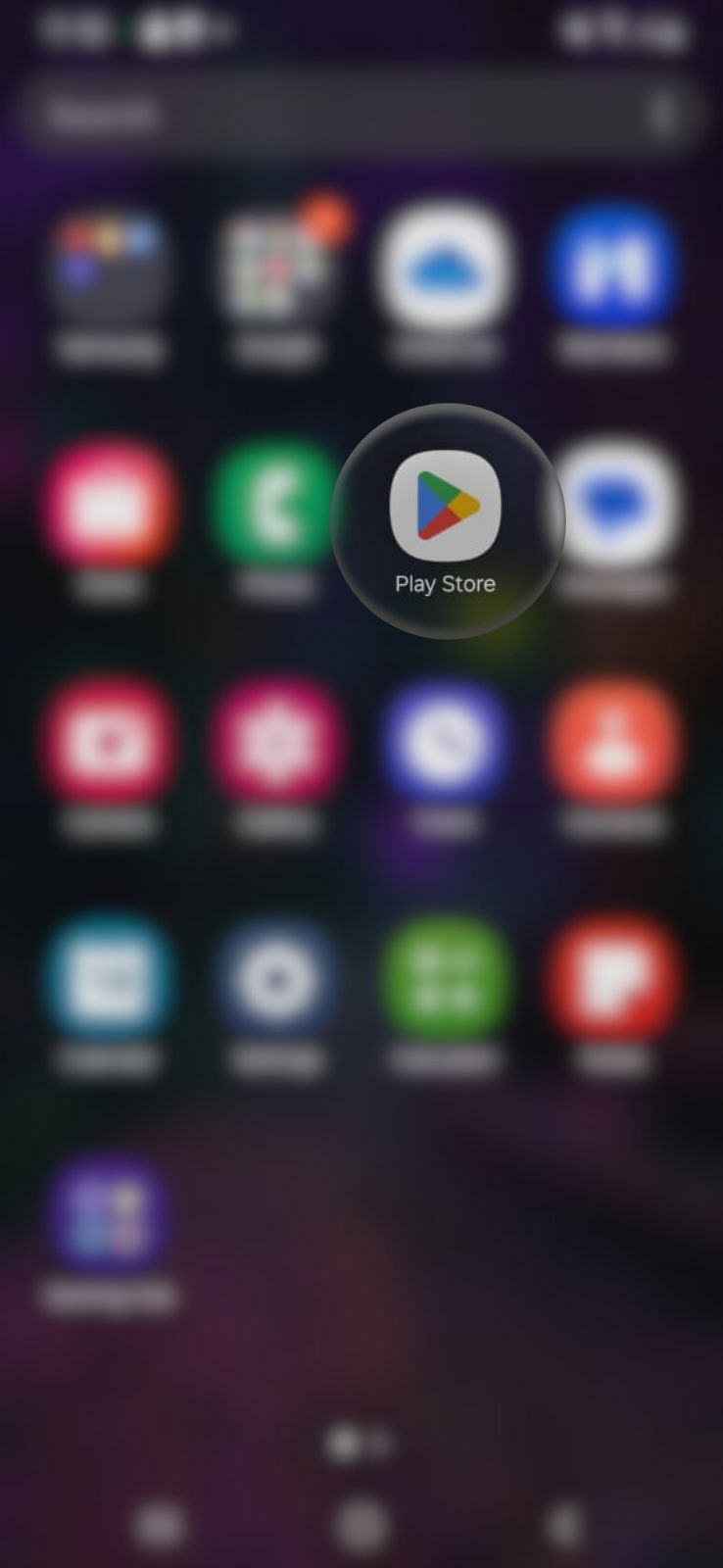
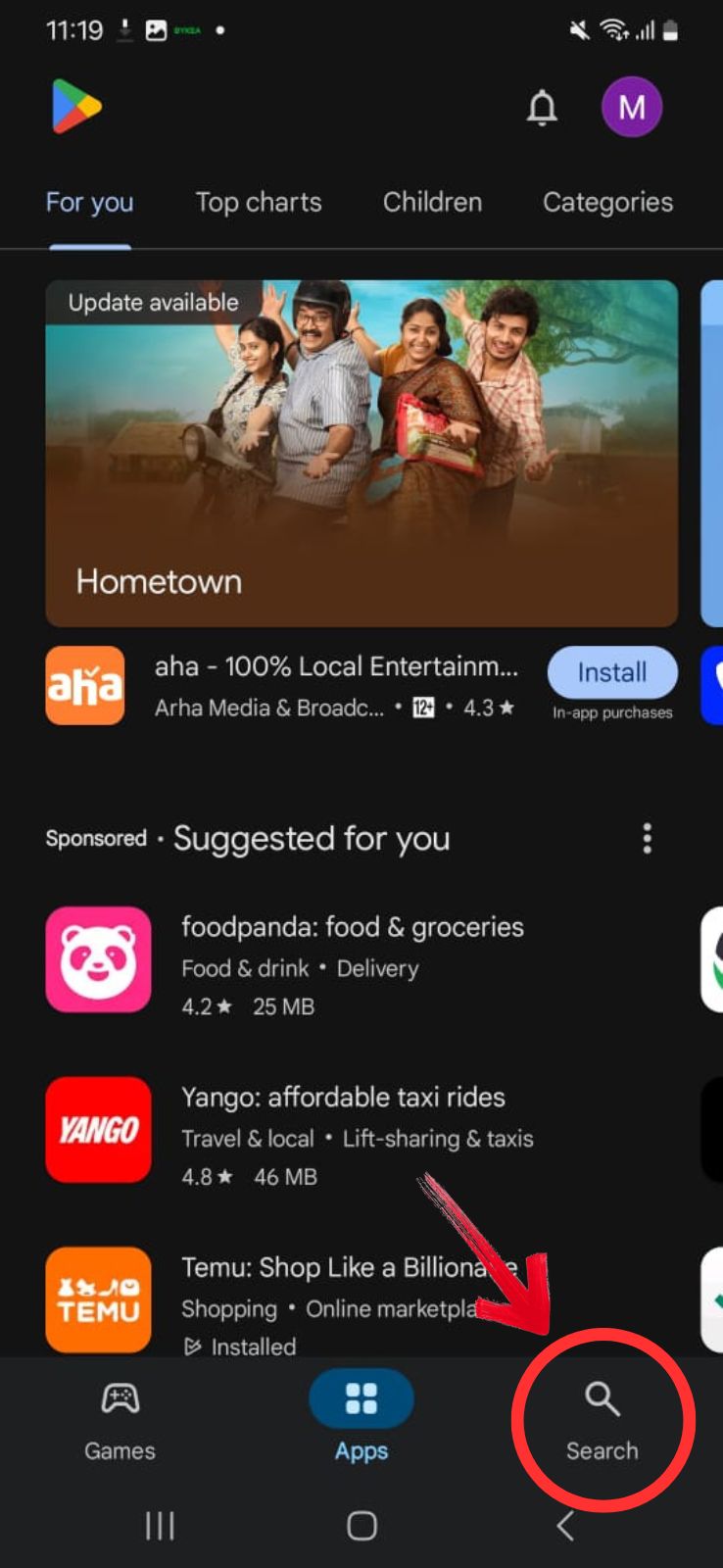
2. lépés: A keresősávba írja be: „WPS Office”.
3. lépés: A találatok közül koppintson az elsőre; a Kingsoft által fejlesztett WPS Office-ra.
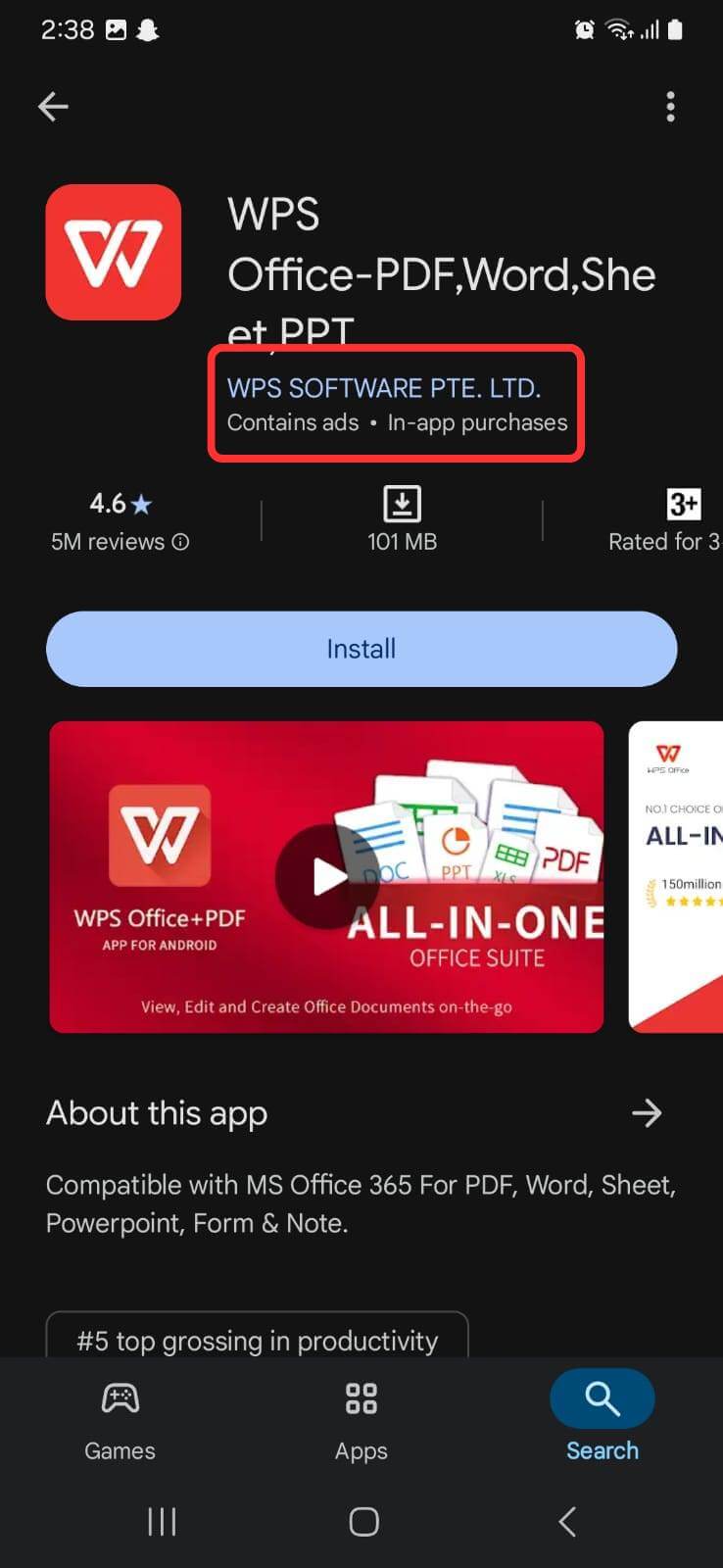
4. lépés: Itt megnézheti az értékeléseket és végiggörgetheti az alkalmazás leírását. Ha készen áll, koppintson a „Letöltés” vagy „Telepítés” gombra a WPS Office letöltésének megkezdéséhez.
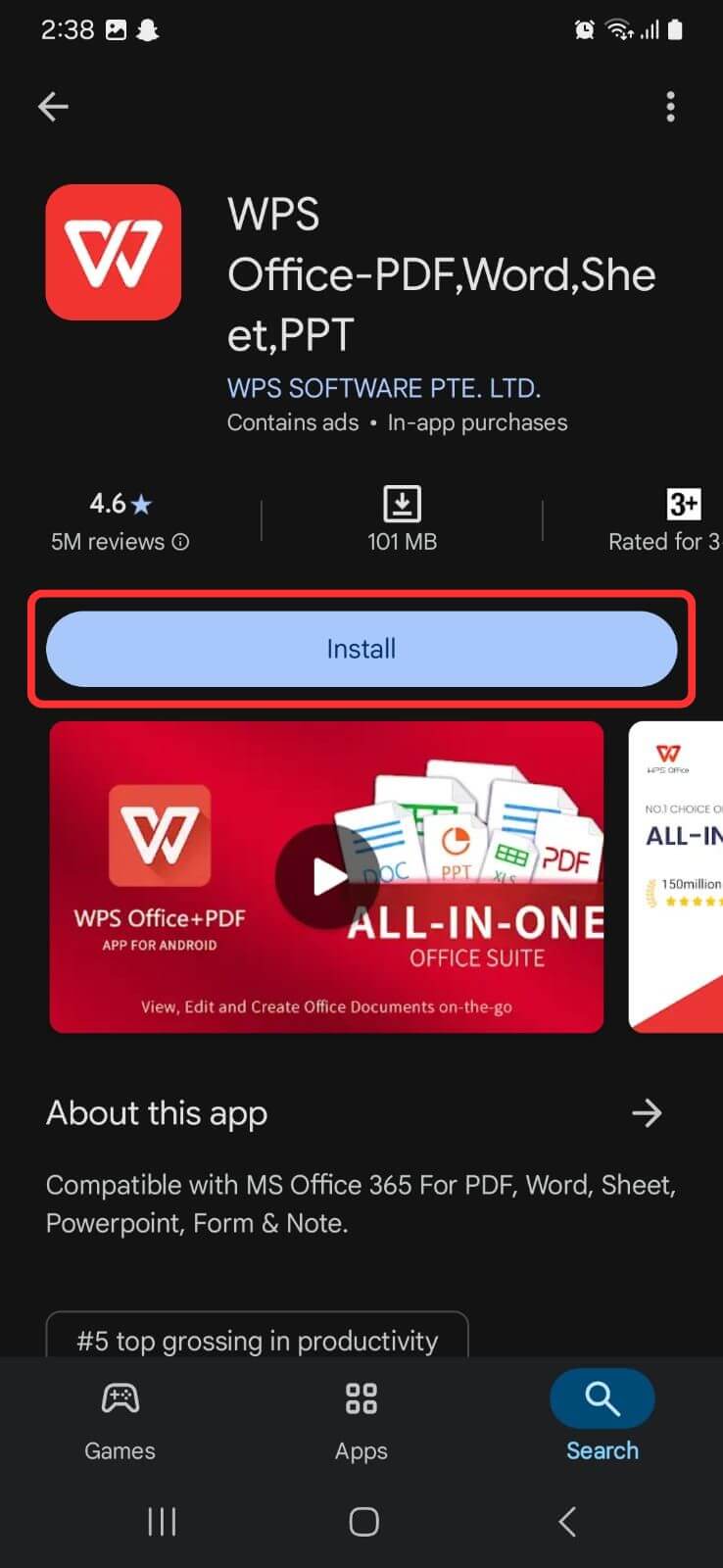
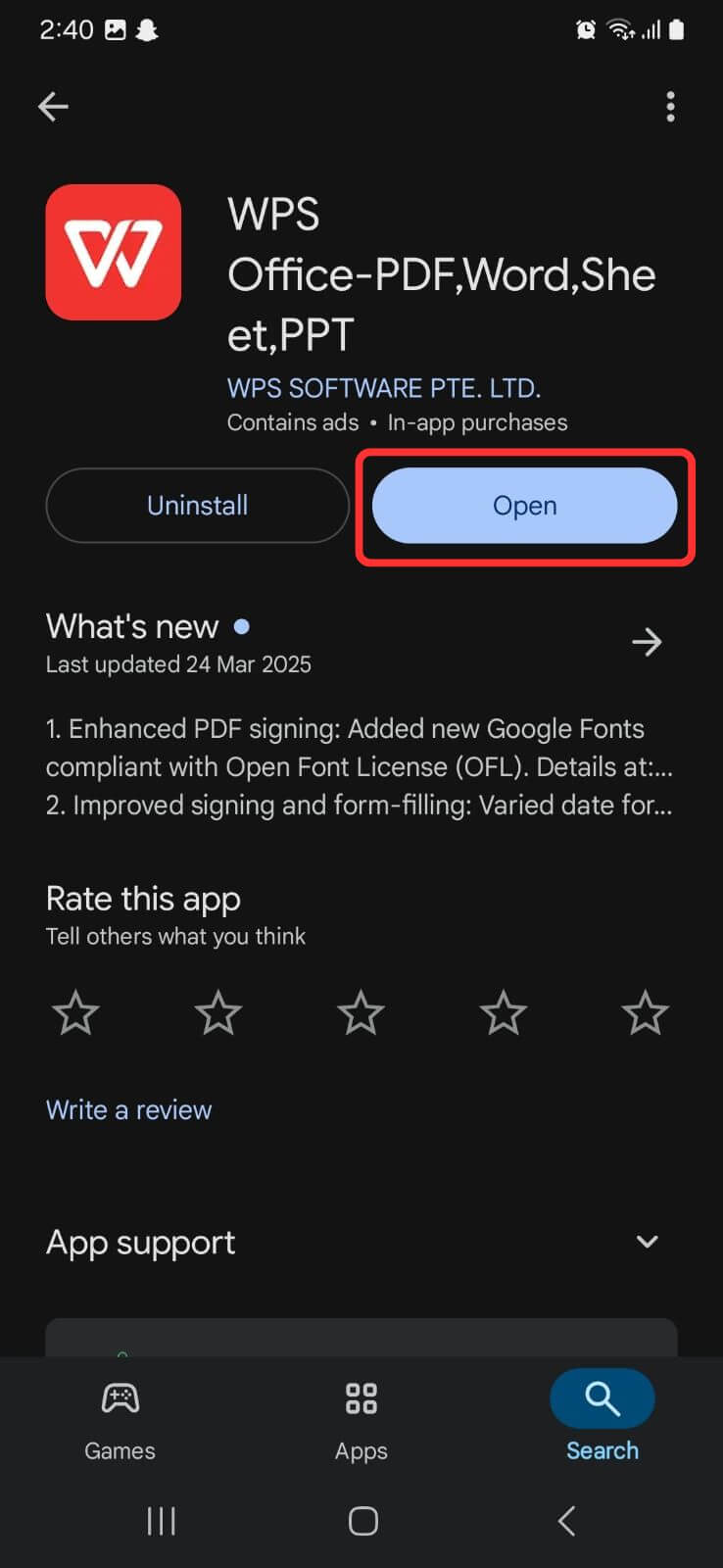
5. lépés: Amint a letöltés befejeződött, koppintson a „Megnyitás” gombra az alkalmazás elindításához. Alternatív megoldásként a kezdőképernyőn lévő WPS Office ikonra koppintva bármikor megnyithatja.
Amikor adtam egy valódi esélyt a WPS Writernek, könnyednek éreztem. Gyorsan megnyílt, nem fogyasztott túl sok RAM-ot, és internet nélkül is rendben működött. Tetszett, hogy könnyedén exportálhattam PDF-be, és nem kellett menükben keresgélnem az alapvető eszközökért. Végül két jelentést is befejeztem vele minden probléma nélkül, és szinte el is felejtettem, hogy nem a Wordöt használom.
A WPS Writer és a Microsoft Word 365 összehasonlítása
Miután mindkét eszközt különböző projektekhez, például esszékhez, jelentésekhez és kérdőívekhez használtam, kezdtem észrevenni, hogy melyik hol brillírozik és hol botlik meg. A Microsoft Word 365 még mindig az alapértelmezett választásnak tűnik az együttműködéshez és a csiszoláshoz, különösen, ha már be van ágyazva a Microsoft ökoszisztémájába. De a WPS Writer finoman megállja a helyét, ha offline munkáról vagy egy lassabb gépen való munkavégzésről van szó. Az alábbiakban készítettem egy gyors táblázatot, hogy bemutassam a legfontosabb különbségeket a tapasztalataim alapján.
Jellemző |
Microsoft Word 365 |
WPS Writer |
|---|---|---|
Ár |
Fizetős (előfizetéses) |
Ingyenes |
Felhőintegráció |
Igen (OneDrive) |
Igen (WPS Cloud) |
Sablonok elérhetősége |
Széleskörű |
Széleskörű |
Fájlkompatibilitás |
Teljes |
Teljes |
Platformfüggetlen |
Igen |
Igen |
Beépített PDF eszközök |
Korlátozott |
Igen |
Frissítések és támogatás |
Fizetős támogatás |
Ingyenes + Prémium opció |
Könnyű használat |
Ismerős felület |
Hasonló az MS Wordhöz |
Míg az MS Word 365 kiváló a felhőalapú szinkronizáláshoz és a csapatprojektekhez, azon kaptam magam, hogy a mindennapi íráshoz gyakrabban nyitom meg a WPS-t. Gyorsabban betölt, nem zabálja a memóriát, és nem követeli meg, hogy online legyek vagy állandóan be legyek jelentkezve. Idővel egyszerűen ez lett a kedvenc eszközöm olyan dolgokhoz, mint a naplóírás, a piszkozatok, sőt még az önéletrajzok is – alapvetően bármihez, ahol csak zavartalanul írni szeretnék.
GYIK
1. Mi az a Microsoft Word 365?
A Microsoft Word 365 a Microsoft Word felhőalapú verziója, amely a Microsoft 365 előfizetés része.
2. A Microsoft Word 365 véglegesen ingyenesen elérhető?
Csak oktatási licencen vagy webalapú használaton keresztül. A teljes asztali funkciók fizetést igényelnek.
3. Telepíthetem csak a Microsoft Word 365-öt?
Nem, az Office 365 teljes csomagként települ, beleértve az Excelt, a PowerPointot, az Outlookot stb.
4. Biztonságosak a Word 365 feltört verziói?
Nem. Gyakran tartalmaznak rosszindulatú programokat és sértik a szerzői jogi törvényeket.
5. Megnyithatok Word-dokumentumokat a WPS Office-ban?
Igen, a WPS Writer teljes mértékben támogatja a .doc és .docx formátumokat.
6. Működik a WPS Writer offline?
Abszolút. Minden főbb funkció elérhető internetkapcsolat nélkül.
Gördülékeny gépelés a WPS Writerrel
A megbízható, ingyenesen letölthető Microsoft Word felkutatása sokkal több erőfeszítést igényelt, mint amire számítottam. Először a Microsoft oktatási programját néztem meg, ami tökéletes, ha jogosult rá, de nem mindenkinek jelent megoldást. Aztán jöttek a feltört verziók és a nyilvános termékkulcsok, amelyek közül sok megbízhatatlan, kockázatos volt, vagy egyszerűen nem működött. A webalapú verzió vészhelyzetben segített, de offline módban vagy a haladó formázásnál hamar elérte a korlátait. Ekkor fedeztem fel a WPS Writer-t. Bár nem a Word tökéletes másolata, stabilan kezelte a .docx fájlokat, támogatta a gazdag formázást, és semmilyen licencelési fejfájást nem okozott. Az írási igényeim többségéhez elegendő funkcionalitást kínált ahhoz, hogy a szokásos fejfájás nélkül elvégezzem a munkát.

'%3e%3cpath%20d='M19.9911%204.11386V6.471H18.5894C18.0775%206.471%2017.7322%206.57814%2017.5536%206.79243C17.3751%207.00671%2017.2858%207.32814%2017.2858%207.75671V9.44421H19.9019L19.5536%2012.0871H17.2858V18.8639H14.5536V12.0871H12.2769V9.44421H14.5536V7.49779C14.5536%206.39064%2014.8632%205.53201%2015.4822%204.92189C16.1013%204.31177%2016.9257%204.00671%2017.9554%204.00671C18.8304%204.00671%2019.509%204.04243%2019.9911%204.11386Z'%20fill='%23333333'/%3e%3c/g%3e%3cdefs%3e%3cclipPath%20id='clip0_2938_8199'%3e%3crect%20width='16'%20height='16'%20fill='white'%20transform='translate(8%204.00671)'/%3e%3c/clipPath%3e%3c/defs%3e%3c/svg%3e)
'%3e%3cpath%20d='M17.5237%2010.7813L23.4811%204H22.0699L16.8949%209.88693L12.7648%204H8L14.2469%2012.9029L8%2020.0133H9.4112L14.8725%2013.7952L19.2352%2020.0133H24M9.92053%205.04213H12.0885L22.0688%2019.0224H19.9003'%20fill='%23333333'/%3e%3c/g%3e%3cdefs%3e%3cclipPath%20id='clip0_2938_8200'%3e%3crect%20width='16'%20height='16.0134'%20fill='white'%20transform='translate(8%204)'/%3e%3c/clipPath%3e%3c/defs%3e%3c/svg%3e)


