

'%3e%3cpath%20d='M8%200C12.4183%200%2016%203.58172%2016%208C16%2012.4183%2012.4183%2016%208%2016C3.58172%2016%200%2012.4183%200%208C0%203.58172%203.58172%200%208%200ZM11.6162%204.38379C11.2257%203.99337%2010.5927%203.99338%2010.2021%204.38379L8%206.58594L5.79785%204.38379C5.40732%203.99334%204.77429%203.99329%204.38379%204.38379C3.99331%204.77429%203.99335%205.40733%204.38379%205.79785L6.58594%208L4.38379%2010.2021C3.99348%2010.5927%203.99341%2011.2257%204.38379%2011.6162C4.77426%2012.0066%205.40734%2012.0065%205.79785%2011.6162L8%209.41406L10.2021%2011.6162C10.5927%2012.0066%2011.2257%2012.0067%2011.6162%2011.6162C12.0067%2011.2257%2012.0066%2010.5927%2011.6162%2010.2021L9.41406%208L11.6162%205.79785C12.0066%205.40735%2012.0066%204.77429%2011.6162%204.38379Z'%20fill='%23080E17'%20fill-opacity='0.46'/%3e%3c/g%3e%3cdefs%3e%3cclipPath%20id='clip0_3761_713'%3e%3crect%20width='16'%20height='16'%20fill='white'/%3e%3c/clipPath%3e%3c/defs%3e%3c/svg%3e)




'%3e%3cpath%20fill-rule='evenodd'%20clip-rule='evenodd'%20d='M21.4999%2010.9993C21.4999%205.20009%2016.7986%200.498901%2010.9993%200.498901C5.19994%200.498901%200.498657%205.20009%200.498657%2010.9993C0.498657%2016.2404%204.33858%2020.5844%209.35855%2021.3722V14.0346H6.69238V10.9993H9.35855V8.68594C9.35855%206.05427%2010.9262%204.60062%2013.3248%204.60062C14.4736%204.60062%2015.6753%204.80571%2015.6753%204.80571V7.38979H14.3512C13.0468%207.38979%2012.64%208.19921%2012.64%209.0296V10.9993H15.5523L15.0867%2014.0346H12.64V21.3722C17.66%2020.5844%2021.4999%2016.2404%2021.4999%2010.9993Z'%20fill='%231568EA'/%3e%3c/g%3e%3c/svg%3e)


'%3e%3cpath%20d='M2.42045%2022.1876H6.31818V12.7217L0.75%208.54553V20.5171C0.75%2021.4414%201.49892%2022.1876%202.42045%2022.1876Z'%20fill='%234285F4'/%3e%3cpath%20d='M19.682%2022.1876H23.5797C24.5041%2022.1876%2025.2502%2021.4387%2025.2502%2020.5171V8.54553L19.682%2012.7217'%20fill='%2334A853'/%3e%3cpath%20d='M19.682%205.48293V12.7216L25.2502%208.54543V6.31816C25.2502%204.25236%2022.8921%203.07469%2021.2411%204.31361'%20fill='%23FBBC04'/%3e%3cpath%20d='M6.31824%2012.7217V5.48303L13.0001%2010.4944L19.6819%205.48303V12.7217L13.0001%2017.733'%20fill='%23EA4335'/%3e%3cpath%20d='M0.75%206.31816V8.54543L6.31818%2012.7216V5.48293L4.75909%204.31361C3.10534%203.07469%200.75%204.25236%200.75%206.31816Z'%20fill='%23C5221F'/%3e%3c/g%3e%3cdefs%3e%3cclipPath%20id='clip0_2954_7305'%3e%3crect%20width='24.5'%20height='18.375'%20fill='white'%20transform='translate(0.75%203.8125)'/%3e%3c/clipPath%3e%3c/defs%3e%3c/svg%3e)


Microsoft Word 365 har blitt en global standard for alt fra akademisk skriving til forretningsdokumentasjon, men for mange er det fortsatt vanskelig å skaffe en lovlig kopi. Abonnementsbasert tilgang, kompatibilitetsproblemer på tvers av enheter og begrenset funksjonalitet i gratisversjoner presser ofte brukere mot risikable løsninger. I denne guiden vil jeg avdekke alle lovlige og tekniske veier for å laste ned Microsoft Word 365 gratis, og utforske tryggere alternativer som WPS Writer, som er like kapable.
Gratis nedlasting av en «cracket» Word 365-versjon med gratis produktnøkkel (anbefales ikke)
En «cracket» versjon av Microsoft Word 365 er i bunn og grunn en uautorisert kopi av hele Office 365-pakken som er modifisert for å omgå Microsofts aktiveringssystem. Jeg fant ganske mange nettsteder og videoer som tilbyr gratis tilgang gjennom aktiveringsverktøy eller lekkede produktnøkler. Noen samler til og med hele pakken i svært mistenkelige installasjonsfiler som ser legitime ut ved første øyekast. Og selv om det kan virke som en fristende snarvei, er disse versjonene ikke bare ulovlige – de medfører også alvorlige sikkerhets- og stabilitetsrisikoer som rett og slett ikke er verdt bryet.
Selv om de er offentlig listet på nettet, fungerer disse nøklene vanligvis ikke pålitelig. De fleste er svartelistet av Microsoft eller utløper raskt. Her er noen du kan komme over:
2VBBH-BC272-27GXM-9V99X-BY2G7
366NX-BQ62X-PQT9G-GPX4H-VT7TX
4B8N3-HF9KP-H9VJT-YY2KV-3WBB2
DX4PF-KQK3K-V6PMW-DBM9G-FD2K8
GYWDG-NMJRB-RDXHD-27B6P-V9P6P
H7RFW-JXNMB-JFJQP-HFXYJ-K9HTY
J2V6W-3BXPY-DFJW4-FCY9H-YM8YJ
KBDJH-DV7CB-VJRGM-7B9B4-4KTRB
MBFG9-GF2P4-BQW4V-2JBMV-KHMPY
NKJFK-GPHP7-G8C3J-P6JXR-HQRJR
Så når du søker etter hvordan du kan laste ned Microsoft Word 365 gratis, vær forsiktig med lenkene og aktiveringsnøklene du finner. Noen fungerer ikke, og andre kan sette enheten din i fare.
Hvordan «cracke» Microsoft Word 365 med gratis produktnøkkel (kun for opplæringsformål)
Da jeg undersøkte hvordan folk prøver å «cracke» Microsoft Word 365, innså jeg raskt at du ikke bare kan laste ned eller aktivere Word alene. Microsoft 365 er bygget som en integrert pakke, så enhver «cracket» versjon du finner, vil vanligvis installere hele pakken: Word, Excel, PowerPoint, Outlook og mer.
De fleste verktøyene og guidene som sirkulerer på nettet, er rettet mot å omgå aktivering for hele pakken ved hjelp av delte produktnøkler eller uoffisielle aktivatorer. Et enkelt søk etter «gratis nedlasting av MS Word 365» fører ofte til disse risikable metodene. Nedenfor har jeg brutt ned systemkravene og hvordan brukere vanligvis går frem for å laste ned og «cracke» Microsoft Word 365.
Systemkrav
Systemkravene er ganske standard, enten du setter opp Microsoft Word 365 for Windows/Mac på en ny eller eksisterende enhet. Dette er de generelle kravene:
Operativsystem for Windows: Windows 7 eller nyere
macOS: macOS 10.13 eller nyere
Prosessor: Minst 1 GHz, 32-bit eller 64-bit
RAM: 2 GB eller mer
Skjerm: Minimum 720x1080 oppløsning
Lagring: Minimum 3 GB ledig plass
Last ned og «crack» Microsoft Word 365
Hvis enheten din oppfyller alle kompatibilitetskravene, er neste steg vanligvis å laste ned installasjonsfilen og bruke en produktnøkkel eller en aktivator for å få Word til å fungere. Dette er en vanlig tilnærming for de som søker etter gratis nedlasting av Microsoft Word 365, selv om det ikke er uten risiko. Her er en generell oversikt over hvordan prosessen vanligvis utfolder seg:
Trinn 1: Gå til den offisielle nedlastingssiden for Microsoft Office og klikk på «Last ned nå» for å starte nedlastingen av installasjonsfilen.

Trinn 2: Når installasjonsfilen er ferdig nedlastet, kjør «OfficeSetup»-filen for å installere Microsoft Office. Dette kan ta flere minutter, avhengig av internetthastigheten din.

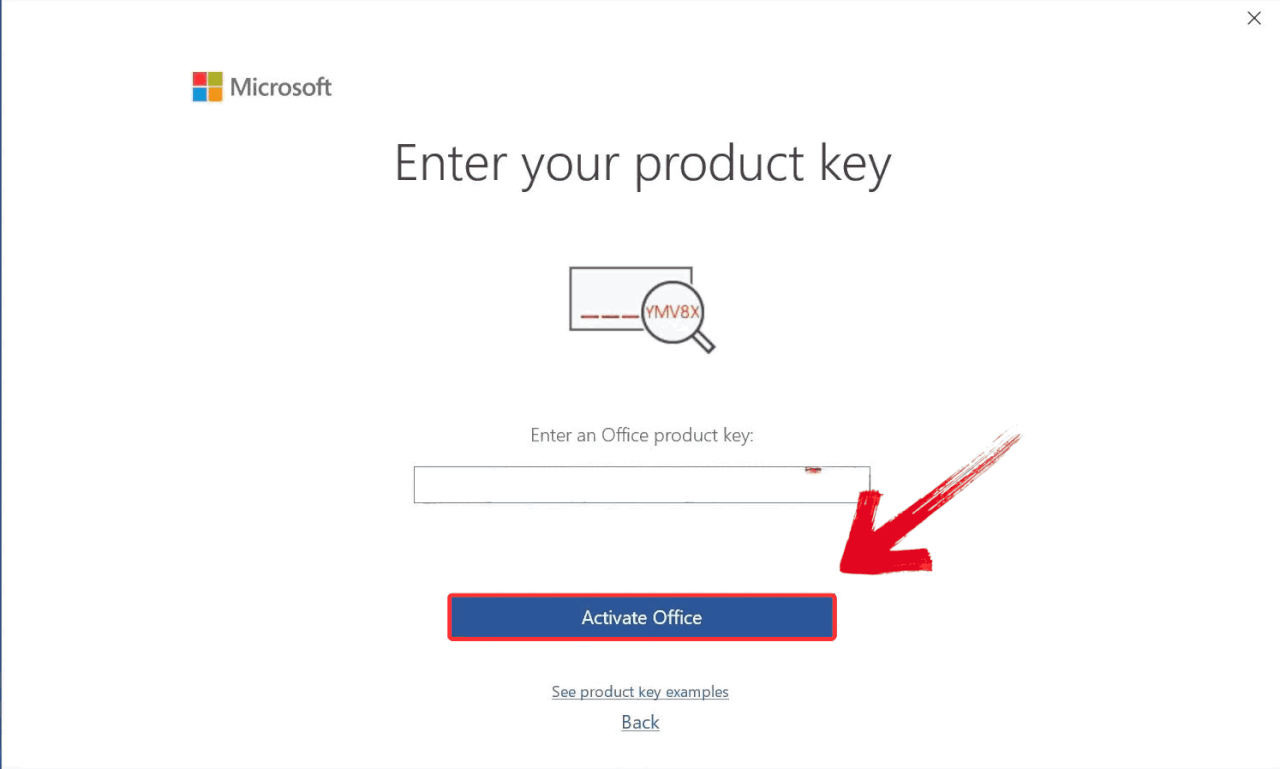
Trinn 3: Etter installasjonen, åpne Word og velg alternativet som sier «Skriv inn produktnøkkel i stedet».

Trinn 4: Etter å ha skrevet inn den gratis produktnøkkelen du har, klikk på «Aktiver». Hvis nøkkelen er gyldig, vil du se en suksessmelding, og Word vil være klar til bruk.
Risikoer ved bruk av «crackede» versjoner
Å «cracke» Office 365 er fristende, men ikke uten risiko:
Juridiske problemer: I mange land er piratkopiering av programvare ulovlig og kan føre til bøter.
Sikkerhetstrusler: Mange «crackede» kilder som tilbyr nedlasting av Word 365, kommer med virus eller spionprogrammer.
Ingen oppdateringer: Du går glipp av sikkerhetsoppdateringer og nye funksjoner.
Datatap: Noen «cracks» kan skade filer eller introdusere feil som kan føre til systemkrasj.
Ingen kundestøtte: Microsoft vil ikke hjelpe deg hvis noe går galt.
Bruk av «cracket» programvare medfører alltid en rekke risikoer: skadevareinfeksjoner, defekte installasjonsfiler eller produktnøkler som plutselig slutter å virke etter en oppdatering. Mens noen brukere er villige til å ta sjansen, begynner andre å google etter ting som «gratis nedlasting av MS Word 365» i håp om å finne et tryggere alternativ. Det er da mange retter oppmerksomheten mot Microsoft Word 365 Online, den nettleserbaserte versjonen.
Gratis bruk av Microsoft Word 365 Online (nettleserbasert)
Da jeg begynte å utforske nettbaserte kontorpakker, oppdaget jeg at Microsoft faktisk tilbyr en gratis nettversjon av Word som en del av sin nettbaserte Office-pakke. Den kjører utelukkende i nettleseren din, uten behov for installasjon eller aktivering, og inkluderer alle de grunnleggende verktøyene du forventer: formatering, stavekontroll, maler og skylagring via OneDrive. Du trenger bare en Microsoft-konto for å logge inn. Den har imidlertid ikke like mange funksjoner som skrivebordsversjonen, men for enkle skriveoppgaver som å skrive stiler eller rapporter, er den mer enn tilstrekkelig.

Som jeg nevnte tidligere, trenger du ikke å installere noe eller bekymre deg for produktnøkler. Alt du trenger er en Microsoft-konto og en stabil internettforbindelse. Her er hva du får med Microsoft Word 365 Online:
Gratis tilgang til Word gjennom nettleseren din
Automatisk lagring med skylagring i OneDrive
Kompatibilitet med de fleste .doc- og .docx-filer
Fungerer i Chrome, Edge, Safari og mobile nettlesere
Hvis noen forventer at Microsoft Word 365 Online skal være en fullverdig erstatning for skrivebordsversjonen, leter de på feil sted. Men for rutineoppgaver som notattaking, raske redigeringer eller grunnleggende formatering, er det et rent, lovlig alternativ som fungerer effektivt.
Gratis nedlasting av Word 365 for studenter og lærere
Da fetteren min fortalte meg at Microsoft gir studenter og lærere gratis tilgang til hele Office 365-pakken, inkludert Word, Excel og PowerPoint, trodde jeg ikke på det først. Men det viser seg å være helt sant. Du trenger ikke å laste ned tvilsomme aktivatorer eller jakte på utløpte nøkler. Så lenge du er registrert ved en kvalifisert institusjon og har en e-postadresse fra skolen, kan du registrere deg og komme i gang på få minutter. Det er heller ingen «spareversjon» – den inkluderer alle premiumfunksjonene du forventer i et betalt abonnement.
Registreringsprosessen kunne ikke vært enklere. Du går bare til Microsofts utdanningsside, skriver inn e-postadressen fra skolen din, og de sender deg en bekreftelseslenke. Når e-posten din er bekreftet, får du tilgang til Office 365 Education, som inkluderer Word, Excel, PowerPoint, OneNote og til og med Teams. Alt er skybasert, så du trenger ikke å installere noe med mindre du vil ha skrivebordsappene, som også er inkludert gratis avhengig av skolens lisens.
Det som er flott, er at det ikke er en prøveversjon eller en begrenset utgave. Du får alle standardfunksjonene i Microsoft 365 Word: sporing av endringer, formateringsverktøy, maler og full kompatibilitet med filer fra skrivebordsversjonen. Det er perfekt for studenter som skriver stiler, administrerer gruppeprosjekter eller bare organiserer klassenotater. Og siden alt er knyttet til Microsoft-kontoen din, kan du få tilgang til arbeidet ditt fra hvor som helst, noe som er spesielt nyttig i eksamensperioden eller når du bytter mellom enheter.
Beste gratis alternativ til Microsoft Word 365 – WPS Writer
Jeg var midt i skrivingen av en stil i Word Online da internettforbindelsen røk. Autolagring var ikke aktivert, og jeg hadde ingen tilgang til dokumentet uten nett. Det var da jeg husket en samtale med en venn som en gang hadde nevnt at han brukte WPS Writer. Han sverget til det, ikke bare som en reserve, men som sitt primære skriveverktøy. Av nysgjerrighet (og en smule desperasjon) lastet jeg det ned. Til min overraskelse så og føltes WPS Writer veldig likt Microsoft Word: båndmenyer, formateringsalternativer, til og med hurtigtastene var kjente. Etter hvert som jeg utforsket det videre, begynte jeg å forstå hvorfor han sverget til det. For mange grunnleggende og til og med middels avanserte oppgaver var WPS ikke bare et alternativ; det var en reell løsning.

Funksjoner:
Komplett offline-tilgang er innebygd: Fortsett å jobbe med dokumentene dine selv uten internettforbindelse, noe Word Online mangler med mindre det er koblet til OneDrive-synkronisering.
Grensesnittet speiler Microsoft Word nesten perfekt: Kjente båndmenyer og layout gjør overgangen så å si sømløs for erfarne Word-brukere.
WPS Writer har en kraftig, innebygd PDF-redigerer: Konverter dokumenter til PDF, lag merknader, eller rediger PDF-filer direkte uten behov for separat programvare.
Et rikt utvalg av maler er lett tilgjengelig: Brukervennlige design for CV-er, rapporter, følgebrev og mer, som er utrolig nyttige for studenter eller alle som jobber mot en tidsfrist.
Etter å ha utforsket alle funksjonene, tenkte jeg at jeg skulle gi det en skikkelig test. Installasjonen av WPS Writer var enkel, og jeg var nysgjerrig på hvordan det ville takle reelt arbeid. Hvis du også tenker på å prøve det, er det nøyaktig slik jeg satte det opp.
Trinn 1: Først, åpne nettleseren din for å besøke WPS Office og klikk på «Gratis nedlasting»-knappen for å starte nedlastingen.

Trinn 2: Nedlastingen vil være ferdig på noen få sekunder. Når den er fullført, kjør installasjonsfilen som du ville gjort med en hvilken som helst annen app eller programvare.
Trinn 3: WPS Office vil vise deg noen enkle vilkår og betingelser. Godta dem, og klikk deretter på «Installer»-knappen for å starte installasjonen.

Trinn 4: Etter installasjonen, i WPS Office, klikk på «Dokumenter» i venstre panel, og velg deretter «Åpne» for å åpne et dokument i WPS Office.

Trinn 5: Når det blanke dokumentet er åpent, kan du begynne å skrive innholdet ditt og bruke de ulike verktøyene i verktøylinjen til å gjøre endringer.
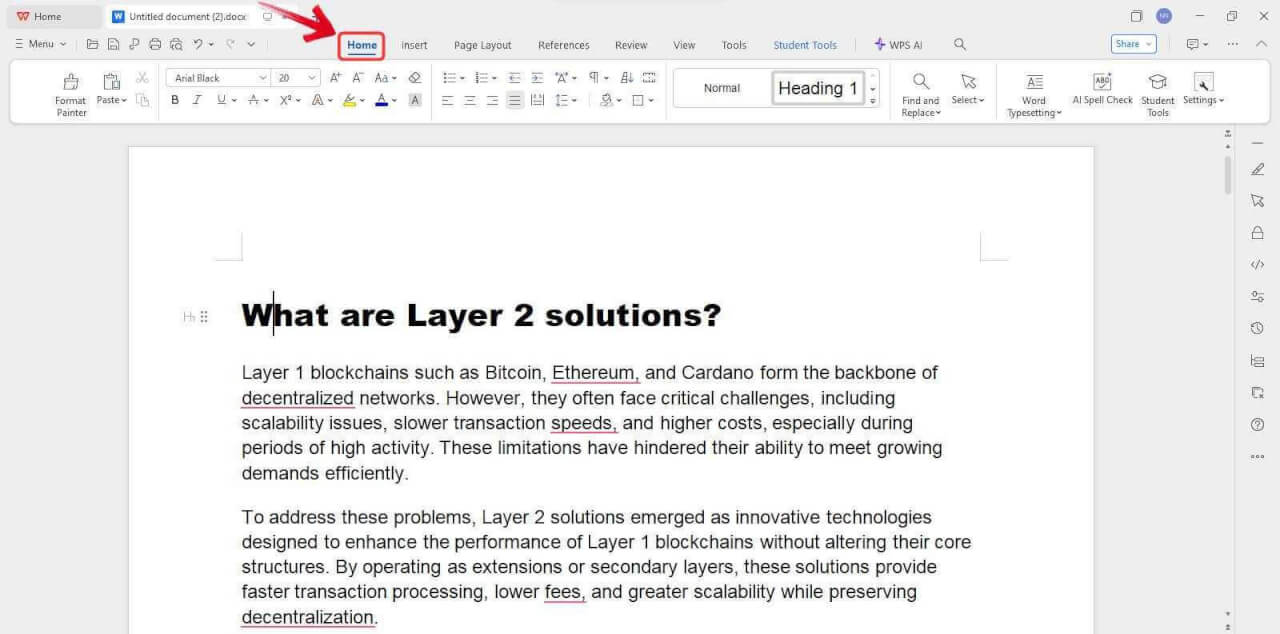
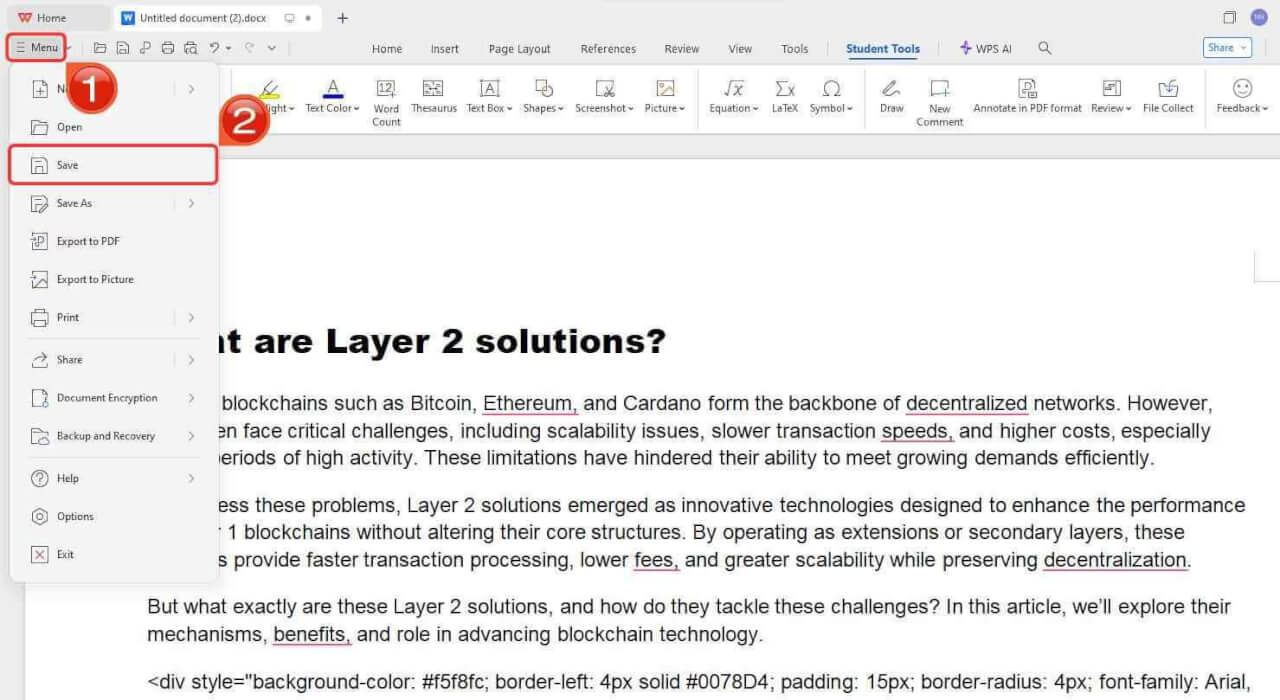
Trinn 6: Når du er ferdig med arbeidet ditt, klikker du på «Fil»-menyen øverst til venstre, og velger deretter «Lagre som» for å lagre dokumentet lokalt på enheten din.
Hvis du bruker en mobil enhet, enten det er Android eller iOS, er trinnene for å laste ned appen like som for å installere en hvilken som helst annen app fra enhetens app-butikk. La oss gå gjennom hvordan du laster ned WPS Office, som inkluderer Writer, Spreadsheet, Presentation og et PDF-verktøy, direkte på telefonen din.
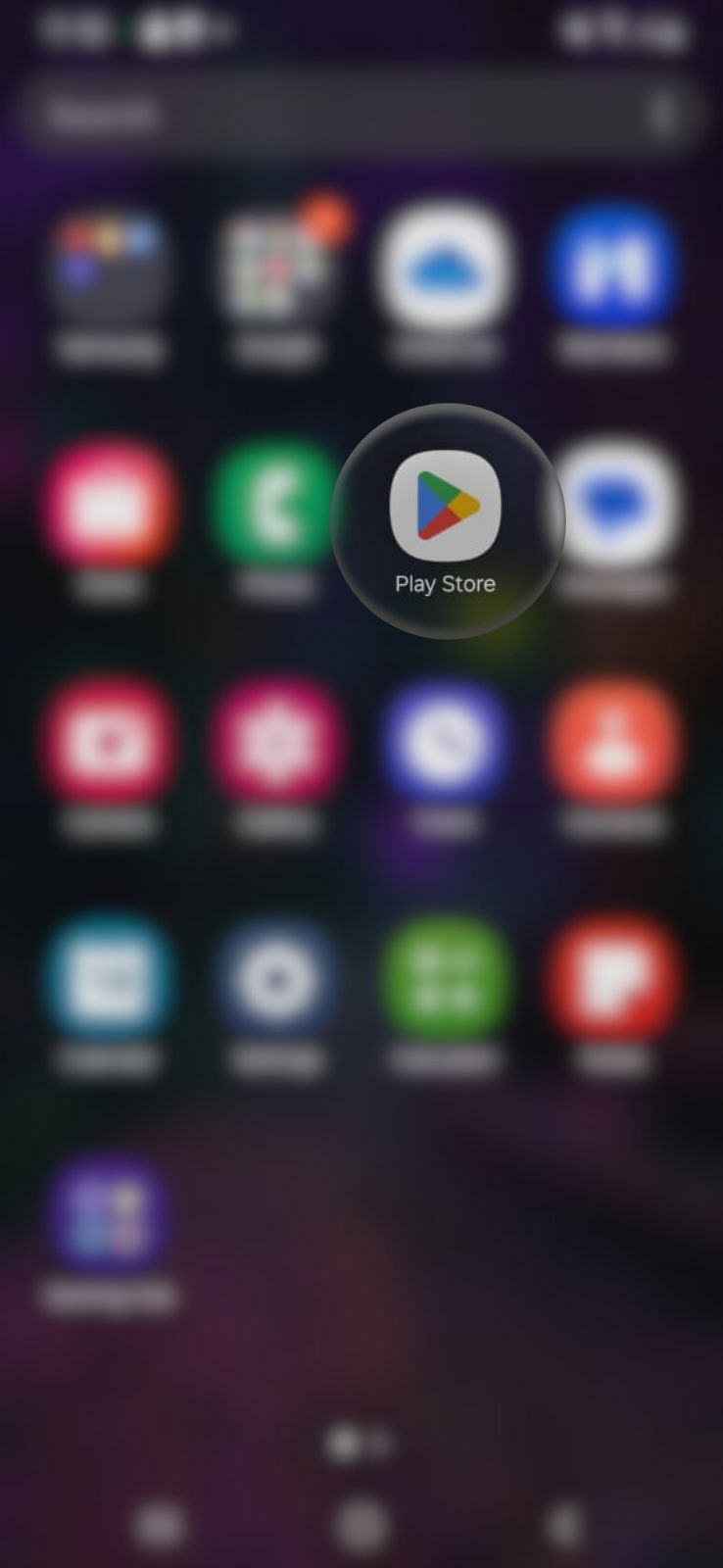
Trinn 1: På enheten din, åpne app-butikken; Google Play Store på Android eller App Store på iOS.
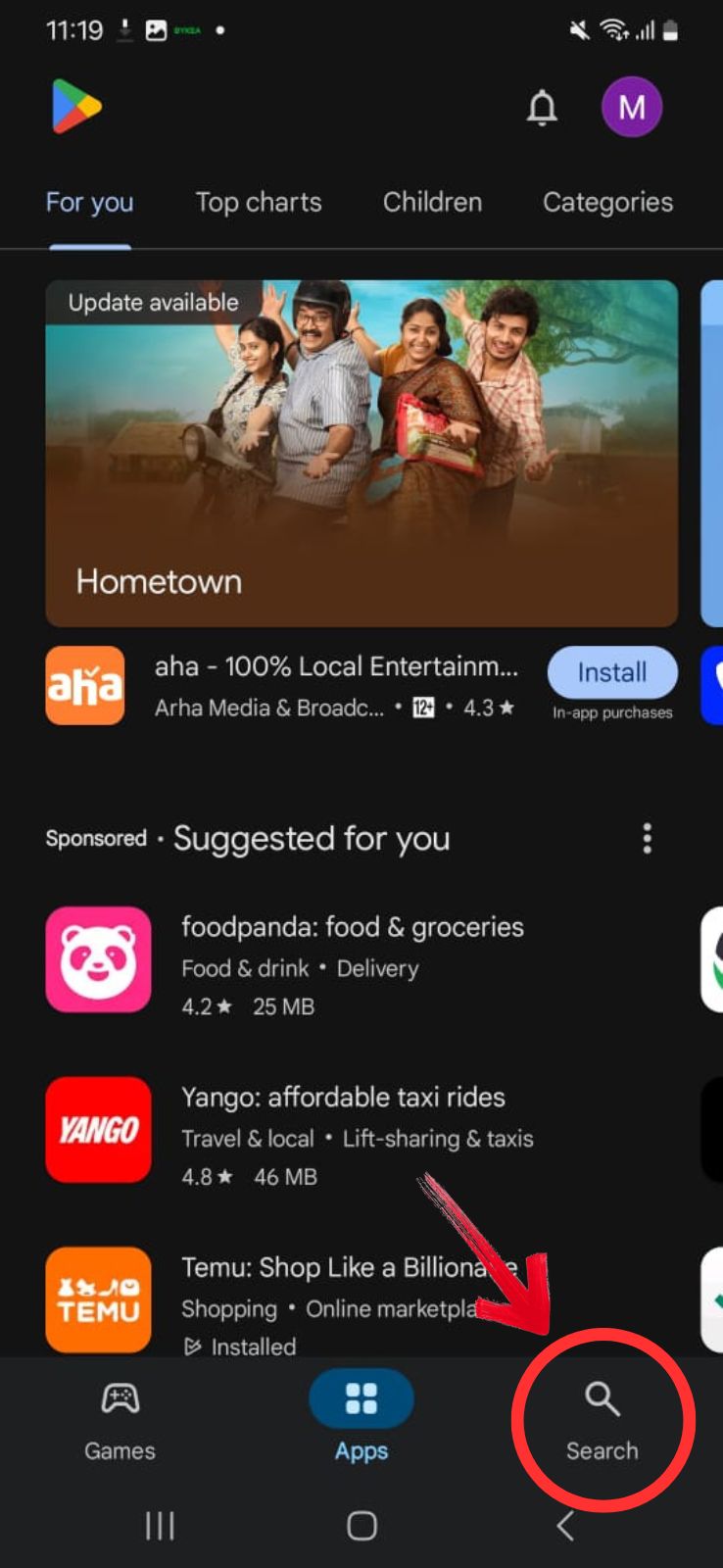
Trinn 2: I søkefeltet skriver du inn «WPS Office».
Trinn 3: Fra resultatene, trykk på den første; WPS Office fra Kingsoft.
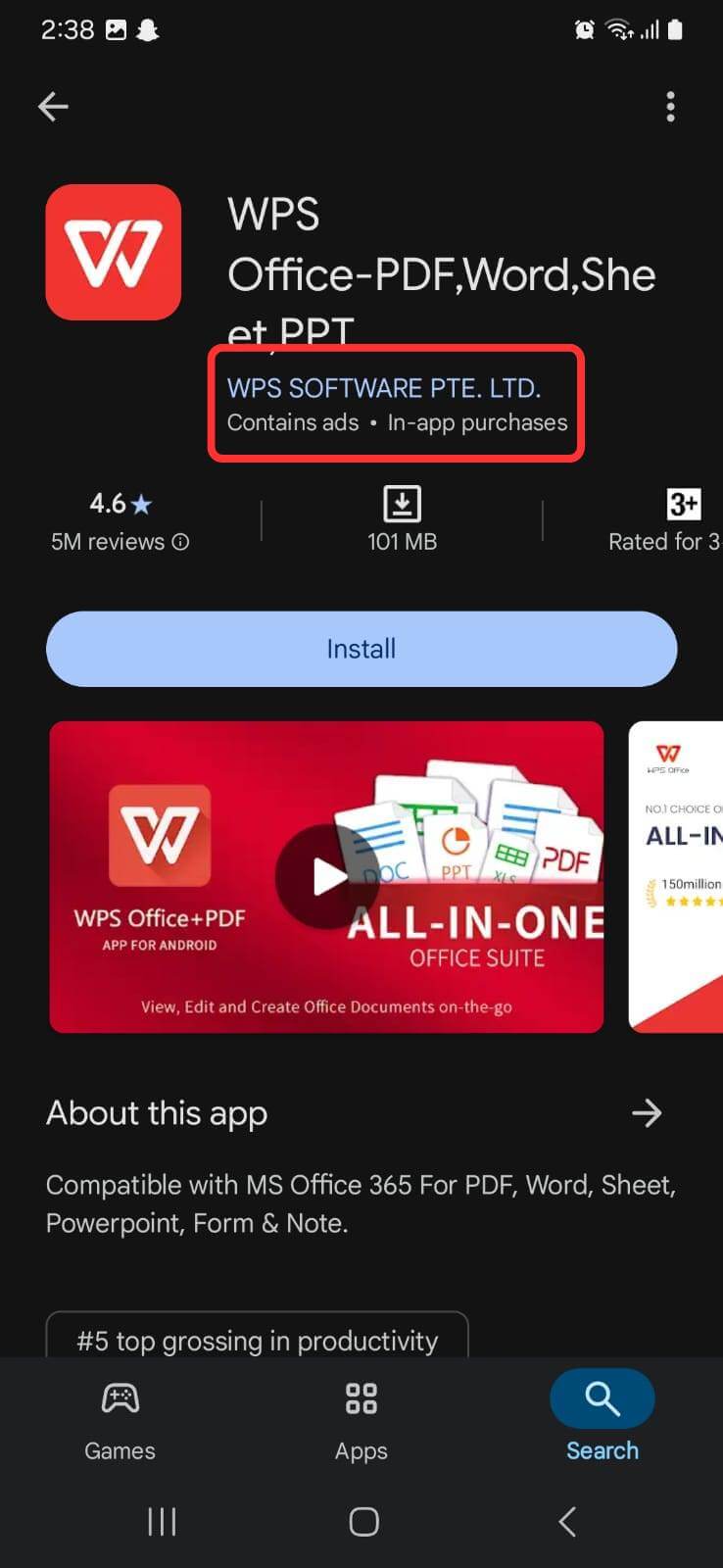
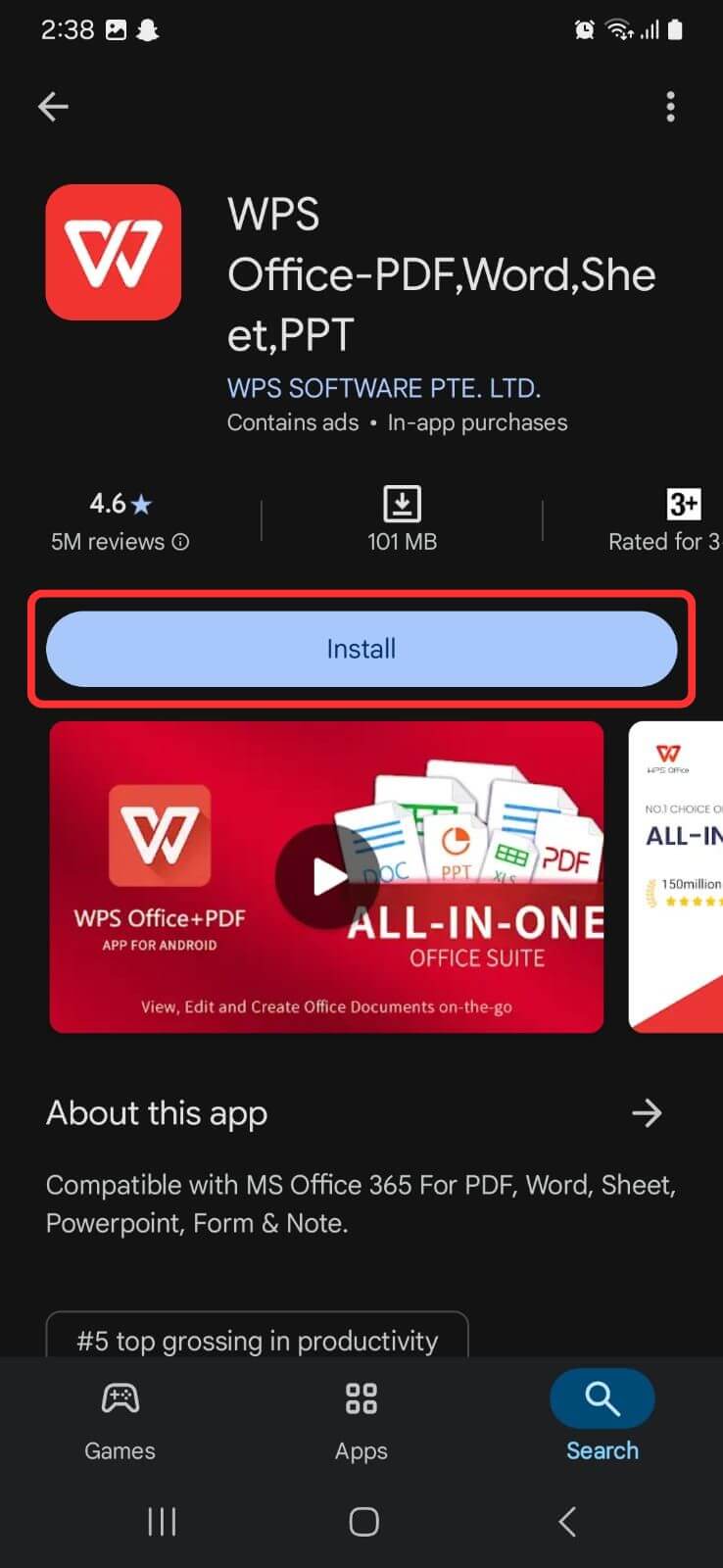
Trinn 4: Her kan du sjekke anmeldelser og bla gjennom appens beskrivelse. Når du er klar, trykker du på «Hent»- eller «Installer»-knappen for å begynne å laste ned WPS Office.
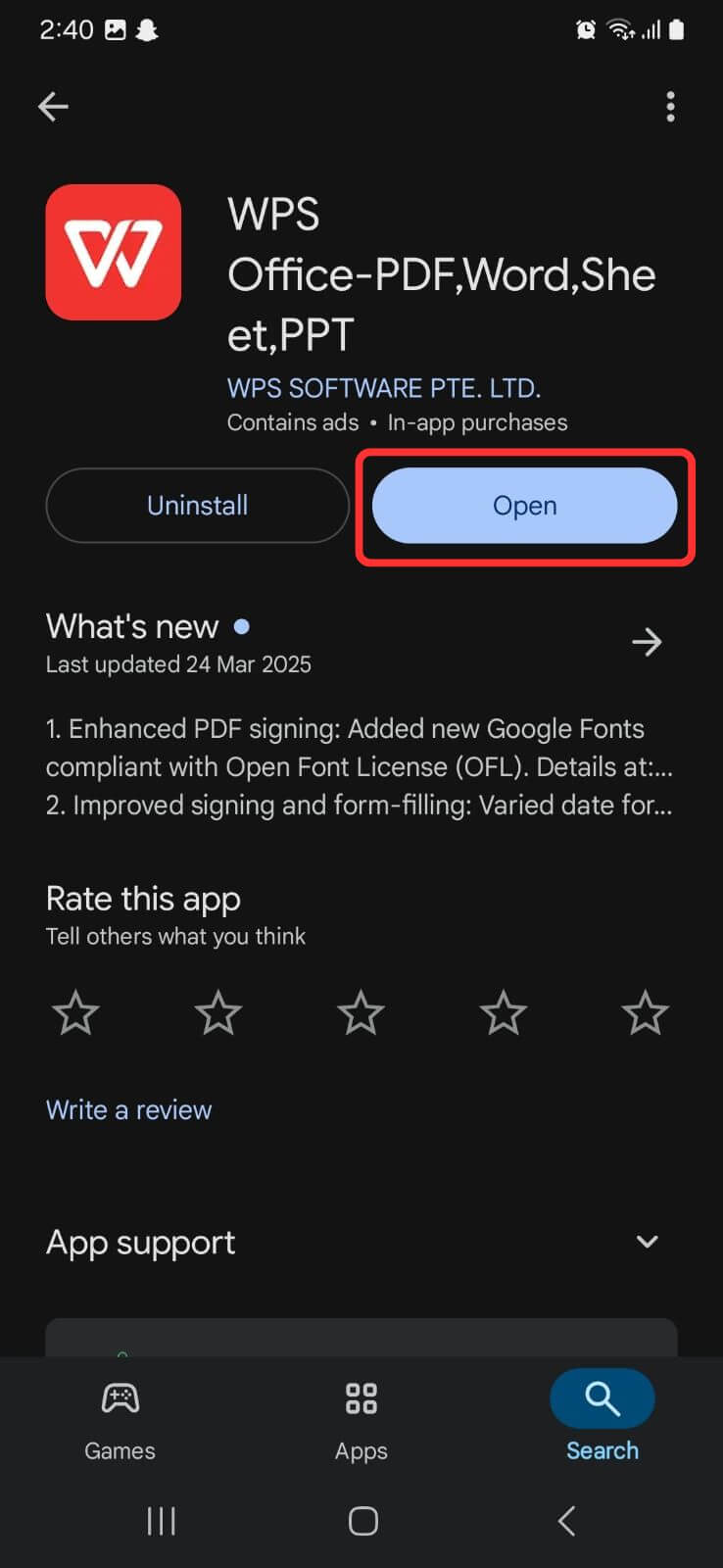
Trinn 5: Når nedlastingen er fullført, trykk på «Åpne» for å starte appen. Alternativt kan du trykke på WPS Office-ikonet på startskjermen for å åpne den når som helst.
Da jeg ga WPS Writer en reell sjanse, føltes det lett. Det åpnet raskt, brukte ikke for mye RAM, og fungerte fint selv uten internett. Jeg likte at jeg enkelt kunne eksportere til PDF og slapp å lete gjennom menyer for grunnleggende verktøy. Jeg endte opp med å bruke det til å fullføre to rapporter uten problemer, og glemte nesten at jeg ikke brukte Word.
Sammenligning av WPS Writer og Microsoft Word 365
Etter å ha brukt begge verktøyene til forskjellige prosjekter som stiler, rapporter og spørreskjemaer, begynte jeg å legge merke til hvor hver av dem briljerer og hvor de kommer til kort. Microsoft Word 365 føles fortsatt som standardvalget for samarbeid og finpuss, spesielt hvis du allerede er en del av Microsofts økosystem. Men WPS Writer holder stand på en subtil måte når det gjelder å jobbe uten nett eller på en tregere maskin. Jeg har laget en rask tabell nedenfor for å bryte ned de viktigste forskjellene basert på min erfaring.
Funksjon | Microsoft Word 365 | WPS Writer |
|---|---|---|
Pris | Betalt (abonnement) | Gratis |
Skyintegrasjon | Ja (OneDrive) | Ja (WPS Cloud) |
Tilgjengelighet av maler | Omfattende | Omfattende |
Filkompatibilitet | Full | Full |
Kryssplattform | Ja | Ja |
Innebygde PDF-verktøy | Begrenset | Ja |
Oppdateringer og kundestøtte | Betalt kundestøtte | Gratis + Premium-alternativ |
Brukervennlighet | Kjent brukergrensesnitt | Ligner på MS Word |
Selv om MS Word 365 er flott for skysynkronisering og teamprosjekter, fant jeg ut at jeg åpnet WPS oftere for daglig skriving. Det laster raskere, sluker ikke minne, og krever ikke at jeg er pålogget eller tilkoblet nettet hele tiden. Over tid har det rett og slett blitt mitt førstevalg for ting som dagbokskriving, kladdeskriving og til og med CV-er – i bunn og grunn alt der jeg bare vil skrive uten forstyrrelser.
Ofte stilte spørsmål
1. Hva er Microsoft Word 365?
Microsoft Word 365 er den skybaserte versjonen av Microsoft Word som er en del av Microsoft 365-abonnementet.
2. Er Microsoft Word 365 permanent tilgjengelig gratis?
Bare gjennom utdanningslisenser eller nettbasert bruk. Full funksjonalitet på skrivebordet krever betaling.
3. Kan jeg installere bare Microsoft Word 365?
Nei, Office 365 installeres som en komplett pakke som inkluderer Excel, PowerPoint, Outlook, osv.
4. Er «crackede» versjoner av Word 365 trygge?
Nei. De inneholder ofte skadevare og bryter med opphavsrettslovene.
5. Kan jeg åpne Word-dokumenter i WPS Office?
Ja, WPS Writer støtter .doc- og .docx-formater fullt ut.
6. Fungerer WPS Writer uten nett?
Absolutt. Alle hovedfunksjonene er tilgjengelige uten internettforbindelse.
Kom raskt i gang med skriving i WPS Writer
Jakten på en pålitelig gratis nedlasting av Microsoft Word krevde mye mer innsats enn forventet. Jeg undersøkte først Microsofts utdanningsprogram, som er perfekt hvis du er kvalifisert, men det er ikke en løsning for alle. Deretter kom de «crackede» versjonene og offentlige produktnøklene, hvorav mange var upålitelige, risikable eller rett og slett ikke fungerte. Den nettbaserte versjonen hjalp i en knipe, men nådde raskt sine grenser uten nett eller med avansert formatering. Det var da jeg oppdaget WPS Writer. Selv om det ikke er en blåkopi av Word, håndterte det .docx-filer stabilt, støttet avansert formatering og kom uten noen lisensproblemer. For de fleste av mine skrivebehov tilbød det nok funksjonalitet til å få jobben gjort uten den vanlige hodepinen.

'%3e%3cpath%20d='M19.9911%204.11386V6.471H18.5894C18.0775%206.471%2017.7322%206.57814%2017.5536%206.79243C17.3751%207.00671%2017.2858%207.32814%2017.2858%207.75671V9.44421H19.9019L19.5536%2012.0871H17.2858V18.8639H14.5536V12.0871H12.2769V9.44421H14.5536V7.49779C14.5536%206.39064%2014.8632%205.53201%2015.4822%204.92189C16.1013%204.31177%2016.9257%204.00671%2017.9554%204.00671C18.8304%204.00671%2019.509%204.04243%2019.9911%204.11386Z'%20fill='%23333333'/%3e%3c/g%3e%3cdefs%3e%3cclipPath%20id='clip0_2938_8199'%3e%3crect%20width='16'%20height='16'%20fill='white'%20transform='translate(8%204.00671)'/%3e%3c/clipPath%3e%3c/defs%3e%3c/svg%3e)
'%3e%3cpath%20d='M17.5237%2010.7813L23.4811%204H22.0699L16.8949%209.88693L12.7648%204H8L14.2469%2012.9029L8%2020.0133H9.4112L14.8725%2013.7952L19.2352%2020.0133H24M9.92053%205.04213H12.0885L22.0688%2019.0224H19.9003'%20fill='%23333333'/%3e%3c/g%3e%3cdefs%3e%3cclipPath%20id='clip0_2938_8200'%3e%3crect%20width='16'%20height='16.0134'%20fill='white'%20transform='translate(8%204)'/%3e%3c/clipPath%3e%3c/defs%3e%3c/svg%3e)


