

'%3e%3cpath%20d='M8%200C12.4183%200%2016%203.58172%2016%208C16%2012.4183%2012.4183%2016%208%2016C3.58172%2016%200%2012.4183%200%208C0%203.58172%203.58172%200%208%200ZM11.6162%204.38379C11.2257%203.99337%2010.5927%203.99338%2010.2021%204.38379L8%206.58594L5.79785%204.38379C5.40732%203.99334%204.77429%203.99329%204.38379%204.38379C3.99331%204.77429%203.99335%205.40733%204.38379%205.79785L6.58594%208L4.38379%2010.2021C3.99348%2010.5927%203.99341%2011.2257%204.38379%2011.6162C4.77426%2012.0066%205.40734%2012.0065%205.79785%2011.6162L8%209.41406L10.2021%2011.6162C10.5927%2012.0066%2011.2257%2012.0067%2011.6162%2011.6162C12.0067%2011.2257%2012.0066%2010.5927%2011.6162%2010.2021L9.41406%208L11.6162%205.79785C12.0066%205.40735%2012.0066%204.77429%2011.6162%204.38379Z'%20fill='%23080E17'%20fill-opacity='0.46'/%3e%3c/g%3e%3cdefs%3e%3cclipPath%20id='clip0_3761_713'%3e%3crect%20width='16'%20height='16'%20fill='white'/%3e%3c/clipPath%3e%3c/defs%3e%3c/svg%3e)




'%3e%3cpath%20fill-rule='evenodd'%20clip-rule='evenodd'%20d='M21.4999%2010.9993C21.4999%205.20009%2016.7986%200.498901%2010.9993%200.498901C5.19994%200.498901%200.498657%205.20009%200.498657%2010.9993C0.498657%2016.2404%204.33858%2020.5844%209.35855%2021.3722V14.0346H6.69238V10.9993H9.35855V8.68594C9.35855%206.05427%2010.9262%204.60062%2013.3248%204.60062C14.4736%204.60062%2015.6753%204.80571%2015.6753%204.80571V7.38979H14.3512C13.0468%207.38979%2012.64%208.19921%2012.64%209.0296V10.9993H15.5523L15.0867%2014.0346H12.64V21.3722C17.66%2020.5844%2021.4999%2016.2404%2021.4999%2010.9993Z'%20fill='%231568EA'/%3e%3c/g%3e%3c/svg%3e)


'%3e%3cpath%20d='M2.42045%2022.1876H6.31818V12.7217L0.75%208.54553V20.5171C0.75%2021.4414%201.49892%2022.1876%202.42045%2022.1876Z'%20fill='%234285F4'/%3e%3cpath%20d='M19.682%2022.1876H23.5797C24.5041%2022.1876%2025.2502%2021.4387%2025.2502%2020.5171V8.54553L19.682%2012.7217'%20fill='%2334A853'/%3e%3cpath%20d='M19.682%205.48293V12.7216L25.2502%208.54543V6.31816C25.2502%204.25236%2022.8921%203.07469%2021.2411%204.31361'%20fill='%23FBBC04'/%3e%3cpath%20d='M6.31824%2012.7217V5.48303L13.0001%2010.4944L19.6819%205.48303V12.7217L13.0001%2017.733'%20fill='%23EA4335'/%3e%3cpath%20d='M0.75%206.31816V8.54543L6.31818%2012.7216V5.48293L4.75909%204.31361C3.10534%203.07469%200.75%204.25236%200.75%206.31816Z'%20fill='%23C5221F'/%3e%3c/g%3e%3cdefs%3e%3cclipPath%20id='clip0_2954_7305'%3e%3crect%20width='24.5'%20height='18.375'%20fill='white'%20transform='translate(0.75%203.8125)'/%3e%3c/clipPath%3e%3c/defs%3e%3c/svg%3e)


Draaitabellen in Excel zijn krachtig voor data-analyse, maar het beheersen van unieke tellingen kan lastig zijn. Het is frustrerend als er geen gemakkelijke manier is om unieke waarden te tellen. Hoe kun je ze tellen zonder je gegevens te wijzigen? Deze gids biedt drie effectieve methoden, plus een snelle oplossing met WPS Office—laten we beginnen!
Deel 1: De functie "Unieke waarden tellen" gebruiken
Deze methode is eenvoudig en vereist geen extra functies of complexe instellingen. Voor iedereen die snel een unieke telling in een draaitabel nodig heeft, is dit een uitkomst wanneer beschikbaar—geen formules, geen gedoe, alleen resultaten.
Stapsgewijze handleiding:
1. Maak een draaitabel van je gegevensset (Invoegen > Draaitabel).
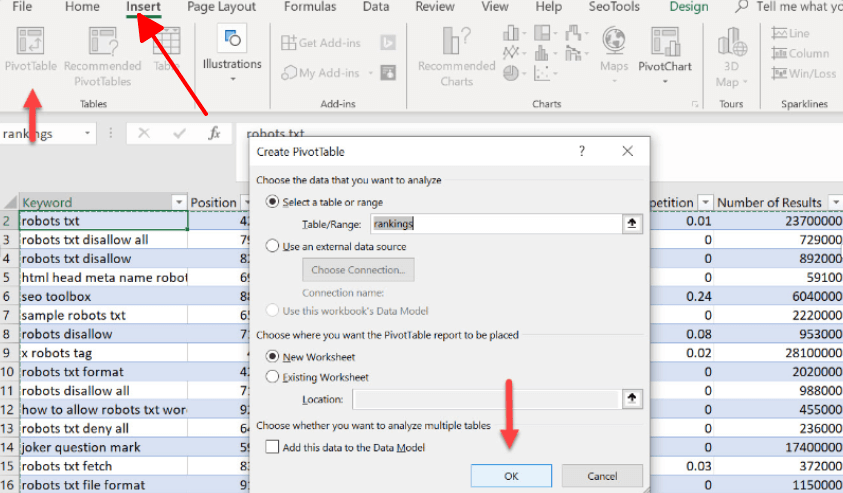
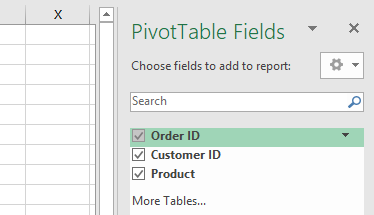
2. Voeg het veld dat je wilt tellen toe (bijv. "Klant-ID") aan het gebied "Waarden".
3. Klik op de pijl omlaag naast het veld in het gebied "Waarden".
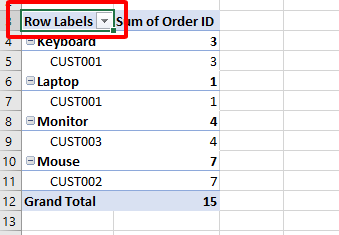
4. Selecteer "Waardeveldinstellingen".
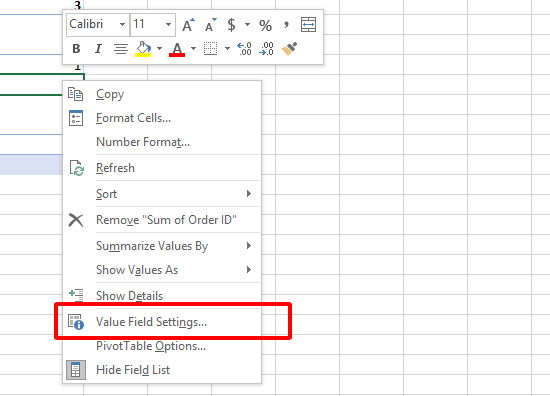
5. Kies in het dialoogvenster "Unieke telling" uit de lijst "Waardeveld samenvatten op".
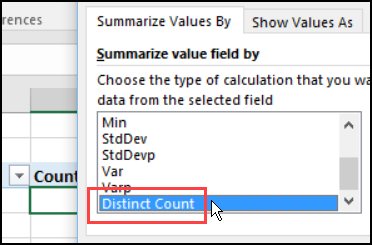
6. Klik op "OK" om de wijzigingen toe te passen.
Voordelen:
Eenvoudig en intuïtief toe te passen.
Vereist geen extra formules of moeite.
Nadelen:
Alleen beschikbaar in de standaardfuncties van Excel.
Niet beschikbaar in sommige versies van Excel.
Ik heb dit gebruikt om unieke klanten in een verkooprapport te tellen—een paar klikken en klaar. Maar als het grijs is in oudere versies, is dat teleurstellend. Toch, als het werkt, is het pure eenvoud.
Deel 2: De functie GETPIVOTDATA gebruiken
De functie GETPIVOTDATA biedt meer flexibiliteit bij het extraheren van unieke tellingen uit draaitabellen. Deze methode omvat het gebruik van een specifieke Excel-functie om unieke tellingen op te halen. Het is geen directe oplossing voor het tellen van unieke waarden in een draaitabel, maar het is een veelzijdige oplossing voor degenen die precisie verkiezen boven plug-and-play eenvoud.
Stapsgewijze handleiding:
1. Maak een draaitabel en zorg ervoor dat het veld dat je wilt tellen (bijv. "Order-ID") is opgenomen.
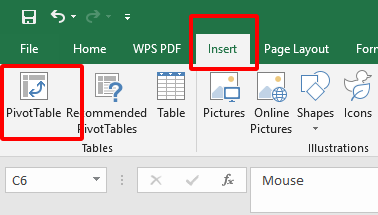
2. Klik op een cel binnen de draaitabel.
3. Typ in de formulebalk =GETPIVOTDATA(.
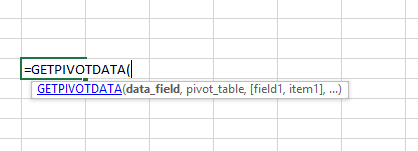
4. Selecteer het veld dat je wilt tellen en specificeer criteria voor unieke waarden (bijv. "Order-ID", A3).
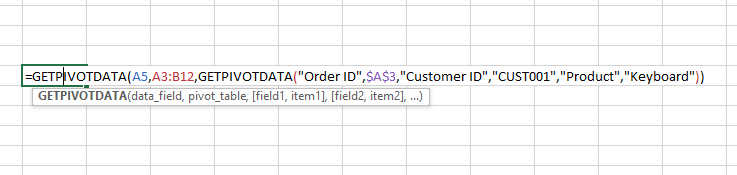
5. Sluit de formule af met ) en druk op Enter.
Voordelen:
Biedt nauwkeurige controle over gegevensophaling.
Aanpasbaar aan specifieke telbehoeften.
Nadelen:
Vereist bekendheid met Excel-functies.
Lastig voor degenen die nieuw zijn met formules.
Ik heb deze truc gebruikt voor een gedetailleerde verkoopanalyse—flexibel, ja, maar het is geen snelle oplossing. Zodra ik de syntaxis onder de knie had, voelde het als een geheim wapen, hoewel het overdreven is voor eenvoudige taken.
Deel 3: Een berekend veld maken
Het maken van een berekend veld in een draaitabel biedt een andere manier om unieke tellingen uit te voeren. Deze methode omvat het toevoegen van een aangepast veld aan je draaitabel om unieke waarden te berekenen. Het is een praktische benadering voor een Excel-draaitabel met unieke telling die je in staat stelt dingen aan te passen aan je exacte behoeften—perfect voor degenen die geen bezwaar hebben tegen een beetje voorbereiding.
Stappen:
1. Maak een draaitabel en voeg de benodigde velden toe (bijv. "Product-ID").
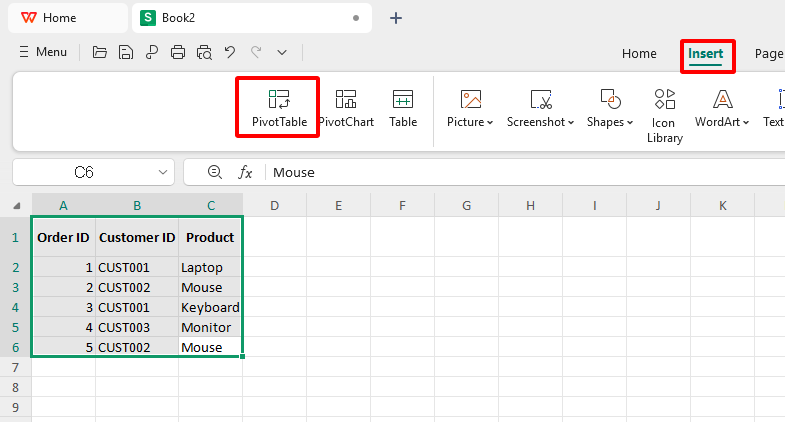
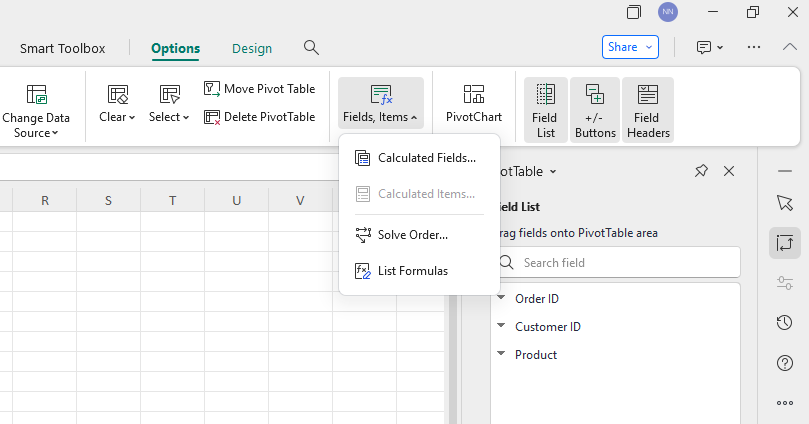
2. Klik op de draaitabel en ga naar het tabblad "Analyseren" in WPS Excel.
3. Klik op "Velden, Items & Sets" en selecteer "Berekend veld".
4. Geef in het dialoogvenster je veld een naam (bijv. "UniekeTelling") en voer een formule in zoals =1/COUNTIF(DataBereik, ProductID).
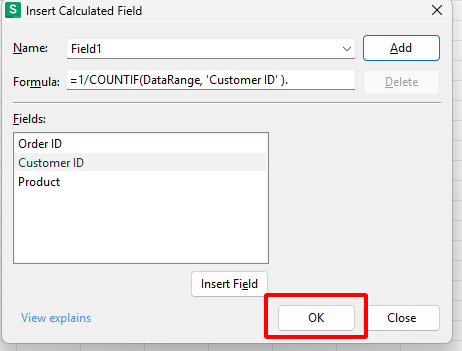
5. Klik op "OK" om het berekende veld aan je draaitabel toe te voegen.
Voordelen:
Zeer aanpasbaar aan specifieke behoeften.
Wordt dynamisch bijgewerkt met je gegevens.
Nadelen:
Vereist begrip van formules en draaitabelhulpmiddelen.
Kost tijd om correct te configureren.
Ik heb dit ingesteld voor het bijhouden van unieke inventarisitems—zodra de formule klikt, is het een krachtpatser. Maar een waarschuwing: het is geen klusje van vijf seconden, dus geduld is de sleutel.
Deel 4: De functie "Unieke waarden tellen" gebruiken in WPS Office

WPS Office biedt een eenvoudige manier om een unieke telling in een draaitabel uit te voeren. Het is eenvoudig, slaat extra functies of lastige instellingen over, en maakt gebruik van WPS Office—een robuust Excel-alternatief waar ik op vertrouw—voor efficiënte unieke tellingen. Als je schoon en snel wilt, is dit het.
Stapsgewijze handleiding:
Maak een draaitabel:
1. Open je gegevensset in WPS Spreadsheet.
2. Selecteer het gegevensbereik dat je wilt analyseren.
3. Ga naar het tabblad "Invoegen" en klik op "Draaitabel".
4. Kies waar je de draaitabel wilt plaatsen en klik op "OK".
Voeg het veld toe aan het gebied "Waarden":
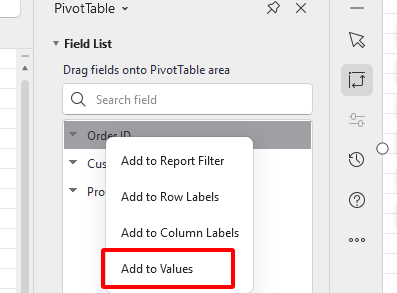
5. Sleep het veld dat je wilt tellen (bijv. "Product-ID") naar het gebied "Waarden".
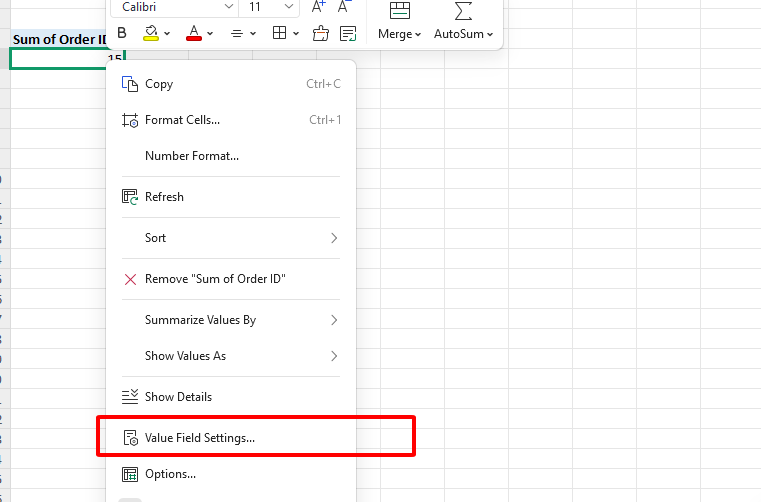
6. Klik op de pijl omlaag naast het veld in het gebied "Waarden".
7. Selecteer "Waardeveldinstellingen".
Kies "Onderscheidende telling":
8. Kies in het dialoogvenster “Onderscheidende telling” uit de lijst “Waardeveld samenvatten op”.
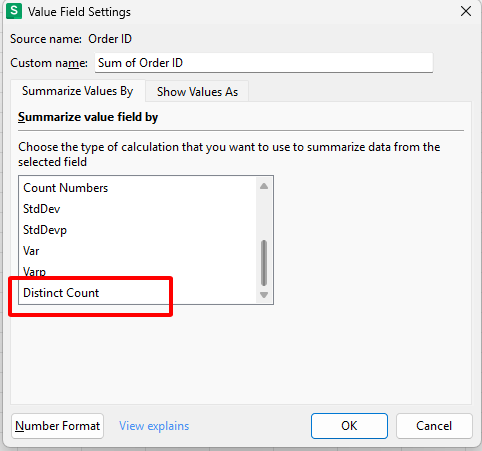
9. Klik op “OK” om de wijzigingen toe te passen.
Opmaak en optimaliseren:
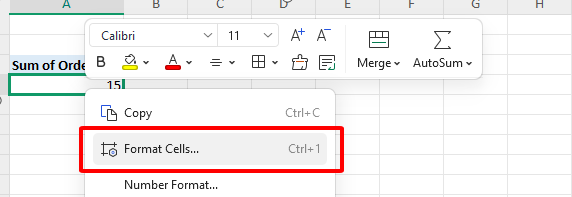
10. Klik met de rechtermuisknop op de cellen, kies “Celeigenschappen” en pas het getalformaat of de decimalen aan zoals je wilt.
Voordelen:
Intuïtief en makkelijk te gebruiken: De stappen zijn duidelijk en makkelijk te volgen.
Ingebouwde eenvoud: Je hebt geen extra formules of ingewikkelde trucs nodig.
Nadelen:
Specifiek voor WPS: Het werkt alleen met de functies van WPS Office, die misschien niet zo geavanceerd zijn als andere tools.
Afhankelijk van de versie: Je hebt een compatibele versie van WPS Office nodig om dit te gebruiken.
Dit is mijn favoriet—ik heb het vorige week nog gebruikt om snel unieke verkopers te tellen. De overzichtelijke lay-out van WPS Office maakt het echt supermakkelijk, bijna té makkelijk. Maar let op: zorg dat jouw versie dit ondersteunt, want ik heb oudere versies gezien die het niet goed doen.
Uitbreidingsinhoud: Waarom Onderscheidende Telling Belangrijk is bij Data-analyse
Het begrijpen van het belang van onderscheidend tellen kan je vaardigheden in data-analyse verbeteren.
Waarom Het Belangrijk Is:
Marktonderzoek: Ik heb unieke waarden geteld in een draaitabel om bij te houden wie allemaal een enquête heeft ingevuld—zo blijft de data eerlijk, zonder herhalingen.
Klantenanalyse: Het draait om unieke klanten, niet om het totaal aantal verkopen—zo kom je erachter wie er echt achter de cijfers zitten.
Voorraadbeheer: Telt alleen unieke items, zodat je niet wordt misleid door dubbele vermeldingen in de voorraadlijst.
Overzicht: Het verandert rommelige data telkens weer in duidelijke en bruikbare inzichten.
Mijn Ervaring: Ik heb ooit een klantenlijst vol dubbele namen ontdekt met deze functie—het veranderde meteen mijn hele aanpak. Het voelt als een waarheid-filter in de chaos.
Veelgestelde Vragen over Onderscheidende Telling in een Draaitabel
Vraag 1: Kan ik de functie "Unieke waarden tellen" in alle versies van Excel gebruiken?
Nee, de optie “Onderscheidende telling” is niet in elke versie van Excel beschikbaar. Het zit ingebouwd in Excel 2013 en nieuwer, maar alleen als je je gegevens toevoegt aan het Gegevensmodel (een vakje dat je aanvinkt tijdens het maken van een draaitabel). Oudere versies zoals Excel 2007 of Excel Online ondersteunen dit niet standaard—ik ben hier zelf tegenaan gelopen met oudere bestanden. WPS Office heeft echter een vergelijkbare functie in al zijn versies, die ik als een betrouwbare oplossing heb ervaren.
Vraag 2: Wat zijn de beperkingen van het gebruik van de functie GETPIVOTDATA voor onderscheidend tellen?
GETPIVOTDATA telt niet echt uniek—het haalt data op gebaseerd op de structuur van de draaitabel, niet op uniekheid. Je moet het handmatig aanpassen om unieke waarden te tellen in een draaitabel, en dat is lastig bij grote datasets. Je moet ook goed zijn met formules, en het past zich niet makkelijk aan bij veranderingen—ik heb het geprobeerd op een veranderend verkooprapport en het liep achter. Het is meer een precisie-instrument dan een snelle oplossing.
Samenvatting:
Unieke waarden tellen hoeft je niet te verwarren—hier is een overzicht om onderscheidend tellen in een draaitabel onder de knie te krijgen. Deze gids laat drie sterke methodes zien: de functie “Onderscheidende telling” in Excel voor een snelle oplossing (als beschikbaar), GETPIVOTDATA voor flexibele gegevensopvraag, en berekende velden voor extra controle. Maar de echte ster? De ingebouwde functie “Onderscheidende telling” in WPS Office—moeiteloos, effectief en mijn persoonlijke favoriet. Met WPS heb ik unieke tellingen in een paar seconden geregeld, zonder omwegen. Het is een gratis, krachtige tool die draaitabellen heel makkelijk maakt—probeer het eens!

'%3e%3cpath%20d='M19.9911%204.11386V6.471H18.5894C18.0775%206.471%2017.7322%206.57814%2017.5536%206.79243C17.3751%207.00671%2017.2858%207.32814%2017.2858%207.75671V9.44421H19.9019L19.5536%2012.0871H17.2858V18.8639H14.5536V12.0871H12.2769V9.44421H14.5536V7.49779C14.5536%206.39064%2014.8632%205.53201%2015.4822%204.92189C16.1013%204.31177%2016.9257%204.00671%2017.9554%204.00671C18.8304%204.00671%2019.509%204.04243%2019.9911%204.11386Z'%20fill='%23333333'/%3e%3c/g%3e%3cdefs%3e%3cclipPath%20id='clip0_2938_8199'%3e%3crect%20width='16'%20height='16'%20fill='white'%20transform='translate(8%204.00671)'/%3e%3c/clipPath%3e%3c/defs%3e%3c/svg%3e)
'%3e%3cpath%20d='M17.5237%2010.7813L23.4811%204H22.0699L16.8949%209.88693L12.7648%204H8L14.2469%2012.9029L8%2020.0133H9.4112L14.8725%2013.7952L19.2352%2020.0133H24M9.92053%205.04213H12.0885L22.0688%2019.0224H19.9003'%20fill='%23333333'/%3e%3c/g%3e%3cdefs%3e%3cclipPath%20id='clip0_2938_8200'%3e%3crect%20width='16'%20height='16.0134'%20fill='white'%20transform='translate(8%204)'/%3e%3c/clipPath%3e%3c/defs%3e%3c/svg%3e)


