

'%3e%3cpath%20d='M8%200C12.4183%200%2016%203.58172%2016%208C16%2012.4183%2012.4183%2016%208%2016C3.58172%2016%200%2012.4183%200%208C0%203.58172%203.58172%200%208%200ZM11.6162%204.38379C11.2257%203.99337%2010.5927%203.99338%2010.2021%204.38379L8%206.58594L5.79785%204.38379C5.40732%203.99334%204.77429%203.99329%204.38379%204.38379C3.99331%204.77429%203.99335%205.40733%204.38379%205.79785L6.58594%208L4.38379%2010.2021C3.99348%2010.5927%203.99341%2011.2257%204.38379%2011.6162C4.77426%2012.0066%205.40734%2012.0065%205.79785%2011.6162L8%209.41406L10.2021%2011.6162C10.5927%2012.0066%2011.2257%2012.0067%2011.6162%2011.6162C12.0067%2011.2257%2012.0066%2010.5927%2011.6162%2010.2021L9.41406%208L11.6162%205.79785C12.0066%205.40735%2012.0066%204.77429%2011.6162%204.38379Z'%20fill='%23080E17'%20fill-opacity='0.46'/%3e%3c/g%3e%3cdefs%3e%3cclipPath%20id='clip0_3761_713'%3e%3crect%20width='16'%20height='16'%20fill='white'/%3e%3c/clipPath%3e%3c/defs%3e%3c/svg%3e)




'%3e%3cpath%20fill-rule='evenodd'%20clip-rule='evenodd'%20d='M21.4999%2010.9993C21.4999%205.20009%2016.7986%200.498901%2010.9993%200.498901C5.19994%200.498901%200.498657%205.20009%200.498657%2010.9993C0.498657%2016.2404%204.33858%2020.5844%209.35855%2021.3722V14.0346H6.69238V10.9993H9.35855V8.68594C9.35855%206.05427%2010.9262%204.60062%2013.3248%204.60062C14.4736%204.60062%2015.6753%204.80571%2015.6753%204.80571V7.38979H14.3512C13.0468%207.38979%2012.64%208.19921%2012.64%209.0296V10.9993H15.5523L15.0867%2014.0346H12.64V21.3722C17.66%2020.5844%2021.4999%2016.2404%2021.4999%2010.9993Z'%20fill='%231568EA'/%3e%3c/g%3e%3c/svg%3e)


'%3e%3cpath%20d='M2.42045%2022.1876H6.31818V12.7217L0.75%208.54553V20.5171C0.75%2021.4414%201.49892%2022.1876%202.42045%2022.1876Z'%20fill='%234285F4'/%3e%3cpath%20d='M19.682%2022.1876H23.5797C24.5041%2022.1876%2025.2502%2021.4387%2025.2502%2020.5171V8.54553L19.682%2012.7217'%20fill='%2334A853'/%3e%3cpath%20d='M19.682%205.48293V12.7216L25.2502%208.54543V6.31816C25.2502%204.25236%2022.8921%203.07469%2021.2411%204.31361'%20fill='%23FBBC04'/%3e%3cpath%20d='M6.31824%2012.7217V5.48303L13.0001%2010.4944L19.6819%205.48303V12.7217L13.0001%2017.733'%20fill='%23EA4335'/%3e%3cpath%20d='M0.75%206.31816V8.54543L6.31818%2012.7216V5.48293L4.75909%204.31361C3.10534%203.07469%200.75%204.25236%200.75%206.31816Z'%20fill='%23C5221F'/%3e%3c/g%3e%3cdefs%3e%3cclipPath%20id='clip0_2954_7305'%3e%3crect%20width='24.5'%20height='18.375'%20fill='white'%20transform='translate(0.75%203.8125)'/%3e%3c/clipPath%3e%3c/defs%3e%3c/svg%3e)


Tabelele pivot din Excel sunt puternice pentru analiza datelor, dar să înveți cum să faci o numărătoare distinctă poate fi dificil. E frustrant când nu există o cale ușoară de a număra valorile unice. Cum le numeri fără să schimbi datele? Acest ghid îți oferă trei metode eficiente, plus o soluție rapidă în WPS Office — hai să începem!
Partea 1: Folosirea funcției „Count Unique Values”
Această metodă este simplă și nu are nevoie de funcții suplimentare sau setări complicate. Pentru oricine are nevoie rapidă de o numărătoare distinctă în tabelul pivot, e o minune când e disponibilă — fără formule, fără bătăi de cap, doar rezultate.
Ghid pas cu pas:
Pasul 1: Creează un tabel pivot din setul tău de date (Insert > Pivot Table).
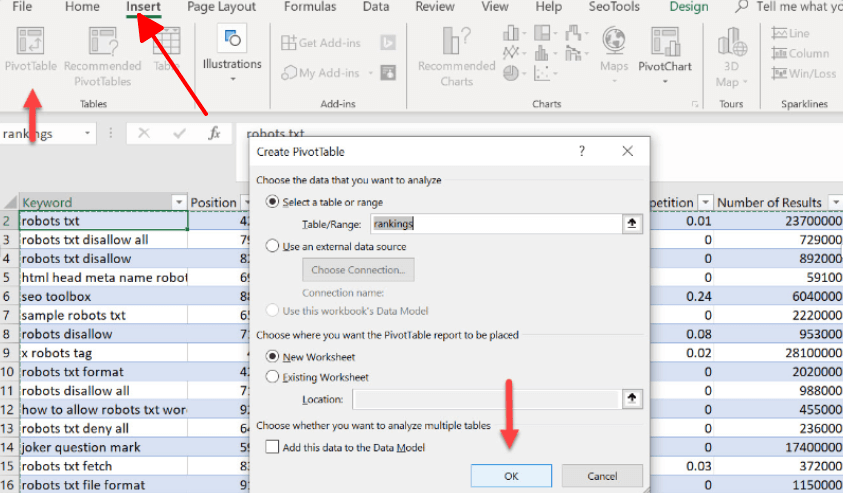
Pasul 2: Adaugă câmpul pe care vrei să-l numeri (ex: „Customer ID”) în zona „Values”.
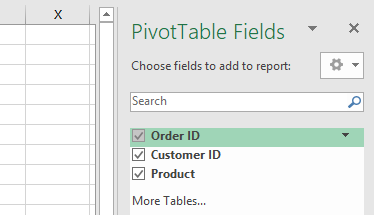
Pasul 3: Apasă pe săgeata drop-down de lângă câmpul din zona „Values”.
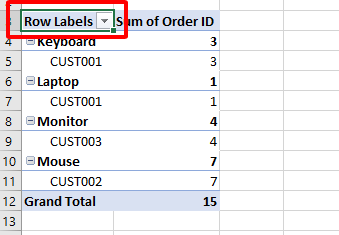
Pasul 4: Selectează „Value Field Settings.”
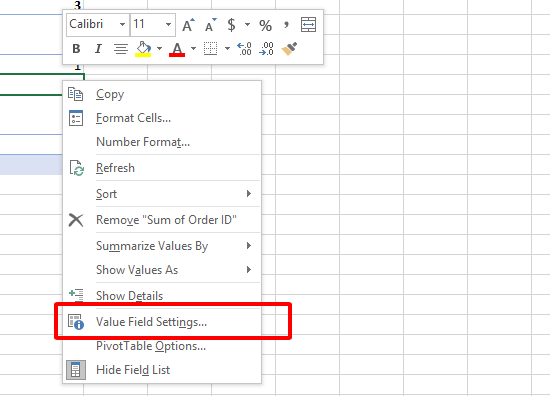
Pasul 5: În fereastra care apare, alege „Distinct Count” din lista „Summarize value field by”.
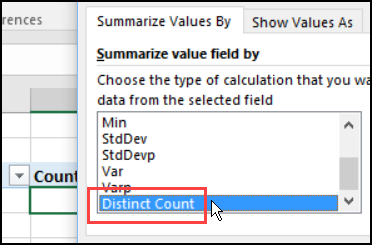
Pasul 6: Apasă „OK” pentru a aplica schimbările.
Avantaje:
Simplu și intuitiv de aplicat.
Nu are nevoie de formule sau efort suplimentar.
Dezavantaje:
Funcționează doar în versiunile Excel care au această funcție.
Nu e disponibil în toate versiunile Excel.
Eu am folosit-o pentru a număra clienții unici într-un raport de vânzări — câteva clickuri și gata. Dar când e dezactivată în versiunile mai vechi, e dezamăgitor. Totuși, când merge, e pură simplitate.
Partea 2: Folosirea funcției GETPIVOTDATA
Funcția GETPIVOTDATA îți oferă mai multă flexibilitate în extragerea numărătorilor unice din tabele pivot. Această metodă presupune folosirea unei funcții specifice Excel pentru a obține valorile unice. Nu e o soluție directă, dar e o alternativă versatilă pentru cei care preferă precizia în locul simplității plug-and-play.
Ghid pas cu pas:
Pasul 1: Creează un tabel pivot și asigură-te că ai inclus câmpul pe care vrei să-l numeri (ex: „Order ID”).
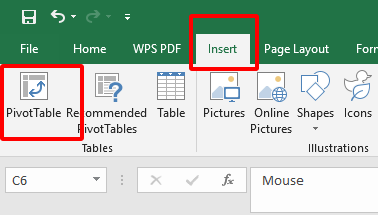
Pasul 2: Apasă pe o celulă din tabelul pivot.
Pasul 3: În bara de formule, tastează =GETPIVOTDATA(.
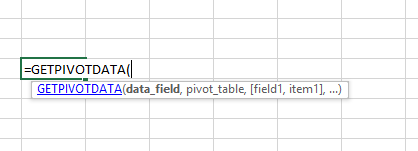
Alt tag: Creează un tabel pivot
Pasul 4: Selectează câmpul pe care vrei să-l numeri și specifică un criteriu pentru valorile unice (ex: "Order ID", A3).
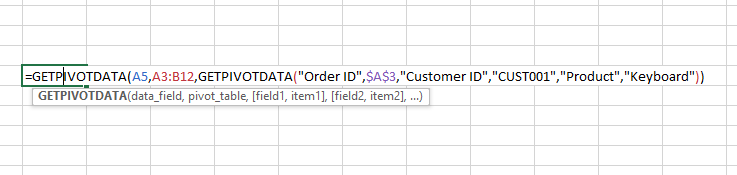
Pasul 5: Închide formula cu ) și apasă Enter.
Avantaje:
Oferă control precis asupra extragerii datelor.
Se poate adapta la nevoile specifice de numărare.
Dezavantaje:
Necesită să cunoști funcțiile Excel.
E dificil pentru începători.
Am folosit acest truc pentru o analiză detaliată a vânzărilor — flexibil, da, dar nu e o soluție rapidă. Odată ce am înțeles sintaxa, m-am simțit ca și cum aș avea o armă secretă, deși e cam mult pentru sarcinile simple.
Partea 3: Crearea unui câmp calculat
Crearea unui câmp calculat în tabelul pivot este o altă metodă de a face o numărătoare distinctă. Metoda presupune adăugarea unui câmp personalizat în tabelul tău pentru a calcula valorile unice. Este o abordare practică pentru un Excel pivot table count distinct și îți permite să adaptezi totul exact cum vrei — perfect pentru cei care nu se sperie de puțină muncă în plus.
Pași:
Pasul 1: Creează un tabel pivot și adaugă câmpurile necesare (ex: „Product ID”).
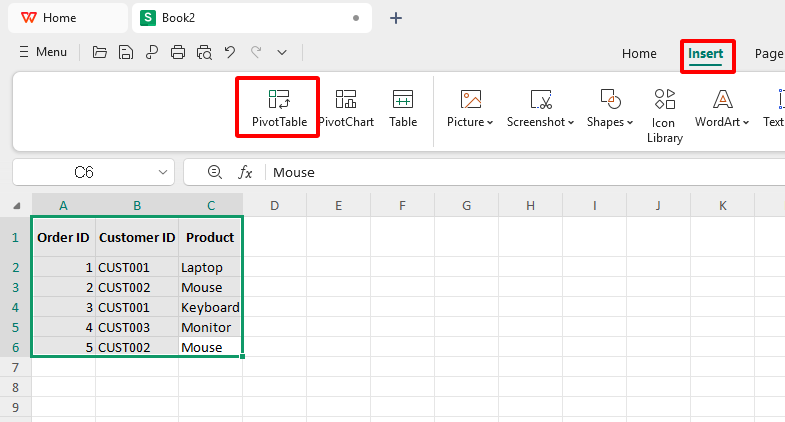
Pasul 2: Dă click pe tabelul pivot și mergi la fila „Analyze” din WPS Excel.
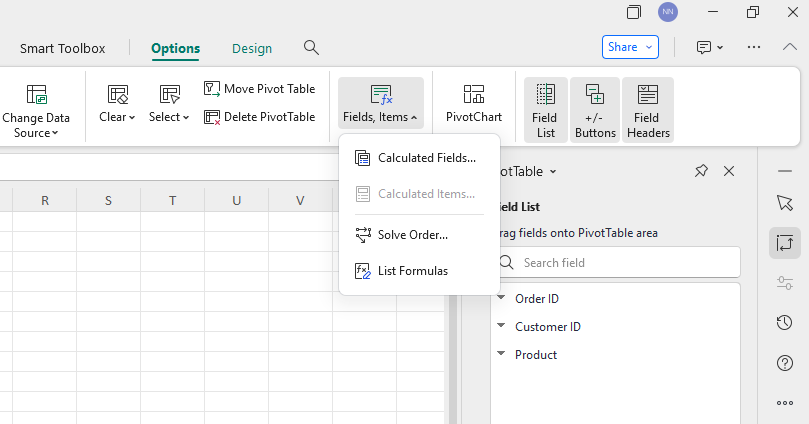
Pasul 3: Click pe „Fields, Items & Sets” și selectează „Calculated Field”.
Pasul 4: În fereastra care apare, numește câmpul (ex: „UniqueCount”) și introdu o formulă de genul =1/COUNTIF(DataRange, ProductID).
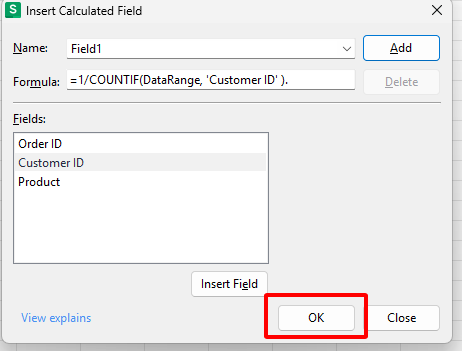
Pasul 5: Click pe „OK” pentru a adăuga câmpul calculat în tabelul pivot.
Avantaje:
Poate fi personalizat pentru nevoi specifice.
Se actualizează automat odată cu datele.
Dezavantaje:
Trebuie să știi formule și unelte din tabele pivot.
Necesită timp pentru a-l configura corect.
Eu l-am folosit pentru a urmări produse unice în stoc — după ce am înțeles formula, a fost ca o unealtă superputernică. Dar atenție: nu e o treabă de cinci secunde, așa că ai răbdare.
Partea 4: Folosirea funcției „Count Unique Values” în WPS Office

WPS Office vine cu o metodă simplă pentru a face numărarea valorilor unice în tabelul pivot. E ușor, fără funcții complicate sau pași extra, și folosește WPS Office — o alternativă puternică la Excel pe care o recomand — pentru numărători distincte eficiente. Dacă vrei curat și rapid, asta e.
Ghid pas cu pas:
Creează un tabel pivot:
Pasul 1: Deschide setul de date în WPS Spreadsheet.
Pasul 2: Selectează zona de date pe care vrei s-o analizezi.
Pasul 3: Mergi la fila „Insert” și apasă pe „Pivot Table.”
Pasul 4: Alege unde vrei să plasezi tabelul pivot și apasă „OK.”
Adaugă câmpul în zona „Values”:
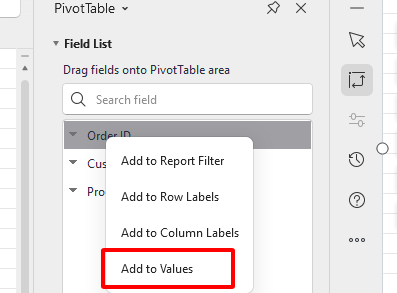
Pasul 5: Trage câmpul pe care vrei să-l numeri (ex: „Product ID”) în zona „Values”.
Pasul 6: Click pe săgeata de lângă câmpul din zona „Values”.
Pasul 7: Selectează „Value Field Settings.”
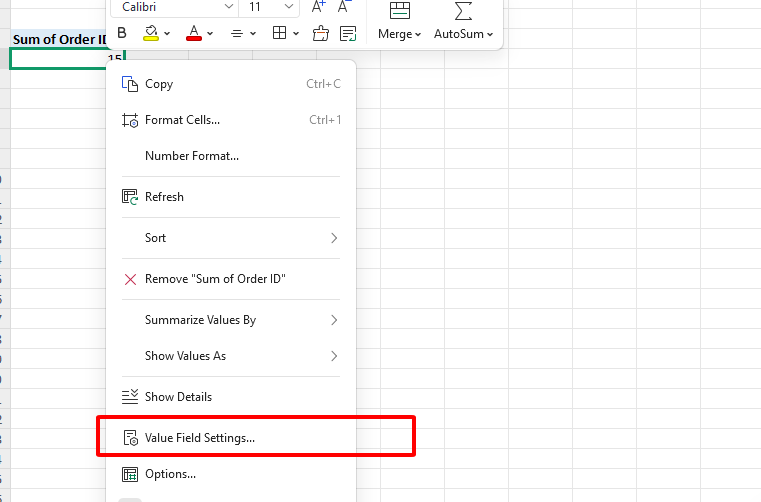
Alege „Distinct Count”:
Pasul 8: În fereastra care apare, alege „Distinct Count” din lista „Summarize value field by”.
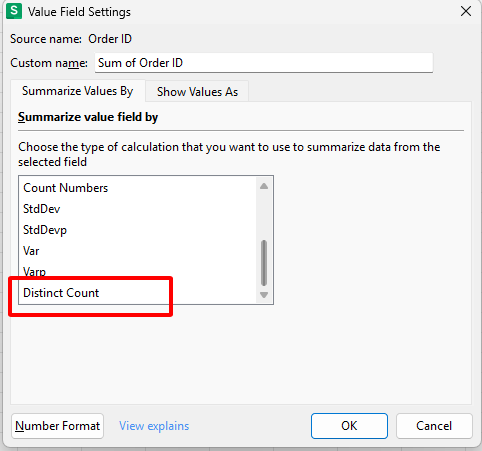
Pasul 9: Apasă „OK” pentru a aplica schimbările.
Formatează și optimizează:
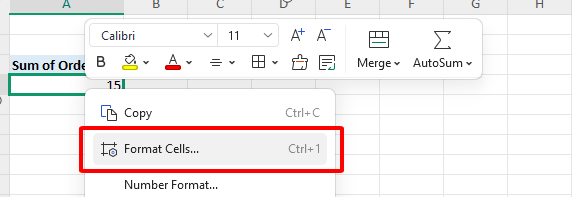
Pasul 10: Click dreapta pe celule, selectează „Format Cells” și ajustează formatul numerelor sau zecimalele.
Avantaje:
Intuitiv și ușor de folosit: pașii sunt clari și simpli.
Simplitate integrată: fără formule sau ocoluri.
Dezavantaje:
Are limitări specifice WPS: legat de funcțiile oferite de WPS Office.
Depinde de versiune: ai nevoie de o versiune compatibilă pentru a-l folosi.
E preferata mea — am folosit-o chiar săptămâna trecută pentru a număra agenții de vânzări unici în câteva secunde. Interfața clară din WPS Office face totul să pară floare la ureche. Dar ai grijă la versiune — unele mai vechi nu o au.
Conținut Extins: De ce este importantă numărarea distinctă în analiza datelor
Înțelegerea importanței numărării valorilor unice îți poate îmbunătăți mult abilitățile de analiză a datelor.
De ce contează:
Cercetare de piață: Am folosit numărarea unică în tabele pivot pentru a urmări participanții unici la sondaje — păstrează datele corecte, fără dubluri.
Analiza clienților: Contează clienții unici, nu vânzările totale — e ca și cum ai vedea cine e cu adevărat în spatele numerelor.
Gestiunea inventarului: Numără doar articolele unice, așa că nu te păcălești cu dubluri în listă.
Imaginea de ansamblu: Transformă datele dezordonate în concluzii clare și utile.
Părerea mea: Am prins o listă de clienți cu multe duplicate folosind asta — mi-a schimbat complet abordarea. E ca un filtru al adevărului în haos.
Întrebări frecvente despre numărarea distinctă în tabelul pivot
Î1: Pot folosi funcția „Count Unique Values” în toate versiunile de Excel?
Nu, opțiunea „Distinct Count” nu e disponibilă în toate versiunile de Excel. E inclusă în Excel 2013 și versiunile mai noi, dar doar dacă adaugi datele în Data Model (bifezi o opțiune când creezi tabelul pivot). Versiunile vechi, cum ar fi 2007 sau Excel Online, nu o suportă nativ — m-am lovit și eu de problema asta cu fișiere vechi. WPS Office, însă, oferă o funcție similară în mai multe versiuni, și pentru mine a fost o soluție bună.
Î2: Care sunt limitările funcției GETPIVOTDATA pentru numărare distinctă?
GETPIVOTDATA nu face o numărătoare unică reală — extrage datele după structura tabelului pivot, nu după unicitate. Trebuie să o modifici manual pentru a obține valori unice, ceea ce e greu la seturi mari de date. Mai cere și cunoștințe de formule și nu se descurcă bine cu date dinamice — când am folosit-o într-un raport care se tot schimba, a rămas în urmă. E mai degrabă o unealtă de precizie decât o soluție rapidă.
Rezumat:
Numărarea valorilor unice nu trebuie să te încurce — iată cum poți stăpâni distinct count în tabelul pivot. Ghidul a acoperit trei metode solide: funcția „Distinct Count” din Excel pentru o soluție rapidă (când e disponibilă), GETPIVOTDATA pentru extrageri flexibile și câmpurile calculate pentru control personalizat. Dar adevărata vedetă? Funcția „Distinct Count” integrată în WPS Office — ușoară, eficientă și preferata mea. Cu WPS, am rezolvat numărători unice în câteva secunde, fără metode complicate. E un instrument gratuit, puternic, care face magia tabelului pivot să pară ușoară — încearcă-l și vezi!

'%3e%3cpath%20d='M19.9911%204.11386V6.471H18.5894C18.0775%206.471%2017.7322%206.57814%2017.5536%206.79243C17.3751%207.00671%2017.2858%207.32814%2017.2858%207.75671V9.44421H19.9019L19.5536%2012.0871H17.2858V18.8639H14.5536V12.0871H12.2769V9.44421H14.5536V7.49779C14.5536%206.39064%2014.8632%205.53201%2015.4822%204.92189C16.1013%204.31177%2016.9257%204.00671%2017.9554%204.00671C18.8304%204.00671%2019.509%204.04243%2019.9911%204.11386Z'%20fill='%23333333'/%3e%3c/g%3e%3cdefs%3e%3cclipPath%20id='clip0_2938_8199'%3e%3crect%20width='16'%20height='16'%20fill='white'%20transform='translate(8%204.00671)'/%3e%3c/clipPath%3e%3c/defs%3e%3c/svg%3e)
'%3e%3cpath%20d='M17.5237%2010.7813L23.4811%204H22.0699L16.8949%209.88693L12.7648%204H8L14.2469%2012.9029L8%2020.0133H9.4112L14.8725%2013.7952L19.2352%2020.0133H24M9.92053%205.04213H12.0885L22.0688%2019.0224H19.9003'%20fill='%23333333'/%3e%3c/g%3e%3cdefs%3e%3cclipPath%20id='clip0_2938_8200'%3e%3crect%20width='16'%20height='16.0134'%20fill='white'%20transform='translate(8%204)'/%3e%3c/clipPath%3e%3c/defs%3e%3c/svg%3e)


