

'%3e%3cpath%20d='M8%200C12.4183%200%2016%203.58172%2016%208C16%2012.4183%2012.4183%2016%208%2016C3.58172%2016%200%2012.4183%200%208C0%203.58172%203.58172%200%208%200ZM11.6162%204.38379C11.2257%203.99337%2010.5927%203.99338%2010.2021%204.38379L8%206.58594L5.79785%204.38379C5.40732%203.99334%204.77429%203.99329%204.38379%204.38379C3.99331%204.77429%203.99335%205.40733%204.38379%205.79785L6.58594%208L4.38379%2010.2021C3.99348%2010.5927%203.99341%2011.2257%204.38379%2011.6162C4.77426%2012.0066%205.40734%2012.0065%205.79785%2011.6162L8%209.41406L10.2021%2011.6162C10.5927%2012.0066%2011.2257%2012.0067%2011.6162%2011.6162C12.0067%2011.2257%2012.0066%2010.5927%2011.6162%2010.2021L9.41406%208L11.6162%205.79785C12.0066%205.40735%2012.0066%204.77429%2011.6162%204.38379Z'%20fill='%23080E17'%20fill-opacity='0.46'/%3e%3c/g%3e%3cdefs%3e%3cclipPath%20id='clip0_3761_713'%3e%3crect%20width='16'%20height='16'%20fill='white'/%3e%3c/clipPath%3e%3c/defs%3e%3c/svg%3e)




'%3e%3cpath%20fill-rule='evenodd'%20clip-rule='evenodd'%20d='M21.4999%2010.9993C21.4999%205.20009%2016.7986%200.498901%2010.9993%200.498901C5.19994%200.498901%200.498657%205.20009%200.498657%2010.9993C0.498657%2016.2404%204.33858%2020.5844%209.35855%2021.3722V14.0346H6.69238V10.9993H9.35855V8.68594C9.35855%206.05427%2010.9262%204.60062%2013.3248%204.60062C14.4736%204.60062%2015.6753%204.80571%2015.6753%204.80571V7.38979H14.3512C13.0468%207.38979%2012.64%208.19921%2012.64%209.0296V10.9993H15.5523L15.0867%2014.0346H12.64V21.3722C17.66%2020.5844%2021.4999%2016.2404%2021.4999%2010.9993Z'%20fill='%231568EA'/%3e%3c/g%3e%3c/svg%3e)


'%3e%3cpath%20d='M2.42045%2022.1876H6.31818V12.7217L0.75%208.54553V20.5171C0.75%2021.4414%201.49892%2022.1876%202.42045%2022.1876Z'%20fill='%234285F4'/%3e%3cpath%20d='M19.682%2022.1876H23.5797C24.5041%2022.1876%2025.2502%2021.4387%2025.2502%2020.5171V8.54553L19.682%2012.7217'%20fill='%2334A853'/%3e%3cpath%20d='M19.682%205.48293V12.7216L25.2502%208.54543V6.31816C25.2502%204.25236%2022.8921%203.07469%2021.2411%204.31361'%20fill='%23FBBC04'/%3e%3cpath%20d='M6.31824%2012.7217V5.48303L13.0001%2010.4944L19.6819%205.48303V12.7217L13.0001%2017.733'%20fill='%23EA4335'/%3e%3cpath%20d='M0.75%206.31816V8.54543L6.31818%2012.7216V5.48293L4.75909%204.31361C3.10534%203.07469%200.75%204.25236%200.75%206.31816Z'%20fill='%23C5221F'/%3e%3c/g%3e%3cdefs%3e%3cclipPath%20id='clip0_2954_7305'%3e%3crect%20width='24.5'%20height='18.375'%20fill='white'%20transform='translate(0.75%203.8125)'/%3e%3c/clipPath%3e%3c/defs%3e%3c/svg%3e)


Microsoft Word 365 je postao globalni standard za sve, od pisanja akademskih radova do poslovne dokumentacije, ali za mnoge je nabavka legitimne kopije i dalje tvrdoglavo van domašaja. Pristup zasnovan na pretplati, problemi sa kompatibilnošću na različitim uređajima i ograničena funkcionalnost besplatnih verzija često guraju korisnike ka rizičnim zaobilaznim rešenjima. U ovom vodiču otkriću sve legalne i tehničke puteve za besplatno preuzimanje programa Microsoft Word 365 i istražiću bezbednije opcije poput WPS Writer-a koje su podjednako sposobne.
Besplatno preuzimanje krekovane verzije programa Word 365 sa besplatnim ključem proizvoda (ne preporučuje se)
Krekovana verzija programa Microsoft Word 365 je u suštini neovlašćena kopija celog paketa Office 365 koja je modifikovana da zaobiđe Microsoft-ov sistem za aktivaciju. Pronašao sam dosta veb-sajtova i video snimaka koji nude besplatan pristup putem alata za aktivaciju ili procurelih ključeva proizvoda. Neki čak kompajliraju ceo paket u izuzetno sumnjive instalacione datoteke koje na prvi pogled izgledaju legitimno. Iako se ovo može činiti kao primamljiva prečica, ove verzije nisu samo ilegalne, već nose i ozbiljne bezbednosne i stabilnosne rizike koji jednostavno nisu vredni truda.
Iako su javno navedeni na internetu, ovi ključevi obično ne rade pouzdano. Većina je na crnoj listi kompanije Microsoft ili brzo ističe. Evo nekih koje biste mogli videti:
2VBBH-BC272-27GXM-9V99X-BY2G7
366NX-BQ62X-PQT9G-GPX4H-VT7TX
4B8N3-HF9KP-H9VJT-YY2KV-3WBB2
DX4PF-KQK3K-V6PMW-DBM9G-FD2K8
GYWDG-NMJRB-RDXHD-27B6P-V9P6P
H7RFW-JXNMB-JFJQP-HFXYJ-K9HTY
J2V6W-3BXPY-DFJW4-FCY9H-YM8YJ
KBDJH-DV7CB-VJRGM-7B9B4-4KTRB
MBFG9-GF2P4-BQW4V-2JBMV-KHMPY
NKJFK-GPHP7-G8C3J-P6JXR-HQRJR
Dakle, kada pretražujete kako da besplatno preuzmete Microsoft Word 365, budite oprezni sa linkovima i aktivacionim ključevima na koje naiđete, jer neki ne rade, a drugi mogu ugroziti vaš uređaj.
Kako krekovati Microsoft Word 365 sa besplatnim ključem proizvoda (samo u edukativne svrhe)
Dok sam istraživao kako ljudi pokušavaju da krekuju Microsoft Word 365, brzo sam shvatio da ne možete samo preuzeti ili aktivirati Word samostalno, jer je Microsoft 365 napravljen kao integrisani paket, tako da će svaka krekovana verzija koju nađete obično instalirati ceo paket: Word, Excel, PowerPoint, Outlook i drugo.
Većina alata i vodiča koji kruže internetom usmereni su na zaobilaženje aktivacije za ceo paket koristeći deljene ključeve proizvoda ili nezvanične aktivatore. Jednostavna pretraga za „besplatno preuzimanje MS Word 365“ često vodi do ovih rizičnih metoda. U nastavku sam raščlanio sistemske zahteve i kako korisnici obično pristupaju preuzimanju i krekovanju programa Microsoft Word 365.
Sistemski zahtevi
Sistemski zahtevi su prilično standardni, bilo da postavljate Microsoft Word 365 za Windows/Mac na novom ili postojećem uređaju. Ovo su opšti zahtevi:
Windows OS: Windows 7 ili noviji
macOS: macOS 10.13 ili noviji
Procesor: Najmanje 1 GHz, 32-bitni ili 64-bitni
RAM: 2 GB ili više
Ekran: Minimalna rezolucija 720x1080
Skladište: Najmanje 3 GB slobodnog prostora
Preuzimanje i krekovanje programa Microsoft Word 365
Ako vaš uređaj ispunjava sve uslove za kompatibilnost, sledeći uobičajeni korak je preuzimanje instalacione datoteke i primena ključa proizvoda ili korišćenje aktivatora da biste pokrenuli Word. To je čest pristup za one koji traže besplatno preuzimanje programa Microsoft Word 365, mada nije bez rizika. Evo opšteg pregleda kako se proces obično odvija:
Korak 1: Idite na zvaničnu Microsoft Office stranicu za preuzimanje i kliknite na „Preuzmi odmah“ da biste započeli preuzimanje instalacione datoteke.

Korak 2: Kada se instalaciona datoteka preuzme, pokrenite datoteku „OfficeSetup“ da biste instalirali Microsoft Office. Ovo može potrajati nekoliko minuta u zavisnosti od brzine vaše internet veze.

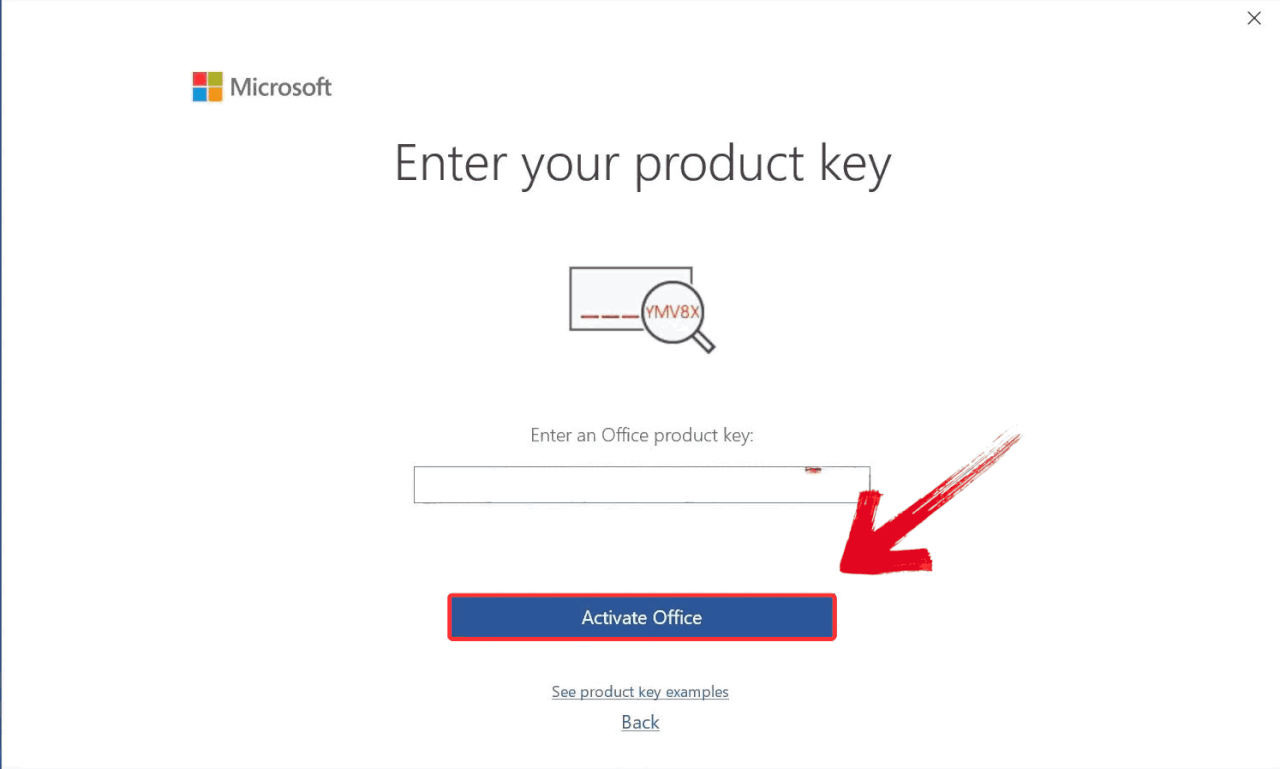
Korak 3: Nakon instalacije, otvorite Word i izaberite opciju koja kaže „Unesite ključ proizvoda umesto toga“.

Korak 4: Nakon što pažljivo unesete besplatan ključ proizvoda koji imate, pritisnite „Aktiviraj“. Ako je ključ važeći, videćete poruku o uspehu i Word će biti spreman za upotrebu.
Rizici korišćenja krekovanih verzija
Krekovanje paketa Office 365 je primamljivo, ali ne i bez rizika:
Ozbiljni pravni problemi: U mnogim zemljama je piraterija softvera ilegalna i može dovesti do novčanih kazni.
Direktne bezbednosne pretnje: Mnogi krekovani izvori koji nude preuzimanje programa Word 365 dolaze u paketu sa virusima ili špijunskim softverom.
Nema ažuriranja: Propustićete bezbednosne zakrpe i nove funkcije.
Rizik od gubitka podataka: Neke krekovane verzije oštećuju datoteke ili unose greške koje mogu izazvati pad sistema.
Potpuni nedostatak podrške: Microsoft vam neće pomoći ako nešto krene po zlu.
Korišćenje krekovanog softvera uvek nosi sa sobom rizike: infekcije malverom, neispravne instalacione datoteke ili ključevi proizvoda koji iznenada prestaju da rade nakon ažuriranja. Dok su neki korisnici spremni da rizikuju, drugi počinju da pretražuju termine poput „besplatno preuzimanje MS Word 365“, nadajući se bezbednijoj opciji. Tada mnogi okreću pažnju ka Microsoft Word 365 Online, verziji zasnovanoj na pregledaču.
Besplatno korišćenje programa Microsoft Word 365 Online (preko pregledača)
Kada sam počeo da istražujem onlajn Office pakete, otkrio sam da Microsoft zapravo nudi besplatnu onlajn verziju Word-a kao deo svog veb-baziranog Office paketa. Radi u potpunosti u vašem pregledaču bez potrebe za instalacijom ili aktivacijom i uključuje sve osnovne alate koje biste očekivali: formatiranje, proveru pravopisa, šablone i skladištenje u oblaku putem OneDrive-a. Potreban vam je samo Microsoft nalog da biste se prijavili. Međutim, nije toliko bogat funkcijama kao desktop aplikacija, ali za osnovne zadatke pisanja kao što su pisanje eseja ili izveštaja, više je nego dovoljan.

Kao što sam ranije rekao, ne morate ništa da instalirate niti da brinete o ključevima proizvoda. Sve što vam je potrebno je Microsoft nalog i stabilna internet veza. Evo šta dobijate sa Microsoft Word 365 Online:
Besplatan pristup Word-u putem pregledača
Automatsko čuvanje uz OneDrive skladištenje u oblaku
Kompatibilnost sa većinom .doc i .docx datoteka
Radi na pregledačima Chrome, Edge, Safari i mobilnim pregledačima
Ako neko očekuje da će Microsoft Word 365 Online biti potpuna zamena za desktop verziju, traži na pogrešnom mestu. Ali za rutinske zadatke poput hvatanja beležaka, brzih izmena ili osnovnog formatiranja, to je čista, legalna opcija koja radi efikasno.
Besplatno preuzimanje programa Word 365 za učenike i nastavnike
Kada mi je rođak rekao da Microsoft daje učenicima i nastavnicima besplatan pristup celom Office 365 paketu, uključujući Word, Excel i PowerPoint, u početku nisam verovao. Ali ispostavilo se da je to potpuno legitimno. Ne morate da preuzimate sumnjive aktivatore ili da lovite istekle ključeve. Sve dok ste upisani u odgovarajuću ustanovu i imate školsku imejl adresu, možete se prijaviti i početi sa radom za nekoliko minuta. To takođe nije neka osiromašena verzija, jer uključuje sve premium funkcije koje biste očekivali u plaćenoj pretplati.
Proces prijave ne može biti lakši. Samo odete na Microsoft-ovu stranicu za obrazovanje, unesete svoju školsku imejl adresu, i oni će vam poslati verifikacioni link. Kada je vaša imejl adresa potvrđena, dobijate pristup paketu Office 365 za obrazovanje, koji uključuje Word, Excel, PowerPoint, OneNote, pa čak i Teams. Sve je bazirano na oblaku, tako da ne morate ništa da instalirate, osim ako ne želite desktop aplikacije koje su takođe uključene besplatno u zavisnosti od licence vaše škole.
Ono što je sjajno je to što nije probna ili ograničena verzija. Dobijate sve standardne funkcije programa Microsoft 365 Word: praćenje promena, alate za formatiranje, šablone i potpunu kompatibilnost sa datotekama iz desktop verzije. Savršeno je za studente koji pišu eseje, upravljaju grupnim projektima ili jednostavno organizuju beleške sa časova. A pošto je sve povezano sa vašim Microsoft nalogom, možete pristupiti svom radu sa bilo kog mesta, što je posebno korisno tokom ispitnog roka ili prilikom promene uređaja.
Bio sam usred pisanja eseja u Word Online-u kada je veza pukla. Automatsko čuvanje nije bilo aktivirano i nisam imao oflajn pristup dokumentu. Tada sam se setio razgovora sa prijateljem koji je jednom pomenuo da koristi WPS Writer. Kleo se u njega, ne samo kao rezervnu opciju, već kao svoj primarni alat za pisanje. Iz znatiželje (i blagog očaja), preuzeo sam ga. Na moje iznenađenje, WPS Writer je izgledao i funkcionisao veoma slično kao Microsoft Word: meniji sa trakama, opcije za formatiranje, čak su i prečice na tastaturi bile poznate. Dok sam ga dalje istraživao, počeo sam da shvatam zašto se kleo u njega. Za mnoge osnovne, pa čak i srednje zahtevne zadatke, WPS nije bio samo alternativa; bio je pravo rešenje.

Ključne karakteristike:
Potpuni oflajn pristup je integrisan: Nastavite sa radom na dokumentima čak i bez internet veze, nešto što Word Online nema osim ako nije uparen sa OneDrive sinhronizacijom.
Interfejs koji verno preslikava Microsoft Word: Poznati meniji sa trakama i raspored, što prelazak čini gotovo neprimetnim za dugogodišnje korisnike Word-a.
WPS Writer poseduje moćan ugrađeni PDF editor: Konvertujte dokumente u PDF, pravite beleške ili čak direktno uređujte PDF datoteke bez potrebe za posebnim softverom.
Šabloni su vam uvek na dohvat ruke: Spremni dizajni za biografije, izveštaje, propratna pisma i još mnogo toga, što je izuzetno korisno za studente ili bilo koga ko radi pod pritiskom rokova.
Nakon što sam istražio sve funkcije, odlučio sam da ga propisno testiram. Instaliranje WPS Writer-a je bilo jednostavno i bio sam znatiželjan da vidim kako će se zaista snaći u pravom radu. Ako i vi razmišljate da ga isprobate, evo tačno kako sam ga postavio.
Korak 1: Prvo, otvorite pregledač da biste posetili WPS Office i kliknite na dugme „Besplatno preuzimanje“ da biste započeli preuzimanje.

Korak 2: Preuzimanje će se završiti za nekoliko sekundi. Kada se završi, pokrenite instalacionu datoteku kao što biste to uradili za bilo koju drugu aplikaciju ili softver.
Korak 3: WPS Office će vam pokazati nekoliko jednostavnih uslova i odredbi. Prihvatite ih, a zatim kliknite na dugme „Instaliraj“ da biste započeli instalaciju.

Korak 4: Nakon instalacije, u WPS Office-u kliknite na „Docs“ sa leve table, a zatim izaberite „Otvori“ da biste otvorili dokument u WPS Office-u.

Korak 5: Kada se otvori prazan dokument, možete početi da kucate svoj sadržaj i koristite različite alate dostupne na traci sa alatkama za uređivanje.
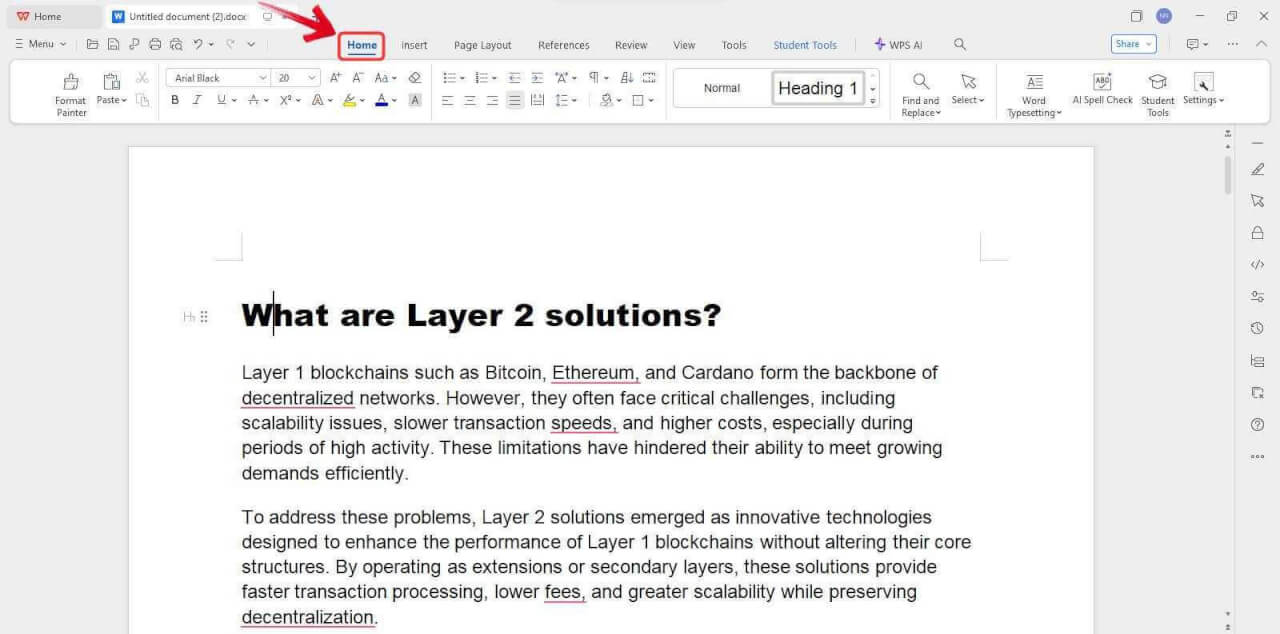
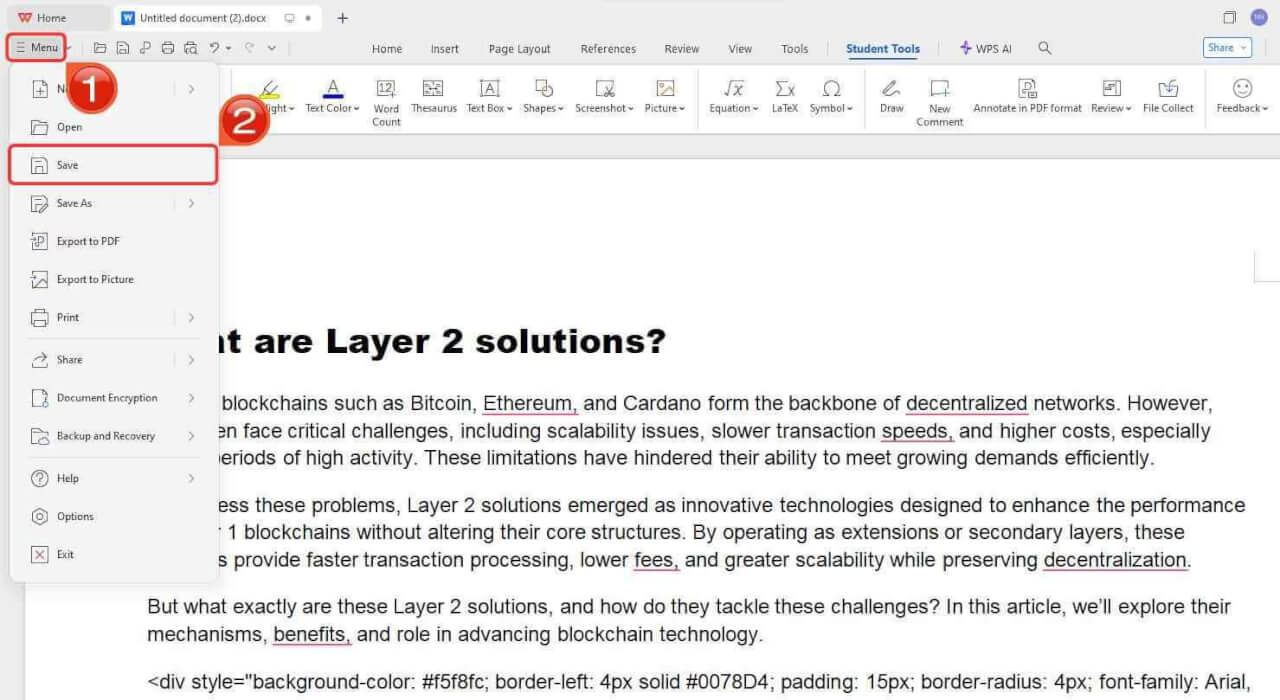
Korak 6: Nakon što završite sa radom, kliknite na meni „Datoteka“ u gornjem levom uglu, a zatim izaberite „Sačuvaj kao“ da biste sačuvali dokument lokalno na svom uređaju.
Ako koristite mobilni uređaj, bilo Android ili iOS, koraci za preuzimanje aplikacije su slični kao kada instalirate bilo koju drugu aplikaciju iz prodavnice aplikacija na vašem uređaju. Hajde da prođemo kroz kako da preuzmete WPS Office, koji uključuje Writer, Spreadsheet, Presentation i PDF alat, direktno na vaš telefon.
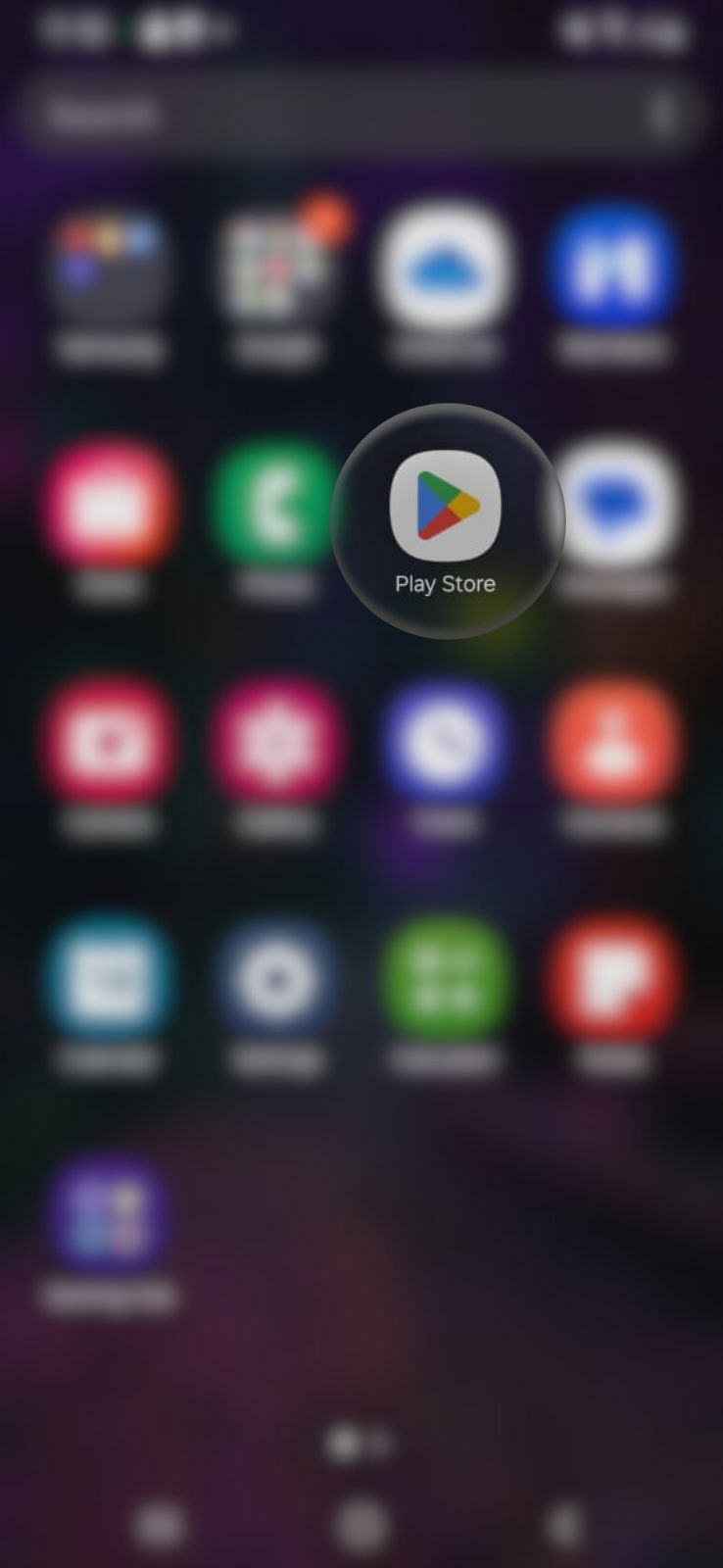
Korak 1: Na svom uređaju otvorite prodavnicu aplikacija; Google Play prodavnicu na Androidu ili App Store na iOS-u.
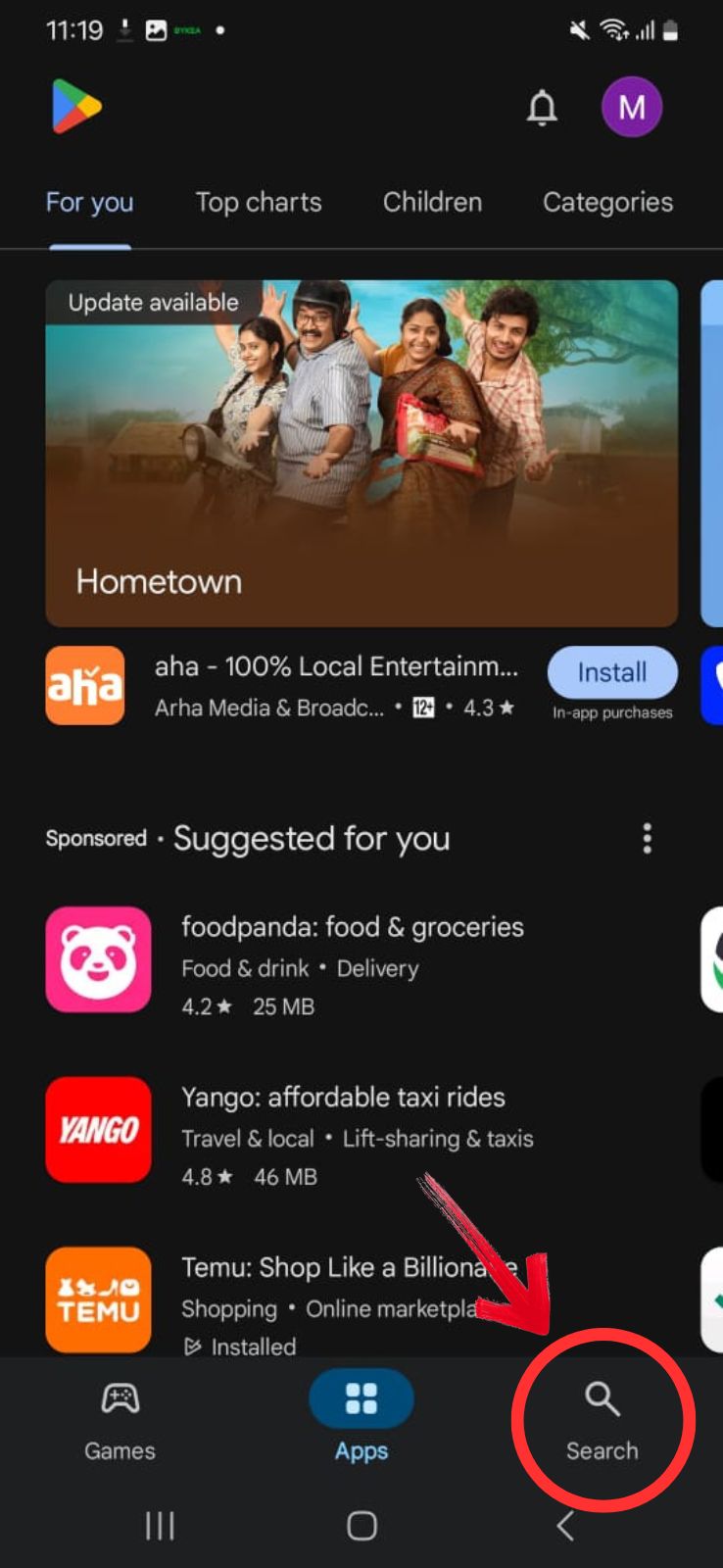
Korak 2: U traci za pretragu ukucajte „WPS Office“.
Korak 3: Iz rezultata dodirnite prvi; WPS Office od kompanije Kingsoft.
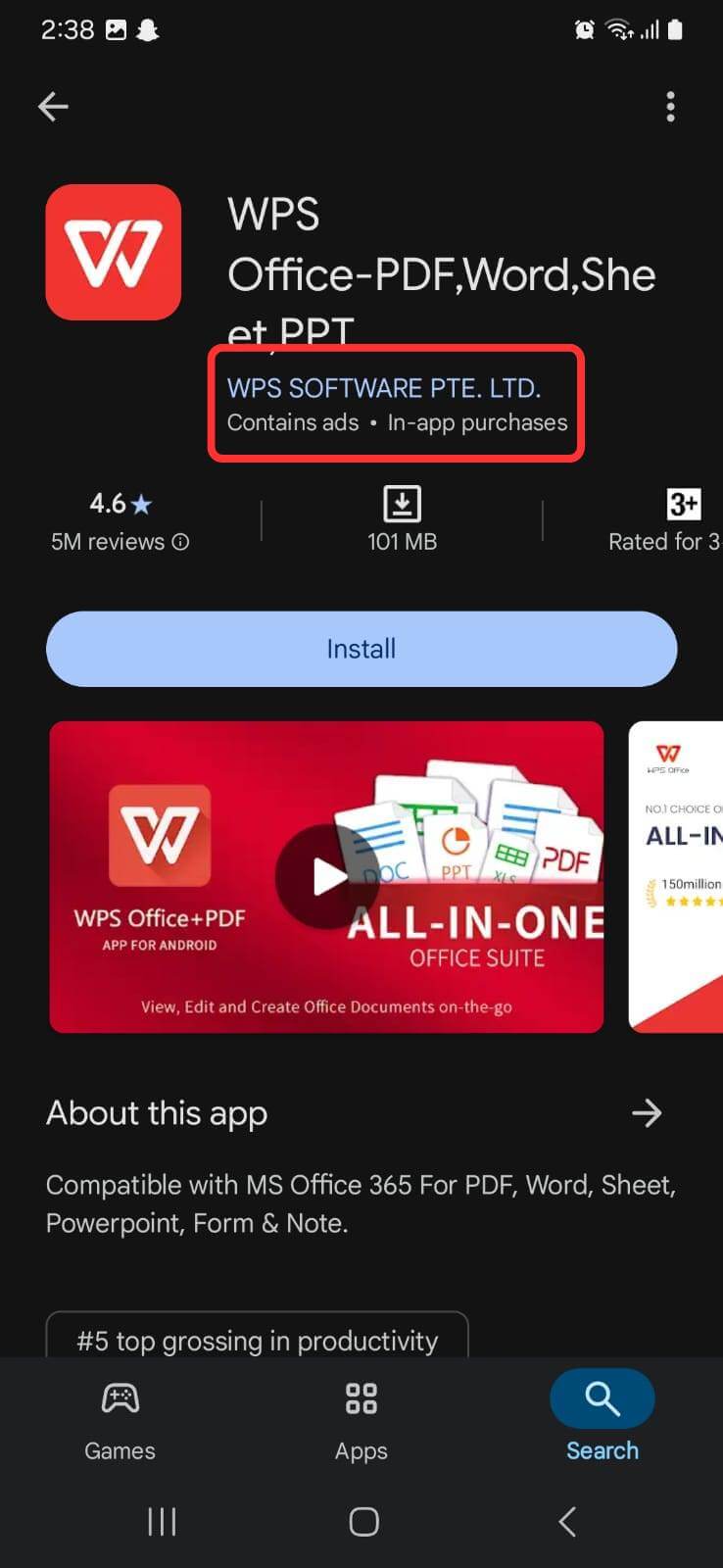
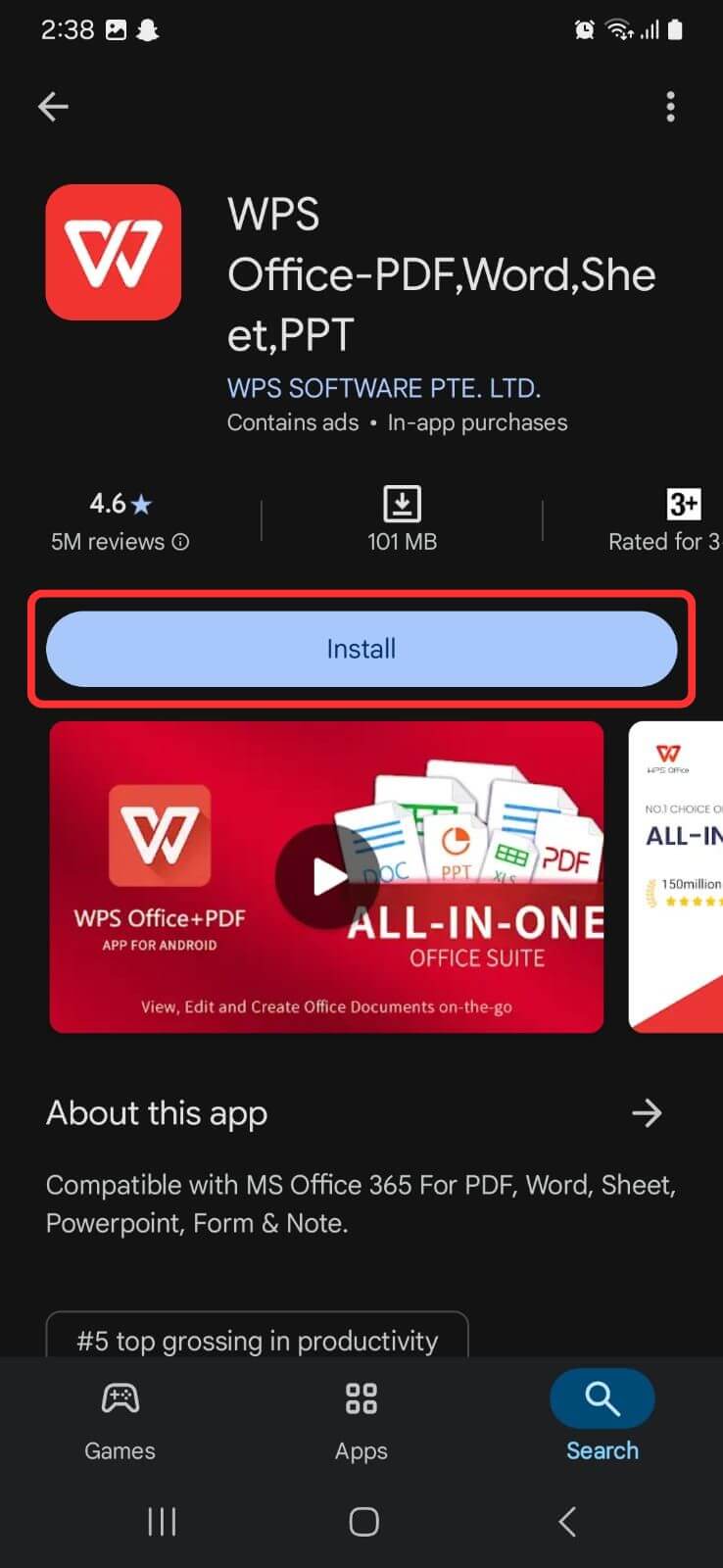
Korak 4: Ovde možete pogledati recenzije i prelistati opis aplikacije. Kada ste spremni, dodirnite dugme „Preuzmi“ ili „Instaliraj“ da biste započeli preuzimanje WPS Office-a.
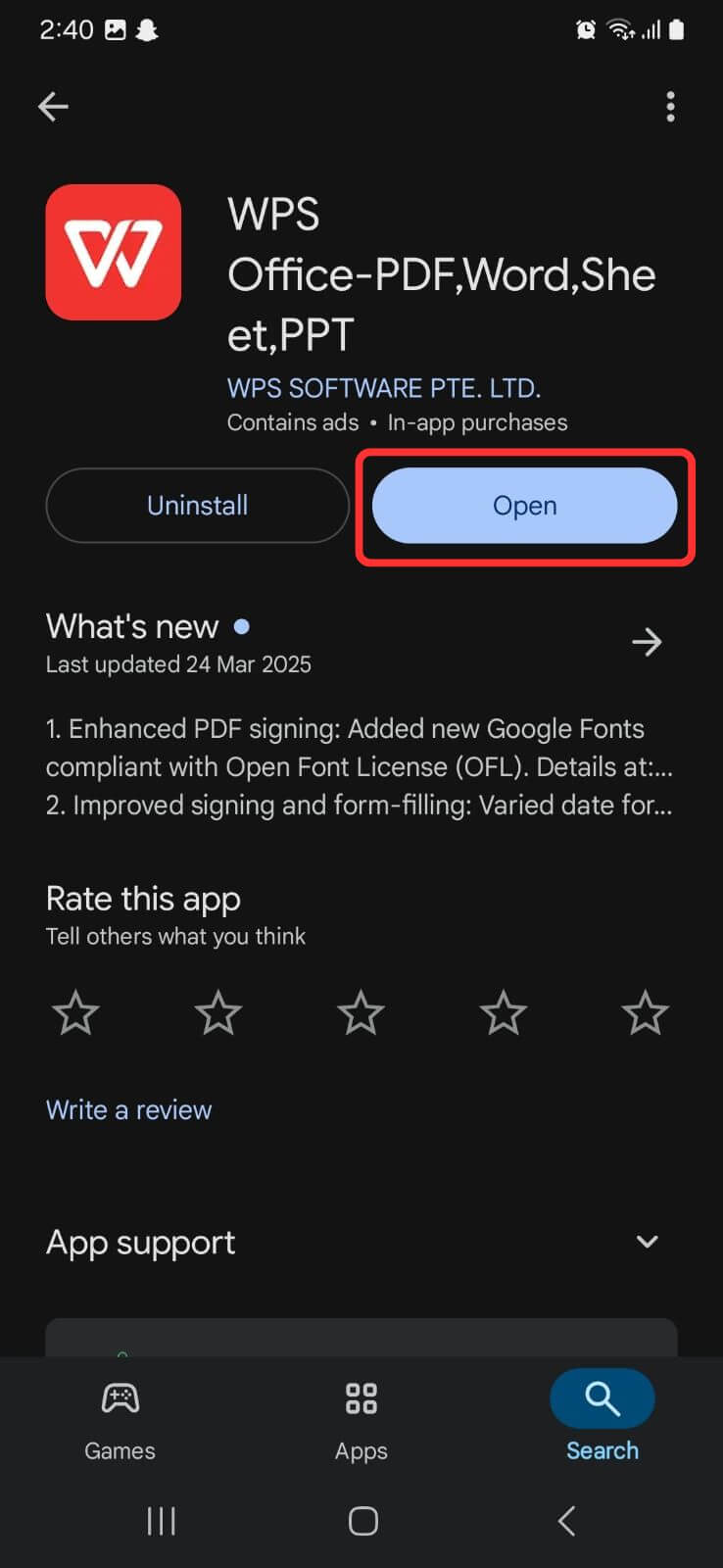
Korak 5: Kada se preuzimanje završi, dodirnite „Otvori“ da biste pokrenuli aplikaciju. Alternativno, možete dodirnuti ikonu WPS Office na početnom ekranu da biste je otvorili bilo kada.
Kada sam dao pravu šansu programu WPS Writer, osetio sam koliko je lagan. Otvarao se brzo, nije zauzimao previše RAM memorije i radio je odlično čak i bez interneta. Svidelo mi se što sam mogao lako da izvozim u PDF i nisam morao da prolazim kroz menije za osnovne alate. Na kraju sam ga koristio da završim dva izveštaja bez ikakvih problema i nekako sam zaboravio da ne koristim Word.
Poređenje WPS Writer-a i Microsoft Word-a 365
Nakon korišćenja oba alata za različite projekte kao što su eseji, izveštaji i upitnici, počeo sam da primećujem gde svaki od njih briljira, a gde posustaje. Microsoft Word 365 i dalje deluje kao podrazumevani izbor za saradnju i doterivanje, posebno ako ste već vezani za Microsoft ekosistem. Ali WPS Writer suptilno drži svoje mesto kada je u pitanju rad oflajn ili na sporijem računaru. Napravio sam kratku tabelu ispod da bih raščlanio ključne razlike na osnovu mog iskustva.
Funkcija |
Microsoft Word 365 |
WPS Writer |
|---|---|---|
Cena |
Plaća se (pretplata) |
Besplatno |
Integracija sa cloud-om |
Da (OneDrive) |
Da (WPS Cloud) |
Dostupnost šablona |
Veliki izbor |
Veliki izbor |
Kompatibilnost datoteka |
Potpuna |
Potpuna |
Višeplatformski |
Da |
Da |
Ugrađeni PDF alati |
Ograničeno |
Da |
Ažuriranja i podrška |
Plaćena podrška |
Besplatno + Premium opcija |
Lakoća korišćenja |
Poznat interfejs |
Slično kao MS Word |
Dok je MS Word 365 odličan za sinhronizaciju u oblaku i timske projekte, primetio sam da češće otvaram WPS za svakodnevno pisanje. Učitava se brže, ne opterećuje memoriju i ne zahteva da budem onlajn ili stalno prijavljen. Vremenom je jednostavno postao moj prvi izbor za stvari kao što su vođenje dnevnika, pisanje nacrta, pa čak i biografija, u suštini za sve gde samo želim da pišem bez ometanja.
Često postavljana pitanja
1. Šta je Microsoft Word 365?
Microsoft Word 365 je verzija programa Microsoft Word zasnovana na oblaku koja je deo pretplate na Microsoft 365.
2. Da li je Microsoft Word 365 dostupan besplatno zauvek?
Samo putem licenci za obrazovanje ili korišćenjem veb-verzije. Za pune desktop funkcije potrebno je plaćanje.
3. Mogu li da instaliram samo Microsoft Word 365?
Ne, Office 365 se instalira kao kompletan paket koji uključuje Excel, PowerPoint, Outlook, itd.
4. Da li su krekovane verzije programa Word 365 bezbedne?
Ne. Često sadrže malver i krše zakone o autorskim pravima.
5. Mogu li da otvaram Word dokumente u WPS Office-u?
Da, WPS Writer u potpunosti podržava .doc i .docx formate.
6. Da li WPS Writer radi oflajn?
Apsolutno. Sve glavne funkcije su dostupne bez internet veze.
Brzo kreiranje dokumenata uz WPS Writer
Potraga za pouzdanim besplatnim preuzimanjem programa Microsoft Word zahtevala je mnogo više truda nego što sam očekivao. Prvo sam istražio Microsoft-ov program za obrazovanje, koji je savršen ako ispunjavate uslove, ali nije rešenje za svakoga. Zatim su došle krekovane verzije i javni ključevi proizvoda, od kojih su mnogi bili nepouzdani, rizični ili jednostavno nisu radili. Veb-verzija je pomogla u nevolji, ali je brzo dostigla svoja ograničenja u oflajn radu ili sa naprednim formatiranjem. Tada sam otkrio WPS Writer. Iako nije identična kopija Word-a, stabilno je radio sa .docx datotekama, podržavao bogato formatiranje i dolazio bez ikakvih glavobolja oko licenciranja. Za većinu mojih potreba za pisanjem, ponudio je dovoljno funkcionalnosti da obavim posao bez uobičajenih muka.

'%3e%3cpath%20d='M19.9911%204.11386V6.471H18.5894C18.0775%206.471%2017.7322%206.57814%2017.5536%206.79243C17.3751%207.00671%2017.2858%207.32814%2017.2858%207.75671V9.44421H19.9019L19.5536%2012.0871H17.2858V18.8639H14.5536V12.0871H12.2769V9.44421H14.5536V7.49779C14.5536%206.39064%2014.8632%205.53201%2015.4822%204.92189C16.1013%204.31177%2016.9257%204.00671%2017.9554%204.00671C18.8304%204.00671%2019.509%204.04243%2019.9911%204.11386Z'%20fill='%23333333'/%3e%3c/g%3e%3cdefs%3e%3cclipPath%20id='clip0_2938_8199'%3e%3crect%20width='16'%20height='16'%20fill='white'%20transform='translate(8%204.00671)'/%3e%3c/clipPath%3e%3c/defs%3e%3c/svg%3e)
'%3e%3cpath%20d='M17.5237%2010.7813L23.4811%204H22.0699L16.8949%209.88693L12.7648%204H8L14.2469%2012.9029L8%2020.0133H9.4112L14.8725%2013.7952L19.2352%2020.0133H24M9.92053%205.04213H12.0885L22.0688%2019.0224H19.9003'%20fill='%23333333'/%3e%3c/g%3e%3cdefs%3e%3cclipPath%20id='clip0_2938_8200'%3e%3crect%20width='16'%20height='16.0134'%20fill='white'%20transform='translate(8%204)'/%3e%3c/clipPath%3e%3c/defs%3e%3c/svg%3e)


