

'%3e%3cpath%20d='M8%200C12.4183%200%2016%203.58172%2016%208C16%2012.4183%2012.4183%2016%208%2016C3.58172%2016%200%2012.4183%200%208C0%203.58172%203.58172%200%208%200ZM11.6162%204.38379C11.2257%203.99337%2010.5927%203.99338%2010.2021%204.38379L8%206.58594L5.79785%204.38379C5.40732%203.99334%204.77429%203.99329%204.38379%204.38379C3.99331%204.77429%203.99335%205.40733%204.38379%205.79785L6.58594%208L4.38379%2010.2021C3.99348%2010.5927%203.99341%2011.2257%204.38379%2011.6162C4.77426%2012.0066%205.40734%2012.0065%205.79785%2011.6162L8%209.41406L10.2021%2011.6162C10.5927%2012.0066%2011.2257%2012.0067%2011.6162%2011.6162C12.0067%2011.2257%2012.0066%2010.5927%2011.6162%2010.2021L9.41406%208L11.6162%205.79785C12.0066%205.40735%2012.0066%204.77429%2011.6162%204.38379Z'%20fill='%23080E17'%20fill-opacity='0.46'/%3e%3c/g%3e%3cdefs%3e%3cclipPath%20id='clip0_3761_713'%3e%3crect%20width='16'%20height='16'%20fill='white'/%3e%3c/clipPath%3e%3c/defs%3e%3c/svg%3e)




'%3e%3cpath%20fill-rule='evenodd'%20clip-rule='evenodd'%20d='M21.4999%2010.9993C21.4999%205.20009%2016.7986%200.498901%2010.9993%200.498901C5.19994%200.498901%200.498657%205.20009%200.498657%2010.9993C0.498657%2016.2404%204.33858%2020.5844%209.35855%2021.3722V14.0346H6.69238V10.9993H9.35855V8.68594C9.35855%206.05427%2010.9262%204.60062%2013.3248%204.60062C14.4736%204.60062%2015.6753%204.80571%2015.6753%204.80571V7.38979H14.3512C13.0468%207.38979%2012.64%208.19921%2012.64%209.0296V10.9993H15.5523L15.0867%2014.0346H12.64V21.3722C17.66%2020.5844%2021.4999%2016.2404%2021.4999%2010.9993Z'%20fill='%231568EA'/%3e%3c/g%3e%3c/svg%3e)


'%3e%3cpath%20d='M2.42045%2022.1876H6.31818V12.7217L0.75%208.54553V20.5171C0.75%2021.4414%201.49892%2022.1876%202.42045%2022.1876Z'%20fill='%234285F4'/%3e%3cpath%20d='M19.682%2022.1876H23.5797C24.5041%2022.1876%2025.2502%2021.4387%2025.2502%2020.5171V8.54553L19.682%2012.7217'%20fill='%2334A853'/%3e%3cpath%20d='M19.682%205.48293V12.7216L25.2502%208.54543V6.31816C25.2502%204.25236%2022.8921%203.07469%2021.2411%204.31361'%20fill='%23FBBC04'/%3e%3cpath%20d='M6.31824%2012.7217V5.48303L13.0001%2010.4944L19.6819%205.48303V12.7217L13.0001%2017.733'%20fill='%23EA4335'/%3e%3cpath%20d='M0.75%206.31816V8.54543L6.31818%2012.7216V5.48293L4.75909%204.31361C3.10534%203.07469%200.75%204.25236%200.75%206.31816Z'%20fill='%23C5221F'/%3e%3c/g%3e%3cdefs%3e%3cclipPath%20id='clip0_2954_7305'%3e%3crect%20width='24.5'%20height='18.375'%20fill='white'%20transform='translate(0.75%203.8125)'/%3e%3c/clipPath%3e%3c/defs%3e%3c/svg%3e)


Hej allihopa! Som en WPS-skribent som har spenderat alldeles för många timmar med att brottas med kalkylblad kan jag inte nog betona hur mycket rätt kolumnbredder spelar roll. Oavsett om du organiserar data för en presentation eller bara försöker undvika den fruktade textavskärningen, är det ett måste att veta hur man justerar kolumnbredden i Excel. Jag har varit där – kisandes på trånga celler – och jag är här för att dela med mig av tre idiotsäkra metoder för att göra ditt Excel-liv enklare. Låt oss få de där kolumnerna att se skarpa ut!
Del 1: Hur justerar man kolumnbredden i Excel?
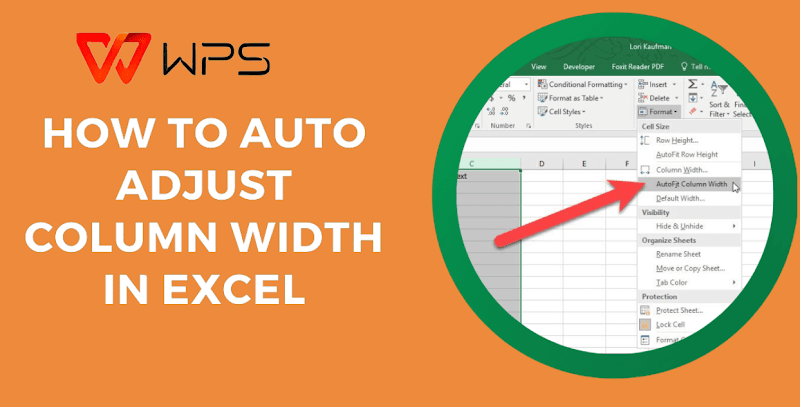
Korrekt justering av kolumnbredden i Excel handlar inte bara om estetik – det handlar om tydlighet och effektivitet. Jag har sett röriga kalkylblad förstöra en bra rapport, men att bemästra denna färdighet kan förändra ditt arbetsflöde. Många användare, inklusive jag själv, har kämpat med att justera kolumnbredden korrekt i Excel, särskilt med stora datamängder. Så, hur gör man det snabbt och effektivt? Nedan kommer jag att bryta ner tre metoder – med hjälp av musen, tangentbordet och Excels automatiska justeringsmagi – baserat på mina egna försök och misstag.
Metod 1: Justera kolumnbredden med musen
När jag behöver justera kolumnbredden i Excel snabbt är den här musbaserade metoden min pålitliga följeslagare. Den är enkel, visuell och perfekt för de tillfällen då du bara vill ha en överblick – särskilt om du justerar ett kalkylblad i farten.
Steg 1: Välj din kolumn
Klicka på kolumnrubriken – som ”A” eller ”B” – för att markera den du vill ändra storlek på. Enkelt och smidigt.
Steg 2: Håll muspekaren över gränsen
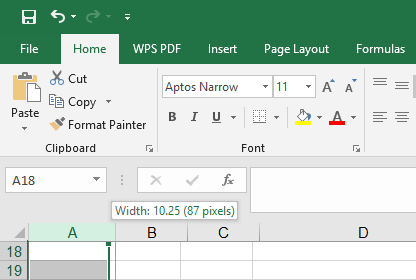
Flytta markören till den högra kanten av kolumnrubriken. När den förvandlas till en dubbelpil är du på rätt plats.
Steg 3: Klicka och dra
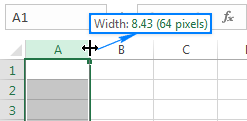
Håll ner musknappen och dra åt vänster eller höger för att ställa in bredden. Släpp när det känns rätt – jag brukar sikta på en storlek som passar min längsta cellpost.
Tips:
Håll "Alt" nere medan du drar för att fästa till rutnätet för ett renare utseende.
Markera flera kolumner först (klicka och dra över rubrikerna) för att ändra storlek på dem alla samtidigt – sparar tid!
Jag använder den här metoden vid snabba redigeringar – som förra veckan när jag förberedde en försäljningstabell i WPS Office. Det tog några sekunder att göra allt läsbart, även om jag ska erkänna att jag överträffade en gång och var tvungen att gå tillbaka. Det är inte raketforskning, men det är tillfredsställande att se de där kolumnerna radas upp precis rätt.
Metod 2: Justera kolumnbredden med hjälp av tangentbordet
För de som längtar efter precision är det revolutionerande att använda tangentbordet för att justera kolumnbredden i Excel. Som WPS-skribent har jag funnit att den här metoden är perfekt för att ställa in exakta bredder – särskilt när konsekvens är viktigare än hastighet. Så här gör jag.
Steg 1: Välj din kolumn
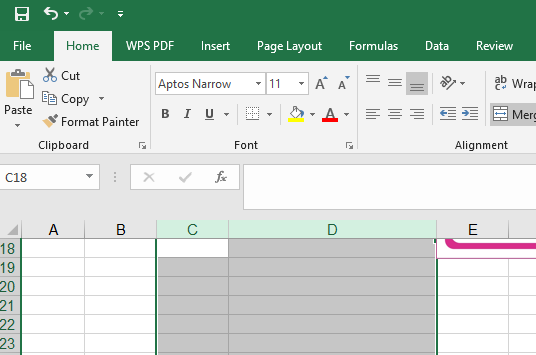
Klicka på kolumnrubriken (som ”C” eller ”D”) för att markera den. Detta visar Excel var du arbetar.
Steg 2: Öppna formatmenyn
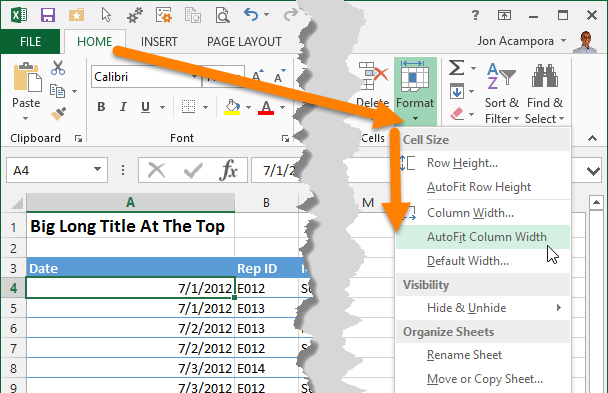
Tryck på "Alt + H" för att gå till fliken Hem, sedan "O" för Format och "I" för Kolumnbredd. Eller, om du gillar menyer, gå till Hem > Format > Kolumnbredd med musen – det är lika effektivt.
Steg 3: Öppna formatdialogrutan och ange ett värde
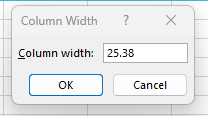
En liten dialogruta dyker upp. Skriv in ett tal (Excels standardvärde är 8,43 – prova 12 eller 15 för bredare celler) och tryck på Enter. Pang, din kolumn fästs till exakt den bredden.
Tips:
Memorera "Alt + H, O, I" – det går snabbare när du väl fått rytmen.
Använd detta för att låsa en enhetlig bredd över flera kolumner; markera bara alla först.
Jag lutade mig mot den här metoden för ett projekt där varje kolumn var tvungen att matcha perfekt – tänk pixelperfekta rapporter. Det tog mig ett par försök att hitta genvägen (jag tryckte på "O" för tidigt), men när jag väl fick till det kände jag mig som en Excel-guide. Det är långsammare än att dra med musen, men kontrollen? Oöverträffad.
Metod 3: Justera kolumnbredden automatiskt
När tiden är knapp och jag behöver justera kolumnbredden i Excel utan krångel är Excels automatiska anpassningsfunktion mitt hemliga vapen. Det är som magi – Excel justerar kolumnernas storlek så att de passar ditt innehåll utan gissningslek. Så här får jag det att fungera.
Steg 1: Välj dina kolumner
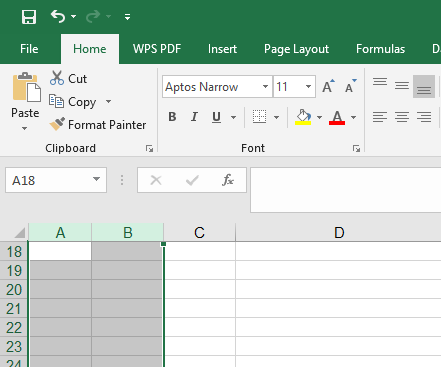
Klicka på kolumnrubriken (t.ex. "A" eller "B") för att välja en, eller håll "Ctrl" nedtryckt och klicka på flera rubriker. För hela arket, tryck bara på "Ctrl + A".
Steg 2: Dubbelklicka på gränsen
Håll markören över den högra kanten av valfri kolumnrubrik tills den blir en dubbelpil. Dubbelklicka och se hur Excel ändrar storlek på varje kolumn så att den får plats med dess längsta innehåll.
Tips:
Dubbelkolla om det finns dolda långa poster – de kan töja kolumner mer än du förväntar dig.
Om det inte är perfekt, justera manuellt efteråt; automatisk anpassning är inte felfri.
Jag använde det här tricket förra veckan på en rörig importerad datamängd i WPS Office . Ett dubbelklick, och mina kolumner gick från kaotiska till rena – även om jag var tvungen att knuffa till några envisa senare. Det är en livräddare för snabba lösningar, men det är inte en universallösning.
Vanliga frågor (FAQ)
Hur ställer man in en rad till en specifik höjd?
För att ange en rads höjd i Excel, markera raden genom att klicka på dess nummer (som "1" eller "2") och gå sedan till Hem > Format > Radhöjd. En dialogruta dyker upp – skriv ett värde (jag brukar använda 15 för läsbarhet) och tryck på Enter. Klart!
Hur ändrar man radhöjden för att passa innehållet?
För rader som anpassas efter innehåll, markera din rad och håll sedan muspekaren över den nedre gränsen tills du ser en dubbelpil. Dubbelklicka så justerar Excel automatiskt höjden så att den passar den högsta texten eller objektet. Det är radversionen av automatisk anpassning!
Hur ändrar man standardbredden för alla kolumner i ett kalkylblad?
För att ange en standardbredd för alla kolumner, tryck på "Ctrl + A" för att markera hela arket och gå sedan till Hem > Format > Standardbredd. Ange ett tal (10 är min optimala balans) och bekräfta. Nya kolumner kommer att följa denna bredd framöver.
Sammanfattning:
Att bemästra hur man justerar kolumnbredden i Excel är banbrytande för datatydlighet – och det är ännu bättre med verktyg som WPS Office . Dessa tre metoder (mus, tangentbord, automatisk anpassning) täcker alla scenarier, från snabba lösningar till exakt kontroll. Jag har använt dem alla i WPS gratis Excel-alternativ, som speglar Microsofts funktionalitet men känns lättare och mer lättillgängligt. Oavsett om du ändrar storlek för en rapport eller låser bredder för en mall, har du det här!

'%3e%3cpath%20d='M19.9911%204.11386V6.471H18.5894C18.0775%206.471%2017.7322%206.57814%2017.5536%206.79243C17.3751%207.00671%2017.2858%207.32814%2017.2858%207.75671V9.44421H19.9019L19.5536%2012.0871H17.2858V18.8639H14.5536V12.0871H12.2769V9.44421H14.5536V7.49779C14.5536%206.39064%2014.8632%205.53201%2015.4822%204.92189C16.1013%204.31177%2016.9257%204.00671%2017.9554%204.00671C18.8304%204.00671%2019.509%204.04243%2019.9911%204.11386Z'%20fill='%23333333'/%3e%3c/g%3e%3cdefs%3e%3cclipPath%20id='clip0_2938_8199'%3e%3crect%20width='16'%20height='16'%20fill='white'%20transform='translate(8%204.00671)'/%3e%3c/clipPath%3e%3c/defs%3e%3c/svg%3e)
'%3e%3cpath%20d='M17.5237%2010.7813L23.4811%204H22.0699L16.8949%209.88693L12.7648%204H8L14.2469%2012.9029L8%2020.0133H9.4112L14.8725%2013.7952L19.2352%2020.0133H24M9.92053%205.04213H12.0885L22.0688%2019.0224H19.9003'%20fill='%23333333'/%3e%3c/g%3e%3cdefs%3e%3cclipPath%20id='clip0_2938_8200'%3e%3crect%20width='16'%20height='16.0134'%20fill='white'%20transform='translate(8%204)'/%3e%3c/clipPath%3e%3c/defs%3e%3c/svg%3e)


