

'%3e%3cpath%20d='M8%200C12.4183%200%2016%203.58172%2016%208C16%2012.4183%2012.4183%2016%208%2016C3.58172%2016%200%2012.4183%200%208C0%203.58172%203.58172%200%208%200ZM11.6162%204.38379C11.2257%203.99337%2010.5927%203.99338%2010.2021%204.38379L8%206.58594L5.79785%204.38379C5.40732%203.99334%204.77429%203.99329%204.38379%204.38379C3.99331%204.77429%203.99335%205.40733%204.38379%205.79785L6.58594%208L4.38379%2010.2021C3.99348%2010.5927%203.99341%2011.2257%204.38379%2011.6162C4.77426%2012.0066%205.40734%2012.0065%205.79785%2011.6162L8%209.41406L10.2021%2011.6162C10.5927%2012.0066%2011.2257%2012.0067%2011.6162%2011.6162C12.0067%2011.2257%2012.0066%2010.5927%2011.6162%2010.2021L9.41406%208L11.6162%205.79785C12.0066%205.40735%2012.0066%204.77429%2011.6162%204.38379Z'%20fill='%23080E17'%20fill-opacity='0.46'/%3e%3c/g%3e%3cdefs%3e%3cclipPath%20id='clip0_3761_713'%3e%3crect%20width='16'%20height='16'%20fill='white'/%3e%3c/clipPath%3e%3c/defs%3e%3c/svg%3e)




'%3e%3cpath%20fill-rule='evenodd'%20clip-rule='evenodd'%20d='M21.4999%2010.9993C21.4999%205.20009%2016.7986%200.498901%2010.9993%200.498901C5.19994%200.498901%200.498657%205.20009%200.498657%2010.9993C0.498657%2016.2404%204.33858%2020.5844%209.35855%2021.3722V14.0346H6.69238V10.9993H9.35855V8.68594C9.35855%206.05427%2010.9262%204.60062%2013.3248%204.60062C14.4736%204.60062%2015.6753%204.80571%2015.6753%204.80571V7.38979H14.3512C13.0468%207.38979%2012.64%208.19921%2012.64%209.0296V10.9993H15.5523L15.0867%2014.0346H12.64V21.3722C17.66%2020.5844%2021.4999%2016.2404%2021.4999%2010.9993Z'%20fill='%231568EA'/%3e%3c/g%3e%3c/svg%3e)


'%3e%3cpath%20d='M2.42045%2022.1876H6.31818V12.7217L0.75%208.54553V20.5171C0.75%2021.4414%201.49892%2022.1876%202.42045%2022.1876Z'%20fill='%234285F4'/%3e%3cpath%20d='M19.682%2022.1876H23.5797C24.5041%2022.1876%2025.2502%2021.4387%2025.2502%2020.5171V8.54553L19.682%2012.7217'%20fill='%2334A853'/%3e%3cpath%20d='M19.682%205.48293V12.7216L25.2502%208.54543V6.31816C25.2502%204.25236%2022.8921%203.07469%2021.2411%204.31361'%20fill='%23FBBC04'/%3e%3cpath%20d='M6.31824%2012.7217V5.48303L13.0001%2010.4944L19.6819%205.48303V12.7217L13.0001%2017.733'%20fill='%23EA4335'/%3e%3cpath%20d='M0.75%206.31816V8.54543L6.31818%2012.7216V5.48293L4.75909%204.31361C3.10534%203.07469%200.75%204.25236%200.75%206.31816Z'%20fill='%23C5221F'/%3e%3c/g%3e%3cdefs%3e%3cclipPath%20id='clip0_2954_7305'%3e%3crect%20width='24.5'%20height='18.375'%20fill='white'%20transform='translate(0.75%203.8125)'/%3e%3c/clipPath%3e%3c/defs%3e%3c/svg%3e)


Inget är mer irriterande än att se den där vattenstämpeln "Aktivera Windows" dyka upp på ditt nya Windows 11-system. Jag har känt stressen av att tappa bort en Windows 11-nyckel, kämpat med digitala licenser och stött på aktiveringsproblem. Du vill bara ha ett snabbt och säkert sätt att låsa upp alla funktioner, uppdateringar och den support som Windows 11 erbjuder. I den här guiden delar jag med mig av min resa för att hitta, köpa och aktivera en Windows 11-nyckel, tillsammans med ett tips för att maxa din produktivitet med WPS Office. Nu kör vi!
Del 1: Vad är en Windows 11-nyckel?
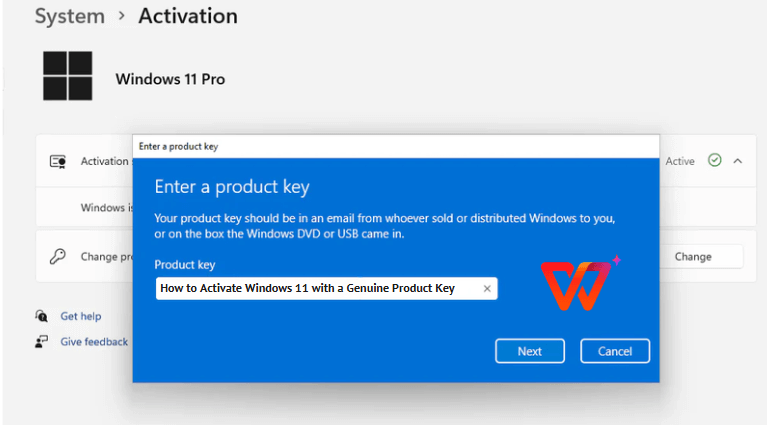
När jag började använda Windows 11, undrade jag vad en Windows 11-nyckel egentligen gör. Det är inte bara en slumpmässig kod, utan snarare nyckeln som låser upp allt Windows har att erbjuda, vilket inkluderar allt från smarta funktioner till viktiga uppdateringar. Här är vad jag har lärt mig.
I grund och botten: En Windows 11-nyckel är en 25 tecken lång kod som används för att aktivera din kopia av Windows 11. Den bevisar att din version är äkta och ger dig rätt att ladda ner uppdateringar, ta emot nya funktioner och få support från Microsoft.
Huvudfunktioner:
Format: En 25 tecken lång alfanumerisk kod, t.ex. XXXXX-XXXXX-XXXXX-XXXXX-XXXXX.
Verifiering: Bekräftar att din kopia är äkta, vilket är helt avgörande för att du ska få säkerhetsuppdateringar.
Upplåsta funktioner: Aktiverar verktyg som Fästlayouter, Widgets och Microsoft Store – jag är helt såld på Fästlayouter för multitasking!
Att ange min Windows 11-nyckel på min nya dator var en riktig vändpunkt. Det låste omedelbart upp virtuella skrivbord och Store-appar. Utan den hade jag suttit fast med begränsade funktioner och inga uppdateringar. Den lilla koden har verkligen kraft!
Del 2: Så här hittar du din Windows 11-nyckel (om du redan har en)
Att förlora min Windows 11-nyckel efter en systemåterställning gav mig lätt panik, men jag upptäckte flera pålitliga sätt att spåra den. Oavsett om den ligger gömd i ett e-postmeddelande eller i ditt system, så visar jag dig metoderna som fungerade för mig.
Bakgrund: Att hitta din Windows 11-nyckel är oftast enkelt, särskilt för förinstallerade system eller om du köpt den i butik.
1. Kontrollera förpackningen eller e-postkvittot:
Steg-för-steg:
Steg 1: Leta efter en dekal med texten "Product Key" på enhetens kartong eller på äkthetsbeviset.

Steg 2: Kontrollera ditt kvitto eller kort från återförsäljaren – jag hittade min på ett kvitto från Elgiganten.
Steg 3: Leta nu i din e-post efter en köpbekräftelse från Microsoft Store eller andra butiker.
Steg 4: Om du fortfarande inte kan hitta den, kontakta återförsäljaren med dina orderuppgifter.
Steg 5: Se till att skriva ner den 25 tecken långa nyckeln (XXXXX-XXXXX-XXXXX-XXXXX-XXXXX).
Huvudfunktioner:
Superenkelt, inga tekniska kunskaper krävs – perfekt för sådana som mig som sparar kvitton.
Går snabbt om du har dina köpunderlag till hands.
Fungerar för både fysiska och digitala nyckelköp.
2. Använd Kommandotolken eller PowerShell:
Steg-för-steg:
Steg 1: Tryck på Win + S, skriv "cmd" eller "PowerShell" och välj "Kör som administratör".
Steg 2: Skriv in wmic path SoftwareLicensingService get OA3xOriginalProductKey och tryck på Enter.
Steg 3: Kopiera den 25 tecken långa nyckeln som visas.
Steg 4: Om ingen nyckel visas kan ditt system använda en digital licens kopplad till ditt Microsoft-konto.
Huvudfunktioner:
Använder inbyggda Windows-verktyg, så ingen extra programvara behövs.
Perfekt för OEM-nycklar som är inbäddade i enhetens fasta programvara, som på min bärbara dator.
Snabbt och pålitligt för de flesta förinstallerade system.
3. Kontrollera Windows-registret:
Steg-för-steg:
Steg 1: Tryck på Win + R, skriv regedit och tryck på Enter; klicka på "Ja" om du får en fråga.

Steg 2: Gå till HKEY_LOCAL_MACHINE\SOFTWARE\Microsoft\Windows NT\CurrentVersion\SoftwareProtectionPlatform.
Steg 3: Leta efter BackupProductKeyDefault i den högra rutan.

Steg 4: Dubbelklicka på den för att se den 25 tecken långa nyckeln.
Steg 5: Kopiera nyckeln och avsluta Registereditorn utan att ändra något.
Steg 6: Om ingen nyckel visas har du troligen en digital licens.
Huvudfunktioner:
Lite mer avancerat men fungerar för nycklar som lagras i systemet.
Kräver försiktighet för att undvika registerfel – jag trippelkollade mina steg.
Idealiskt för tekniskt kunniga användare när andra metoder inte fungerar.
Jag hämtade min nyckel med PowerShell på mitt förinstallerade Windows 11-system, och den dök upp på några sekunder. För en vän grävde vi igenom hens e-post från Microsoft Store och hittade nyckeln i bekräftelsen. Registermetoden räddade dagen för en äldre dator när andra alternativ misslyckades. Dessa knep fick oss snabbt på rätt spår igen!
Del 3: Så här köper du en Windows 11-nyckel

När jag byggde en ny dator saknade jag en Windows 11-nyckel, så jag utforskade säkra och lagliga sätt att skaffa en. Att köpa en äkta nyckel gav mig full tillgång till Windows 11 utan något som helst aktiveringsstrul. Så här gjorde jag.
En legitim Windows 11-nyckel garanterar att du låser upp alla funktioner och undviker aktiveringsproblem.
1. Köp från Microsoft Store:
Steg-för-steg:
Steg 1: Gå till https://www.microsoft.com/.

Steg 2: Sök efter "Windows 11" och välj din version (Home eller Pro).

Steg 3: Slutför köpet med ditt Microsoft-konto – det tog mig bara några klick.
Steg 4: Ta emot den 25 tecken långa nyckeln eller den digitala licensen via e-post eller på ditt konto.

Huvudfunktioner:
Direkt från Microsoft, så den är garanterat äkta.
Enkel onlineprocess utan att behöva vänta på fysisk leverans.
Digitala licenser knyts till ditt Microsoft-konto, vilket gör återaktivering enkel.
2. Köp från auktoriserade återförsäljare:
Steg-för-steg:
Steg 1: Handla från pålitliga återförsäljare som Amazon, Elgiganten eller lokala elektronikbutiker.

Steg 2: Välj Windows 11 Home eller Pro, vilket säkerställer att produkten är äkta.

Steg 3: Få nyckeln via ett kort, kvitto eller e-post – Amazon mejlade min direkt.
Steg 4: Se till att nyckeln har formatet med 25 tecken (XXXXX-XXXXX-XXXXX-XXXXX-XXXXX).
Huvudfunktioner:
Ger flexibilitet att jämföra priser mellan olika butiker.
Tillgänglig online eller i butik, beroende på vad du föredrar.
Kräver försiktighet för att undvika falska nycklar – jag handlade bara från välrenommerade säljare.
3. Få den med en ny enhet:
Steg-för-steg:
Steg 1: Köp en stationär eller bärbar dator med Windows 11 förinstallerat.
Steg 2: Verifiera den inbäddade nyckeln med kommandot wmic path SoftwareLicensingService get OA3xOriginalProductKey.

Steg 3: Kontrollera om det finns en digital licens kopplad till ditt Microsoft-konto under Inställningar > System > Aktivering.
Steg 4: Kontakta säljaren om aktiveringsdetaljerna är oklara.
Huvudfunktioner:
Superbekvämt för nya enheter – min bärbara dator aktiverades automatiskt.
Nyckeln eller den digitala licensen är förinställd, vilket sparar tid.
Perfekt för att uppgradera både hårdvara och mjukvara på samma gång.
Jag lade vantarna på en Windows 11 Pro-nyckel från Microsoft Store, och den digitala licensen som kopplades till mitt konto gjorde framtida installationer till en barnlek. Till ett annat bygge köpte jag en nyckel från Amazon – den var billigare och fungerade perfekt. Min nya bärbara dators förinstallerade nyckel aktiverades utan ansträngning, vilket var en lättnad.
Del 4: WPS Office: Maxa produktiviteten efter att du aktiverat Windows 11

Efter att ha aktiverat Windows 11 behövde jag ett pålitligt kontorspaket för att hantera dokument, och WPS Office blev snabbt mitt val. Det är gratis, lättviktigt och integreras sömlöst med Windows 11 för att göra mitt arbete smidigt och enkelt.
WPS Office är ett av de mest kraftfulla kontorspaketen på marknaden för ordbehandling, kalkylbladsfunktioner och presentationer. Det utgör en seriös konkurrent till dyra programvaruversioner. Studenter, yrkesverksamma eller alla andra som behöver hantera dokument på ett nyinstallerat Windows 11-system kommer att finna detta som det perfekta valet.
Så här använder du WPS med Windows 11:
Dokumenthantering: Jag redigerade enkelt .docx-filer och synkroniserade dem med OneDrive för säkerhetskopiering.
Windows 11-funktioner: WPS fungerar sömlöst med Fästlayouter – jag hade en rapport och en PDF-fil öppna sida vid sida för effektiv multitasking.
Kompatibilitet: Det hålls ständigt uppdaterat med Windows 11-patchar, vilket ser till att mitt system förblir snabbt och stabilt.
WPS Office hjälpte mig att skriva rapporter i Windows 11 utan att sega ner min dator, till skillnad från vissa mer resurskrävande programpaket. Med hjälp av Fästlayouter redigerade jag ett kalkylblad samtidigt som jag refererade till en presentation, och WPS stöd för .docx- och .xlsx-filer gjorde det enkelt att dela med kollegor. Det är en riktig produktivitetspärla!
Vanliga frågor
Hur kan jag aktivera Windows 11 utan nyckel?
Du kan använda en digital licens kopplad till ditt Microsoft-konto om din enhet var för-aktiverad eller uppgraderad från Windows 10. Jag aktiverade min bärbara dator på det här sättet genom att logga in på mitt konto under Inställningar > System > Aktivering – snabbt och smärtfritt.
Vilket format har produktnyckeln för Windows 11?
Det är en 25 tecken lång alfanumerisk kod: XXXXX-XXXXX-XXXXX-XXXXX-XXXXX. Jag kontrollerade min efter att ha hämtat den från PowerShell, och den stämde perfekt, vilket bekräftade att den var redo för aktivering.
Vad gör jag om jag tappar bort min produktnyckel för Windows 11?
Titta i ditt Microsoft-konto, kontrollera köphistorik eller kontakta Microsofts support. Jag tappade bort min nyckel men hittade den i min orderhistorik i Microsoft Store efter att ha loggat in – problemet löst på några minuter.
Sammanfattning
Den här guiden har gått igenom hur du aktiverar Windows 11 med en äkta Windows 11-nyckel, förklarat vad det är, hur du hittar den (via kvitton, PowerShell eller registret) och var du kan köpa en (Microsoft Store, återförsäljare eller på förinstallerade enheter). Jag har delat med mig av mina egna steg, från att gräva fram en nyckel till att aktivera utan problem. När du väl är aktiverad tar WPS Office din Windows 11-upplevelse till nästa nivå med lättviktiga verktyg för dokument, kalkylblad och presentationer. I kombination med Fästlayouter och OneDrive ser WPS till att ditt arbetsflöde förblir sömlöst. Skaffa din Windows 11-nyckel och öka din produktivitet med WPS på wps.com!

'%3e%3cpath%20d='M19.9911%204.11386V6.471H18.5894C18.0775%206.471%2017.7322%206.57814%2017.5536%206.79243C17.3751%207.00671%2017.2858%207.32814%2017.2858%207.75671V9.44421H19.9019L19.5536%2012.0871H17.2858V18.8639H14.5536V12.0871H12.2769V9.44421H14.5536V7.49779C14.5536%206.39064%2014.8632%205.53201%2015.4822%204.92189C16.1013%204.31177%2016.9257%204.00671%2017.9554%204.00671C18.8304%204.00671%2019.509%204.04243%2019.9911%204.11386Z'%20fill='%23333333'/%3e%3c/g%3e%3cdefs%3e%3cclipPath%20id='clip0_2938_8199'%3e%3crect%20width='16'%20height='16'%20fill='white'%20transform='translate(8%204.00671)'/%3e%3c/clipPath%3e%3c/defs%3e%3c/svg%3e)
'%3e%3cpath%20d='M17.5237%2010.7813L23.4811%204H22.0699L16.8949%209.88693L12.7648%204H8L14.2469%2012.9029L8%2020.0133H9.4112L14.8725%2013.7952L19.2352%2020.0133H24M9.92053%205.04213H12.0885L22.0688%2019.0224H19.9003'%20fill='%23333333'/%3e%3c/g%3e%3cdefs%3e%3cclipPath%20id='clip0_2938_8200'%3e%3crect%20width='16'%20height='16.0134'%20fill='white'%20transform='translate(8%204)'/%3e%3c/clipPath%3e%3c/defs%3e%3c/svg%3e)


