

'%3e%3cpath%20d='M8%200C12.4183%200%2016%203.58172%2016%208C16%2012.4183%2012.4183%2016%208%2016C3.58172%2016%200%2012.4183%200%208C0%203.58172%203.58172%200%208%200ZM11.6162%204.38379C11.2257%203.99337%2010.5927%203.99338%2010.2021%204.38379L8%206.58594L5.79785%204.38379C5.40732%203.99334%204.77429%203.99329%204.38379%204.38379C3.99331%204.77429%203.99335%205.40733%204.38379%205.79785L6.58594%208L4.38379%2010.2021C3.99348%2010.5927%203.99341%2011.2257%204.38379%2011.6162C4.77426%2012.0066%205.40734%2012.0065%205.79785%2011.6162L8%209.41406L10.2021%2011.6162C10.5927%2012.0066%2011.2257%2012.0067%2011.6162%2011.6162C12.0067%2011.2257%2012.0066%2010.5927%2011.6162%2010.2021L9.41406%208L11.6162%205.79785C12.0066%205.40735%2012.0066%204.77429%2011.6162%204.38379Z'%20fill='%23080E17'%20fill-opacity='0.46'/%3e%3c/g%3e%3cdefs%3e%3cclipPath%20id='clip0_3761_713'%3e%3crect%20width='16'%20height='16'%20fill='white'/%3e%3c/clipPath%3e%3c/defs%3e%3c/svg%3e)



'%3e%3cpath%20fill-rule='evenodd'%20clip-rule='evenodd'%20d='M21.4999%2010.9993C21.4999%205.20009%2016.7986%200.498901%2010.9993%200.498901C5.19994%200.498901%200.498657%205.20009%200.498657%2010.9993C0.498657%2016.2404%204.33858%2020.5844%209.35855%2021.3722V14.0346H6.69238V10.9993H9.35855V8.68594C9.35855%206.05427%2010.9262%204.60062%2013.3248%204.60062C14.4736%204.60062%2015.6753%204.80571%2015.6753%204.80571V7.38979H14.3512C13.0468%207.38979%2012.64%208.19921%2012.64%209.0296V10.9993H15.5523L15.0867%2014.0346H12.64V21.3722C17.66%2020.5844%2021.4999%2016.2404%2021.4999%2010.9993Z'%20fill='%231568EA'/%3e%3c/g%3e%3c/svg%3e)


'%3e%3cpath%20d='M2.42045%2022.1876H6.31818V12.7217L0.75%208.54553V20.5171C0.75%2021.4414%201.49892%2022.1876%202.42045%2022.1876Z'%20fill='%234285F4'/%3e%3cpath%20d='M19.682%2022.1876H23.5797C24.5041%2022.1876%2025.2502%2021.4387%2025.2502%2020.5171V8.54553L19.682%2012.7217'%20fill='%2334A853'/%3e%3cpath%20d='M19.682%205.48293V12.7216L25.2502%208.54543V6.31816C25.2502%204.25236%2022.8921%203.07469%2021.2411%204.31361'%20fill='%23FBBC04'/%3e%3cpath%20d='M6.31824%2012.7217V5.48303L13.0001%2010.4944L19.6819%205.48303V12.7217L13.0001%2017.733'%20fill='%23EA4335'/%3e%3cpath%20d='M0.75%206.31816V8.54543L6.31818%2012.7216V5.48293L4.75909%204.31361C3.10534%203.07469%200.75%204.25236%200.75%206.31816Z'%20fill='%23C5221F'/%3e%3c/g%3e%3cdefs%3e%3cclipPath%20id='clip0_2954_7305'%3e%3crect%20width='24.5'%20height='18.375'%20fill='white'%20transform='translate(0.75%203.8125)'/%3e%3c/clipPath%3e%3c/defs%3e%3c/svg%3e)


Använd BigVideoPro Docx Size Increaser: ladda upp din DOC- eller DOCX-fil, välj en målstorlek som 1 MB, klicka på Increase Docx Size Now och ladda ner det större dokumentet.
Öka storleken på Word-filer
DOC och DOCX
Välj önskad storlek i MB
Ingen installation krävs
Detta är ett tredjepartsverktyg. Läs igenom dess sekretessvillkor innan du behandlar känsliga dokument.

Snabba steg
Ladda upp: Välj en DOC- eller DOCX-fil
Ange storlek: Välj 1 MB, 2 MB eller en annan målstorlek
Öka storlek: Klicka på Increase Docx Size Now
Ladda ner: Öppna och kontrollera den nya filen
Kontrollera uppladdningsreglerna först: Den här metoden är avsedd för krav på minsta filstorlek. Om portalen anger "max 1 MB" måste du i stället komprimera dokumentet.
Så här ökar du storleken på ett Word-dokument online
Följ dessa steg för att göra en DOC- eller DOCX-fil större direkt i din webbläsare.
Steg 1: Öppna ett verktyg för att öka DOCX-storleken
Öppna BigVideoPro Docx Size Increaser. Du bör nu se ett uppladdningsområde för Word, en inställning för målstorlek och knappen Increase Docx Size Now.
Använd rätt verktyg: Sidor som nämner Komprimera, Minska filstorlek eller Komprimeringsnivå löser det motsatta problemet.
Steg 2: Ladda upp DOC- eller DOCX-filen
Klicka på uppladdningsområdet och välj Word-dokumentet från din enhet. Bekräfta sedan filnamnet och ursprungsstorleken innan du fortsätter.
Kontrollera att du har valt rätt dokument.
Bekräfta den nuvarande filstorleken.
Behåll en säkerhetskopia av originalfilen.

Steg 3: Välj målstorlek för filen
Välj den storlek som krävs av uppladdningsportalen. Välj till exempel 1 MB om webbplatsen kräver att Word-dokumentet ska vara minst 1 MB.
| Uppladdningskrav | Rekommenderat val |
|---|---|
| Minst 100 KB | Välj minsta tillgängliga målstorlek över 100 KB |
| Minst 500 KB | Välj 1 MB om 500 KB inte är tillgängligt |
| Minst 1 MB | Välj 1 MB |
| Minst 2 MB | Välj 2 MB |
| Högst 1 MB | Använd inte en storleksökare, utan komprimera dokumentet i stället |
Minst 1 MB innebär 1 MB eller större. Högst 1 MB innebär att filen måste ligga under gränsen.

Steg 4: Klicka på "Increase Docx Size Now"
Klicka på knappen för att öka storleken och vänta tills verktyget har bearbetat klart dokumentet. Stäng inte webbläsarfliken medan filen förbereds.
Ett dedikerat verktyg för att öka filstorlekar kan lägga till lagrad data utan att synlig text eller bilder tillkommer. Eftersom tredjepartsverktyg kan förändras bör du betrakta eventuella uttalanden om integritet eller webbläsarbearbetning som leverantörens egna påståenden. Läs noga igenom webbplatsens villkor innan du laddar upp känsligt material.
Steg 5: Ladda ner den större Word-filen
När framgångsskärmen visas klickar du på Download Docx. Spara den med ett tydligt namn, till exempel application-form-1mb.docx, så att den inte förväxlas med originalet.

Steg 6: Öppna och kontrollera det nedladdade dokumentet
Öppna den nya filen i Microsoft Word eller WPS Office innan du laddar upp den. Kontrollera att text, bilder, tabeller, sidbrytningar, kommentarer och länkar fortfarande fungerar som de ska.
Kontrollera sedan filegenskaperna:
Windows: Högerklicka på filen → Egenskaper → Storlek.
macOS: Högerklicka på filen → Visa info → Storlek.

Så här ökar du storleken på en Word-fil till 500 KB eller 1 MB
Så här ökar du en Word-fil till 500 KB
Ladda upp dokumentet till en DOCX-storleksökare.
Leta efter ett alternativ för 500 KB eller anpassad storlek.
Om endast hela megabyte erbjuds och portalen kräver minst 500 KB, välj då 1 MB.
Ladda ner och kontrollera resultatet.
Välj inte 1 MB om 500 KB är den högsta tillåtna storleken.
Så här gör du ett Word-dokument till 1 MB
Ladda upp DOC- eller DOCX-filen.
Ställ in målstorleken på 1 MB.
Klicka på knappen för att öka storleken.
Ladda ner den bearbetade filen.
Kontrollera storleken och öppna dokumentet igen.
Den siffra som visas av operativsystemet kan variera något, eftersom olika verktyg och system kan tolka "1 MB" på olika sätt.
Går det att öka storleken på en Word-fil utan att ändra innehållet?
Ja. En dedikerad DOCX-storleksökare kan lägga till lagrad data utan att infoga synliga sidor, bilder eller stycken. Detta är användbart när dokumentets innehåll är färdigt och det enda problemet är en portals regel om minsta tillåtna filstorlek.
Vissa uppladdningssystem granskar mer än bara det totala antalet byte. Om ett utfyllt (vadderat) dokument avvisas, bör du använda den manuella metoden nedan för att lägga till äkta dokumentinnehåll.
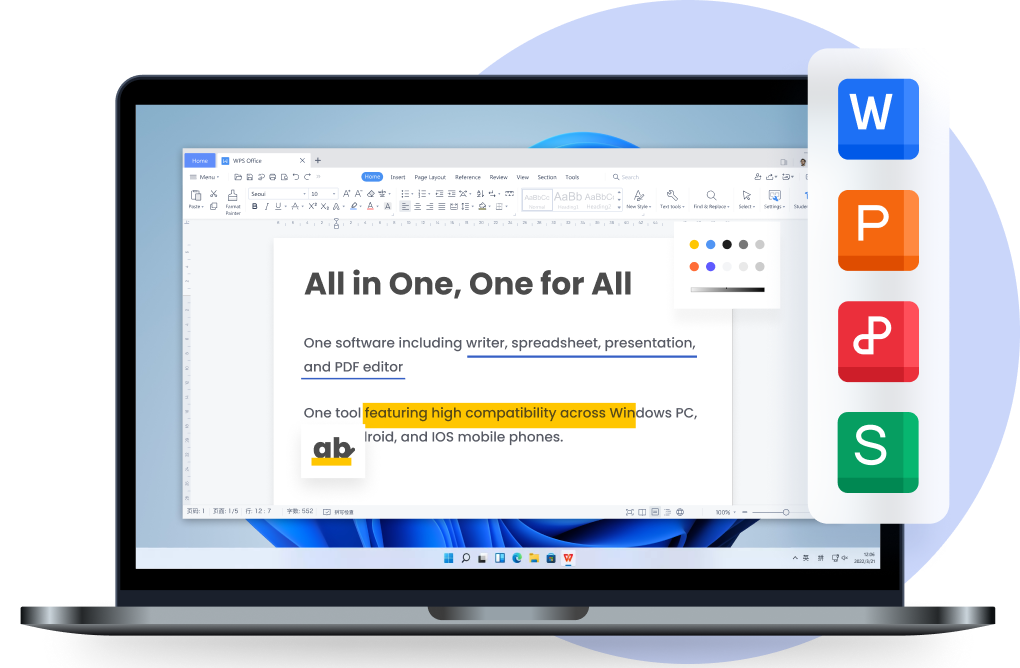
Alternativ: Öka Word-filens storlek i WPS Office
Använd WPS Office när du föredrar att inte bearbeta en fil via ett okänt tredjepartsverktyg, eller när uppladdningssystemet kräver genuint tilläggsinnehåll. Den enklaste manuella metoden är att lägga till en relevant och högupplöst bild.
Manuellt steg 1: Öppna dokumentet i WPS Writer
Öppna DOC- eller DOCX-filen i WPS Writer och spara en säkerhetskopia innan du börjar redigera.
Manuellt steg 2: Infoga en högupplöst bild
Placera markören där bilden ska vara, välj Infoga > Bild, välj en originalbild och klicka på Infoga.
Använd innehåll som verkligen hör hemma i dokumentet, till exempel en inskannad namnteckning, ett certifikat, ett diagram, ett originalfoto, en kompletterande skärmdump eller en bilaga.

Manuellt steg 3: Spara dokumentet som DOCX
Välj Arkiv > Spara som, behåll DOCX-formatet och spara den redigerade filen med ett nytt namn. Kontrollera filens storlek och upprepa processen endast om mer legitimt innehåll behövs.
Manuellt steg 4: Överväg inbäddade teckensnitt
Genom att bädda in teckensnitt kan du öka den lagrade filstorleken och samtidigt bevara specialtypografi när dokumentet öppnas på andra datorer. Använd dock det här alternativet för ett genuint formateringsbehov, i stället för att lägga till onödiga teckensnitt bara för att manipulera filstorleken.
DOCX-storleksökare jämfört med att lägga till bilder i WPS Office
| Metod | Bäst för | Ändrar synligt innehåll? | Målstorlek |
|---|---|---|---|
| DOCX-storleksökare | Att snabbt uppfylla en minsta storlek | Oftast inte | Ofta valbar |
| Lägga till bilder i WPS Office | Att lägga till äkta kompletterande innehåll | Ja | Kräver kontroll |
| Bädda in teckensnitt/objekt | Att bevara teckensnitt eller källdata | Oftast minimal synlig förändring | Inget exakt mål |
| Word-kompressor | Att göra en för stor fil mindre | Kan försämra bildkvaliteten | Fel metod för den här uppgiften |
Varför avvisas fortfarande den förstorade Word-filen?
Portalen har en maxgräns, inte en minimigräns
"Minst 1 MB" kräver en större fil. "Max 1 MB" kräver en mindre fil. Läs uppladdningsmeddelandet noga innan du väljer ett verktyg.
Portalen kräver en exakt storlek
Kontrollera filens slutliga egenskaper. En målstorlek som anges till 1 MB kan ligga något över eller under ett exakt byte-värde.
Webbplatsen kontrollerar dokumentets struktur
Vissa system kan avvisa filer som har förstorats enbart genom utfyllnad (padding). Lägg i stället till en äkta bild, inskanning, diagram eller inbäddat objekt i WPS Office.
Den nedladdade filen går inte att öppna
Skicka inte in den. Återgå till originaldokumentet, bearbeta det igen, välj en mindre målstorlek, konvertera gamla DOC-filer till DOCX eller använd den manuella metoden.
Filen blev mindre
Du har förmodligen använt en kompressor. Leta efter uttryck som Increase File Size, Target Size eller KB to MB, snarare än Compress eller Reduce File Size.


Vanliga frågor
Kan jag öka storleken på en Word-fil online utan att lägga till bilder?
Ja. En DOCX-storleksökare kan lägga till lagrad data utan att infoga synliga bilder eller sidor. Öppna resultatet och kontrollera det innan du använder filen.
Hur ökar jag en Word-fil från KB till 1 MB?
Ladda upp den till en DOCX-storleksökare, välj 1 MB, bearbeta filen, ladda ner den och kontrollera den slutliga storleken.
Kan jag göra ett Word-dokument till exakt 500 KB?
Endast om verktyget har en inställning för exakta målstorlekar i KB. Om 500 KB är minimikravet och verktyget bara erbjuder hela MB-värden, fungerar ofta 1 MB som ett godtagbart alternativ.
Ändras texten i dokumentet när jag ökar filstorleken?
Ett utfyllnadsbaserat verktyg (padding) strävar efter att lämna den synliga texten oförändrad, men du måste ändå kontrollera resultatet i Word eller WPS Office.
Är det samma sak att öka storleken på en Word-fil som att komprimera den?
Nej. Att öka filstorleken gör den lagrade filen större. Komprimering gör den mindre.
Blir en Word-fil mycket större om jag lägger till tomma sidor?
Oftast inte. Tomma sidor innehåller ytterst lite lagrad data och är ett ineffektivt sätt att förstora ett litet dokument till 1 MB.
Öppna, redigera och kontrollera ditt Word-dokument
Använd WPS Office för att återöppna den bearbetade DOCX-filen, kontrollera dess formatering eller öka storleken manuellt genom att lägga till legitimt kompletterande innehåll.

'%3e%3cpath%20d='M19.9911%204.11386V6.471H18.5894C18.0775%206.471%2017.7322%206.57814%2017.5536%206.79243C17.3751%207.00671%2017.2858%207.32814%2017.2858%207.75671V9.44421H19.9019L19.5536%2012.0871H17.2858V18.8639H14.5536V12.0871H12.2769V9.44421H14.5536V7.49779C14.5536%206.39064%2014.8632%205.53201%2015.4822%204.92189C16.1013%204.31177%2016.9257%204.00671%2017.9554%204.00671C18.8304%204.00671%2019.509%204.04243%2019.9911%204.11386Z'%20fill='%23333333'/%3e%3c/g%3e%3cdefs%3e%3cclipPath%20id='clip0_2938_8199'%3e%3crect%20width='16'%20height='16'%20fill='white'%20transform='translate(8%204.00671)'/%3e%3c/clipPath%3e%3c/defs%3e%3c/svg%3e)
'%3e%3cpath%20d='M17.5237%2010.7813L23.4811%204H22.0699L16.8949%209.88693L12.7648%204H8L14.2469%2012.9029L8%2020.0133H9.4112L14.8725%2013.7952L19.2352%2020.0133H24M9.92053%205.04213H12.0885L22.0688%2019.0224H19.9003'%20fill='%23333333'/%3e%3c/g%3e%3cdefs%3e%3cclipPath%20id='clip0_2938_8200'%3e%3crect%20width='16'%20height='16.0134'%20fill='white'%20transform='translate(8%204)'/%3e%3c/clipPath%3e%3c/defs%3e%3c/svg%3e)


