

'%3e%3cpath%20d='M8%200C12.4183%200%2016%203.58172%2016%208C16%2012.4183%2012.4183%2016%208%2016C3.58172%2016%200%2012.4183%200%208C0%203.58172%203.58172%200%208%200ZM11.6162%204.38379C11.2257%203.99337%2010.5927%203.99338%2010.2021%204.38379L8%206.58594L5.79785%204.38379C5.40732%203.99334%204.77429%203.99329%204.38379%204.38379C3.99331%204.77429%203.99335%205.40733%204.38379%205.79785L6.58594%208L4.38379%2010.2021C3.99348%2010.5927%203.99341%2011.2257%204.38379%2011.6162C4.77426%2012.0066%205.40734%2012.0065%205.79785%2011.6162L8%209.41406L10.2021%2011.6162C10.5927%2012.0066%2011.2257%2012.0067%2011.6162%2011.6162C12.0067%2011.2257%2012.0066%2010.5927%2011.6162%2010.2021L9.41406%208L11.6162%205.79785C12.0066%205.40735%2012.0066%204.77429%2011.6162%204.38379Z'%20fill='%23080E17'%20fill-opacity='0.46'/%3e%3c/g%3e%3cdefs%3e%3cclipPath%20id='clip0_3761_713'%3e%3crect%20width='16'%20height='16'%20fill='white'/%3e%3c/clipPath%3e%3c/defs%3e%3c/svg%3e)




'%3e%3cpath%20fill-rule='evenodd'%20clip-rule='evenodd'%20d='M21.4999%2010.9993C21.4999%205.20009%2016.7986%200.498901%2010.9993%200.498901C5.19994%200.498901%200.498657%205.20009%200.498657%2010.9993C0.498657%2016.2404%204.33858%2020.5844%209.35855%2021.3722V14.0346H6.69238V10.9993H9.35855V8.68594C9.35855%206.05427%2010.9262%204.60062%2013.3248%204.60062C14.4736%204.60062%2015.6753%204.80571%2015.6753%204.80571V7.38979H14.3512C13.0468%207.38979%2012.64%208.19921%2012.64%209.0296V10.9993H15.5523L15.0867%2014.0346H12.64V21.3722C17.66%2020.5844%2021.4999%2016.2404%2021.4999%2010.9993Z'%20fill='%231568EA'/%3e%3c/g%3e%3c/svg%3e)


'%3e%3cpath%20d='M2.42045%2022.1876H6.31818V12.7217L0.75%208.54553V20.5171C0.75%2021.4414%201.49892%2022.1876%202.42045%2022.1876Z'%20fill='%234285F4'/%3e%3cpath%20d='M19.682%2022.1876H23.5797C24.5041%2022.1876%2025.2502%2021.4387%2025.2502%2020.5171V8.54553L19.682%2012.7217'%20fill='%2334A853'/%3e%3cpath%20d='M19.682%205.48293V12.7216L25.2502%208.54543V6.31816C25.2502%204.25236%2022.8921%203.07469%2021.2411%204.31361'%20fill='%23FBBC04'/%3e%3cpath%20d='M6.31824%2012.7217V5.48303L13.0001%2010.4944L19.6819%205.48303V12.7217L13.0001%2017.733'%20fill='%23EA4335'/%3e%3cpath%20d='M0.75%206.31816V8.54543L6.31818%2012.7216V5.48293L4.75909%204.31361C3.10534%203.07469%200.75%204.25236%200.75%206.31816Z'%20fill='%23C5221F'/%3e%3c/g%3e%3cdefs%3e%3cclipPath%20id='clip0_2954_7305'%3e%3crect%20width='24.5'%20height='18.375'%20fill='white'%20transform='translate(0.75%203.8125)'/%3e%3c/clipPath%3e%3c/defs%3e%3c/svg%3e)


Vem som helst skulle kunna tänka sig, vad finns det att lära sig om numrering av kolumner? Det handlar bara om att räkna, eller hur? Tja, inte alltid. Medan den typiska metoden "1, 2, 3" fungerar i många fall, behöver man ibland en mer flexibel metod, oavsett om det handlar om att hoppa över tal, använda anpassade sekvenser eller tillämpa formler för dynamisk numrering.
Vissa använder det här verktyget för att organisera massiva datamängder, automatisera rapporter eller till och med strukturera data på sätt som manuell numrering helt enkelt inte klarar av. I den här artikeln ska jag gå igenom olika sätt att effektivt konvertera Excel-kolumner till siffror, vilket säkerställer noggrannhet oavsett hur stora eller komplexa dina data är.
Hur man numrerar kolumner i Excel
Metod 1: Använda radnummer som kolumnrubriker
För min första metod bestämde jag mig för att hålla det enkelt genom att numrera kolumnerna manuellt. Den här metoden passar bäst för små och enkla datamängder där du bara behöver grundläggande numrering, som 1 till 20 eller något mer. Så här numrerar du kolumner manuellt i Excel:
Steg 1: Öppna ett nytt Excel-ark och välj en rad genom att klicka på radnumret där du vill placera din kolumnnumrering.
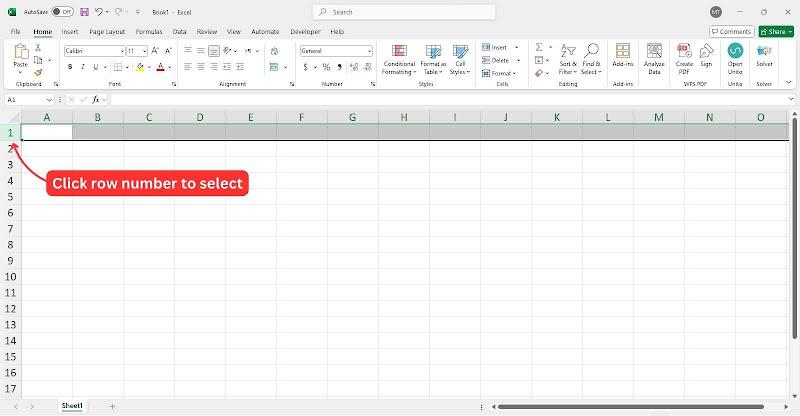
Steg 2: När raden är markerad börjar du ange siffror i varje cell för att manuellt märka kolumnerna.
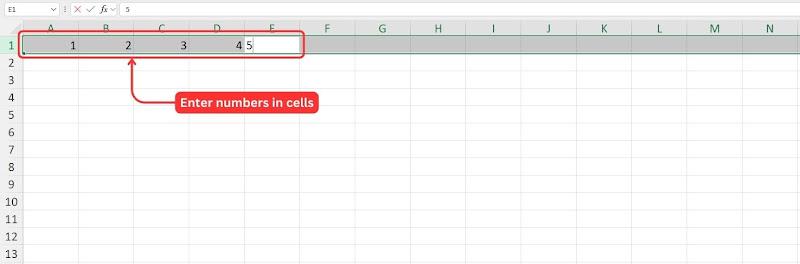
Tips: Istället för att klicka på varje cell manuellt, ange ett nummer och tryck på "Tabb" för att snabbt gå till nästa cell i raden. Detta gör numreringen mycket snabbare och effektivare.
Nu när vi har numrerade kolumner i Excel kan du formatera cellerna för att säkerställa att numreringen är tydlig och synlig.
Steg 3: Använd formateringsverktygen på fliken"Hem" för att fetstilsätta text, öka teckenstorleken eller använda en bakgrundsfärg för bättre läsbarhet.
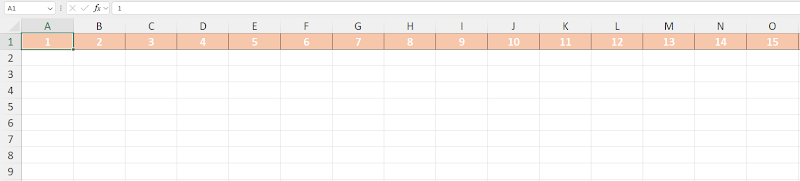
Att numrera kolumner manuellt i Excel är en av de enklaste metoderna, och det fungerar bra när man arbetar med små datamängder. Jag har personligen använt den här metoden när jag arbetar med snabba dataorganisationsuppgifter eller när jag konfigurerar ett tillfälligt referenssystem. Om du till exempel arbetar med en liten lista med objekt och inte behöver dynamiska uppdateringar är den här metoden snabb och effektiv.
Metod 2: Numrera kolumner manuellt i ett specifikt område
Nästa metod känns som en fortsättning på den manuella metoden. Den här gången använder jag handtaget "Autofyll" i Excel för att spara tid och slutföra sekvensen automatiskt. Den här metoden fungerar bra för anpassade datamängder inom ett specifikt intervall, vilket gör att vi effektivt kan ställa in ett Excel-kolumnnummer för datamängder av medelstorlek.
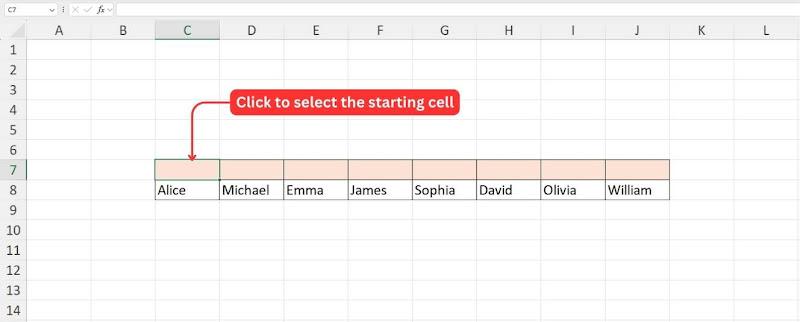
Steg 1: Gå tillbaka till ditt Excel-kalkylblad och markera den cell där du vill börja numreringen.
Steg 2: Ange det första numret i din serie i den markerade cellen och skriv sedan nästa nummer i den intilliggande cellen för att skapa ett mönster.
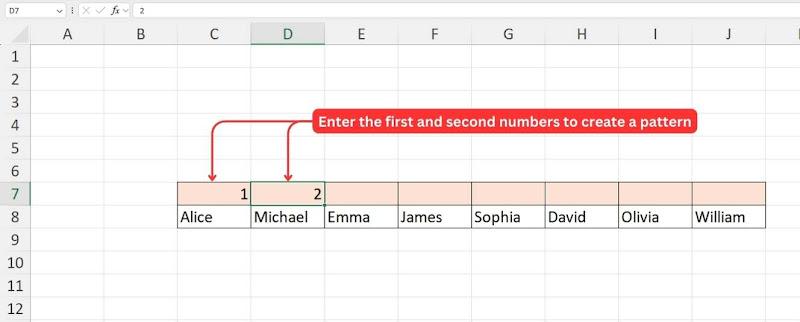
Tips: Om du vill ha en sekvens som 1, 2, 3, 4..., ange 1 i den första cellen och 2 i nästa. För en sekvens som 2, 4, 6, 8..., ange 2 i den första och 4 i nästa.
Steg 3: Använd musen för att markera båda cellerna som innehåller startvärdena. Det markerade området kommer att markeras i en ljusare grå nyans.
Alt-text: Markera celler att dra
Steg 4: Vänsterklicka och dra"Fyllningshandtaget" över det område där du vill fortsätta numreringen.
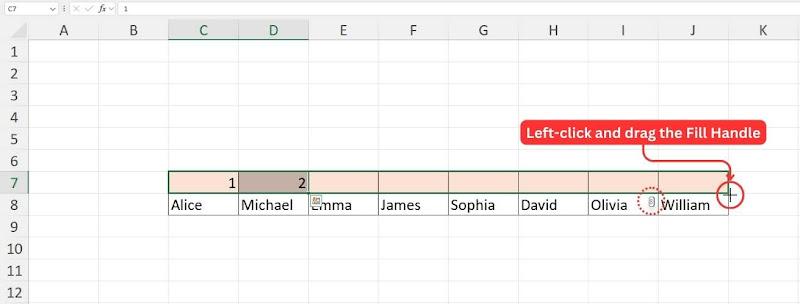
Obs! När du drar fyllningshandtagetöver cellerna visar Excel en förhandsgranskning av värdena, så att du kan kontrollera om sekvensen är korrekt.
Steg 5: När du släpper vänsterklicksknappen fyller Excel automatiskt det markerade området med det upptäckta mönstret.
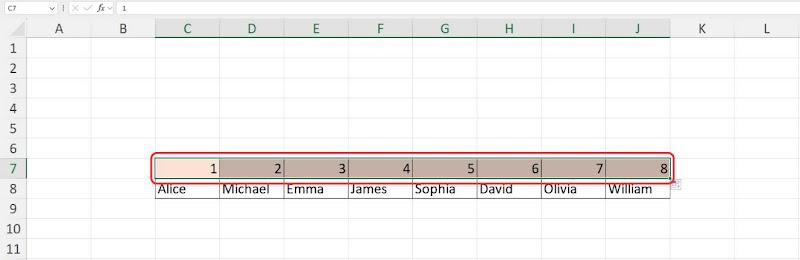
Jag tycker att Autofill-metoden är ett snabbt och effektivt sätt att numrera kolumner, särskilt för medelstora till stora datamängder. Den möjliggör anpassade sekvenser, som att hoppa över tal (t.ex. 10, 20, 30) eller datumbaserade mönster (t.ex. jan, feb, mar). Även om den generellt sett är tillförlitlig kanske Excel inte alltid upptäcker det avsedda mönstret korrekt. I sådana fall ger högerklickametoden med funktionen "Serie" mer kontroll.
Metod 3: Använda Excel-formel för dynamisk numrering
I scenarier där våra dataset ofta ändras, till exempel genom att lägga till eller ta bort rader eller kolumner, kanske metoderna ovan inte uppdaterar numreringen automatiskt. För att hantera detta kan vi använda en metod som uppdaterar numreringen automatiskt med kolumnfunktionen i Excel. Denna metod säkerställer att numreringen alltid är korrekt, även när datasetet ändras.
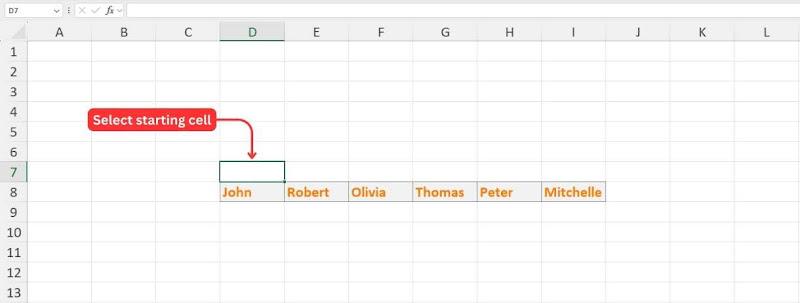
Steg 1: Klicka på målcellen där du vill att numreringen ska börja.
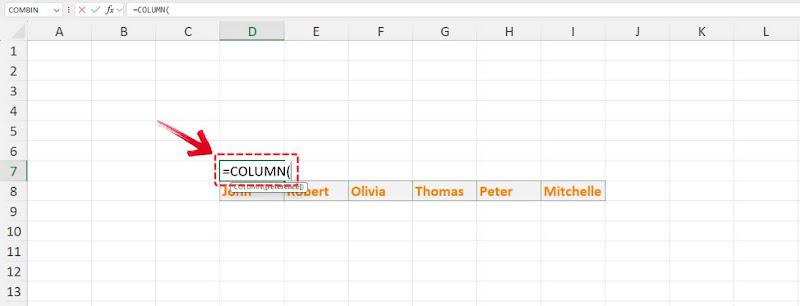
Steg 2: Skriv symbolen "=" följt av"KOLUMMEN" och tryck sedan på Tabb-tangenten för att välja funktionen.
Steg 3: KOLUMN-funktionen kräver bara ett argument. Välj "A1" (eller den cell där du vill att numreringen ska börja) för att starta sekvensen från 1.
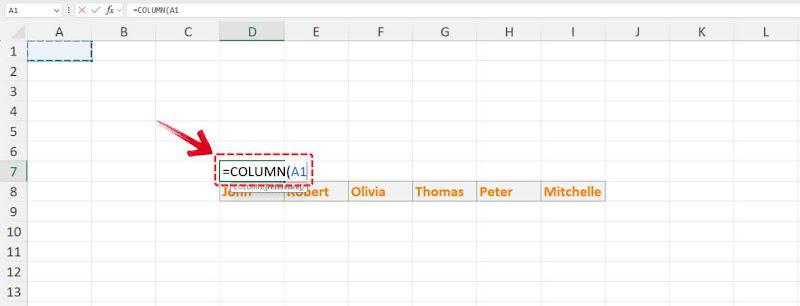
Tips: Om du vill börja numrera från ett annat värde markerar du en cell som B2 för 2 och så vidare.
Steg 4: Tryck på “Enter” så visar den första cellen motsvarande kolumnnummer.
Steg 5: Använd "Fyllningshandtaget"för att dra och kopiera funktionen till de andra cellerna, så får du automatiskt numrerade kolumner.
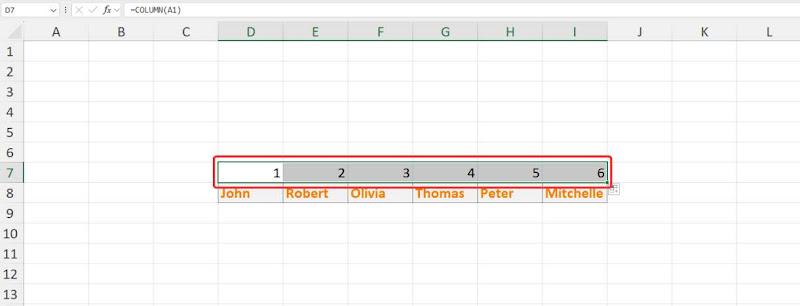
Om du behöver en anpassad sekvens, som 1, 3, 5, kan du modifiera funktionen med enkel matematik.
Exempel 1: För en sekvens som 2, 4, 6 blir funktionen:
=KOLUMMEN(A1)*2
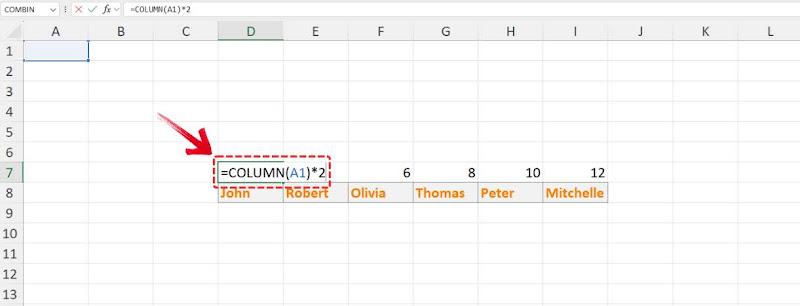
Exempel 2: För en sekvens som 5, 9, 13, 17 (en ökning med 4), modifiera funktionen till:
=KOLUMMEN(A1)+4
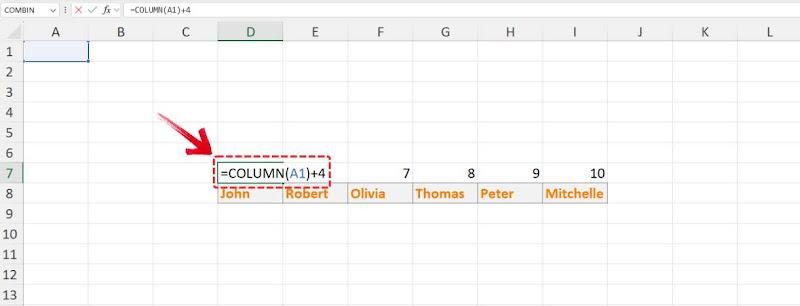
Varför kan jag inte numrera kolumner i Excel?
Om du har problem med att numrera kolumner i Excel kan det finnas några anledningar till att det inte fungerar som förväntat. Här är en sammanfattning av vanliga problem och hur du felsöker dem:
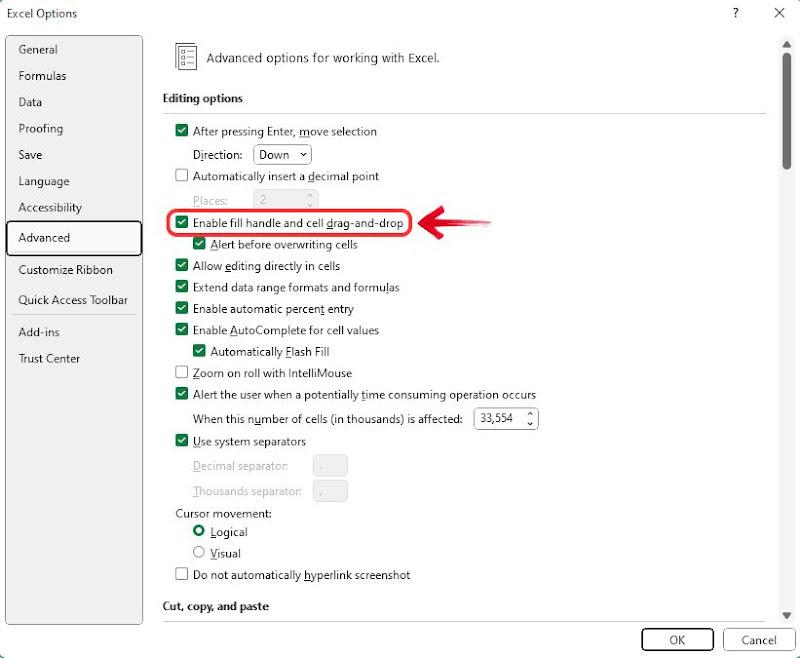
Fyllningshandtaget fungerar inte: Om du försöker dra ner siffror men ingenting händer kan det bero på att funktionen"Fyllningshandtag" är inaktiverad. För att åtgärda detta, gå till Arkiv > Alternativ > Avancerat och se till att "Aktivera fyllningshandtag" är aktiverat. När det är aktiverat bör du enkelt kunna dra dina siffror ner i kolumnen.
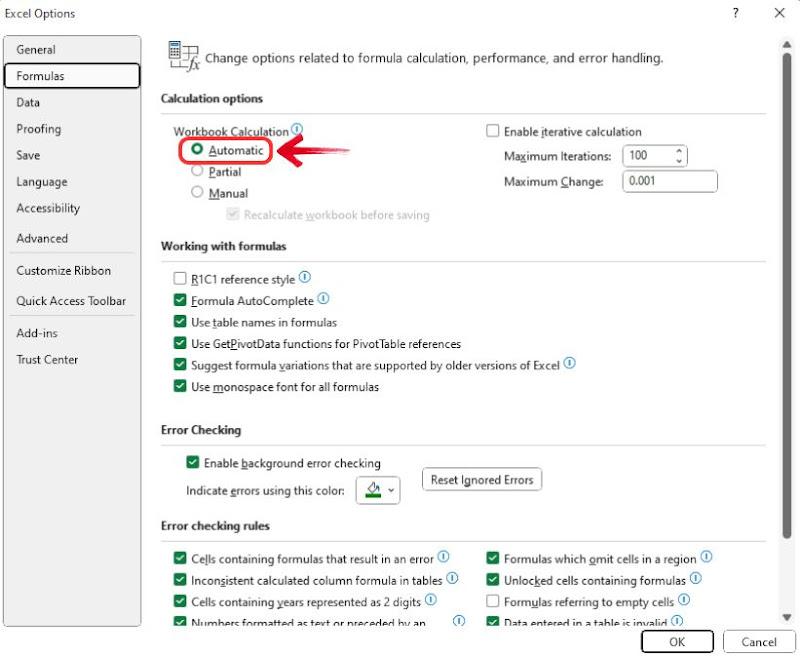
Formler uppdateras inte: Ibland, när du använder formler för automatisk numrering, uppdateras de inte automatiskt. Det kan bero på att ditt Excel-program är inställt på beräkningsläge "Manuellt". För att lösa detta, gå till Arkiv > Alternativ > Formler och välj"Automatiskt" underArbetsboksberäkningar . Detta säkerställer att formler uppdateras när ändringar görs i arket.
Dolda rader/kolumner: Det är möjligt att doldarader eller kolumner orsakar problem med din numrering. Kontrollera om några rader är dolda genom att högerklicka på radnumren och välja"Visa". Detta bör säkerställa att din automatiska numrering fungerar korrekt.
Dubbelkolla formeln: Se till att du använder rätt formel för automatisk numrering. Om du vill ha en enkel ökande sekvens kan du använda " =A1+1" eller"=KOLUMN()-KOLUMN($A$1)" . Se bara till att du placerar formeln på andra raden (eller startraden) och dra den nedåt.
Förhoppningsvis hjälper dessa lösningar dig att få dina Excel-kolumner numrerade korrekt. Om du också är nyfiken på hur man konverterar ett Excel-kolumnnummer till en bokstav kan du enkelt använda formler eller inbyggda funktioner för att göra den övergången.
Bästa gratisalternativet till Microsoft Office - WPS Office
Att byta till WPS Office är en av de enklaste övergångarna du kan göra. Även om Microsoft Excel är ett kraftfullt verktyg, kan dess branta inlärningskurva göra att även enkla uppgifter känns överväldigande. WPS Office , å andra sidan, erbjuder en mer intuitiv och användarvänlig upplevelse, vilket gör både grundläggande och avancerade kalkylbladsuppgifter enkla. Och även om det är känt för att vara en av de mest prisvärda kontorssviterna, snålar det inte med funktionerna.

WPS Office ger alla fördelar med en komplett produktivitetssvit samtidigt som den är tillgänglig för alla; studenter, yrkesverksamma och företag. Med AI-drivna verktyg, sömlösa översättningsfunktioneroch felfri kompatibilitet med alla operativsystem och Microsoft Office gör WPS Office arbetet smartare och enklare.
De viktigaste fördelarna med WPS Office inkluderar:
Gratis att ladda ner:
Produktivitet har ofta ett pris, men så är inte fallet med WPS Office; det är helt gratis att ladda ner! Användare får tillgång till Writer-, kalkylblads- och presentationsprogram, tillsammans med ytterligare appar för avancerad PDF-redigering och ett AI-assisterat fotoredigeringsverktyg, allt inkluderat i ett paket.
Kompatibilitet mellan plattformar (dator och mobil):
WPS Office är byggt för alla. Oavsett om du byter till Linux eller är mycket beroende av din mobila enhet för dagliga uppgifter, har WPS Office det du behöver. Det är tillgängligt för alla större operativsystem och kan laddas ner gratis från den officiella webbplatsen eller mobilappbutiker.
Viktiga Excel-liknande funktioner inklusive dynamisk numrering:
Många gratis produktivitetsverktyg har begränsningar eller kräver prenumeration för avancerade funktioner. Med WPS Office får du obegränsad tillgång till kraftfulla verktyg som dynamisk numrering, pivottabeller och dataanalys, vilket gör det till ett verkligt alternativ till Microsoft Excel; utan dolda kostnader.

Omfattande online-handledningar:
Alla stöter på uppgifter som kräver en inlärningskurva. Till skillnad från andra kontorspaket som saknar ordentligt användarstöd erbjuder WPS Office detaljerade online-handledningar som hjälper dig att bemästra nya färdigheter och bli effektivare i ditt arbete.
Vanliga frågor:
1. Kan jag numrera kolumner alfabetiskt (A, B, C) istället för numeriskt?
Ja, du kan visa kolumnnummer som bokstäver (A, B, C) istället för siffror genom att använda formeln CHAR(64 + COLUMN()) . Denna formel konverterar ett kolumnnummer till motsvarande bokstav med hjälp av ASCII-systemet, där A = 65, B = 66, C = 67 och så vidare.
Exempel:
I kolumn 1 ger formeln CHAR(64 + 1) CHAR(65) , vilket är"A"
I kolumn 2 ger CHAR (64 + 2)CHAR(66) , vilket är "B"
I kolumn 3 ger CHAR (64 + 3)CHAR(67) , vilket är "C"
2. Hur startar jag om numreringen efter en specifik kolumn?
För att starta om numreringen efter en specifik kolumn måste du justera formelns offset. Om du till exempel vill att numreringen ska börja om från 1 efter kolumn 10 kan du använda: =KOLUMN() - 10
Så här använder du formeln:
Funktionen COLUMN() ger det faktiska kolumnnumret.
Att subtrahera 10 flyttar räkningen tillbaka så att kolumn 11 blir 1, kolumn 12 blir 2, och så vidare.
Excel gjort enkelt med WPS Office
Att räkna brukade vara en tråkig och repetitiv uppgift, inte för att det var svårt, utan för att det var tidskrävande och monotont. Det är därför det är så viktigt att hitta effektiva sätt att konvertera Excel-kolumner till siffror. Tack vare digitala verktyg har saker och ting blivit snabbare, mer exakta och mycket mindre krångel. Men det finns fortfarande mycket som skulle kunna automatiseras för att göra livet enklare. Det är där WPS Office kommer in i bilden, med hjälp av AI för att hantera de små, tidskrävande uppgifterna så att du kan fokusera på det som verkligen betyder något.

'%3e%3cpath%20d='M19.9911%204.11386V6.471H18.5894C18.0775%206.471%2017.7322%206.57814%2017.5536%206.79243C17.3751%207.00671%2017.2858%207.32814%2017.2858%207.75671V9.44421H19.9019L19.5536%2012.0871H17.2858V18.8639H14.5536V12.0871H12.2769V9.44421H14.5536V7.49779C14.5536%206.39064%2014.8632%205.53201%2015.4822%204.92189C16.1013%204.31177%2016.9257%204.00671%2017.9554%204.00671C18.8304%204.00671%2019.509%204.04243%2019.9911%204.11386Z'%20fill='%23333333'/%3e%3c/g%3e%3cdefs%3e%3cclipPath%20id='clip0_2938_8199'%3e%3crect%20width='16'%20height='16'%20fill='white'%20transform='translate(8%204.00671)'/%3e%3c/clipPath%3e%3c/defs%3e%3c/svg%3e)
'%3e%3cpath%20d='M17.5237%2010.7813L23.4811%204H22.0699L16.8949%209.88693L12.7648%204H8L14.2469%2012.9029L8%2020.0133H9.4112L14.8725%2013.7952L19.2352%2020.0133H24M9.92053%205.04213H12.0885L22.0688%2019.0224H19.9003'%20fill='%23333333'/%3e%3c/g%3e%3cdefs%3e%3cclipPath%20id='clip0_2938_8200'%3e%3crect%20width='16'%20height='16.0134'%20fill='white'%20transform='translate(8%204)'/%3e%3c/clipPath%3e%3c/defs%3e%3c/svg%3e)


