

'%3e%3cpath%20d='M8%200C12.4183%200%2016%203.58172%2016%208C16%2012.4183%2012.4183%2016%208%2016C3.58172%2016%200%2012.4183%200%208C0%203.58172%203.58172%200%208%200ZM11.6162%204.38379C11.2257%203.99337%2010.5927%203.99338%2010.2021%204.38379L8%206.58594L5.79785%204.38379C5.40732%203.99334%204.77429%203.99329%204.38379%204.38379C3.99331%204.77429%203.99335%205.40733%204.38379%205.79785L6.58594%208L4.38379%2010.2021C3.99348%2010.5927%203.99341%2011.2257%204.38379%2011.6162C4.77426%2012.0066%205.40734%2012.0065%205.79785%2011.6162L8%209.41406L10.2021%2011.6162C10.5927%2012.0066%2011.2257%2012.0067%2011.6162%2011.6162C12.0067%2011.2257%2012.0066%2010.5927%2011.6162%2010.2021L9.41406%208L11.6162%205.79785C12.0066%205.40735%2012.0066%204.77429%2011.6162%204.38379Z'%20fill='%23080E17'%20fill-opacity='0.46'/%3e%3c/g%3e%3cdefs%3e%3cclipPath%20id='clip0_3761_713'%3e%3crect%20width='16'%20height='16'%20fill='white'/%3e%3c/clipPath%3e%3c/defs%3e%3c/svg%3e)




'%3e%3cpath%20fill-rule='evenodd'%20clip-rule='evenodd'%20d='M21.4999%2010.9993C21.4999%205.20009%2016.7986%200.498901%2010.9993%200.498901C5.19994%200.498901%200.498657%205.20009%200.498657%2010.9993C0.498657%2016.2404%204.33858%2020.5844%209.35855%2021.3722V14.0346H6.69238V10.9993H9.35855V8.68594C9.35855%206.05427%2010.9262%204.60062%2013.3248%204.60062C14.4736%204.60062%2015.6753%204.80571%2015.6753%204.80571V7.38979H14.3512C13.0468%207.38979%2012.64%208.19921%2012.64%209.0296V10.9993H15.5523L15.0867%2014.0346H12.64V21.3722C17.66%2020.5844%2021.4999%2016.2404%2021.4999%2010.9993Z'%20fill='%231568EA'/%3e%3c/g%3e%3c/svg%3e)


'%3e%3cpath%20d='M2.42045%2022.1876H6.31818V12.7217L0.75%208.54553V20.5171C0.75%2021.4414%201.49892%2022.1876%202.42045%2022.1876Z'%20fill='%234285F4'/%3e%3cpath%20d='M19.682%2022.1876H23.5797C24.5041%2022.1876%2025.2502%2021.4387%2025.2502%2020.5171V8.54553L19.682%2012.7217'%20fill='%2334A853'/%3e%3cpath%20d='M19.682%205.48293V12.7216L25.2502%208.54543V6.31816C25.2502%204.25236%2022.8921%203.07469%2021.2411%204.31361'%20fill='%23FBBC04'/%3e%3cpath%20d='M6.31824%2012.7217V5.48303L13.0001%2010.4944L19.6819%205.48303V12.7217L13.0001%2017.733'%20fill='%23EA4335'/%3e%3cpath%20d='M0.75%206.31816V8.54543L6.31818%2012.7216V5.48293L4.75909%204.31361C3.10534%203.07469%200.75%204.25236%200.75%206.31816Z'%20fill='%23C5221F'/%3e%3c/g%3e%3cdefs%3e%3cclipPath%20id='clip0_2954_7305'%3e%3crect%20width='24.5'%20height='18.375'%20fill='white'%20transform='translate(0.75%203.8125)'/%3e%3c/clipPath%3e%3c/defs%3e%3c/svg%3e)


Hej där, alla som gillar kalkylblad! Som en WPS-skribent har jag kämpat med siffror och formler fler gånger än jag kan räkna, och jag vet hur läskigt det kan kännas att lista ut hur man skriver in ekvationer i Excel. Oavsett om du räknar data eller ritar ett diagram är jag här för att dela upp det i fyra enkla metoder. Låt oss göra Excel till din nya bästa vän — tro mig, det är enklare än det ser ut!
Del 1: Hur man skriver in formler för beräkningar i Excel
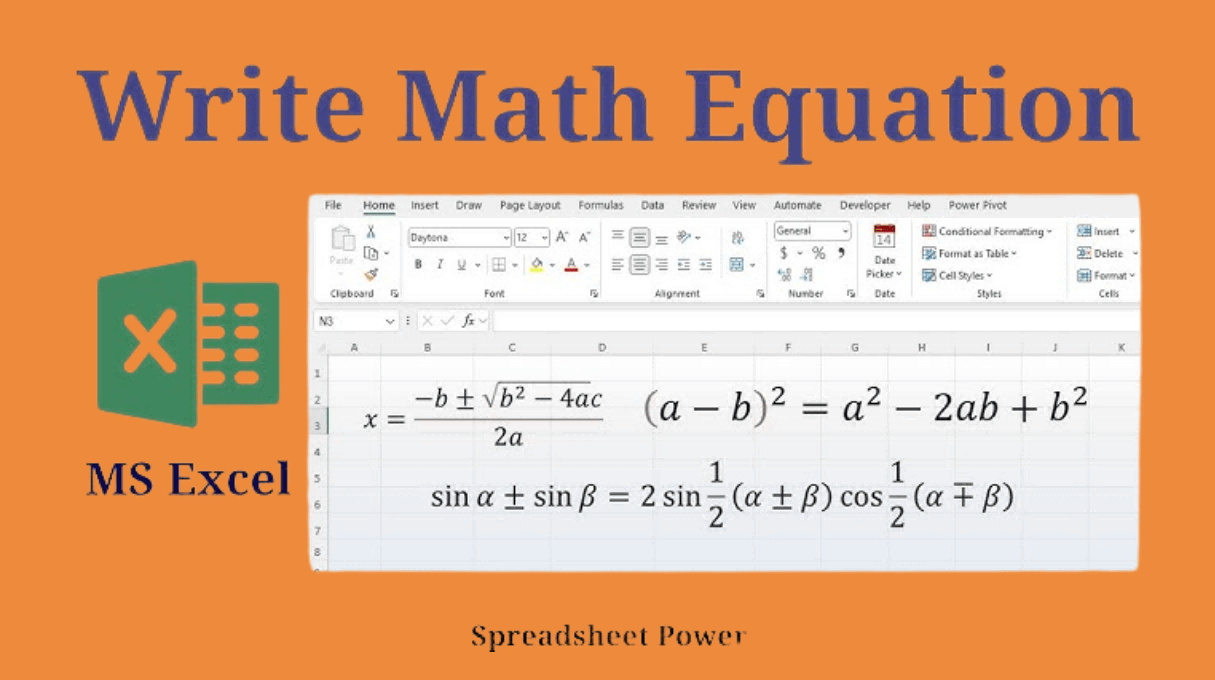
Formler är hjärtat i Excel och förvandlar stillastående siffror till levande beräkningar. När du försöker lista ut hur man skriver in ekvationer i put equations in Excel börjar magin här — tänk på det som att ge ditt kalkylblad en hjärna. Excel använder en enkel syntax: börja med ett likhetstecken (“=”), sedan lägger du till siffror, operatorer (som “+” eller “*”) eller cellreferenser (t.ex. “A1”). Tryck på Enter så räknar det ut direkt. Låt oss gå igenom hur man gör.
Steg 1: Markera din cell
Klicka på cellen där du vill att resultatet ska visas — till
exempel “B1” för en total eller ett svar.
Steg 2: Börja med ett likhetstecken
Skriv “=” för att visa Excel att en formel kommer. Prova till exempel “=A1+A2” eller “=5*3”.
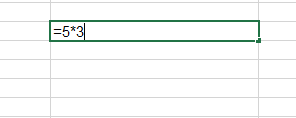
Steg 3: Skriv in din formel
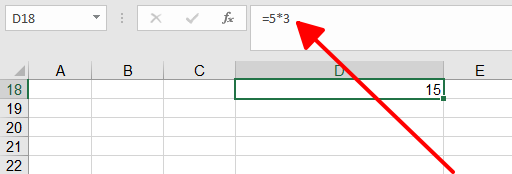
Färdigställ din ekvation — till exempel “=10+20” eller “=B1*2”
— och tryck sedan Enter. Cellen visar resultatet, inte formeln.
Tips:
Använd cellreferenser (t.ex. “A1”) istället för fasta siffror för mer flexibilitet.
Titta på formelfältet ovanför för att redigera om något är fel.
Efter att ha övat på detta för grocery budget i WPS Office skulle jag säga att det är en nybörjardröm — enkelt men kraftfullt. Jag råkade glömma “=” en gång och Excel bara stirrade tomt tillbaka! För nybörjare rekommenderar jag att börja med enkla additioner (som “=5+5”) för att bygga självförtroende. Håll också koll på cellreferenser — jag lärde mig att dubbelkolla efter att ha blandat ihop “A1” och “B1”. Det är snabbt, pålitligt och ett måste för alla som vill lära sig Excel.
Del 2: Hur man lägger in fullständiga matematiska ekvationer i Excel
Ibland behöver du mer än en beräkning — du vill visa en riktig
ekvation som “y = x² + 2x + 1” direkt i ditt kalkylblad. Här lyser
Excels ekvationsverktyg, som låter dig skapa snygga, visuella
ekvationer, inte bara formler. Det handlar mindre om att räkna och mer
om presentation. Så här gör jag.
Steg 1: Gå till fliken Infoga
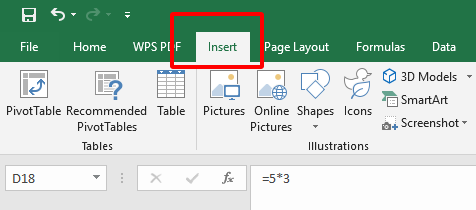
Öppna Excel och klicka på fliken “Infoga” i menyfältet högst upp — det är din ingång till extra funktioner.
Steg 2: Välj Ekvation
Leta efter “Ekvation” (i nyare versioner finns den under
“Symboler” eller som en egen knapp). Klicka för att öppna
redigeraren.
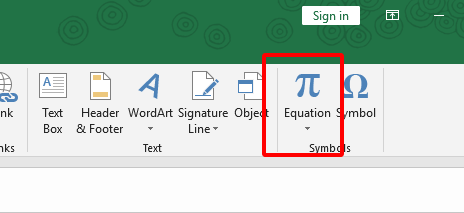
Steg 3: Skapa eller skriv din ekvation
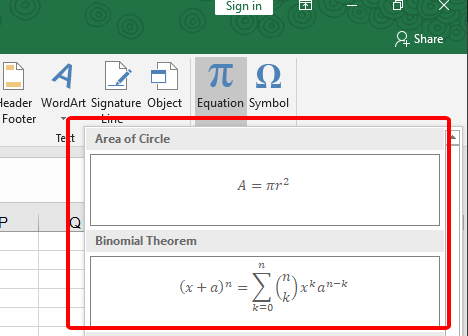
Välj en förinställd ekvation (t.ex. bråktal) eller skriv in din ekvation manuellt — t.ex. “x^2 + 2x + 1”. Använd verktygsfältet för symboler som upphöjningar eller rötter, klicka sedan utanför för att placera den.
Tips:
Använd redigerarens verktygsfält för att slippa skriva komplicerade symboler manuellt.
Dra ekvationsrutan för att flytta den på bladet.
Jag testade detta för en matte-tung rapport, och det är snyggt men lite svårt i början. Nybörjare kan tycka att redigeraren är överväldigande — det gjorde jag, när jag fumlade med upphöjningar innan jag lärde mig verktygen. Det är inte perfekt för snabba uppgifter; det passar bättre för formella dokument eller undervisning. Mitt tips? Öva med enkla ekvationer som “x + 1” först, och stressa inte — lek med alternativen för att bli bekväm. Det är en cool funktion när du väl lärt dig den!
Del 3: Hur man ritar eller plottar en ekvation i Microsoft Excel
Vill du se din ekvation komma till liv? Att plotta en ekvation
som “y = 2x + 1” i Excel betyder att göra om den till datapunkter du kan
rita. Det är en tvåstegsprocess: först omvandlar du ekvationen till
siffror, sedan skapar du diagrammet. Det är ett toppenbra sätt att visa
ekvationer i Excel och se trender — perfekt för rapporter eller
matteprojekt. Så här gör jag.
Steg 1: Skapa datapunkter
I kolumn A skriver du in x-värden (t.ex. -2, -1, 0, 1, 2). I
kolumn B skriver du in din ekvation — skriv “=2*A1+1” i B1 och dra sedan
ner fyllningshandtaget för att kopiera formeln för varje x-värde.
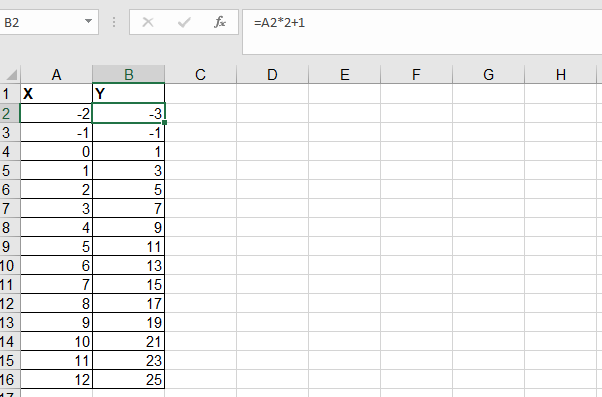
Steg 2: Infoga ett diagram
Markera din data (A1:B5), gå till Infoga > Punktdiagram
(Scatter), och välj “Scatter
with Straight Lines” för ett rent utseende. Excel ritar
diagrammet direkt.
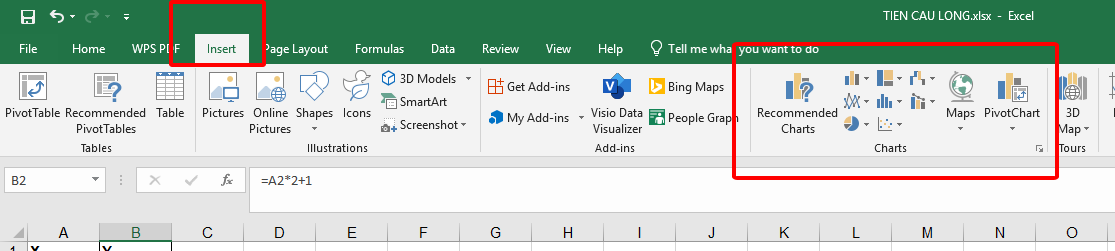
Steg 3: Anpassa ditt diagram
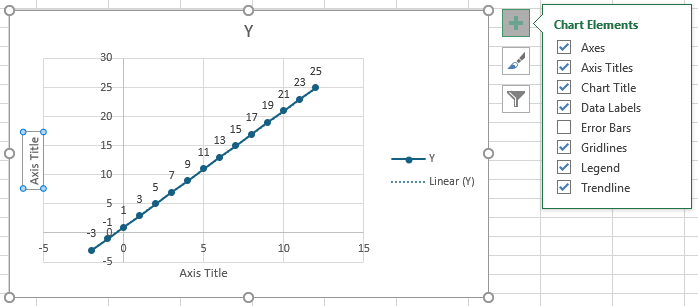
Klicka på diagrammet och använd Diagramverktyg (“+”-ikonen)
för att lägga till axeltitlar — som “X” och “Y” — och en diagramtitel om
du vill.
Tips:
Dubbelkolla formeln innan du drar ner den — jag råkade göra fel när jag missade en referens!
Justera diagramstilen under “Diagramdesign” för ett proffsigt utseende.
Jag ritade en enkel linje för en jobb-presentation och det är enklare än det låter — men inte superenkelt för nybörjare i början. Jag råkade placera datan fel (oops, fel kolumn!), så mitt råd till nybörjare är att ta det lugnt och testa med grundläggande ekvationer som “y = x”. Det är riktigt kul när linjen dyker upp — perfekt för visuella elever eller alla som gillar diagram. Övning ger färdighet!
Del 4: Hur man infogar ekvationer i WPS Spreadsheet
WPS Office är vårt gratis, lättviktigt alternative to Microsoft Office, och deras Spreadsheet-verktyg kan mäta sig med Excel med ett snyggt gränssnitt och smarta funktioner – som att infoga ekvationer! Oavsett om du räknar med siffror eller visar formler, kan det ge dig ett försprång att veta hur man lägger in ekvationer i Excel-liknande program som WPS Spreadsheet. Här är min steg-för-steg-guide, direkt från mitt eget testande.
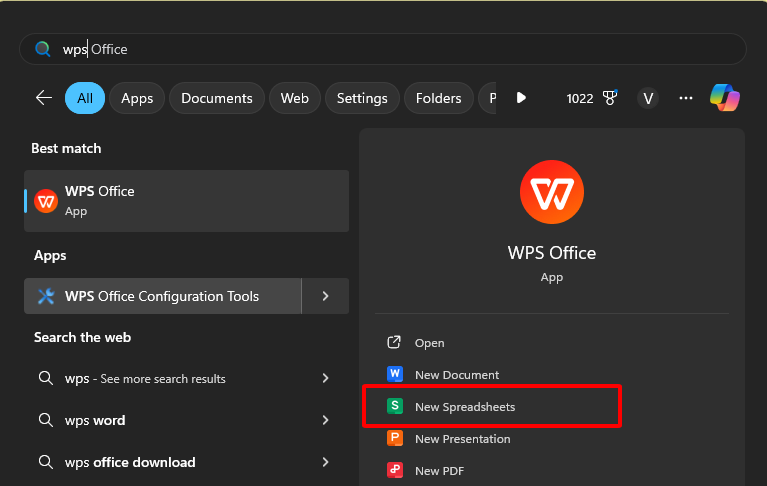
Steg 1: Öppna WPS Spreadsheet
Starta WPS Office (du kan ladda ner det gratis på wps.com om
du inte redan har det) och öppna ett nytt eller befintligt
kalkylblad.
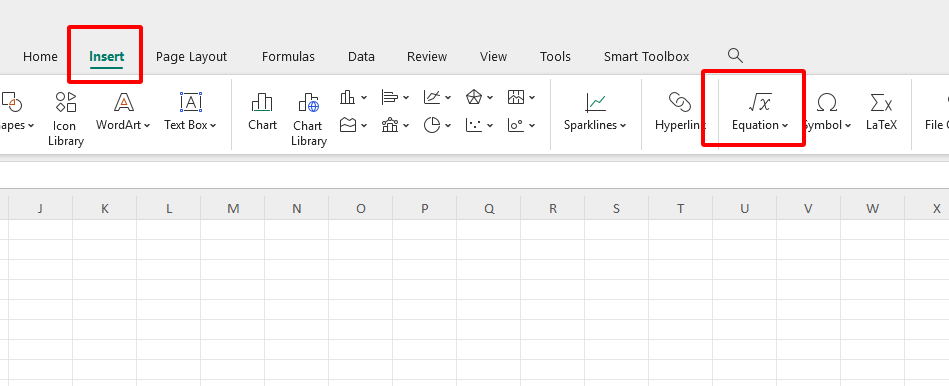
Steg 2: Gå till Infoga
Klicka på fliken "Infoga" högst upp – det är din väg till att lägga till extra saker som ekvationer.
Steg 3: Lägg till en ekvation
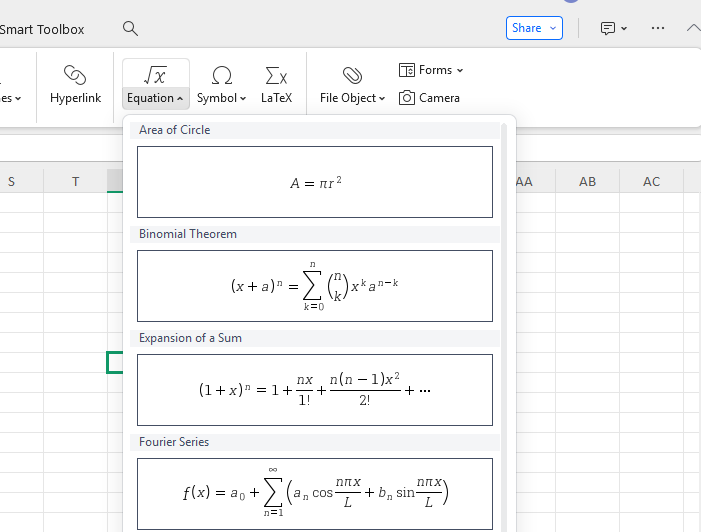
Tryck på knappen "Ekvation". Välj en förinställd från rullgardinsmenyn (som bråktal) eller välj "Infoga ny ekvation" för att anpassa själv. Använd fliken Ekvationsverktyg för att lägga till symboler – tänk på rötter eller exponenter – och klicka sedan utanför för att placera den.
Tips:
Utforska verktygsfältet för snabb åtkomst till symboler; det sparar tid.
Dubbelklicka på din ekvation senare för att redigera den – superpraktiskt!
Min erfarenhet: Jag testade detta för att göra en projektredovisning i WPS, och ärligt talat är det enkelt när man väl hittar rätt. Första gången hade jag svårt att hitta "Ekvation"-knappen – den ligger under "Infoga", inte "Formler" som jag trodde! Det är perfekt för visuella ekvationer, mindre för beräkningar, och jag rekommenderar det till vänner som vill ha gratis, pålitlig programvara. Det passar bäst för elever eller vanliga användare som vill ha något snyggt utan att betala. Till nybörjare säger jag: stressa inte över de första klickningarna; det är smidigare än Excels version när du väl lärt dig det. Tro mig, jag kände mig som ett proffs när jag guidade mig själv genom det – och det kommer du också göra!
Vanliga frågor (FAQs)
Fråga 1: Hur använder man en formel på en hel kolumn i Excel?
För att använda en formel över en hel kolumn i Excel, börja
med att skriva formeln i den första cellen – till exempel “=A1*10” i B1.
Dubbelklicka sedan på den lilla fyrkanten (fyllningshandtaget) nere till
höger i cellen. Excel kopierar formeln ner i kolumnen och justerar
cellreferenserna automatiskt. Om resultaten visas som decimaltal men du
vill ha procent, högerklicka på kolumnen, välj “Formatera celler” och
välj “Procent”.
Fråga 2: Vilka är de sju grundläggande Excel-formlerna?
Här är de sju viktigaste som alla Excel-användare bör
kunna:
SUMMA: Lägger ihop tal (t.ex. “=SUM(A1:A5)”).
MEDEL: Hittar medelvärdet (t.ex. “=AVERAGE(B1:B5)”).
ANTAL: Räknar numeriska celler (t.ex. “=COUNT(C1:C10)”).
OM: Testar ett villkor (t.ex. “=IF(A1>10, ‘Ja’, ‘Nej’)”).
MIN: Hittar det minsta värdet (t.ex. “=MIN(D1:D5)”).
MAX: Hittar det största värdet (t.ex. “=MAX(E1:E5)”).
CONCATENATE: Sätter ihop text (t.ex. “=CONCATENATE(A1, ‘ ‘, B1)” – eller använd “&”).
Tips: Börja med SUMMA – det är porten till resten!
Mina tankar: Jag använde dessa för en snabb dashboard i WPS Office. De är enkla men kraftfulla – perfekta för nybörjare som vill få självförtroende.
Sammanfattning
Att lära sig hur man lägger in ekvationer i Excel behöver inte
vara svårt – den här guiden delar upp det i fyra enkla steg. Vi gick
igenom hur man skriver in formler för snabba beräkningar, hur man
infogar fullständiga matematiska ekvationer för visning, hur man ritar
grafer för att visualisera data, och hur man använder WPS Spreadsheet
som ett gratis, smidigt alternativ. Varje metod ger ett unikt sätt att
hantera ekvationer, oavsett om du summerar siffror eller ritar en linje.WPS Officesticker ut här – det
är ett lättviktigt, kostnadsfritt verktyg som speglar Excels kraft med
en intuitiv design. Jag har testat stegen själv, och WPS smidiga
ekvationsfunktioner gör det till mitt förstahandsval för elever, vanliga
användare eller alla som vill slippa dyra prenumerationer. Testa det och
ta din kalkylbladskunskap till nästa nivå!

'%3e%3cpath%20d='M19.9911%204.11386V6.471H18.5894C18.0775%206.471%2017.7322%206.57814%2017.5536%206.79243C17.3751%207.00671%2017.2858%207.32814%2017.2858%207.75671V9.44421H19.9019L19.5536%2012.0871H17.2858V18.8639H14.5536V12.0871H12.2769V9.44421H14.5536V7.49779C14.5536%206.39064%2014.8632%205.53201%2015.4822%204.92189C16.1013%204.31177%2016.9257%204.00671%2017.9554%204.00671C18.8304%204.00671%2019.509%204.04243%2019.9911%204.11386Z'%20fill='%23333333'/%3e%3c/g%3e%3cdefs%3e%3cclipPath%20id='clip0_2938_8199'%3e%3crect%20width='16'%20height='16'%20fill='white'%20transform='translate(8%204.00671)'/%3e%3c/clipPath%3e%3c/defs%3e%3c/svg%3e)
'%3e%3cpath%20d='M17.5237%2010.7813L23.4811%204H22.0699L16.8949%209.88693L12.7648%204H8L14.2469%2012.9029L8%2020.0133H9.4112L14.8725%2013.7952L19.2352%2020.0133H24M9.92053%205.04213H12.0885L22.0688%2019.0224H19.9003'%20fill='%23333333'/%3e%3c/g%3e%3cdefs%3e%3cclipPath%20id='clip0_2938_8200'%3e%3crect%20width='16'%20height='16.0134'%20fill='white'%20transform='translate(8%204)'/%3e%3c/clipPath%3e%3c/defs%3e%3c/svg%3e)


