

'%3e%3cpath%20d='M8%200C12.4183%200%2016%203.58172%2016%208C16%2012.4183%2012.4183%2016%208%2016C3.58172%2016%200%2012.4183%200%208C0%203.58172%203.58172%200%208%200ZM11.6162%204.38379C11.2257%203.99337%2010.5927%203.99338%2010.2021%204.38379L8%206.58594L5.79785%204.38379C5.40732%203.99334%204.77429%203.99329%204.38379%204.38379C3.99331%204.77429%203.99335%205.40733%204.38379%205.79785L6.58594%208L4.38379%2010.2021C3.99348%2010.5927%203.99341%2011.2257%204.38379%2011.6162C4.77426%2012.0066%205.40734%2012.0065%205.79785%2011.6162L8%209.41406L10.2021%2011.6162C10.5927%2012.0066%2011.2257%2012.0067%2011.6162%2011.6162C12.0067%2011.2257%2012.0066%2010.5927%2011.6162%2010.2021L9.41406%208L11.6162%205.79785C12.0066%205.40735%2012.0066%204.77429%2011.6162%204.38379Z'%20fill='%23080E17'%20fill-opacity='0.46'/%3e%3c/g%3e%3cdefs%3e%3cclipPath%20id='clip0_3761_713'%3e%3crect%20width='16'%20height='16'%20fill='white'/%3e%3c/clipPath%3e%3c/defs%3e%3c/svg%3e)




'%3e%3cpath%20fill-rule='evenodd'%20clip-rule='evenodd'%20d='M21.4999%2010.9993C21.4999%205.20009%2016.7986%200.498901%2010.9993%200.498901C5.19994%200.498901%200.498657%205.20009%200.498657%2010.9993C0.498657%2016.2404%204.33858%2020.5844%209.35855%2021.3722V14.0346H6.69238V10.9993H9.35855V8.68594C9.35855%206.05427%2010.9262%204.60062%2013.3248%204.60062C14.4736%204.60062%2015.6753%204.80571%2015.6753%204.80571V7.38979H14.3512C13.0468%207.38979%2012.64%208.19921%2012.64%209.0296V10.9993H15.5523L15.0867%2014.0346H12.64V21.3722C17.66%2020.5844%2021.4999%2016.2404%2021.4999%2010.9993Z'%20fill='%231568EA'/%3e%3c/g%3e%3c/svg%3e)


'%3e%3cpath%20d='M2.42045%2022.1876H6.31818V12.7217L0.75%208.54553V20.5171C0.75%2021.4414%201.49892%2022.1876%202.42045%2022.1876Z'%20fill='%234285F4'/%3e%3cpath%20d='M19.682%2022.1876H23.5797C24.5041%2022.1876%2025.2502%2021.4387%2025.2502%2020.5171V8.54553L19.682%2012.7217'%20fill='%2334A853'/%3e%3cpath%20d='M19.682%205.48293V12.7216L25.2502%208.54543V6.31816C25.2502%204.25236%2022.8921%203.07469%2021.2411%204.31361'%20fill='%23FBBC04'/%3e%3cpath%20d='M6.31824%2012.7217V5.48303L13.0001%2010.4944L19.6819%205.48303V12.7217L13.0001%2017.733'%20fill='%23EA4335'/%3e%3cpath%20d='M0.75%206.31816V8.54543L6.31818%2012.7216V5.48293L4.75909%204.31361C3.10534%203.07469%200.75%204.25236%200.75%206.31816Z'%20fill='%23C5221F'/%3e%3c/g%3e%3cdefs%3e%3cclipPath%20id='clip0_2954_7305'%3e%3crect%20width='24.5'%20height='18.375'%20fill='white'%20transform='translate(0.75%203.8125)'/%3e%3c/clipPath%3e%3c/defs%3e%3c/svg%3e)


Microsoft Office, den omåttligt populära produktivitetssviten, finns nu tillgänglig för Android-surfplattor, vilket revolutionerar hur du hanterar dokument när du är på språng. Den här guiden tar upp vanliga frågor om installation och aktivering och ger dig detaljerade steg-för-steg-instruktioner och smarta tips.
#1. Enklaste sättet att använda Microsoft Office på Android-surfplattor

Microsoft 365 är en prenumerationstjänst som ger dig tillgång till de senaste versionerna av Microsoft Office-apparna, inklusive Word (detaljerad information om gratis nedladdning av Microsoft Word finns också i andra artiklar), Excel, PowerPoint, Outlook och OneNote. Tjänsten inkluderar även molnlagring, e-post och andra produktivitetsverktyg.
Webbversionen av Microsoft Office är en kostnadsfri version av Office-apparna som du kan använda direkt i din webbläsare. Den har färre funktioner än datorversionen av Office, men är ändå ett kraftfullt verktyg för att skapa och redigera dokument, kalkylblad och presentationer.
Det finns två sätt att använda Microsoft Office på Android-surfplattor:
Använd Microsoft Office-mobilapparna. Dessa appar finns tillgängliga gratis i Google Play Store. De låter dig skapa och redigera Office-dokument, kalkylblad och presentationer på din surfplatta.
Använd webbversionen av Microsoft Office. Du kommer åt webbversionen av Office genom att gå till Office-webbplatsen i surfplattans webbläsare. Du kan även utforska alternativ för en gratis nedladdning av MS Office till din enhet för offlineåtkomst.
För- och nackdelar med att använda Microsoft 365 på Android-surfplattor:
Fördelar:
Tillgång till de allra senaste versionerna av Microsoft Office-apparna.
Molnlagring för alla dina dokument.
Friheten att arbeta med dina dokument var du än befinner dig.
Nackdelar:
Webbversionen av Office har färre funktioner än datorversionen.
Du behöver en prenumeration på Microsoft Office 365 för att kunna använda alla funktioner i Office.
Sammanfattningsvis är Microsoft Office en kraftfull produktivitetssvit som fungerar utmärkt på Android-surfplattor. Webbversionen av Office är ett bra alternativ om du inte behöver alla funktioner som datorversionen erbjuder, och den är gratis att använda. Om du behöver fler funktioner kan du prenumerera på Microsoft 365.
Smarta tips:
Använd ett Bluetooth-tangentbord och en mus för en mer traditionell datorupplevelse.
Använd Office Lens-appen för att skanna in dokument och whiteboards direkt till Office-filer.
Använd OneDrive-appen för att synkronisera dina Office-filer mellan alla dina enheter.
För dig som föredrar att prova innan du tecknar en prenumeration finns alternativet för en gratis nedladdning av Microsoft Office så att du får tillgång till grundläggande funktioner utan kostnad. Ingen vill ju att Microsoft Office-serien ska vara proprietär programvara. Du kan också lära dig teknikerna för att knäcka Office 2021 eller Office 2019 i mina andra artiklar. Om du är intresserad av Office 2016 Activator eller Office 2013, kan du självklart fortsätta läsa artiklarna i samma serie. Utöver dessa relativt nya versioner kommer jag även att presentera de klassiska versionerna Office 2010 och Office 2007.
#2. Så här installerar du Microsoft Office på Android-surfplattor
Här är en steg-för-steg-guide med skärmdumpar och referenser till dokumentationen om hur du installerar Microsoft Office på Android-surfplattor.
Det här behöver du
En Android-surfplatta med Google Play Store-appen installerad.
Ett Microsoft-konto.
De flesta moderna Android-surfplattor har bra stöd för Office-apparna, men om du flyttar dokument från äldre datorversioner som Office 2010 eller Microsoft Office 2007 kan viss komplex formatering behöva justeras.
Gör så här
Steg 1. Öppna Google Play Store-appen.
Steg 2. Sök efter ”Microsoft Office”.
Steg 3. Tryck på ”Installera”-knappen bredvid den Microsoft Office-app du vill installera.

Steg 4. När appen är installerad, öppna den.

Steg 5. Logga in med ditt Microsoft-konto.

Steg 6. Nu kan du skapa och redigera Office-dokument, kalkylblad och presentationer.

#3. Så här aktiverar du Microsoft Office på Android-surfplattor
Här är en steg-för-steg-guide med skärmdumpar och referenser till dokumentationen om hur du aktiverar Microsoft Office på Android-surfplattor.
Det här behöver du
En Android-surfplatta med Google Play Store-appen installerad.
En prenumeration på Microsoft 365.
Dina inloggningsuppgifter för Microsoft 365 (e-postadress och lösenord).
Steg 1. Öppna Microsoft Office-appen.
Steg 2. Tryck på ”Profil”-ikonen i det övre vänstra hörnet.

Steg 3. Tryck på ”Hantera konto”.
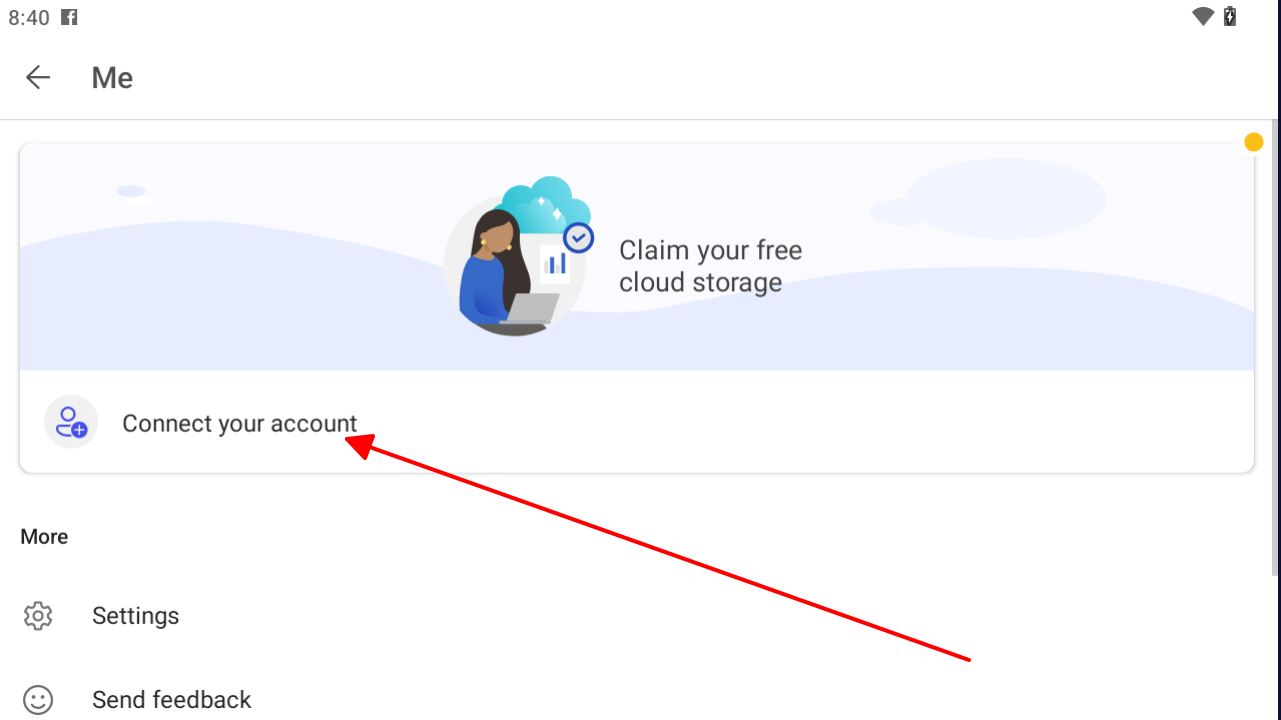
Steg 4. Ange dina prenumerationsuppgifter för Microsoft 365 och tryck på ”Aktivera”.
Steg 5. Om du uppmanas att logga in, ange e-postadress och lösenord för ditt Microsoft-konto.
Steg 6. När din Microsoft Office-prenumeration är aktiverad kan du börja skapa och redigera Office-dokument.
Smarta tips:
Om du har problem med att aktivera din Microsoft Office-prenumeration kan du kontakta Microsofts support för hjälp.
Du kan även aktivera din Microsoft Office-prenumeration genom att gå till Office-webbplatsen och logga in med ditt Microsoft-konto.
När din Microsoft Office-prenumeration är aktiverad får du tillgång till alla funktioner i Microsoft Office-apparna på din Android-surfplatta.
#4. Är det en bra idé att använda Microsoft Office på Android-surfplattor?
Ja, det är en utmärkt idé att använda Microsoft Office på Android-surfplattor. Microsoft Office-mobilapparna är ett fantastiskt sätt att skapa och redigera Office-dokument när du är på språng. De är dessutom kompatibla med de senaste versionerna av Microsoft Office, så du kan vara säker på att dina dokument ser likadana ut på surfplattan som på datorn.
Bärbar dator vs. surfplatta: En jämförelse för MS Office:
Det finns flera viktiga skillnader mellan att använda MS Office på en bärbar dator och en surfplatta.
En större arbetsyta: Bärbara datorer har ofta betydligt större skärmar, vilket ger dig en överlägsen överblick och gör det mycket enklare att arbeta med komplexa Office-dokument.
Överlägsen kontroll: Bärbara datorer levereras med ett fysiskt tangentbord och en mus, vilket ger en mer ergonomisk och bekväm upplevelse jämfört med en surfplattas pekskärm.
Rå prestanda: Bärbara datorer är generellt utrustade med kraftfullare processorer än surfplattor, vilket resulterar i snabbare och smidigare prestanda när du kör Microsoft Office.
Längre uthållighet: Bärbara datorer har oftast längre batteritid, vilket är avgörande om du planerar att arbeta med Microsoft Office under långa sessioner utan tillgång till ett eluttag.
Användarnas omdöme:
Sammanfattningsvis tycker jag att det är en bra idé att använda Microsoft Office på Android-surfplattor, särskilt för grundläggande uppgifter som att skapa och redigera Word-dokument, Excel-kalkylblad och PowerPoint-presentationer.
Om du däremot behöver skapa eller redigera komplexa Office-dokument kan det vara bättre att använda en bärbar dator.
Att tänka på gällande versionskompatibilitet
När du arbetar på flera olika enheter, tänk på följande kompatibilitetstips för dokument:
• Filer från Microsoft Office 2021 och Office 2019 Professional Plus fungerar bäst, där 2021 erbjuder något bättre funktionsparitet
• Äldre dokument (före Office 2007) kan kräva formatjusteringar
• Obs: Det finns inget Office 2017 – dessa filer kommer troligen från Office 2016 eller senare
• Företag som använder Office LTSC bör testa komplexa dokument på mobila enheter
Bästa gratisalternativet till Microsoft Office – WPS Office

WPS Office är en kostnadsfri kontorssvit med öppen källkod som är ett kraftfullt alternativ till Microsoft Office. Det inkluderar en ordbehandlare, ett kalkylprogram, presentationsprogramvara och en PDF-läsare. WPS Office är kompatibelt med Microsoft Office-format, så du kan enkelt öppna och spara dina dokument.
Upptäck styrkorna med WPS Office:
Helt gratis att ladda ner och använda: WPS Office är helt kostnadsfritt att ladda ner och använda (inklusive nedladdning av Word). Det finns inga annonser eller köp i appen.
Kraftfull verktygslåda för PDF:er: WPS Office innehåller en imponerande verktygslåda för PDF-hantering som låter dig skapa, redigera och konvertera PDF-filer med fullständig kontroll.
Ett elegant mallbibliotek: WPS Office har ett väldesignat mallbibliotek som ger dig tillgång till en mängd professionella mallar för alla typer av dokument.
Stöd för onlinedokument och samarbete: WPS Office stöder onlinedokument, vilket gör att du kan samarbeta med andra i samma dokument i realtid – perfekt för teamarbete.
Sömlös kompatibilitet: WPS Office är fullt kompatibelt med alla Microsoft Office-format, så du kan enkelt öppna, redigera och spara dina dokument utan problem.
Här är några funktioner som Microsoft Office inte erbjuder gratis:
Samredigering: WPS Office låter dig redigera dokument tillsammans med andra användare i realtid.
Dela dokument i en grupp: Med WPS Office kan du dela dokument med andra och ge dem behörighet att redigera.
WPS AI är en AI-driven teknologi som förbättrar WPS Office genom att erbjuda avancerade funktioner som dokumentanalys, effektiv formatering och intelligenta innehållsrekommendationer.
Sammanfattningsvis är WPS Office ett kraftfullt och kostnadsfritt alternativ till Microsoft Office. Det är ett utmärkt val för studenter, företag och alla som behöver en pålitlig kontorssvit.
Användarnas omdöme:
WPS Office är ett utmärkt alternativ för personer som letar efter ett gratis alternativ med öppen källkod till Microsoft Office.
Det är också ett bra val för personer som behöver samarbeta med andra i dokument.
Det är dock viktigt att notera att WPS Office inte har alla funktioner som Microsoft Office erbjuder.
Om du behöver samtliga funktioner i Microsoft Office kan det vara värt att överväga att betala för en prenumeration.
Använd Word, Excel och PPT GRATIS, utan annonser.
Redigera PDF-filer med den kraftfulla PDF-verktygslådan.
Microsoft-liknande gränssnitt. Lätt att lära sig. 100 % kompatibilitet.
Öka din produktivitet med WPS:s rikliga utbud av gratis mallar för Word, Excel, PPT och CV.


Vanliga frågor
Är MS Office gratis för Android-surfplattor?
Ja, grundversionen av Microsoft Office är gratis för Android-surfplattor. Detta inkluderar apparna Word, Excel och PowerPoint.
Kan jag använda MS Office på flera Android-enheter?
Ja, du kan använda Microsoft Office på flera Android-enheter. Det finns dock vissa begränsningar för antalet enheter du kan använda beroende på din prenumerationsplan.
Med Microsoft 365 Personal kan du installera Office på upp till 5 datorer (PC eller Mac), 5 surfplattor och 5 telefoner.
Med Microsoft 365 Family kan du installera Office på upp till 6 datorer (PC eller Mac), 6 surfplattor och 6 telefoner.
Om du vill använda Office på fler enheter kan du köpa ytterligare licenser
Finns det några gratisalternativ till MS Office för Android-surfplattor?
Det finns många gratisalternativ till Microsoft Office för Android-surfplattor. Några populära alternativ är WPS Office, Google Docs, Sheets och Slides, LibreOffice och OnlyOffice. Dessa appar erbjuder en mängd olika funktioner, så du kan välja den som bäst uppfyller dina behov.
Hur står sig WPS Office jämfört med äldre Microsoft-versioner?
WPS Office matchar kärnfunktionaliteten i Office 2016 samtidigt som det lägger till mobilspecifika funktioner. I vissa fall hanterar det äldre format från Microsoft Office 2003 och framåt bättre än de officiella Android-apparna.
Vilken Office-version fungerar bäst med Android-surfplattor?
Aktuella prenumerationer ger den bästa upplevelsen, men filer från Office 2013 och nyare versioner bibehåller i allmänhet full kompatibilitet. Äldre dokument från Office 2007 kan behöva formatjusteringar.
Sammanfattning
I den här omfattande guiden har vi utforskat Microsoft Office-lösningar för Android-surfplattor, från installation till avancerade funktioner. Oavsett om du använder de officiella Microsoft 365-apparna eller det funktionsrika alternativet WPS Office, har Android-användare nu flera vägar till mobil produktivitet.
För dem som arbetar i flera ekosystem kompletterar dessa lösningar andra Microsoft-erbjudanden som Microsoft Office för iPad och Office för Mac, vilket möjliggör ett sömlöst dokumentflöde över alla dina enheter. WPS Office utmärker sig särskilt som en enhetlig lösning som levererar konsekvent prestanda oavsett om du är på Android, iOS eller datorplattformar.

'%3e%3cpath%20d='M19.9911%204.11386V6.471H18.5894C18.0775%206.471%2017.7322%206.57814%2017.5536%206.79243C17.3751%207.00671%2017.2858%207.32814%2017.2858%207.75671V9.44421H19.9019L19.5536%2012.0871H17.2858V18.8639H14.5536V12.0871H12.2769V9.44421H14.5536V7.49779C14.5536%206.39064%2014.8632%205.53201%2015.4822%204.92189C16.1013%204.31177%2016.9257%204.00671%2017.9554%204.00671C18.8304%204.00671%2019.509%204.04243%2019.9911%204.11386Z'%20fill='%23333333'/%3e%3c/g%3e%3cdefs%3e%3cclipPath%20id='clip0_2938_8199'%3e%3crect%20width='16'%20height='16'%20fill='white'%20transform='translate(8%204.00671)'/%3e%3c/clipPath%3e%3c/defs%3e%3c/svg%3e)
'%3e%3cpath%20d='M17.5237%2010.7813L23.4811%204H22.0699L16.8949%209.88693L12.7648%204H8L14.2469%2012.9029L8%2020.0133H9.4112L14.8725%2013.7952L19.2352%2020.0133H24M9.92053%205.04213H12.0885L22.0688%2019.0224H19.9003'%20fill='%23333333'/%3e%3c/g%3e%3cdefs%3e%3cclipPath%20id='clip0_2938_8200'%3e%3crect%20width='16'%20height='16.0134'%20fill='white'%20transform='translate(8%204)'/%3e%3c/clipPath%3e%3c/defs%3e%3c/svg%3e)


