

'%3e%3cpath%20d='M8%200C12.4183%200%2016%203.58172%2016%208C16%2012.4183%2012.4183%2016%208%2016C3.58172%2016%200%2012.4183%200%208C0%203.58172%203.58172%200%208%200ZM11.6162%204.38379C11.2257%203.99337%2010.5927%203.99338%2010.2021%204.38379L8%206.58594L5.79785%204.38379C5.40732%203.99334%204.77429%203.99329%204.38379%204.38379C3.99331%204.77429%203.99335%205.40733%204.38379%205.79785L6.58594%208L4.38379%2010.2021C3.99348%2010.5927%203.99341%2011.2257%204.38379%2011.6162C4.77426%2012.0066%205.40734%2012.0065%205.79785%2011.6162L8%209.41406L10.2021%2011.6162C10.5927%2012.0066%2011.2257%2012.0067%2011.6162%2011.6162C12.0067%2011.2257%2012.0066%2010.5927%2011.6162%2010.2021L9.41406%208L11.6162%205.79785C12.0066%205.40735%2012.0066%204.77429%2011.6162%204.38379Z'%20fill='%23080E17'%20fill-opacity='0.46'/%3e%3c/g%3e%3cdefs%3e%3cclipPath%20id='clip0_3761_713'%3e%3crect%20width='16'%20height='16'%20fill='white'/%3e%3c/clipPath%3e%3c/defs%3e%3c/svg%3e)




'%3e%3cpath%20fill-rule='evenodd'%20clip-rule='evenodd'%20d='M21.4999%2010.9993C21.4999%205.20009%2016.7986%200.498901%2010.9993%200.498901C5.19994%200.498901%200.498657%205.20009%200.498657%2010.9993C0.498657%2016.2404%204.33858%2020.5844%209.35855%2021.3722V14.0346H6.69238V10.9993H9.35855V8.68594C9.35855%206.05427%2010.9262%204.60062%2013.3248%204.60062C14.4736%204.60062%2015.6753%204.80571%2015.6753%204.80571V7.38979H14.3512C13.0468%207.38979%2012.64%208.19921%2012.64%209.0296V10.9993H15.5523L15.0867%2014.0346H12.64V21.3722C17.66%2020.5844%2021.4999%2016.2404%2021.4999%2010.9993Z'%20fill='%231568EA'/%3e%3c/g%3e%3c/svg%3e)


'%3e%3cpath%20d='M2.42045%2022.1876H6.31818V12.7217L0.75%208.54553V20.5171C0.75%2021.4414%201.49892%2022.1876%202.42045%2022.1876Z'%20fill='%234285F4'/%3e%3cpath%20d='M19.682%2022.1876H23.5797C24.5041%2022.1876%2025.2502%2021.4387%2025.2502%2020.5171V8.54553L19.682%2012.7217'%20fill='%2334A853'/%3e%3cpath%20d='M19.682%205.48293V12.7216L25.2502%208.54543V6.31816C25.2502%204.25236%2022.8921%203.07469%2021.2411%204.31361'%20fill='%23FBBC04'/%3e%3cpath%20d='M6.31824%2012.7217V5.48303L13.0001%2010.4944L19.6819%205.48303V12.7217L13.0001%2017.733'%20fill='%23EA4335'/%3e%3cpath%20d='M0.75%206.31816V8.54543L6.31818%2012.7216V5.48293L4.75909%204.31361C3.10534%203.07469%200.75%204.25236%200.75%206.31816Z'%20fill='%23C5221F'/%3e%3c/g%3e%3cdefs%3e%3cclipPath%20id='clip0_2954_7305'%3e%3crect%20width='24.5'%20height='18.375'%20fill='white'%20transform='translate(0.75%203.8125)'/%3e%3c/clipPath%3e%3c/defs%3e%3c/svg%3e)


Merhaba arkadaşlar! E-tablolarla boğuşarak çok fazla saat geçiren bir WPS yazarı olarak, uygun sütun genişliklerinin ne kadar önemli olduğunu yeterince vurgulayamam. Bir sunum için verileri düzenliyor veya sadece o korkunç metin kesintisinden kaçınmaya çalışıyor olun, Excel'de sütun genişliğini nasıl ayarlayacağınızı bilmek olmazsa olmaz bir beceridir. Ben de oradaydım - sıkışık hücrelere gözlerimi kısarak bakıyordum - ve Excel hayatınızı kolaylaştıracak üç kusursuz yöntemi paylaşmak için buradayım. Sütunların keskin görünmesini sağlayalım!
Bölüm 1: Excel'de Sütun Genişliği Nasıl Ayarlanır?
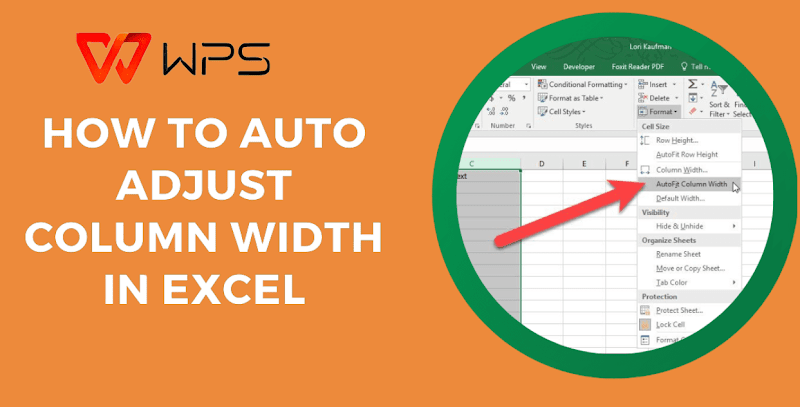
Excel'de uygun sütun genişliği ayarlaması yalnızca estetikle ilgili değildir; aynı zamanda netlik ve verimlilikle de ilgilidir. Dağınık elektronik tabloların iyi bir raporu mahvettiğini gördüm, ancak bu beceride ustalaşmak iş akışınızı dönüştürebilir. Ben de dahil olmak üzere birçok kullanıcı, özellikle büyük veri kümeleriyleExcel'in sütun genişliğini doğru bir şekilde ayarlamasıyla ilgili zorluklar yaşadı. Peki, bunu hızlı ve etkili bir şekilde nasıl yaparsınız? Aşağıda, kendi deneme yanılma yöntemime dayanarak üç yöntemi açıklayacağım: farenizi, klavyenizi ve Excel'in otomatik ayarlama sihrini kullanarak.
Yöntem 1: Fareyi Kullanarak Sütun Genişliğini Ayarlama
Excel'de sütun genişliğini hızlı bir şekilde ayarlamam gerektiğinde , bu fare tabanlı yöntem benim güvenilir yardımcım oluyor. Basit, görsel ve sadece göz kararı yapmak istediğiniz anlar için mükemmel—özellikle de bir elektronik tabloyu anında ayarlıyorsanız.
Adım 1: Sütununuzu Seçin
Yeniden boyutlandırmak istediğinizi vurgulamak için sütun başlığına tıklayın—örneğin “A” veya “B”. Çok kolay.
Adım 2: Sınırın Üzerine Gelin
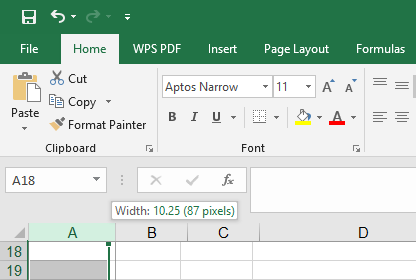
İmlecinizi sütun başlığının sağ kenarına getirin. Çift oka dönüştüğünde, doğru noktadasınız.
Adım 3: Tıklayın ve Sürükleyin
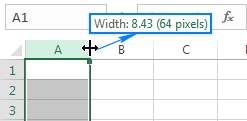
Genişliği ayarlamak için fare düğmenizi basılı tutun ve sola veya sağa sürükleyin. Doğru hissettiğinizde bırakın; genellikle en uzun hücre girişime uyan bir boyut hedeflerim.
İpuçları:
Daha temiz bir görünüm için, sürüklerken "Alt" tuşunu basılı tutarak kılavuz çizgilerine yapışın.
Önce birden fazla sütunu seçin (başlıklar arasında tıklayıp sürükleyin) ve hepsini aynı anda yeniden boyutlandırın; zamandan tasarruf edin!
Hızlı düzenlemeler sırasında bu yönteme güveniyorum; geçen hafta WPS Office'te bir satış tablosu hazırlarken olduğu gibi. Her şeyi okunabilir hale getirmek saniyeler sürdü, ancak itiraf etmeliyim ki bir kez aşırıya kaçtım ve geri dönmek zorunda kaldım. Çok zor bir iş değil, ancak bu sütunların tam olarak doğru şekilde sıralandığını görmek tatmin edici.
Yöntem 2: Klavyeyi Kullanarak Sütun Genişliğini Ayarlama
Kesinlik arayanlar için Excel'de sütun genişliğini ayarlamak için klavyeyi kullanmak oyunun kurallarını değiştirir. Bir WPS yazarı olarak, bu yöntemi tam genişlikleri ayarlamak için mükemmel buldum; özellikle de tutarlılık hızdan daha önemli olduğunda. İşte benim yaptığım yol.
Adım 1: Sütununuzu Seçin
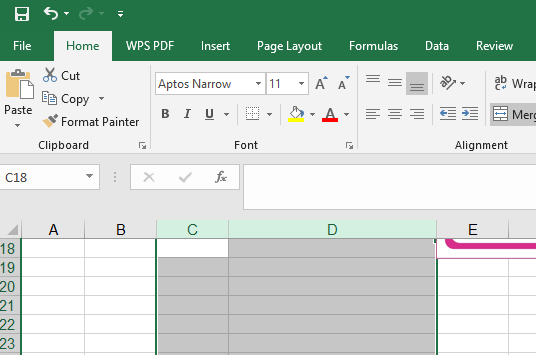
Sütun başlığına (örneğin "C" veya "D") tıklayarak vurgulayın. Bu, Excel'e nerede çalıştığınızı söyler.
Adım 2: Biçim Menüsüne erişin
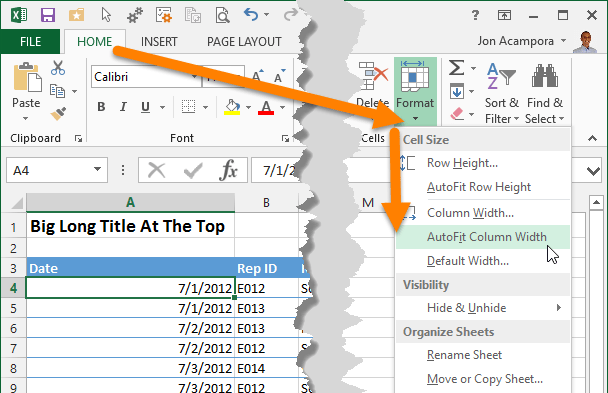
Giriş sekmesine gitmek için “Alt + H” tuşuna, ardından Biçim için “O” tuşuna ve Sütun Genişliği için “I” tuşuna basın. Veya, bir menü hayranıysanız, farenizle Giriş > Biçim > Sütun Genişliği'ne gidin; bu da aynı derecede etkilidir.
Adım 3: Biçim İletişim Kutusunu Açın ve Bir Değer Ayarlayın
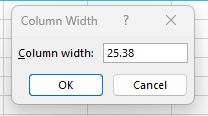
Küçük bir iletişim kutusu açılır. Bir sayı girin (Excel'in varsayılanı 8.43'tür—daha geniş hücreler için 12 veya 15'i deneyin) ve Enter'a basın. Pat, sütununuz tam olarak o genişliğe oturur.
İpuçları:
“Alt + H, O, I” tuşlarını ezberleyin; ritmi yakaladıktan sonra daha hızlı ilerlersiniz.
Bunu, birden fazla sütunda tek tip bir genişliği sabitlemek için kullanın; önce hepsini seçmeniz yeterli.
Her sütunun mükemmel bir şekilde eşleşmesi gereken bir proje için bu yönteme yaslandım - piksel mükemmelliğindeki raporları düşünün. Kısayolu tutturmam birkaç deneme aldı (sürekli olarak "O" tuşuna çok erken basıyordum), ancak bir kez tutturduğumda kendimi bir Excel sihirbazı gibi hissettim. Fareyle sürüklemekten daha yavaş, ancak kontrol? Eşsiz.
Yöntem 3: Sütun Genişliğini Otomatik Olarak Ayarla
Zamanım dar olduğunda ve Excel'deki sütun genişliğini zahmetsizce ayarlamam gerektiğinde , Excel'in otomatik uyum özelliği benim gizli silahımdır. Sihir gibidir—Excel, sütunları içeriğinize uyacak şekilde sıfır tahminle boyutlandırır. İşte bunu nasıl çalıştırdığım.
Adım 1: Sütunlarınızı Seçin
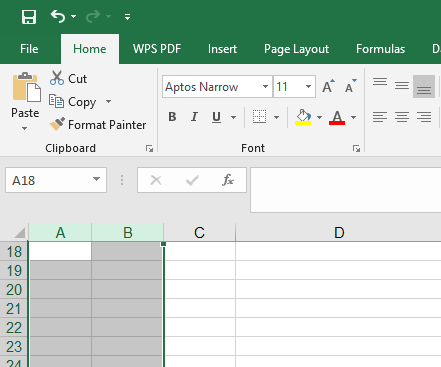
Birini seçmek için sütun başlığına tıklayın (örneğin, “A” veya “B”) veya “Ctrl” tuşunu basılı tutun ve birden fazla başlığa tıklayın. Tüm sayfa için sadece “Ctrl + A” tuşlarına basın.
Adım 2: Sınırı çift tıklayın
İmlecinizi seçili herhangi bir sütun başlığının sağ kenarının üzerine getirin ve çift ok haline gelene kadar bekleyin. Çift tıklayın ve Excel'in her sütunu en uzun içeriğine tam olarak uyacak şekilde yeniden boyutlandırmasını izleyin.
İpuçları:
Gizli uzun girdileri iki kez kontrol edin; bunlar sütunları beklediğinizden daha fazla uzatabilir.
Mükemmel değilse, daha sonra manuel olarak ayarlayın; otomatik uyum kusursuz değildir.
Bu numarayı geçen hafta WPS Office'te dağınık bir içe aktarılmış veri kümesinde kullandım . Tek bir çift tıklamayla sütunlarım kaotikten temize döndü—ancak daha sonra birkaç inatçı olanı dürtmek zorunda kaldım. Hızlı düzeltmeler için hayat kurtarıcıdır, ancak herkese uyan tek bir çözüm değildir.
Sıkça Sorulan Sorular (SSS)
Bir Satırı Belirli Bir Yüksekliğe Nasıl Ayarlayabilirim?
Excel'de bir satırı belirli bir yüksekliğe ayarlamak için, numarasına tıklayarak (örneğin "1" veya "2") satırı seçin, ardından Ana Sayfa > Biçim > Satır Yüksekliği'ne gidin. Bir iletişim kutusu açılır—bir değer yazın (genellikle okunabilirlik için 15 kullanırım) ve Enter'a basın. Bitti!
İçeriğe Uygun Satır Yüksekliği Nasıl Değiştirilir?
İçeriğe göre ayarlanan satırlar için, satırınızı seçin, ardından çift ok görene kadar alt sınırın üzerinde gezinin. Çift tıklayın ve Excel, yüksekliği en uzun metne veya nesneye uyacak şekilde otomatik olarak boyutlandırır. Bu, otomatik uyumun satır versiyonudur!
Bir Çalışma Sayfasındaki Tüm Sütunların Varsayılan Genişliği Nasıl Değiştirilir?
Tüm sütunlar için varsayılan bir genişlik ayarlamak için, tüm sayfayı seçmek üzere “Ctrl + A” tuşlarına basın, ardından Ana Sayfa > Biçim > Varsayılan Genişlik'e gidin. Bir sayı girin (denge için benim en iyi noktam 10'dur) ve onaylayın. Yeni sütunlar bundan sonra bu genişliği takip edecektir.
Özet:
Excel'de sütun genişliğini ayarlamayı öğrenmek, veri netliği açısından oyunun kurallarını değiştirir ve WPS Office gibi araçlarla daha da iyi hale gelir . Bu üç yöntem (fare, klavye, otomatik sığdırma) hızlı düzeltmelerden hassas kontrole kadar her senaryoyu kapsar. Hepsini WPS'nin Microsoft'un işlevselliğini yansıtan ancak daha hafif ve daha erişilebilir hissettiren ücretsiz Excel alternatifinde kullandım. İster bir rapor için yeniden boyutlandırma yapın, ister bir şablon için genişlikleri kilitleyin, bunu başarabilirsiniz!

'%3e%3cpath%20d='M19.9911%204.11386V6.471H18.5894C18.0775%206.471%2017.7322%206.57814%2017.5536%206.79243C17.3751%207.00671%2017.2858%207.32814%2017.2858%207.75671V9.44421H19.9019L19.5536%2012.0871H17.2858V18.8639H14.5536V12.0871H12.2769V9.44421H14.5536V7.49779C14.5536%206.39064%2014.8632%205.53201%2015.4822%204.92189C16.1013%204.31177%2016.9257%204.00671%2017.9554%204.00671C18.8304%204.00671%2019.509%204.04243%2019.9911%204.11386Z'%20fill='%23333333'/%3e%3c/g%3e%3cdefs%3e%3cclipPath%20id='clip0_2938_8199'%3e%3crect%20width='16'%20height='16'%20fill='white'%20transform='translate(8%204.00671)'/%3e%3c/clipPath%3e%3c/defs%3e%3c/svg%3e)
'%3e%3cpath%20d='M17.5237%2010.7813L23.4811%204H22.0699L16.8949%209.88693L12.7648%204H8L14.2469%2012.9029L8%2020.0133H9.4112L14.8725%2013.7952L19.2352%2020.0133H24M9.92053%205.04213H12.0885L22.0688%2019.0224H19.9003'%20fill='%23333333'/%3e%3c/g%3e%3cdefs%3e%3cclipPath%20id='clip0_2938_8200'%3e%3crect%20width='16'%20height='16.0134'%20fill='white'%20transform='translate(8%204)'/%3e%3c/clipPath%3e%3c/defs%3e%3c/svg%3e)


