

'%3e%3cpath%20d='M8%200C12.4183%200%2016%203.58172%2016%208C16%2012.4183%2012.4183%2016%208%2016C3.58172%2016%200%2012.4183%200%208C0%203.58172%203.58172%200%208%200ZM11.6162%204.38379C11.2257%203.99337%2010.5927%203.99338%2010.2021%204.38379L8%206.58594L5.79785%204.38379C5.40732%203.99334%204.77429%203.99329%204.38379%204.38379C3.99331%204.77429%203.99335%205.40733%204.38379%205.79785L6.58594%208L4.38379%2010.2021C3.99348%2010.5927%203.99341%2011.2257%204.38379%2011.6162C4.77426%2012.0066%205.40734%2012.0065%205.79785%2011.6162L8%209.41406L10.2021%2011.6162C10.5927%2012.0066%2011.2257%2012.0067%2011.6162%2011.6162C12.0067%2011.2257%2012.0066%2010.5927%2011.6162%2010.2021L9.41406%208L11.6162%205.79785C12.0066%205.40735%2012.0066%204.77429%2011.6162%204.38379Z'%20fill='%23080E17'%20fill-opacity='0.46'/%3e%3c/g%3e%3cdefs%3e%3cclipPath%20id='clip0_3761_713'%3e%3crect%20width='16'%20height='16'%20fill='white'/%3e%3c/clipPath%3e%3c/defs%3e%3c/svg%3e)




'%3e%3cpath%20fill-rule='evenodd'%20clip-rule='evenodd'%20d='M21.4999%2010.9993C21.4999%205.20009%2016.7986%200.498901%2010.9993%200.498901C5.19994%200.498901%200.498657%205.20009%200.498657%2010.9993C0.498657%2016.2404%204.33858%2020.5844%209.35855%2021.3722V14.0346H6.69238V10.9993H9.35855V8.68594C9.35855%206.05427%2010.9262%204.60062%2013.3248%204.60062C14.4736%204.60062%2015.6753%204.80571%2015.6753%204.80571V7.38979H14.3512C13.0468%207.38979%2012.64%208.19921%2012.64%209.0296V10.9993H15.5523L15.0867%2014.0346H12.64V21.3722C17.66%2020.5844%2021.4999%2016.2404%2021.4999%2010.9993Z'%20fill='%231568EA'/%3e%3c/g%3e%3c/svg%3e)


'%3e%3cpath%20d='M2.42045%2022.1876H6.31818V12.7217L0.75%208.54553V20.5171C0.75%2021.4414%201.49892%2022.1876%202.42045%2022.1876Z'%20fill='%234285F4'/%3e%3cpath%20d='M19.682%2022.1876H23.5797C24.5041%2022.1876%2025.2502%2021.4387%2025.2502%2020.5171V8.54553L19.682%2012.7217'%20fill='%2334A853'/%3e%3cpath%20d='M19.682%205.48293V12.7216L25.2502%208.54543V6.31816C25.2502%204.25236%2022.8921%203.07469%2021.2411%204.31361'%20fill='%23FBBC04'/%3e%3cpath%20d='M6.31824%2012.7217V5.48303L13.0001%2010.4944L19.6819%205.48303V12.7217L13.0001%2017.733'%20fill='%23EA4335'/%3e%3cpath%20d='M0.75%206.31816V8.54543L6.31818%2012.7216V5.48293L4.75909%204.31361C3.10534%203.07469%200.75%204.25236%200.75%206.31816Z'%20fill='%23C5221F'/%3e%3c/g%3e%3cdefs%3e%3cclipPath%20id='clip0_2954_7305'%3e%3crect%20width='24.5'%20height='18.375'%20fill='white'%20transform='translate(0.75%203.8125)'/%3e%3c/clipPath%3e%3c/defs%3e%3c/svg%3e)


Excel ile oldukça fazla çalıştığım için, her zaman paylaşım veya sunum amaçları için elektronik tablo verilerini temsil etmenin en iyi yolunu arıyordum. Sıkça gelen isteklerimden biri, Excel'i özellikle JPG formatında grafiksel formatlara nasıl dönüştüreceğimi açıklamaktır. Tablonuzun bir parçasını bir raporda paylaşmak veya belirli elektronik tablo parçalarının resimlerini bir makale için kaydetmek iyi bir fikir olabilir. Bu derste, bu tür dönüşümleri yapmanın adımlarını ve bazı özel WPS Office ipuçlarını size göstereceğim.
Excel'i JPG'ye Neden Dönüştürmeliyiz?

Yöntemleri açıklamadan önce, herhangi birinin neden bir Excel dosyasını JPG gibi bir resim formatına dönüştürmek isteyebileceğini düşünelim. Excel sayfaları bilgi ağırlıklıdır ve bazen biçimlendirme açısından ağırdır; raporlar, sunumlar veya hatta bu verileri göstermek istenebilecek sosyal medya için, resimler ham Excel dosyalarına kıyasla görsel olarak çok daha çekici ve kolay paylaşılabilir olacaktır.
Excel'i JPG'ye dönüştürmeniz gerekebilecek bazı yaygın nedenler şunlardır:
1. Sunumlar İçin: Excel'deki bir tablo veya grafiği PowerPoint sunumlarına eklenecek bir resme dönüştürme.
2. Raporlar İçin: Bir rapor oluştururken, verilerin resim formatındaki grafikleri ve diğer görsel gösterimleri, bazen bir elektronik tablodaki ham sayılardan daha etkili olabilir.
3. Sosyal Medya İçin : Hızlı bir fikir veya istatistik paylaşmak istiyorsanız, Excel grafiğinin JPG'ye dönüştürülmesi çok daha paylaşılabilir olacaktır.
4. Arşivleme İçin – Bazen, daha sonra daha kolay erişebilmek için bir Excel belgesinin içeriğini resim biçiminde kaydetmek isteyebilirsiniz.
Artık neden yararlı olduğunu öğrendiğimize göre, nasıl kullanılacağını öğrenelim.
Excel'i jpg'ye dönüştürmenin çeşitli yolları:
Elinizde ne varsa, Excel dosyanızı bir JPG resmine dönüştürmek için birçok seçeneğiniz var. Her biri, bilgisayarınızdaki yazılım aracılığıyla, mobil uygulamaları kullanarak veya hatta çevrimiçi olarak farklı avantajlar sunar. Bu bölümde, bu tür dönüşümleri en iyi ve en kolay şekilde nasıl gerçekleştireceğinize dair ayrıntılı bir tartışma sunuyorum. Hadi başlayalım!
Yaklaşım Yöntemi 1: WPS Office aracılığıyla
WPS Office, Excel'i JPG formatına dönüştürmenin daha kolay bir yolunu sunar. Yöntemle ilgili adımlar şu şekildedir:
Adım 1 : Excel Dosyanızı Açın—İlk adım, Excel dosyanızı WPS Office'te açmaktır .
Adım 2 : Bu aşamada formata dönüştürülmesi gereken içerik, örneğin herhangi bir hücre, seçilmelidir.
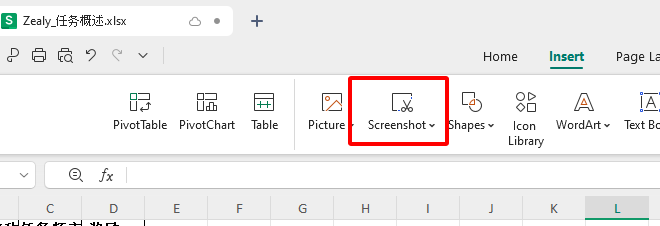
Adım 3 : Ekran görüntüsü seçimi- WPS Office, kullanıcıların seçili kısmın ekran görüntüsünü almasına izin veren bir özelliğe sahiptir. Bu kısmı seçtikten sonra, "Ekle" sekmesine gidin ve "Ekran Görüntüsü"ne tıklayın.
Adım 4 : JPG olarak kaydedin - Ekran görüntünüzü aldıktan sonra, görüntüye sağ tıklayın ve "Resim Olarak Kaydet"i seçin. Daha sonra, resim dosya türünü istediğiniz herhangi bir türe, örneğin JPG'ye değiştirebilirsiniz.
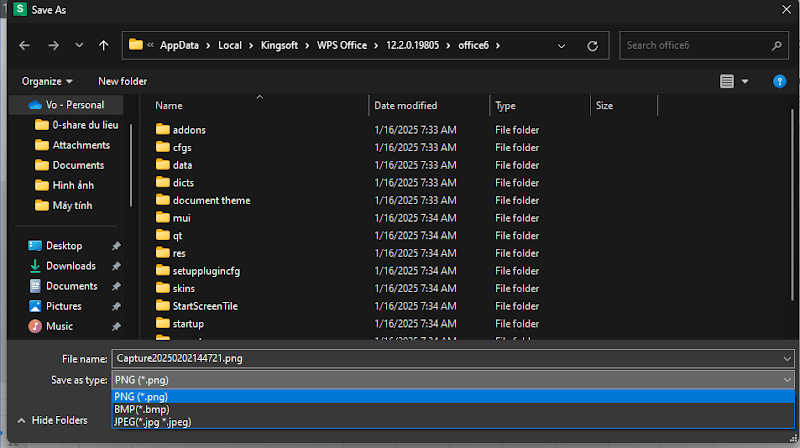
Adım 5 : Kaliteyi Değiştir (İsteğe bağlı)—Kaydetmeden önce WPS Office'te görüntü kalitesini ve boyutunu da değiştirebilirsiniz.
Excel verilerinizi WPS Office kullanarak sadece birkaç tıklamayla JPG'ye dönüştürdünüz!
Yöntem 2 Microsoft Excel ve Kesme Aracını Kullanma
Aksi takdirde, WPS Office olmadan, bilgisayar sistemindeki Snipping Tool veya herhangi bir ekran görüntüsü aracını kullanarak bu dönüşümü gerçekleştirmek için Microsoft Excel kullanılabilir. Bu göreve nasıl devam etmeniz gerektiği aşağıda açıklanmıştır:
Adım 1 : Excel Dosyasını Açın – Dönüştürmeyi planladığınız Excel dosyasını açın.
Adım 2 : Ekran görüntüsünü alıp resme dönüştürmek istediğiniz elektronik tablo bölümünü seçin.
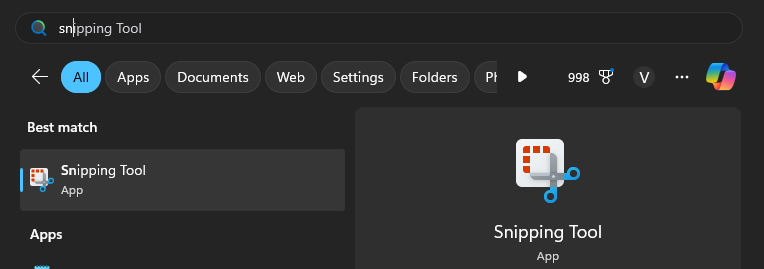
Adım 3 : Bilgisayarınızda Snipping Tool'u açın. Windows altında açın, "Yeni"ye tıklayın
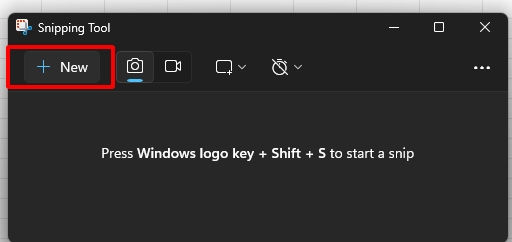
Adım 4 : Yakala - Gerekli ekran görüntüsünün üzerine sürükleyin. Şimdi Excel'de kırpma altında işaretlenen alan dışında her şeyin kaybolduğunu unutmayın
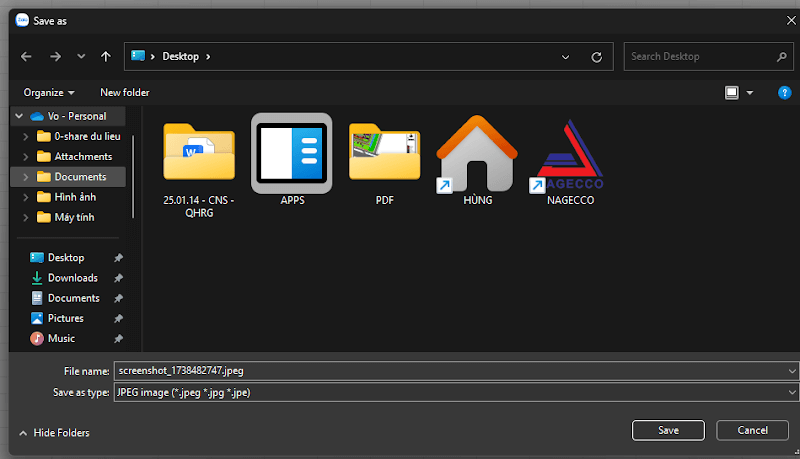
Adım 5 : JPG Olarak Kaydet - Ekran Görüntüsünü JPG Formatında resim olarak kaydedin.
Bu işe yarasa da, kişinin WPS Office gibi özel araçlar kullanması durumunda olduğu kadar sorunsuz veya mükemmel olmayacaktır.
Yöntem 3: Çevrimiçi Dönüşüm Araçlarını Kullanma
Elbette, birçok çevrimiçi araç Excel'i bir JPG resmine dönüştürmenize yardımcı olabilir; çoğu ya dosya boyutu sınırlamalarına sahiptir ya da dosyanızı üçüncü taraf bir sunucuya yüklemenizi gerektirir. Ancak hızlı bir dönüştürme yapmanız gerekiyorsa ve hiçbir şey yüklemek istemiyorsanız, işte burada. Nasıl yapılır:
Adım 1 : Excel'i JPG'ye dönüştürmek için OnlineConvert gibi herhangi bir çevrimiçi dönüştürücüyü açın.
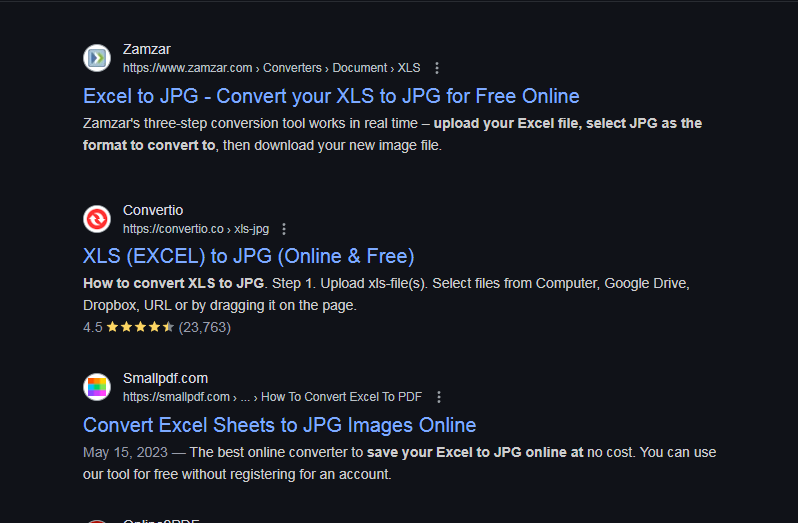
Adım 2 : Excel Dosyanızı Yükleyin- Excel dosyasını ekrandaki talimatlara göre yükleyin.

Adım 3 : Çıktı Formatını JPG Olarak Seçin - Çıktı formatını JPG olarak seçin ve dönüştürmeyi başlatın.
Adım 4 : JPG Dosyasını İndirin—Dönüştürme tamamlandıktan sonra, görüntüyü JPG formatında indirin.

Çevrimiçi araçlar kullanışlı olsa da, özellikle büyük dosyalarda bazen dönüştürme kalitesini düşürebilir.
Yöntem 4: Google E-Tablolar ve Google Drive'ı kullanma
Google E-Tablolar kullanıyorsanız ve dosyayı JPG'ye dönüştürmek istiyorsanız, işte etkili bir çözüm yolu:
Adım 1 : Excel Dosyasını Google E-Tablolar'da Açın – Excel dosyanızı Google Drive'a yükleyin ve Google E-Tablolar'da açın.
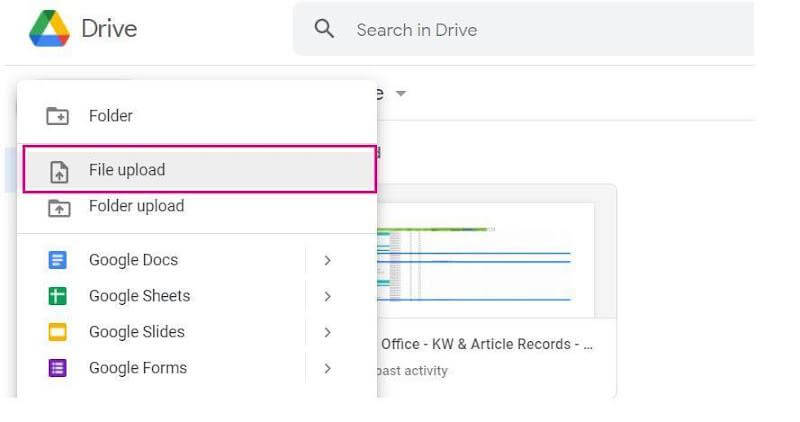
Adım 2 : Bölge Seçin – Resme dönüştürmek istediğiniz belirli bölgeyi elektronik tabloda seçmelisiniz.
Adım 3 : Ekran Görüntüsü – Bilgisayarınızdaki Ekran Görüntüsü aracını kullanarak seçili bölgenin ekran görüntüsünü alın.
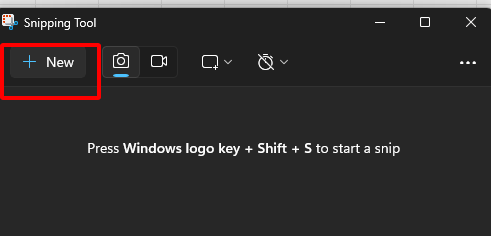
Adım 4 : JPG olarak kaydet – Ekran görüntüsünü JPG formatında kaydedin.
Bu, temel dönüşümler için işe yarayacaktır; ancak WPS Office gibi tam özellikli bir masaüstü uygulaması kadar fazla kontrol veya ince ayar sağlamaz.
Excel'den JPG'ye dönüştürmede WPS Office'i neden kullanmalısınız?

Excel'i JPG'ye dönüştürmek için WPS Office kullanmanın birçok avantajı vardır . Bunlar şunları içerir, ancak bunlarla sınırlı değildir:
1. Arayüz kullanıcı dostudur , bu nedenle WPS Office kolay bir dönüşüm yolu haline gelir. Bu araç, yeni başlayanlar veya ileri düzey son kullanıcılar için bile oldukça basittir.
2. Kaliteli Çıktı: WPS Office, Excel verilerinizden JPG'ye görüntülerin mümkün olan en yüksek kalitede olmasını sağlayarak, metin veya grafik olsun, orijinal verilerinizin bütünlüğünü koruyacaktır.
3. Esnek: Tümünü veya bir kısmını paylaşabilirsiniz. Ayrıca, WPS Office'i kullanarak resim boyutunu değiştirebilir ve .jpg formatına dönüştürmeden önce istediğiniz kaliteyi ayarlayabilirsiniz.
4. Platformlar Arası Destek : WPS Office Windows, Mac, Android ve iOS'ta çalışabilir. Bu, üzerinde çalıştığınız herhangi bir cihazda dosyaları kolayca JPG'ye dönüştürebileceğiniz anlamına gelir.
Yukarıdaki tüm avantajlarla WPS Office çok amaçlı olacaktır. Excel'inizi JPG'ye dönüştürmek için güvenebilirsiniz.
SSS
1. Excel'i telefonumda JPG'ye dönüştürebilir miyim?
Evet, WPS Office'in hem Android hem de iOS sürümü var. Bu uygulamalar aracılığıyla bir Excel belgesini ekran görüntüsü seçenekleriyle JPG'ye dönüştürebilirsiniz. –
2. Oluşturulan JPG'nin kalitesinin çok daha iyi olması için dosyayı nasıl dönüştürebilirim?
WPS sayesinde evet, sonucunuzu kaydederken yüksek çözünürlüklü görüntü yakalama ayarlarının korunmasını sağlamış olursunuz.
3. Excel'i JPG'ye dönüştürmenin ücretsiz bir yolu var mı?
Peki, kullanıcılarının Excel'i JPG formatına dönüştürmesine izin veren WPS Office'in ücretsiz sürümünü kullanabilirsiniz. Web'de başka ücretsiz seçenekler de mevcuttur; ancak, bunlar genellikle özellikler veya boyut açısından belirli sınırlamalar içerir.
Özet
Basitçe söylemek gerekirse, Excel dosyalarını JPG'ye dönüştürmek, verileri etkileyici bir şekilde paylaşmanın ve sunmanın pratik bir yoludur. WPS Office , Microsoft Excel with Snipping Tool, çevrimiçi araçlar ve Google Sheets'i denedik. Tüm bunlar işe yarasa da, WPS Office verimlilik, dönüştürme kalitesi ve kullanım kolaylığı açısından en etkili olmaya devam ediyor. Yapay zeka destekli özelliklerle donatılan WPS Office, dönüştürmeleri masaüstü ve mobil cihazlarda kolay, hızlı ve sorunsuz hale getirdi. Aynı zamanda WPS, yalnızca düzenlenmiş PDF’leri görüntülemeyi desteklemekle kalmaz; JPG’yi PDF’ye, PDF’yi Word’e ve diğer birçok belge formatında karşılıklı dönüşümü de destekleyerek işlerinizi kolaylaştırır.

'%3e%3cpath%20d='M19.9911%204.11386V6.471H18.5894C18.0775%206.471%2017.7322%206.57814%2017.5536%206.79243C17.3751%207.00671%2017.2858%207.32814%2017.2858%207.75671V9.44421H19.9019L19.5536%2012.0871H17.2858V18.8639H14.5536V12.0871H12.2769V9.44421H14.5536V7.49779C14.5536%206.39064%2014.8632%205.53201%2015.4822%204.92189C16.1013%204.31177%2016.9257%204.00671%2017.9554%204.00671C18.8304%204.00671%2019.509%204.04243%2019.9911%204.11386Z'%20fill='%23333333'/%3e%3c/g%3e%3cdefs%3e%3cclipPath%20id='clip0_2938_8199'%3e%3crect%20width='16'%20height='16'%20fill='white'%20transform='translate(8%204.00671)'/%3e%3c/clipPath%3e%3c/defs%3e%3c/svg%3e)
'%3e%3cpath%20d='M17.5237%2010.7813L23.4811%204H22.0699L16.8949%209.88693L12.7648%204H8L14.2469%2012.9029L8%2020.0133H9.4112L14.8725%2013.7952L19.2352%2020.0133H24M9.92053%205.04213H12.0885L22.0688%2019.0224H19.9003'%20fill='%23333333'/%3e%3c/g%3e%3cdefs%3e%3cclipPath%20id='clip0_2938_8200'%3e%3crect%20width='16'%20height='16.0134'%20fill='white'%20transform='translate(8%204)'/%3e%3c/clipPath%3e%3c/defs%3e%3c/svg%3e)


