

'%3e%3cpath%20d='M8%200C12.4183%200%2016%203.58172%2016%208C16%2012.4183%2012.4183%2016%208%2016C3.58172%2016%200%2012.4183%200%208C0%203.58172%203.58172%200%208%200ZM11.6162%204.38379C11.2257%203.99337%2010.5927%203.99338%2010.2021%204.38379L8%206.58594L5.79785%204.38379C5.40732%203.99334%204.77429%203.99329%204.38379%204.38379C3.99331%204.77429%203.99335%205.40733%204.38379%205.79785L6.58594%208L4.38379%2010.2021C3.99348%2010.5927%203.99341%2011.2257%204.38379%2011.6162C4.77426%2012.0066%205.40734%2012.0065%205.79785%2011.6162L8%209.41406L10.2021%2011.6162C10.5927%2012.0066%2011.2257%2012.0067%2011.6162%2011.6162C12.0067%2011.2257%2012.0066%2010.5927%2011.6162%2010.2021L9.41406%208L11.6162%205.79785C12.0066%205.40735%2012.0066%204.77429%2011.6162%204.38379Z'%20fill='%23080E17'%20fill-opacity='0.46'/%3e%3c/g%3e%3cdefs%3e%3cclipPath%20id='clip0_3761_713'%3e%3crect%20width='16'%20height='16'%20fill='white'/%3e%3c/clipPath%3e%3c/defs%3e%3c/svg%3e)




'%3e%3cpath%20fill-rule='evenodd'%20clip-rule='evenodd'%20d='M21.4999%2010.9993C21.4999%205.20009%2016.7986%200.498901%2010.9993%200.498901C5.19994%200.498901%200.498657%205.20009%200.498657%2010.9993C0.498657%2016.2404%204.33858%2020.5844%209.35855%2021.3722V14.0346H6.69238V10.9993H9.35855V8.68594C9.35855%206.05427%2010.9262%204.60062%2013.3248%204.60062C14.4736%204.60062%2015.6753%204.80571%2015.6753%204.80571V7.38979H14.3512C13.0468%207.38979%2012.64%208.19921%2012.64%209.0296V10.9993H15.5523L15.0867%2014.0346H12.64V21.3722C17.66%2020.5844%2021.4999%2016.2404%2021.4999%2010.9993Z'%20fill='%231568EA'/%3e%3c/g%3e%3c/svg%3e)


'%3e%3cpath%20d='M2.42045%2022.1876H6.31818V12.7217L0.75%208.54553V20.5171C0.75%2021.4414%201.49892%2022.1876%202.42045%2022.1876Z'%20fill='%234285F4'/%3e%3cpath%20d='M19.682%2022.1876H23.5797C24.5041%2022.1876%2025.2502%2021.4387%2025.2502%2020.5171V8.54553L19.682%2012.7217'%20fill='%2334A853'/%3e%3cpath%20d='M19.682%205.48293V12.7216L25.2502%208.54543V6.31816C25.2502%204.25236%2022.8921%203.07469%2021.2411%204.31361'%20fill='%23FBBC04'/%3e%3cpath%20d='M6.31824%2012.7217V5.48303L13.0001%2010.4944L19.6819%205.48303V12.7217L13.0001%2017.733'%20fill='%23EA4335'/%3e%3cpath%20d='M0.75%206.31816V8.54543L6.31818%2012.7216V5.48293L4.75909%204.31361C3.10534%203.07469%200.75%204.25236%200.75%206.31816Z'%20fill='%23C5221F'/%3e%3c/g%3e%3cdefs%3e%3cclipPath%20id='clip0_2954_7305'%3e%3crect%20width='24.5'%20height='18.375'%20fill='white'%20transform='translate(0.75%203.8125)'/%3e%3c/clipPath%3e%3c/defs%3e%3c/svg%3e)


Herkes şunu düşünürdü: Sütunları numaralandırma hakkında öğrenilecek ne var? Sadece saymak, değil mi? Eh, her zaman değil. Tipik "1, 2, 3" yöntemi birçok durumda işe yarasa da, bazen sayıları atlamak, özel diziler kullanmak veya dinamik numaralandırma için formüller uygulamak gibi daha esnek bir yaklaşıma ihtiyaç duyarsınız.
Bazı kişiler, büyük veri kümelerini düzenlemek, raporları otomatikleştirmek veya hatta verileri manuel numaralandırmanın üstesinden gelemeyeceği şekillerde yapılandırmak için bu araca güvenir. Bu makalede, Excel sütunlarını sayılara verimli bir şekilde dönüştürmenin farklı yollarını ele alacağım ve verileriniz ne kadar büyük veya karmaşık olursa olsun doğruluğu garanti edeceğim.
Excel'de Sütunlar Nasıl Numaralandırılır
Yöntem 1: Satır Numaralarını Sütun Başlıkları Olarak Kullanma
İlk yaklaşımım için, sütunları elle numaralandırarak basit tutmaya karar verdim. Bu yöntem, yalnızca 1 ila 20 veya biraz daha fazlası gibi temel numaralandırmaya ihtiyaç duyduğunuz küçük ve basit veri kümeleri için en uygunudur. İşte Excel'de sütunları elle numaralandırma yöntemi:
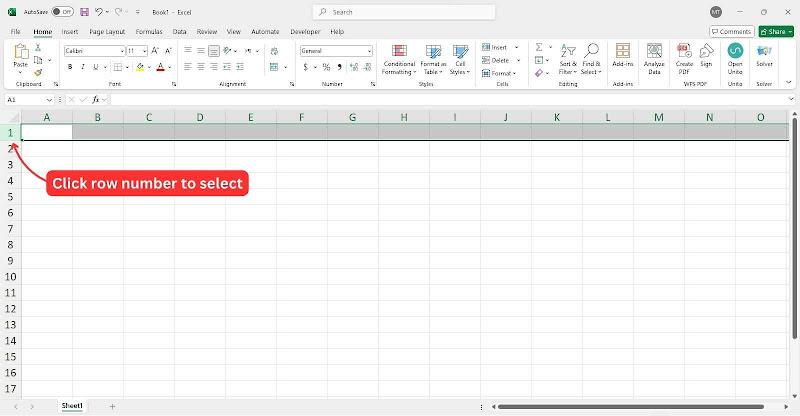
Adım 1: Yeni bir Excel elektronik tablosu açın ve sütun numaralandırmanızı yerleştirmek istediğiniz satır numarasına tıklayarak bir satır seçin.
Adım 2: Satır seçildikten sonra, sütunları manuel olarak etiketlemek için her hücreye sayılar girmeye başlayın .
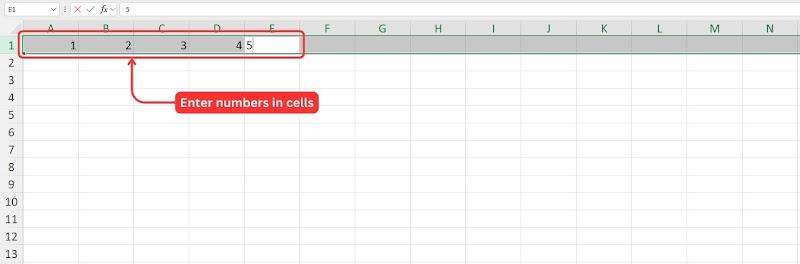
İpucu: Her hücreye elle tıklamak yerine, bir sayı girin ve satırdaki bir sonraki hücreye hızlıca geçmek için"Tab" tuşuna basın. Bu, numaralandırmayı çok daha hızlı ve daha verimli hale getirir.
Artık Excel'de numaralandırılmış sütunlarımız olduğuna göre, numaralandırmanın açık ve görünür olduğundan emin olmak için hücreleri biçimlendirebilirsiniz.
Adım 3: Daha iyi okunabilirlik için metni kalınlaştırmak, yazı tipi boyutunu artırmak veya arka plan rengi uygulamak için "Giriş" sekmesinin biçimlendirme araçlarını kullanın .
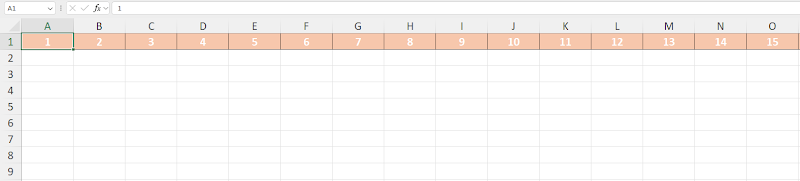
Excel'de sütunları elle numaralandırmak en basit yöntemlerden biridir ve küçük veri kümeleriyle uğraşırken iyi çalışır. Ben şahsen bu yaklaşımı hızlı veri düzenleme görevleri üzerinde çalışırken veya geçici bir referans sistemi kurarken kullandım. Örneğin, küçük bir öğe listesiyle uğraşıyorsanız ve dinamik güncellemelere ihtiyacınız yoksa, bu yöntem hızlı ve etkilidir.
Yöntem 2: Belirli Bir Aralıktaki Sütunları Manuel Olarak Numaralandırma
Bir sonraki yöntem manuel yaklaşımın devamı gibi görünüyor. Bu sefer, zamandan tasarruf etmek ve diziyi otomatik olarak tamamlamak için Excel'deki "Otomatik Doldurma" tutamacını kullanacağım. Bu yöntem, belirli bir aralıktaki özel veri kümeleri için iyi çalışır ve orta büyüklükteki veri kümeleri için bir Excel sütun numarasını verimli bir şekilde ayarlamamızı sağlar.
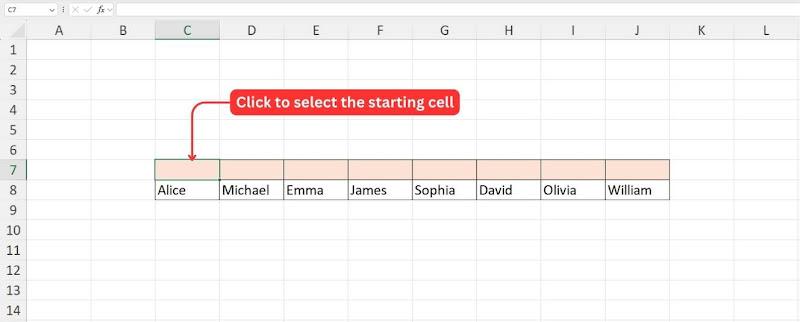
Adım 1: Excel elektronik tablonuza geri dönün ve numaralandırmaya başlamak istediğiniz hücreyi seçin.
Adım 2: Seçili hücreye serinin ilk sayısını girin , ardından bir desen oluşturmak için bitişik hücreye bir sonraki sayıyı yazın.
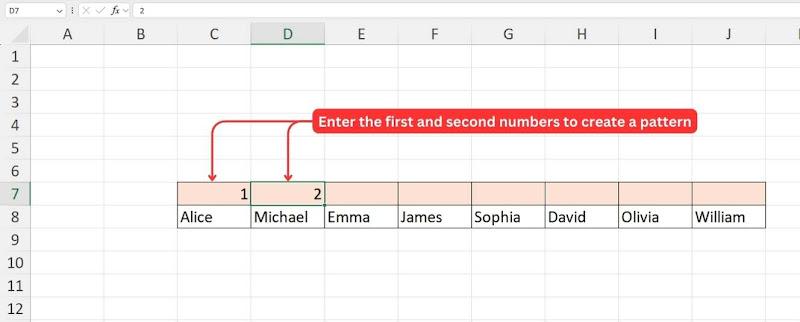
İpucu: 1, 2, 3, 4... gibi bir dizi istiyorsanız, ilk hücreye 1, sonrakine 2 girin. 2, 4, 6, 8... gibi bir dizi için, ilk hücreye 2, sonrakine 4 girin.
Adım 3: Başlangıç değerlerini içeren her iki hücreyi seçmek için farenizi kullanın. Seçilen alan daha açık gri bir gölgeyle vurgulanacaktır.
Alternatif metin: Sürüklenecek hücreleri seçin
Adım 4: Numaralandırmayı sürdürmek istediğiniz aralık boyunca “Doldurma Tutamağı” nı sol tıklayın ve sürükleyin .
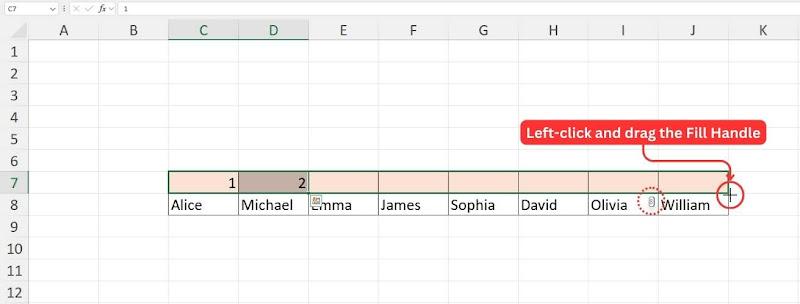
Not: Doldurma tutamacını hücreler üzerinde sürüklediğinizde Excel, değerlerin önizlemesini görüntüler ve böylece dizinin doğru olup olmadığını kontrol edebilirsiniz.
Adım 5: Sol tıklama düğmesini bıraktığınızda Excel, seçilen aralığı algılanan desenle otomatik olarak dolduracaktır.
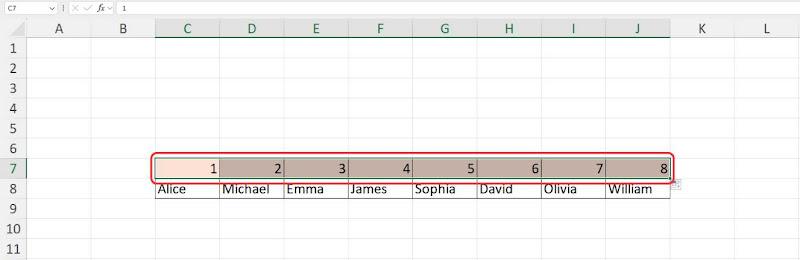
Otomatik Doldurma yönteminin, özellikle orta ila büyük veri kümeleri için sütunları numaralandırmanın hızlı ve etkili bir yolu olduğunu düşünüyorum. Sayıları atlama (örneğin, 10, 20, 30) veya tarih tabanlı desenler (örneğin, Ocak, Şubat, Mart) gibi özel dizilere izin verir. Genel olarak güvenilir olsa da, Excel her zaman amaçlanan deseni doğru şekilde algılamayabilir. Bu gibi durumlarda, 'Seri' özelliğine sahip sağ tıklama yöntemi daha fazla kontrol sağlar.
Yöntem 3: Dinamik Numaralandırma için Excel Formülünü Kullanma
Veri kümelerimizin sıklıkla değiştiği senaryolarda, örneğin satır veya sütun ekleme veya silme gibi, yukarıdaki yöntemler numaralandırmayı otomatik olarak güncellemeyebilir. Bunu halletmek için Excel'deki Column işleviyle numaralandırmayı otomatik olarak güncelleyen bir yöntem kullanabiliriz. Bu yöntem, veri kümesi değiştirildiğinde bile numaralandırmanın her zaman doğru olmasını sağlar.
Adım 1: Numaralandırmanın başlamasını istediğiniz hedef hücreye tıklayın.
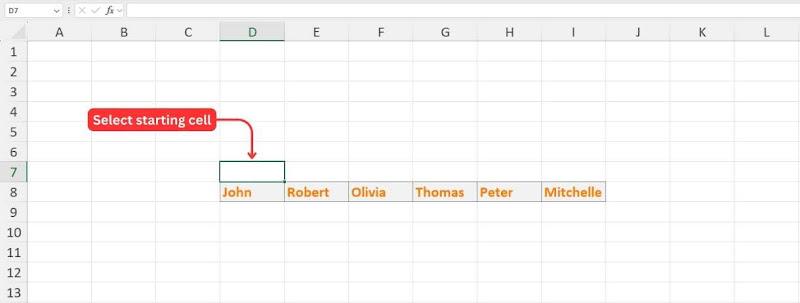
Adım 2: "=" simgesini ve ardından"SÜTUN" yazıp işlevi seçmek için Tab tuşuna basın.
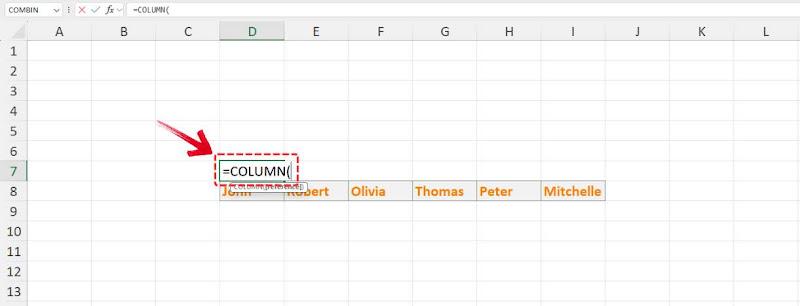
Adım 3: COLUMN işlevi yalnızca bir argüman gerektirir. Sırayı 1'den başlatmak için "A1"i (veya numaralandırmanın başlamasını istediğiniz hücreyi) seçin.
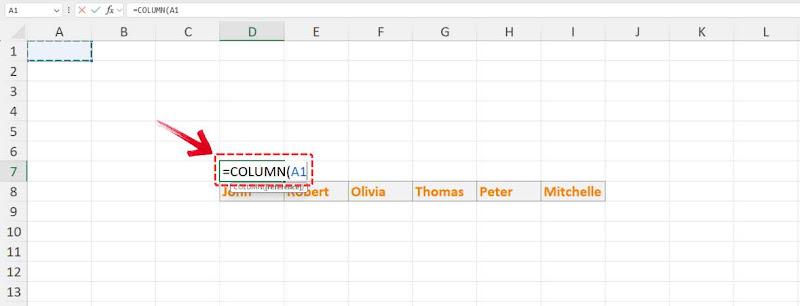
İpucu: Numaralandırmayı farklı bir değerden başlatmak için 2 için B2 gibi bir hücre seçin, vb.
Adım 4: “Enter” tuşuna basın , ilk hücrede karşılık gelen sütun numarası görüntülenecektir.
Adım 5: Fonksiyonu diğer hücrelere sürükleyip kopyalamak için “Doldurma Tutamağı” nı kullanın , böylece otomatik olarak numaralandırılmış sütunlara sahip olacaksınız.
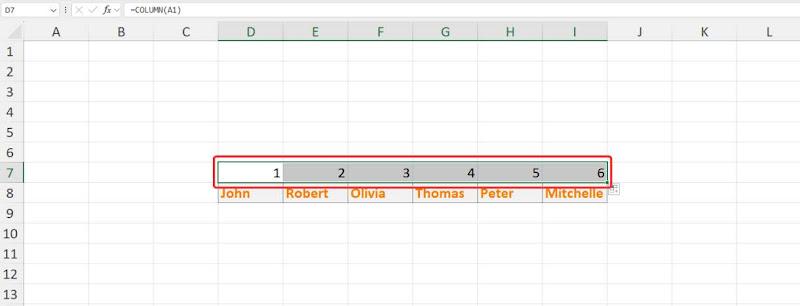
Eğer 1, 3, 5 gibi özel bir diziye ihtiyacınız varsa, fonksiyonu basit matematikle değiştirebilirsiniz.
Örnek 1: 2, 4, 6 gibi bir dizi için fonksiyon şu şekilde olacaktır:
=SÜTUN(A1)*2
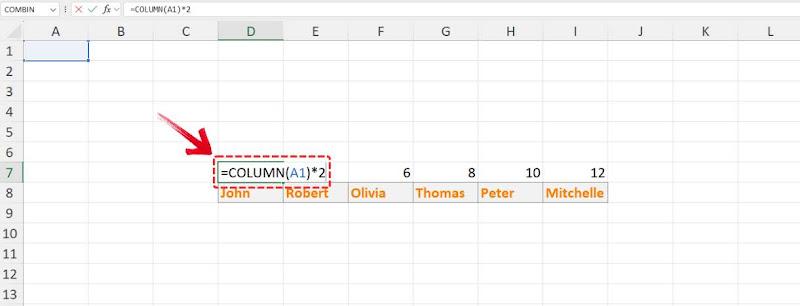
Örnek 2: 5, 9, 13, 17 (4'lük bir artış) gibi bir dizi için fonksiyonu şu şekilde değiştirin:
=SÜTUN(A1)+4
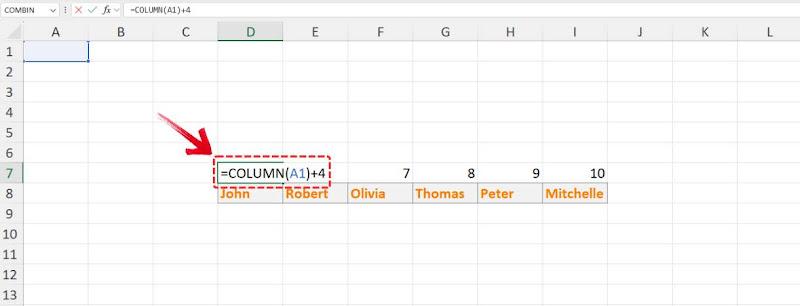
Excel'de Sütunları Neden Numaralandıramıyorum?
Excel'de sütunları numaralandırmakta zorlanıyorsanız, beklendiği gibi çalışmamasının birkaç nedeni olabilir. İşte yaygın sorunların ve bunları nasıl gidereceğinizin bir dökümü:
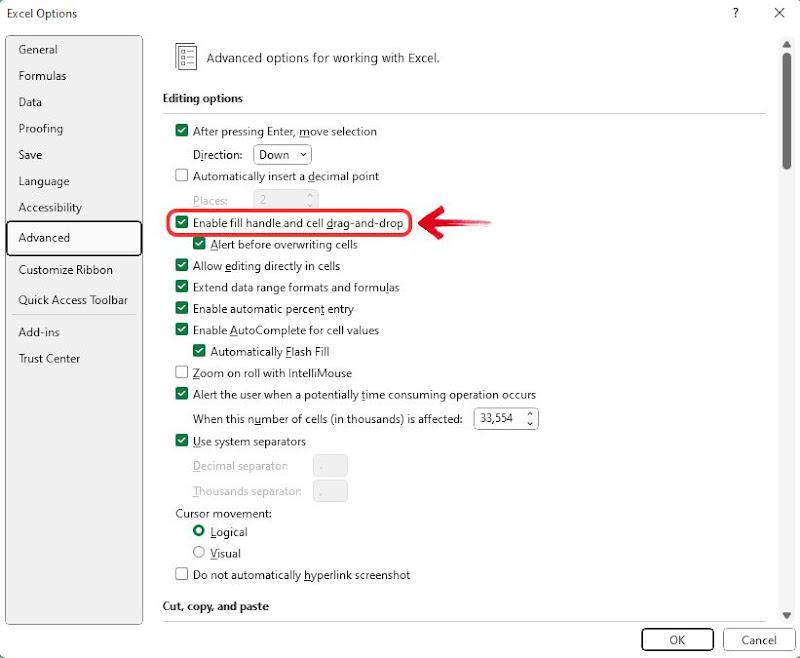
Doldurma Tutamağı Çalışmıyor: Sayıları aşağı sürüklemeye çalışıyorsanız ancak hiçbir şey olmuyorsa, bunun nedeni"Doldurma Tutamağı" özelliğinin devre dışı olması olabilir. Bunu düzeltmek için, Dosya > Seçenekler > Gelişmiş'e gidin , "Doldurma tutamağını etkinleştir" seçeneğinin açık olduğundan emin olun . Etkinleştirildikten sonra, sayılarınızı sütun boyunca kolayca aşağı sürükleyebilmelisiniz.
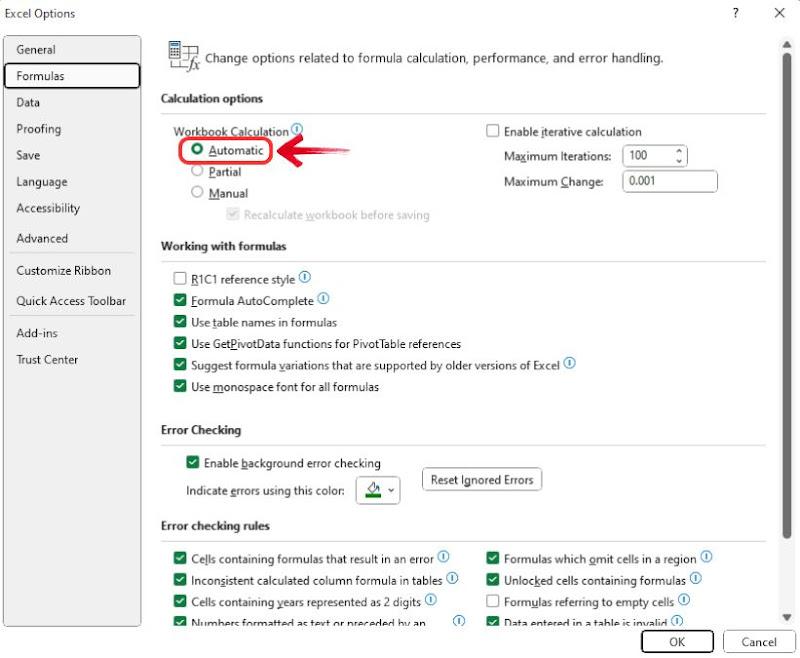
Formüller Güncellenmiyor: Bazen, otomatik numaralandırma için formüller kullanıldığında, otomatik olarak güncellenmiyorlar. Bunun nedeni Excel'inizin "Manuel" hesaplama moduna ayarlanmış olması olabilir. Bunu çözmek için Dosya > Seçenekler >'ye gidin Formüller'e tıklayınve Çalışma Kitabı Hesaplamaları altında"Otomatik"i seçin . Bu, sayfada değişiklik yapıldığında formüllerin güncellenmesini sağlayacaktır.
Gizli Satırlar/Sütunlar: Gizlisatırlar veya sütunların numaralandırmanızda sorunlara yol açması mümkündür . Satır numaralarına sağ tıklayıp "Gizlemeyi Kaldır"ı seçerek herhangi bir satırın gizli olup olmadığını kontrol edin. Bu, otomatik numaralandırmanızın düzgün çalışmasını sağlamalıdır.
Formülü iki kez kontrol edin: Otomatik numaralandırma için doğru formülü kullandığınızdan emin olun. Basit bir artan dizi istiyorsanız, “ =A1+1” veya“=COLUMN()-COLUMN($A$1)” kullanabilirsiniz . Bu formülü ikinci satıra (veya başlangıç satırına) yerleştirdiğinizden emin olun ve aşağı sürükleyin.
Umarım bu çözümler Excel sütunlarınızın doğru şekilde numaralandırılmasına yardımcı olur. Ayrıca bir Excel sütun numarasını harfe nasıl dönüştüreceğinizi merak ediyorsanız, bu geçişi yapmak için formülleri veya yerleşik işlevleri kolayca kullanabilirsiniz.
Microsoft Office'e En İyi Ücretsiz Alternatif - WPS Office
WPS Office'e geçmek yapabileceğiniz en kolay geçişlerden biridir. Microsoft Excel güçlü bir araç olsa da, dik öğrenme eğrisi basit görevleri bile bunaltıcı hale getirebilir. Öte yandan WPS Office , daha sezgisel ve kullanıcı dostu bir deneyim sunarak hem temel hem de gelişmiş elektronik tablo görevlerini zahmetsiz hale getirir. Ve en uygun fiyatlı ofis paketlerinden biri olarak bilinse de, özelliklerden ödün vermez.

WPS Office, öğrenciler, profesyoneller ve işletmeler dahil olmak üzere herkesin erişebildiği tam bir üretkenlik paketinin tüm avantajlarını sunar. Yapay zeka destekli araçlar, kusursuz çeviriözellikleri ve tüm işletim sistemleri ve Microsoft Office ile kusursuz uyumluluk sayesinde WPS Office, çalışmayı daha akıllı ve kolay hale getirir.
WPS Office’in başlıca avantajları şunlardır:
Ücretsiz indirin:
Üretkenliğin genellikle bir bedeli vardır, ancak WPS Office için durum böyle değildir; indirmek tamamen ücretsizdir! Kullanıcılar, gelişmiş PDF düzenleme için ek uygulamalar ve yapay zeka destekli bir fotoğraf düzenleme aracıyla birlikte Writer, Spreadsheet ve Presentation yazılımlarına tek bir pakette erişim sağlar.
Platformlar arası uyumluluk (masaüstü ve mobil):
WPS Office herkes için tasarlanmıştır. İster Linux'a geçiş yapın, ister günlük işleriniz için mobil cihazınıza çok güvenin, WPS Office sizin için her şeyi yapar. Tüm büyük işletim sistemlerinde kullanılabilir ve resmi web sitesinden veya mobil uygulama mağazalarından ücretsiz olarak indirilebilir.
Dinamik numaralandırma da dahil olmak üzere temel Excel benzeri özellikler:
Birçok ücretsiz üretkenlik aracı, gelişmiş özellikler için sınırlamalarla gelir veya abonelik gerektirir. WPS Office ile dinamik numaralandırma, pivot tablolar ve veri analizi gibi güçlü araçlara sınırsız erişim elde edersiniz; bu da onu gerçek bir Microsoft Excel alternatifi yapar; gizli maliyetler olmadan.

Kapsamlı çevrimiçi eğitimler:
Herkes öğrenme eğrisi gerektiren görevlerle karşılaşır. Uygun kullanıcı desteğinden yoksun diğer ofis paketlerinin aksine, WPS Office yeni becerilerde ustalaşmanıza ve işinizde daha verimli olmanıza yardımcı olmak için ayrıntılı çevrimiçi eğitimlersunar.
Sıkça Sorulan Sorular:
1. Sütunları sayısal yerine alfabetik olarak (A, B, C) numaralandırabilir miyim?
Evet, CHAR(64 + COLUMN()) formülünü kullanarak sütun numaralarını sayılar yerine harf (A, B, C) olarak görüntüleyebilirsiniz . Bu formül, ASCII sistemini kullanarak bir sütun numarasını karşılık gelen harfe dönüştürür; burada A = 65, B = 66, C = 67vb.
Örnek:
Sütun 1'de CHAR (64 + 1)formülü CHAR(65)'i verir , bu da "A"dır
Sütun 2'de CHAR (64 + 2) ,"B" olan CHAR(66)'yı verir
Sütun 3'te CHAR (64 + 3) ,"C" olan CHAR(67)'yi verir
2. Belirli bir sütundan sonra numaralandırmayı nasıl yeniden başlatabilirim?
Belirli bir sütundan sonra numaralandırmayı yeniden başlatmak için formülün ofsetini ayarlamanız gerekir. Örneğin, numaralandırmanın 10. sütundan sonra 1'den yeniden başlamasını istiyorsanız şunu kullanabilirsiniz: =COLUMN() - 10
Formülün kullanımı şöyledir:
COLUMN() fonksiyonu gerçek sütun numarasını verir.
10 çıkarıldığında sayım geriye doğru kayar; böylece 11. sütun 1 olur, 12. sütun 2 olur ve bu böyle devam eder.
WPS Office ile Excel Kolaylaştırıldı
Sayma eskiden sıkıcı, tekrarlayan bir görevdi, zor olduğu için değil, zaman alıcı ve monoton olduğu için. Bu yüzden Excel sütunlarını sayılara dönüştürmenin etkili yollarını bulmak çok önemlidir. Dijital araçlar sayesinde işler daha hızlı, daha doğru ve çok daha az zahmetli hale geldi. Ancak hayatı kolaylaştırmak için hala otomatikleştirilebilecek çok şey var. İşte tam bu noktada WPS Office devreye giriyor ve küçük, zaman alıcı görevleri halletmek için yapay zekayı kullanıyor, böylece gerçekten önemli olana odaklanabiliyorsunuz.

'%3e%3cpath%20d='M19.9911%204.11386V6.471H18.5894C18.0775%206.471%2017.7322%206.57814%2017.5536%206.79243C17.3751%207.00671%2017.2858%207.32814%2017.2858%207.75671V9.44421H19.9019L19.5536%2012.0871H17.2858V18.8639H14.5536V12.0871H12.2769V9.44421H14.5536V7.49779C14.5536%206.39064%2014.8632%205.53201%2015.4822%204.92189C16.1013%204.31177%2016.9257%204.00671%2017.9554%204.00671C18.8304%204.00671%2019.509%204.04243%2019.9911%204.11386Z'%20fill='%23333333'/%3e%3c/g%3e%3cdefs%3e%3cclipPath%20id='clip0_2938_8199'%3e%3crect%20width='16'%20height='16'%20fill='white'%20transform='translate(8%204.00671)'/%3e%3c/clipPath%3e%3c/defs%3e%3c/svg%3e)
'%3e%3cpath%20d='M17.5237%2010.7813L23.4811%204H22.0699L16.8949%209.88693L12.7648%204H8L14.2469%2012.9029L8%2020.0133H9.4112L14.8725%2013.7952L19.2352%2020.0133H24M9.92053%205.04213H12.0885L22.0688%2019.0224H19.9003'%20fill='%23333333'/%3e%3c/g%3e%3cdefs%3e%3cclipPath%20id='clip0_2938_8200'%3e%3crect%20width='16'%20height='16.0134'%20fill='white'%20transform='translate(8%204)'/%3e%3c/clipPath%3e%3c/defs%3e%3c/svg%3e)


