

'%3e%3cpath%20d='M8%200C12.4183%200%2016%203.58172%2016%208C16%2012.4183%2012.4183%2016%208%2016C3.58172%2016%200%2012.4183%200%208C0%203.58172%203.58172%200%208%200ZM11.6162%204.38379C11.2257%203.99337%2010.5927%203.99338%2010.2021%204.38379L8%206.58594L5.79785%204.38379C5.40732%203.99334%204.77429%203.99329%204.38379%204.38379C3.99331%204.77429%203.99335%205.40733%204.38379%205.79785L6.58594%208L4.38379%2010.2021C3.99348%2010.5927%203.99341%2011.2257%204.38379%2011.6162C4.77426%2012.0066%205.40734%2012.0065%205.79785%2011.6162L8%209.41406L10.2021%2011.6162C10.5927%2012.0066%2011.2257%2012.0067%2011.6162%2011.6162C12.0067%2011.2257%2012.0066%2010.5927%2011.6162%2010.2021L9.41406%208L11.6162%205.79785C12.0066%205.40735%2012.0066%204.77429%2011.6162%204.38379Z'%20fill='%23080E17'%20fill-opacity='0.46'/%3e%3c/g%3e%3cdefs%3e%3cclipPath%20id='clip0_3761_713'%3e%3crect%20width='16'%20height='16'%20fill='white'/%3e%3c/clipPath%3e%3c/defs%3e%3c/svg%3e)




'%3e%3cpath%20fill-rule='evenodd'%20clip-rule='evenodd'%20d='M21.4999%2010.9993C21.4999%205.20009%2016.7986%200.498901%2010.9993%200.498901C5.19994%200.498901%200.498657%205.20009%200.498657%2010.9993C0.498657%2016.2404%204.33858%2020.5844%209.35855%2021.3722V14.0346H6.69238V10.9993H9.35855V8.68594C9.35855%206.05427%2010.9262%204.60062%2013.3248%204.60062C14.4736%204.60062%2015.6753%204.80571%2015.6753%204.80571V7.38979H14.3512C13.0468%207.38979%2012.64%208.19921%2012.64%209.0296V10.9993H15.5523L15.0867%2014.0346H12.64V21.3722C17.66%2020.5844%2021.4999%2016.2404%2021.4999%2010.9993Z'%20fill='%231568EA'/%3e%3c/g%3e%3c/svg%3e)


'%3e%3cpath%20d='M2.42045%2022.1876H6.31818V12.7217L0.75%208.54553V20.5171C0.75%2021.4414%201.49892%2022.1876%202.42045%2022.1876Z'%20fill='%234285F4'/%3e%3cpath%20d='M19.682%2022.1876H23.5797C24.5041%2022.1876%2025.2502%2021.4387%2025.2502%2020.5171V8.54553L19.682%2012.7217'%20fill='%2334A853'/%3e%3cpath%20d='M19.682%205.48293V12.7216L25.2502%208.54543V6.31816C25.2502%204.25236%2022.8921%203.07469%2021.2411%204.31361'%20fill='%23FBBC04'/%3e%3cpath%20d='M6.31824%2012.7217V5.48303L13.0001%2010.4944L19.6819%205.48303V12.7217L13.0001%2017.733'%20fill='%23EA4335'/%3e%3cpath%20d='M0.75%206.31816V8.54543L6.31818%2012.7216V5.48293L4.75909%204.31361C3.10534%203.07469%200.75%204.25236%200.75%206.31816Z'%20fill='%23C5221F'/%3e%3c/g%3e%3cdefs%3e%3cclipPath%20id='clip0_2954_7305'%3e%3crect%20width='24.5'%20height='18.375'%20fill='white'%20transform='translate(0.75%203.8125)'/%3e%3c/clipPath%3e%3c/defs%3e%3c/svg%3e)


Merhaba, tablo severler! Ben bir WPS yazarıyım ve sayılarla, formüllerle defalarca uğraştım. Excel'de denklemleri nasıl gireceğinizi öğrenmek göz korkutucu olabilir, biliyorum. İster veri analiz ediyor olun, ister grafik çiziyor olun, bunu dört basit yöntemle açıklayacağım. Excel'i yeni en iyi arkadaşınız yapalım—bana güvenin, göründüğünden daha kolay!
Bölüm 1: Excel'de Hesaplama İçin Formüller Nasıl Girilir
Formüller, Excel'in kalbidir; sabit sayıları dinamik hesaplamalara dönüştürür. put equations in Excel, 'de denklemleri nasıl gireceğinizi öğrenirken, sihir burada başlar—bunu, elektronik tablonuza bir beyin vermek gibi düşünün. Excel basit bir sözdizimi kullanır: eşittir işareti ("=") ile başlayın, ardından sayılar, işleçler (örneğin "+" veya "*") veya hücre başvuruları (örneğin "A1") ekleyin. Enter tuşuna basın ve anında hesaplar. Nasıl yapılacağını adım adım inceleyelim.
Adım 1: Hücrenizi Seçin
Sonucunuzu göstermek istediğiniz hücreye tıklayın—örneğin, toplam veya cevap için "B1" gibi.
Adım 2: Eşittir İşaretiyle Başlayın
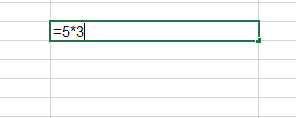
Excel'e bir formül gireceğinizi belirtmek için "=" yazın. Örneğin, "=A1+A2" veya "=5*3" deneyin.
Adım 3: Formülünüzü Girin
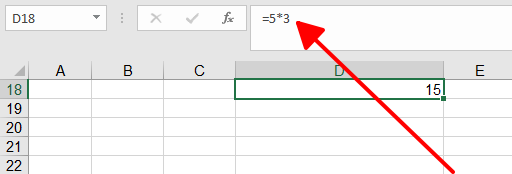
Denkleminizi tamamlayın—örneğin, "=10+20" veya "=B1*2"—ardından Enter tuşuna basın. Hücre, formülün kendisini değil, sonucu gösterir.
İpuçları:
Esneklik için sabit sayılar yerine hücre başvuruları (örneğin, "A1") kullanın.
Bir şeyler yanlışsa, yukarıdaki formül çubuğuna bakarak düzenleyin.
WPS Office'te bir grocery budget için bunu uyguladıktan sonra, bunun bir başlangıç için harika olduğunu söyleyebilirim—basit ama güçlü. Bir keresinde "=" işaretini unuttum ve Excel bana boş boş baktı! Yeni başlayanlar için, güven oluşturmak adına basit toplamlarla (örneğin, "=5+5") başlamayı öneririm. Hücre başvurularına da dikkat edin—"A1" ve "B1"i karıştırmak, iki kez kontrol etmeyi öğretti. Hızlı, güvenilir ve Excel'e yeni başlayan herkes için bilinmesi gereken bir şey.
Bölüm 2: Excel'de Tam Matematiksel Denklemler Nasıl Eklenir
Bazen sadece bir hesaplama değil, "y = x² + 2x + 1" gibi düzgün bir denklemi doğrudan elektronik tablonuzda göstermeniz gerekir. Excel'in denklem aracı burada parlıyor, denklemleri sadece formüller olarak değil, şık görseller olarak eklemenizi sağlar. Bu, sayı hesaplamaktan çok sunumla ilgilidir. İşte bunu nasıl yapıyorum.
Adım 1: Ekle Sekmesine Gidin
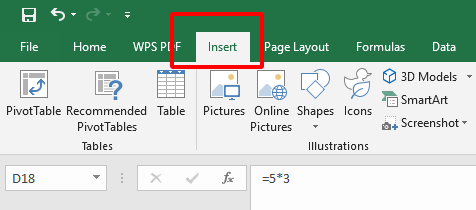
Excel'i açın ve üstteki şeritte "Ekle" sekmesine tıklayın—bu, ekstra özelliklere açılan kapınızdır.
Adım 2: Denklem'i Seçin
"Denklem"i arayın (yeni sürümlerde, "Semboller" altında veya bağımsız bir düğme olarak bulunur). Düzenleyiciyi açmak için tıklayın.
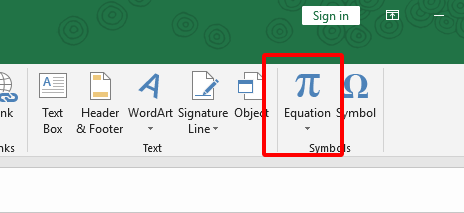
Adım 3: Denkleminizi Oluşturun veya Yazın
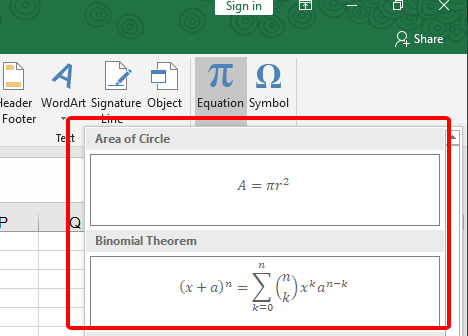
Önceden ayarlanmış bir seçeneği (örneğin, kesirler) seçin veya denkleminizi manuel olarak yazın—örneğin, "x^2 + 2x + 1". Üsler veya kökler gibi semboller için araç çubuğunu kullanın, ardından yerleştirmek için dışarı tıklayın.
İpuçları:
Karmaşık sembolleri manuel olarak yazmaktan kaçınmak için düzenleyicinin araç çubuğunu kullanın.
Denklem kutusunu sayfanızda yeniden konumlandırmak için sürükleyin.
Matematik ağırlıklı bir rapor için bunu denedim ve başlangıçta zorlayıcı olsa da oldukça şık. Yeni başlayanlar düzenleyiciyi karmaşık bulabilir—ben de üslerle uğraşırken zorlandım, ta ki araçları keşfedene kadar. Hızlı işler için ideal değil; daha çok resmi belgeler veya öğretim için uygun. Tavsiyem? Önce "x + 1" gibi basit denklemlerle pratik yapın ve acele etmeyin—seçeneklerle oynayarak rahatlayın. Alışınca harika bir özellik!
Bölüm 3: Microsoft Excel'de Bir Denklemi Nasıl Çizilir veya Grafiğe Dökülür
Denkleminizin hayat bulmasını mı istiyorsunuz? Excel'de "y = 2x + 1" gibi bir denklemi çizmek, onu grafiğe dökebileceğiniz veri noktalarına dönüştürmek demektir. Bu iki adımlı bir süreçtir: önce denkleminizi sayılara çevirin, sonra grafiğe dökün. Bu, Excel'de denklemleri görselleştirmenin harika bir yoludur—raporlar veya matematik projeleri için mükemmeldir. İşte bunu nasıl yapıyorum.
Adım 1: Veri Noktaları Oluşturun
A sütununda x-değerlerini listeleyin (örneğin, -2, -1, 0, 1, 2). B sütununda denkleminizi girin—B1 hücresine "=2*A1+1" yazın, ardından her x-değeri için kopyalamak üzere doldurma tutamacını aşağı doğru sürükleyin.
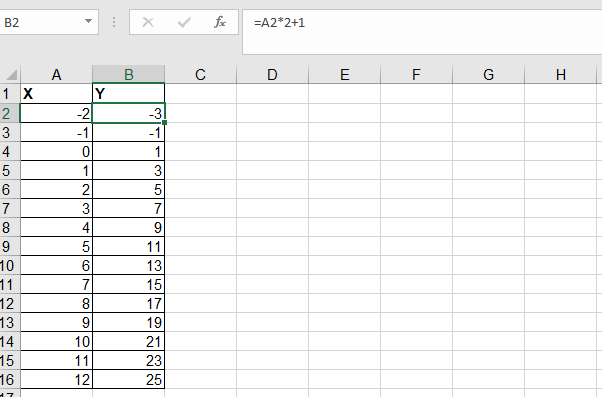
Adım 2: Bir Grafik Ekleyin
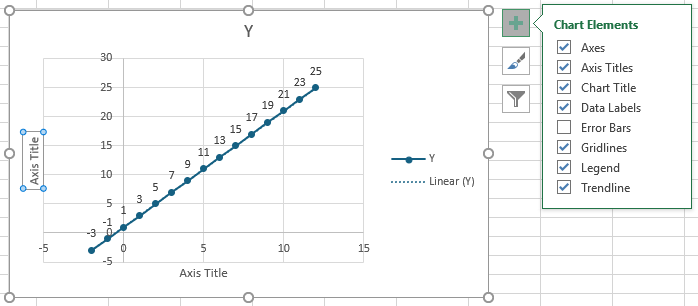
Verilerinizi (A1) vurgulayın, Ekle > Dağılım'a gidin ve temiz bir görünüm için "“Scatter with Straight Lines"ı seçin. Excel grafiği anında çizer.
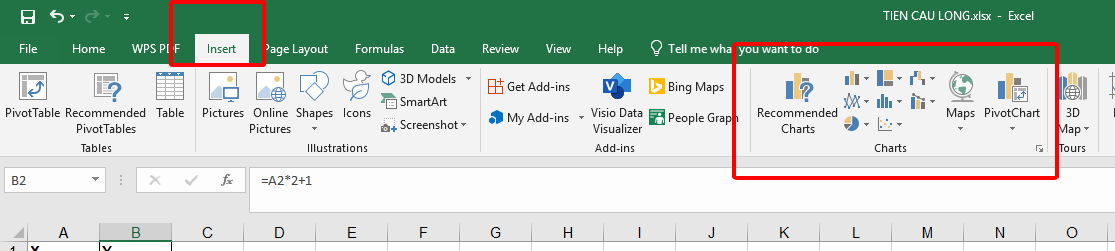
Adım 3: Grafiğinizi Özelleştirin
Grafiğe tıklayın, ardından eksen başlıkları—örneğin, "X" ve "Y"—ve isterseniz bir grafik başlığı eklemek için Grafik Öğeleri ("+" simgesi) kullanın.
İpuçları:
Sürüklemeden önce formülünüzü iki kez kontrol edin—bir referansı kaçırarak hata yaptım!
Profesyonel bir görünüm için "Grafik Tasarımı" altında grafik stilini ayarlayın.
Bir iş sunumu için basit bir çizgi çizdim ve göründüğünden daha kolay—ilk başta süper yeni başlayan dostu olmasa da. Bir keresinde verilerimi yanlış hizaladım (hata, yanlış sütun!), bu yüzden yeni başlayanlara yavaş gitmelerini ve "y = x" gibi basit denklemlerle test etmelerini öneririm. Çizgi ortaya çıktığında ödüllendirici—görsel öğrenenler veya iyi bir grafiği seven herkes için harika. Pratik yapmak işleri kolaylaştırır!
Bölüm 4: WPS Spreadsheet'e Denklem Ekleme
WPS Office, Microsoft Office'e ücretsiz ve hafif bir alternatiftir. Spreadsheet aracı, Excel'e benzer bir arayüz ve kullanışlı özellikler sunar—bunlardan biri de denklem ekleme! İster hesaplamalar yapıyor olun, ister formülleri gösteriyor olun, WPS Spreadsheet gibi Excel tarzı araçlarda denklemleri nasıl ekleyeceğinizi bilmek işinizi bir üst seviyeye taşıyabilir. İşte kendi deneyimlerime dayanan adım adım bir rehber:
Adım 1: WPS Spreadsheet'i Açın
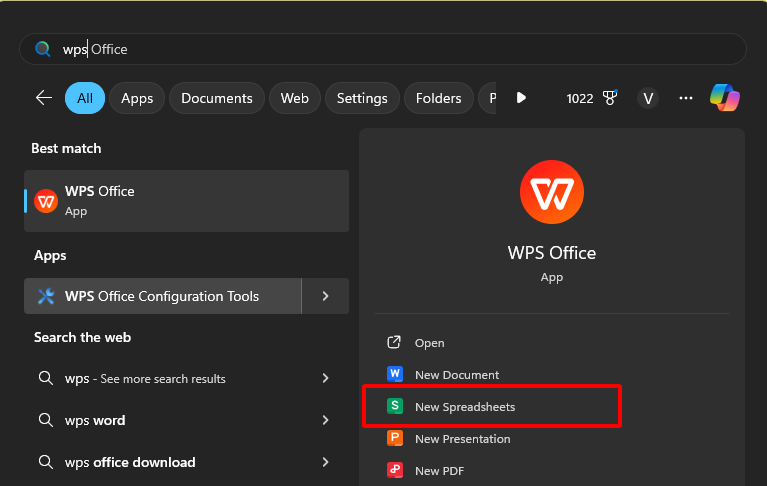
WPS Office'i başlatın (henüz indirmediyseniz wps.com adresinden ücretsiz olarak edinebilirsiniz) ve yeni bir elektronik tablo açın veya mevcut birini açın.
Adım 2: Ekle Sekmesine Gidin
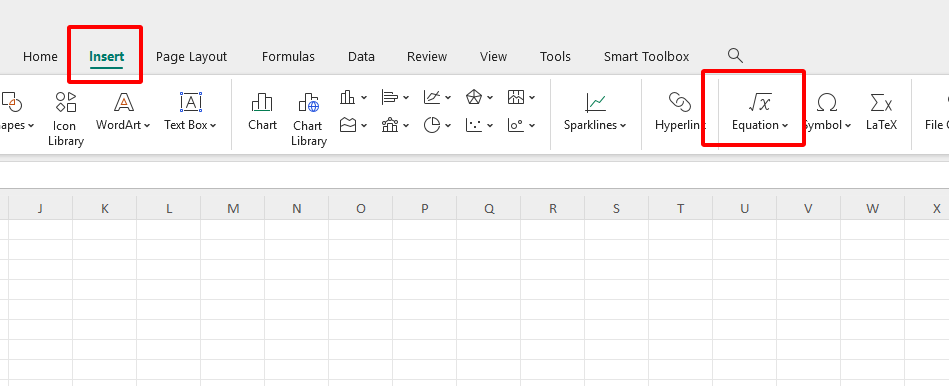
Üst kısımdaki "Ekle" sekmesine tıklayın—bu, denklemler gibi ekstra öğeler eklemenin yoludur.
Adım 3: Bir Denklem Ekleyin
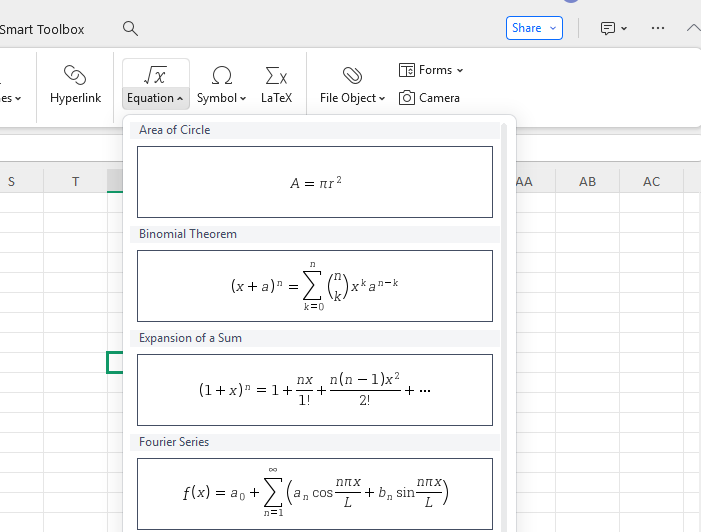
"Denklem" düğmesine tıklayın. Açılır menüden bir ön ayar seçin (örneğin, kesirler) veya "Yeni Denklem Ekle" seçeneğini seçerek özelleştirin. Denklem Araçları sekmesini kullanarak üsler veya kökler gibi semboller ekleyin, ardından denklemi yerleştirmek için dışarıya tıklayın.
İpuçları:
Hızlı sembol erişimi için araç çubuğunu keşfedin; bu zaman kazandırır.
Denklemi daha sonra düzenlemek için üzerine çift tıklayın—çok kullanışlı!
Kendi Deneyimim: WPS'te bir proje toplamı için bu özelliği denedim ve dürüst olmak gerekirse, alıştıktan sonra çok kolay. İlk seferde "Denklem" düğmesini bulmakta zorlandım—"Formüller" sekmesinde olduğunu sanmıştım ama aslında "Ekle" sekmesinin altındaymış! Görsel denklemler için harika, hesaplamalar için ise biraz daha az uygun. Ücretsiz ve güvenilir bir yazılıma ihtiyaç duyan arkadaşlarıma kesinlikle tavsiye ederim. Öğrenciler veya sıradan kullanıcılar için en iyisi—şık bir görünüm isteyen ama yüksek fiyat etiketinden kaçınanlar için. Yeni başlayanlara tavsiyem: ilk tıklamalarda endişelenmeyin; Excel'in sürümünden daha sorunsuz, alıştıktan sonra kendinizi bir profesyonel gibi hissedeceksiniz—ben öyle hissettim ve siz de hissedeceksiniz!
Sıkça Sorulan Sorular
S1: Excel'de Bir Formülü Tüm Sütuna Nasıl Uygularım?
Excel'de bir formülü tüm sütuna uygulamak için, formülünüzü ilk hücreye yazın—örneğin, B1 hücresine "=A1*10" yazın. Daha sonra, o hücrenin sağ alt köşesindeki küçük kareye (dolgu tutamacı) çift tıklayın. Excel, formülü sütun boyunca kopyalar ve hücre referanslarını otomatik olarak ayarlar. Sonuçlar yüzde yerine ondalık olarak gösteriliyorsa, sütuna sağ tıklayın, "Hücreleri Biçimlendir" seçeneğini seçin ve "Yüzde"yi seçin.
S2: Yedi Temel Excel Formülü Nelerdir?
Her Excel kullanıcısının bilmesi gereken yedi temel formül şunlardır:
TOPLA (SUM): Sayıları toplar (örneğin, "=TOPLA(A1:A5)").
ORTALAMA (AVERAGE): Ortalama hesaplar (örneğin, "=ORTALAMA(B1:B5)").
SAY (COUNT): Sayısal hücreleri sayar (örneğin, "=SAY(C1:C10)").
EĞER (IF): Bir koşulu test eder (örneğin, "=EĞER(A1>10, 'Evet', 'Hayır')").
MİN (MIN): En küçük değeri bulur (örneğin, "=MİN(D1:D5)").
MAKS (MAX): En büyük değeri bulur (örneğin, "=MAKS(E1:E5)").
BİRLEŞTİR (CONCATENATE): Metni birleştirir (örneğin, "=BİRLEŞTİR(A1, ' ', B1)" veya "&" kullanın).
İpuçları: TOPLA ile başlayın—diğerlerinin kapısını açar!
Düşüncelerim: Bu formülleri WPS Office'te hızlı bir kontrol paneli oluşturmak için kullandım. Basit ama güçlüler—başlangıç seviyesindeki kullanıcılar için mükemmel, güven oluşturur.
Özet
Excel'de denklemleri nasıl ekleyeceğinizi öğrenmek zor olmak zorunda değil—bu rehber, dört kolay adımda bunu açıklıyor. Hızlı hesaplamalar için formül girişi, gösterim için tam matematiksel denklemler ekleme, verileri görselleştirmek için grafik çizme ve ücretsiz, sorunsuz bir alternatif olarak WPS Spreadsheet kullanma konularını ele aldık. Her yöntem, denklemleri yönetmenin benzersiz bir yolunu sunar; ister sayı topluyor olun, ister bir doğruyu grafikleştiriyor olun. WPS Office burada öne çıkıyor—hafif, ücretsiz bir araç olarak Excel'in gücünü sezgisel bir avantajla yansıtıyor. Bu adımları kendim test ettim ve WPS'nin sorunsuz denklem özellikleri, öğrenciler, sıradan kullanıcılar veya pahalı aboneliklerden kaçınan herkes için önerim haline geldi. Deneyin ve elektronik tablo becerilerinizi dönüştürün!

'%3e%3cpath%20d='M19.9911%204.11386V6.471H18.5894C18.0775%206.471%2017.7322%206.57814%2017.5536%206.79243C17.3751%207.00671%2017.2858%207.32814%2017.2858%207.75671V9.44421H19.9019L19.5536%2012.0871H17.2858V18.8639H14.5536V12.0871H12.2769V9.44421H14.5536V7.49779C14.5536%206.39064%2014.8632%205.53201%2015.4822%204.92189C16.1013%204.31177%2016.9257%204.00671%2017.9554%204.00671C18.8304%204.00671%2019.509%204.04243%2019.9911%204.11386Z'%20fill='%23333333'/%3e%3c/g%3e%3cdefs%3e%3cclipPath%20id='clip0_2938_8199'%3e%3crect%20width='16'%20height='16'%20fill='white'%20transform='translate(8%204.00671)'/%3e%3c/clipPath%3e%3c/defs%3e%3c/svg%3e)
'%3e%3cpath%20d='M17.5237%2010.7813L23.4811%204H22.0699L16.8949%209.88693L12.7648%204H8L14.2469%2012.9029L8%2020.0133H9.4112L14.8725%2013.7952L19.2352%2020.0133H24M9.92053%205.04213H12.0885L22.0688%2019.0224H19.9003'%20fill='%23333333'/%3e%3c/g%3e%3cdefs%3e%3cclipPath%20id='clip0_2938_8200'%3e%3crect%20width='16'%20height='16.0134'%20fill='white'%20transform='translate(8%204)'/%3e%3c/clipPath%3e%3c/defs%3e%3c/svg%3e)


