

'%3e%3cpath%20d='M8%200C12.4183%200%2016%203.58172%2016%208C16%2012.4183%2012.4183%2016%208%2016C3.58172%2016%200%2012.4183%200%208C0%203.58172%203.58172%200%208%200ZM11.6162%204.38379C11.2257%203.99337%2010.5927%203.99338%2010.2021%204.38379L8%206.58594L5.79785%204.38379C5.40732%203.99334%204.77429%203.99329%204.38379%204.38379C3.99331%204.77429%203.99335%205.40733%204.38379%205.79785L6.58594%208L4.38379%2010.2021C3.99348%2010.5927%203.99341%2011.2257%204.38379%2011.6162C4.77426%2012.0066%205.40734%2012.0065%205.79785%2011.6162L8%209.41406L10.2021%2011.6162C10.5927%2012.0066%2011.2257%2012.0067%2011.6162%2011.6162C12.0067%2011.2257%2012.0066%2010.5927%2011.6162%2010.2021L9.41406%208L11.6162%205.79785C12.0066%205.40735%2012.0066%204.77429%2011.6162%204.38379Z'%20fill='%23080E17'%20fill-opacity='0.46'/%3e%3c/g%3e%3cdefs%3e%3cclipPath%20id='clip0_3761_713'%3e%3crect%20width='16'%20height='16'%20fill='white'/%3e%3c/clipPath%3e%3c/defs%3e%3c/svg%3e)




'%3e%3cpath%20fill-rule='evenodd'%20clip-rule='evenodd'%20d='M21.4999%2010.9993C21.4999%205.20009%2016.7986%200.498901%2010.9993%200.498901C5.19994%200.498901%200.498657%205.20009%200.498657%2010.9993C0.498657%2016.2404%204.33858%2020.5844%209.35855%2021.3722V14.0346H6.69238V10.9993H9.35855V8.68594C9.35855%206.05427%2010.9262%204.60062%2013.3248%204.60062C14.4736%204.60062%2015.6753%204.80571%2015.6753%204.80571V7.38979H14.3512C13.0468%207.38979%2012.64%208.19921%2012.64%209.0296V10.9993H15.5523L15.0867%2014.0346H12.64V21.3722C17.66%2020.5844%2021.4999%2016.2404%2021.4999%2010.9993Z'%20fill='%231568EA'/%3e%3c/g%3e%3c/svg%3e)


'%3e%3cpath%20d='M2.42045%2022.1876H6.31818V12.7217L0.75%208.54553V20.5171C0.75%2021.4414%201.49892%2022.1876%202.42045%2022.1876Z'%20fill='%234285F4'/%3e%3cpath%20d='M19.682%2022.1876H23.5797C24.5041%2022.1876%2025.2502%2021.4387%2025.2502%2020.5171V8.54553L19.682%2012.7217'%20fill='%2334A853'/%3e%3cpath%20d='M19.682%205.48293V12.7216L25.2502%208.54543V6.31816C25.2502%204.25236%2022.8921%203.07469%2021.2411%204.31361'%20fill='%23FBBC04'/%3e%3cpath%20d='M6.31824%2012.7217V5.48303L13.0001%2010.4944L19.6819%205.48303V12.7217L13.0001%2017.733'%20fill='%23EA4335'/%3e%3cpath%20d='M0.75%206.31816V8.54543L6.31818%2012.7216V5.48293L4.75909%204.31361C3.10534%203.07469%200.75%204.25236%200.75%206.31816Z'%20fill='%23C5221F'/%3e%3c/g%3e%3cdefs%3e%3cclipPath%20id='clip0_2954_7305'%3e%3crect%20width='24.5'%20height='18.375'%20fill='white'%20transform='translate(0.75%203.8125)'/%3e%3c/clipPath%3e%3c/defs%3e%3c/svg%3e)


Zamanımın çoğunu belgeler üzerinde çalışarak geçiriyorum ve karanlık mod, uzun oturumlar sırasında çok faydalı olan göz yorgunluğunu azaltmaya yardımcı oluyor. Bu makalede, Google Dokümanlar'da Karanlık Modu nasıl açacağınızı tam olarak göstereceğim ve neden bu kadar harika olduğunu açıklayacağım. Ayrıca, belgelerle deneyiminizi iyileştirmek için daha da fazla özelliğe sahip harika bir alternatif olan WPS Office'i de tanıtacağım.
Google Dokümanlar Karanlık Modu Nedir?
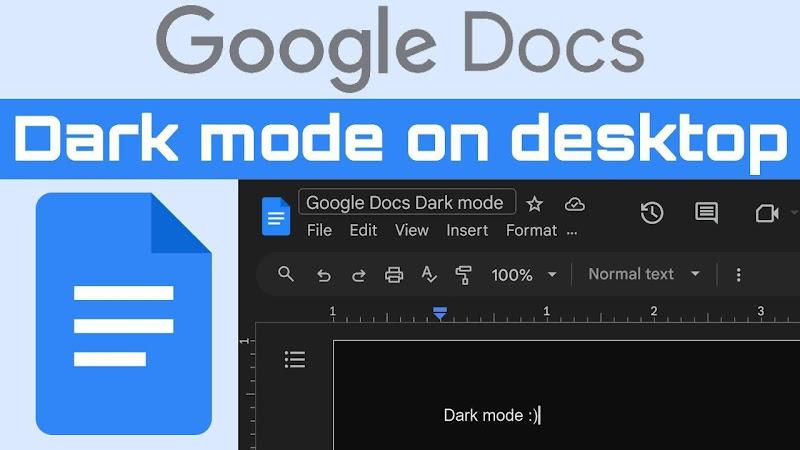
Google Dokümanlar'daki Koyu Mod, arka planı beyazdan siyaha veya koyu griye çevirir ve metin daha açık renklere bürünür. Bu, düşük ışık koşullarında çalışırken görsel yorgunluğu azaltır ve konfor sağlar. Çoğu kişi bunu beğeniyor ve çok daha hoş göründüğü ve arayüzüne daha modern bir estetik kattığı için, kullanıcıların üzerinde çok zaman harcadığı dokümanlarda da değişiklik yaptı.
Masaüstü ve Dizüstü Bilgisayar Kullanarak Google Dokümanlar'ı Karanlık Moda Nasıl Alırsınız?
Google Dokümanlar , varsayılan olarak web uygulamasında doğrudan karanlık modu etkinleştirme seçeneği sunmasa da, bu özellik masaüstü veya dizüstü bilgisayarınızdan kolayca etkinleştirilebilir. İşte nasıl:
1. Google Chrome Özelliğiyle Karanlık Modu Etkinleştirin
Google Chrome, Google Dokümanlar da dahil olmak üzere tüm web içerikleri için Koyu Mod özelliğini zorunlu olarak etkinleştirebilir. Bu özelliğin nasıl etkinleştirilebileceğine dair adımlar:
Adım 1 : Google Chrome’u açın.
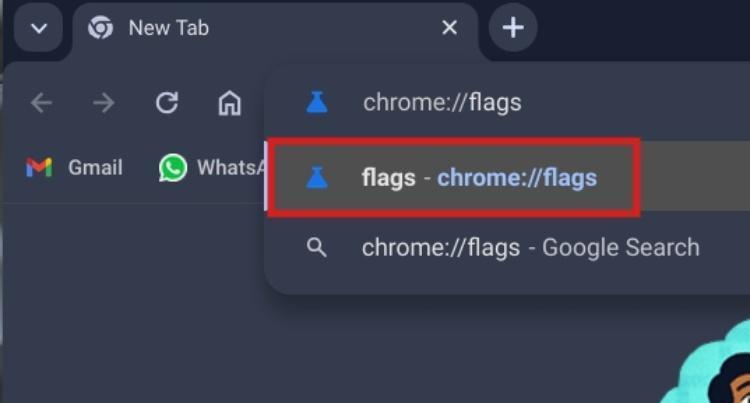
Adım 2 : Adres çubuğuna chrome://flags yazın ve Enter'a basın.
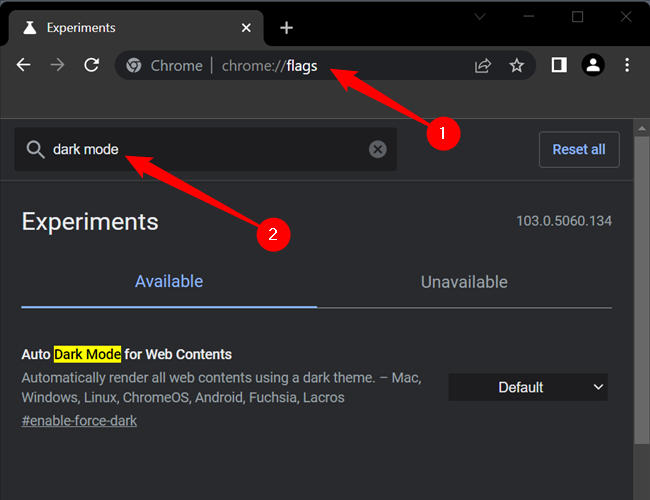
Adım 3 : Web İçerikleri için Karanlık Modu Zorla seçeneğini bulun.
Adım 4 : Etkinleştirmek için buna tıklayın.
Adım 5 : Yeniden Başlat'a tıklayarak Chrome'u yeniden başlatın.
Bu, Google Dokümanlar da dahil olmak üzere tüm web sitelerinde karanlık mod efekti yaratacak.
2. Karanlık Mod Uzantısının Uygulanması
Daha fazla özelleştirme istiyorsanız, Dark Reader veya Night Eye gibi herhangi bir Karanlık Mod eklentisini kullanabilirsiniz. Bunu şu şekilde yapabilirsiniz:
Adım 1. Chrome Web Mağazası'nı açın.
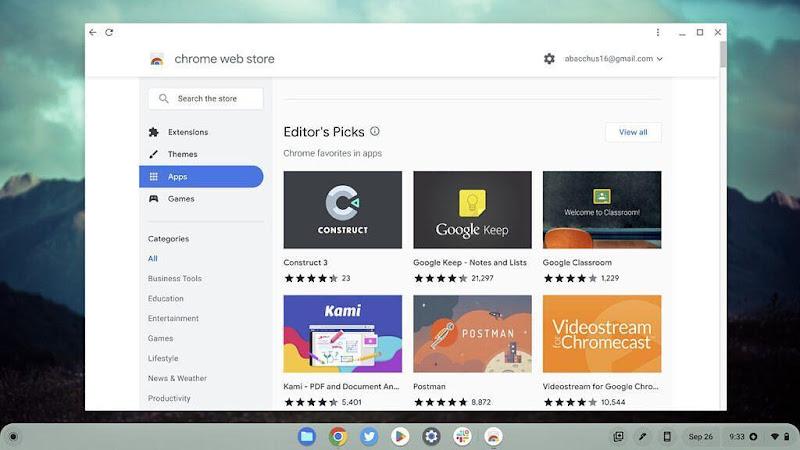
Adım 2. Koyu Mod veya Gece Gözü'nü arayın.
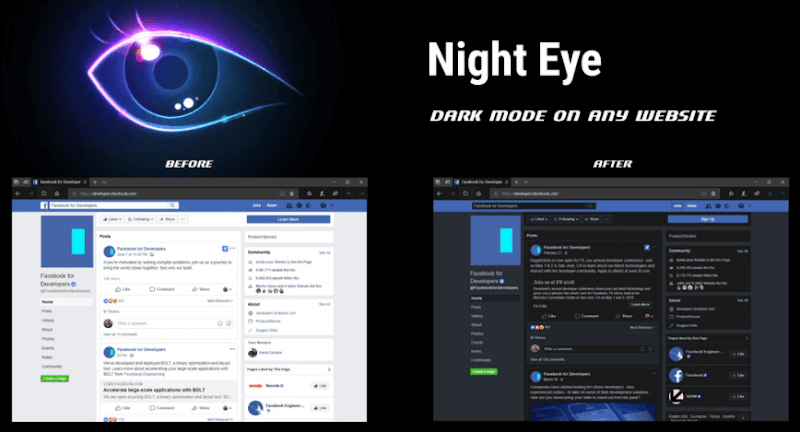
Adım 3. Uzantıyı ekleyin ve etkinleştirin.
Adım 4. Google Dokümanlar ve desteklenen diğer web siteleri otomatik olarak karanlık moda geçecektir.
Bu eklentiler karanlık moddaki ayarları kendi tercihlerinize göre yapılandırmanıza olanak tanır.
Mobil Cihazlarda Google Dokümanlar Karanlık Mod Nasıl Yapılır?
Google Dokümanlar'ın karanlık modu, mobil cihazlar için nispeten basittir; çünkü Android ve iOS, karanlık mod için sistem genelinde ayarlar sunar. İşte nasıl yapılacağı:
Android için:
Adım 1 : Android cihazınızda Ayarlar uygulamasını açın.
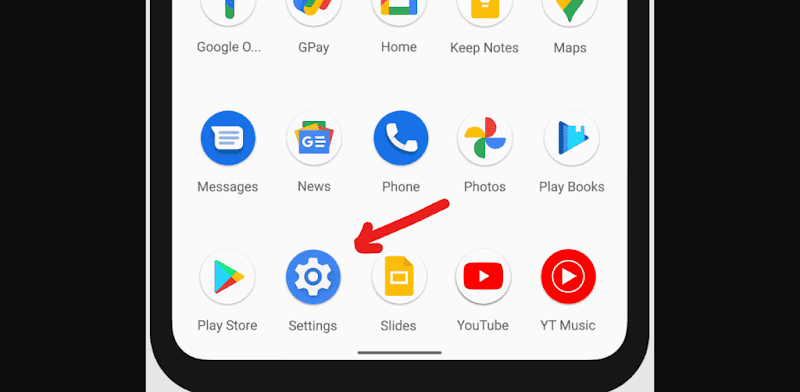
Adım 2 : Ekran'a dokunun ve ardından Koyu Tema'yı etkinleştirin.

Adım 3 : Google Dokümanlar, açıldığında otomatik olarak karanlık moda geçecektir.
Aksi takdirde karanlık modu uygulamanın kendisinden etkinleştirebilirsiniz: Google Dokümanlar'ı açarken Ayarlar'a dokunun, Tema'yı seçin ve Koyu'yu seçin.
iOS'ta:
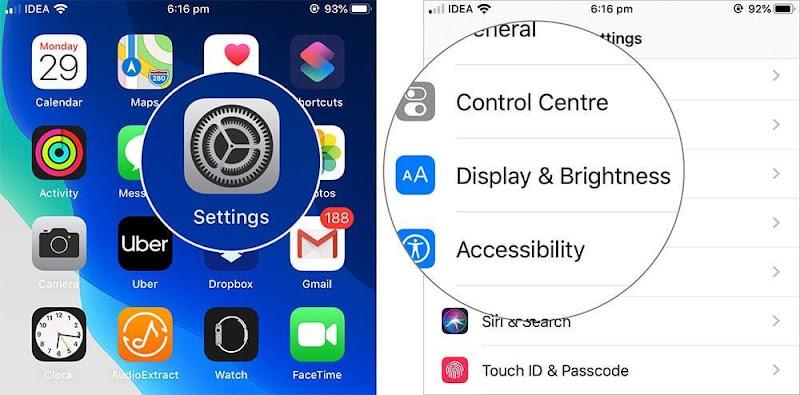
Adım 1 : iPhone veya iPad'inizde Ayarlar uygulamasını açın.
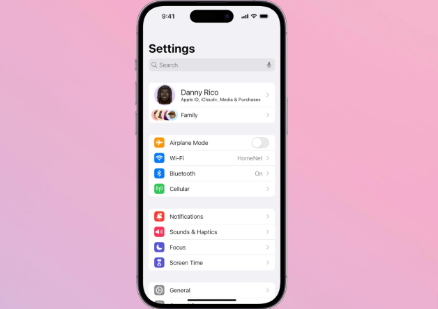
Adım 2 : Ekran ve Parlaklık'a dokunun.
Adım 3 : Görünüm altında Koyu'ya dokunun.
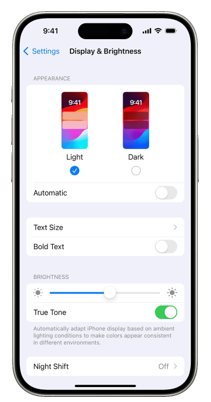
Adım 4 : Bu, Google Dokümanlar'ı otomatik olarak karanlık modda açar ve sistem genelinde etkinleştirir.
Google Dokümanlar Karanlık Modunu Kullanmanın Faydaları
Koyu mod, Google Dokümanlar ile belge düzenleme deneyiminizi önemli ölçüde etkiler. İşte önemli avantajlarından bazıları:
1. Göz Yorgunluğunun Azaltılması
Karanlık mod, ekranınızın parlaklığını azaltır ve karanlık ortamlarda çalışırken faydalı olabilir. Parlamayı azaltır ve göz yorgunluğunu en aza indirirken, yorulmadan daha uzun süre çalışmanıza olanak tanır.
2. Pil Ömründe İyileşme
OLED veya AMOLED ekranlı bir cihaz üzerinde çalışıyorsanız, karanlık mod pil ömründen tasarruf etmenize yardımcı olur. Daha koyu pikseller, daha parlak olanlara göre daha az güç tüketir ve bu da onları enerji açısından verimli kılar.
3. Daha İyi Odaklanma
Daha koyu bir arka plan, parlak renklerin veya beyaz alanın neden olduğu dikkat dağınıklığını azaltarak belgenizin içeriğine daha iyi odaklanmanıza yardımcı olabilir.
4. Estetik Görünüm
Birçok kullanıcı için Koyu Mod estetik açıdan daha hoş. Şık ve modern görünümü, Google Dokümanlar'ı daha eğlenceli hale getirebilir.
WPS Office Belge Deneyiminizi Nasıl İyileştirebilir?

Google Dokümanlar inanılmaz derecede işlevsel olsa da, WPS Office, premium özelliklere eklenen yapay zeka destekli araçlarıyla daha da fazlasını sunuyor. WPS Office, üretkenliği artırmak için tasarlanmış bir kelime işlemci, elektronik tablo aracı ve sunum yazılımı içeren entegre bir ofis paketidir. İşte WPS Office'i farklı kılan özellikler: Yapay Zeka Destekli Üretkenlik Özellikleri
WPS Office, dil bilgisi düzeltmesinden gerçek zamanlı iş birliğine kadar belge oluşturma sürecinizi optimize etmenize yardımcı olmak için yapay zekadan yararlanır. WPS Office'teki tüm yapay zeka özellikleri, yazma ve düzenleme becerilerinizi daha üst seviyelere taşıyarak daha kısa sürede profesyonel kalitede belgeler oluşturmanıza olanak tanır.
Google Dokümanlar ve Microsoft Word ile uyumluluk
WPS Office, Google Dokümanlar ve Microsoft Word dosya formatlarını tam olarak destekler. İster platformlar arasında geçiş yapın ister başka platformlarla çalışın, WPS Office, uyumluluk sorunları konusunda endişelenmeden belgeleri açmayı, düzenlemeyi ve paylaşmayı kolaylaştırır.
WPS Office Karanlık Modu
Ayrıca, doğrudan WPS Office ayarlarından karanlık mod desteği de mevcuttur. Bu ayar, tıpkı Google Dokümanlar'ın size sağladığı rahatlık gibi, belgenin görünümünü değiştirerek göz yorgunluğunu azaltma konusunda size tam kontrol sağlar.
Bütçe Dostu Seçenek
Google Dokümanlar ücretsiz olsa da, WPS Office tüm premium özellikleriyle makul fiyatlı bir pakettir. Belge şifreleme, parola koruması ve bulut depolama gibi birçok gelişmiş özelliğiyle WPS Office, kişisel ve profesyonel amaçlar için paranızın karşılığını fazlasıyla verir.
Sıkça Sorulan Sorular
1. Google Dokümanlar'da dizüstü bilgisayarımın karanlık modunu nasıl açabilirim?
Dizüstü bilgisayarınızda Google Chrome'da karanlık modu, chrome://flags adresindeki 'Web İçerikleri için Karanlık Modu Zorla' seçeneğini etkinleştirerek veya Dark Reader gibi uzantılar aracılığıyla açabilirsiniz.
2. Google Dokümanlar'ı telefonda Karanlık Mod'da kullanma imkânı var mı?
Evet, hem Android hem de iOS'un kendi Karanlık Modu var ve bunu cihazınızdaki Ayarlar uygulamasından etkinleştirebilirsiniz. Bu sayede Google Dokümanlar seçiminize uyum sağlayacaktır.
3. WPS Office karanlık modu destekliyor mu?
Evet, WPS Office, uygulama ayarlarından doğrudan etkinleştirilebilen bir karanlık moda sahip. Bu, Google Dokümanlar'da gözlemlenene benzer; yazımda yapay zekadan dosya uyumluluğuna kadar daha da fazla özellik içeren araçlar çalışıyor.
Özet
Bu makale, Google Dokümanlar masaüstü ve mobil kullanıcıları için karanlık modun nasıl açılacağını göstermektedir. Göz yorgunluğunu azaltabilir ve konsantrasyonlarını artırabilirler. Ayrıca, üretkenliği artıran yapay zeka destekli araçlar gibi daha fazla özellikle WPS Office'in Google Dokümanlar'a iyi bir alternatif olduğunu da ele aldık. WPS yapay zekası ile dil bilgisi denetimi, içeriğin iyileştirilmesi ve belgelerin biçimlendirilmesi çok daha kolay hale geliyor ve bu da onu kişisel ve profesyonel amaçlar için oldukça kullanışlı kılıyor.

'%3e%3cpath%20d='M19.9911%204.11386V6.471H18.5894C18.0775%206.471%2017.7322%206.57814%2017.5536%206.79243C17.3751%207.00671%2017.2858%207.32814%2017.2858%207.75671V9.44421H19.9019L19.5536%2012.0871H17.2858V18.8639H14.5536V12.0871H12.2769V9.44421H14.5536V7.49779C14.5536%206.39064%2014.8632%205.53201%2015.4822%204.92189C16.1013%204.31177%2016.9257%204.00671%2017.9554%204.00671C18.8304%204.00671%2019.509%204.04243%2019.9911%204.11386Z'%20fill='%23333333'/%3e%3c/g%3e%3cdefs%3e%3cclipPath%20id='clip0_2938_8199'%3e%3crect%20width='16'%20height='16'%20fill='white'%20transform='translate(8%204.00671)'/%3e%3c/clipPath%3e%3c/defs%3e%3c/svg%3e)
'%3e%3cpath%20d='M17.5237%2010.7813L23.4811%204H22.0699L16.8949%209.88693L12.7648%204H8L14.2469%2012.9029L8%2020.0133H9.4112L14.8725%2013.7952L19.2352%2020.0133H24M9.92053%205.04213H12.0885L22.0688%2019.0224H19.9003'%20fill='%23333333'/%3e%3c/g%3e%3cdefs%3e%3cclipPath%20id='clip0_2938_8200'%3e%3crect%20width='16'%20height='16.0134'%20fill='white'%20transform='translate(8%204)'/%3e%3c/clipPath%3e%3c/defs%3e%3c/svg%3e)


