

'%3e%3cpath%20d='M8%200C12.4183%200%2016%203.58172%2016%208C16%2012.4183%2012.4183%2016%208%2016C3.58172%2016%200%2012.4183%200%208C0%203.58172%203.58172%200%208%200ZM11.6162%204.38379C11.2257%203.99337%2010.5927%203.99338%2010.2021%204.38379L8%206.58594L5.79785%204.38379C5.40732%203.99334%204.77429%203.99329%204.38379%204.38379C3.99331%204.77429%203.99335%205.40733%204.38379%205.79785L6.58594%208L4.38379%2010.2021C3.99348%2010.5927%203.99341%2011.2257%204.38379%2011.6162C4.77426%2012.0066%205.40734%2012.0065%205.79785%2011.6162L8%209.41406L10.2021%2011.6162C10.5927%2012.0066%2011.2257%2012.0067%2011.6162%2011.6162C12.0067%2011.2257%2012.0066%2010.5927%2011.6162%2010.2021L9.41406%208L11.6162%205.79785C12.0066%205.40735%2012.0066%204.77429%2011.6162%204.38379Z'%20fill='%23080E17'%20fill-opacity='0.46'/%3e%3c/g%3e%3cdefs%3e%3cclipPath%20id='clip0_3761_713'%3e%3crect%20width='16'%20height='16'%20fill='white'/%3e%3c/clipPath%3e%3c/defs%3e%3c/svg%3e)




'%3e%3cpath%20fill-rule='evenodd'%20clip-rule='evenodd'%20d='M21.4999%2010.9993C21.4999%205.20009%2016.7986%200.498901%2010.9993%200.498901C5.19994%200.498901%200.498657%205.20009%200.498657%2010.9993C0.498657%2016.2404%204.33858%2020.5844%209.35855%2021.3722V14.0346H6.69238V10.9993H9.35855V8.68594C9.35855%206.05427%2010.9262%204.60062%2013.3248%204.60062C14.4736%204.60062%2015.6753%204.80571%2015.6753%204.80571V7.38979H14.3512C13.0468%207.38979%2012.64%208.19921%2012.64%209.0296V10.9993H15.5523L15.0867%2014.0346H12.64V21.3722C17.66%2020.5844%2021.4999%2016.2404%2021.4999%2010.9993Z'%20fill='%231568EA'/%3e%3c/g%3e%3c/svg%3e)


'%3e%3cpath%20d='M2.42045%2022.1876H6.31818V12.7217L0.75%208.54553V20.5171C0.75%2021.4414%201.49892%2022.1876%202.42045%2022.1876Z'%20fill='%234285F4'/%3e%3cpath%20d='M19.682%2022.1876H23.5797C24.5041%2022.1876%2025.2502%2021.4387%2025.2502%2020.5171V8.54553L19.682%2012.7217'%20fill='%2334A853'/%3e%3cpath%20d='M19.682%205.48293V12.7216L25.2502%208.54543V6.31816C25.2502%204.25236%2022.8921%203.07469%2021.2411%204.31361'%20fill='%23FBBC04'/%3e%3cpath%20d='M6.31824%2012.7217V5.48303L13.0001%2010.4944L19.6819%205.48303V12.7217L13.0001%2017.733'%20fill='%23EA4335'/%3e%3cpath%20d='M0.75%206.31816V8.54543L6.31818%2012.7216V5.48293L4.75909%204.31361C3.10534%203.07469%200.75%204.25236%200.75%206.31816Z'%20fill='%23C5221F'/%3e%3c/g%3e%3cdefs%3e%3cclipPath%20id='clip0_2954_7305'%3e%3crect%20width='24.5'%20height='18.375'%20fill='white'%20transform='translate(0.75%203.8125)'/%3e%3c/clipPath%3e%3c/defs%3e%3c/svg%3e)


Коли до дедлайну від керівника чи клієнта залишається лише 5 хвилин, ви нарешті завершуєте редагування PDF і з полегшенням натискаєте «Завантажити» — але вже наступної секунди на екрані з'являється величезне спливаюче вікно: «Зареєструйтеся, щоб зберегти файл».
Кожен, хто опинявся в такій ситуації, знає, наскільки це дратує. Лише заради виправлення одного слова доводиться вводити електронну пошту, вигадувати пароль, шукати код підтвердження, а згодом — боротися з лавиною маркетингового спаму та ризикувати конфіденційністю. Витрачати час на роботу в «безкоштовному онлайн-редакторі» лише для того, щоб застрягти на етапі реєстрації, вкрай неприємно.
Годі витрачати час на виснажливі реєстрації та безкінечні маркетингові пастки! Нижче ми розповімо про кілька дійсно безкоштовних способів редагувати PDF онлайн безкоштовно без авторизації, які не вимагають жодних особистих даних. Це дозволить вам миттєво вносити зміни та завершувати роботу з документами за лічені секунди.
Практичні поради: як редагувати PDF онлайн безкоштовно без авторизації
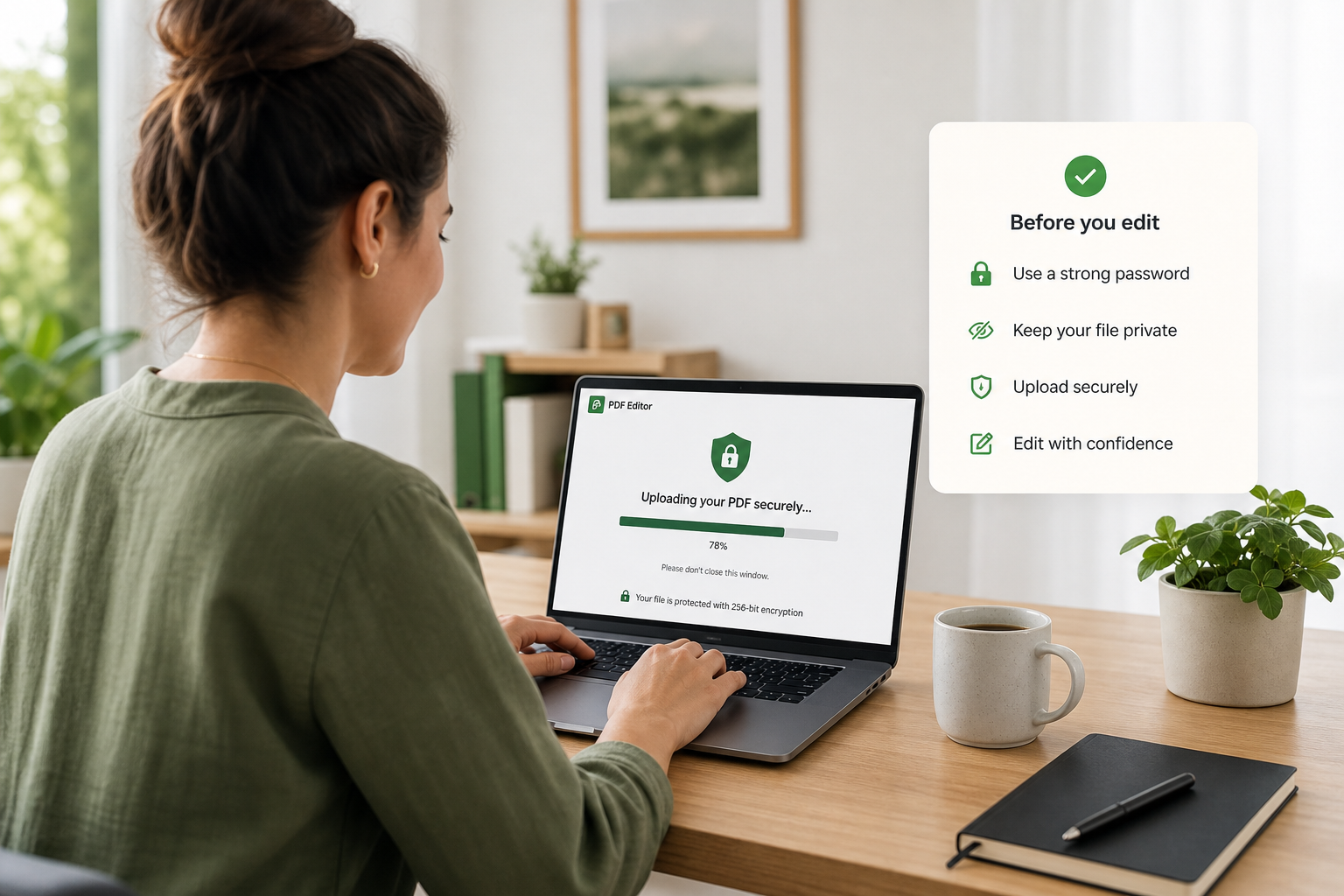
Заздалегідь переконайтеся, що експорт працює без облікового запису (а не після завершення роботи), щоб дійсно Редагувати PDF онлайн безкоштовно без авторизації.
Обирайте метод відповідно до типу PDF: звичайний текст, відскановане зображення або форма.
Не завантажуйте конфіденційні файли на невідомі сайти; надавайте перевагу перевіреним продуктам, таким як WPS, якщо документ містить особисті або робочі дані.
Зберігайте копію оригіналу, доки не перевірите завантажений відредагований файл.
Поради перед завантаженням файлів PDF
Спосіб 1. Редагувати PDF онлайн безкоштовно без авторизації у браузерному редакторі
Використовуйте браузерний редактор PDF, коли швидкість важливіша за ідеальну типографіку, і ви хочете редагувати PDF онлайн безкоштовно без авторизації. Такі інструменти, як iLovePDF Edit PDF , дозволяють додавати текст, фігури, коментарі та виділення прямо у браузері без встановлення програмного забезпечення.
Відкрийте онлайн-редактор: Перейдіть за посиланням ilovepdf.com/edit-pdf у своєму браузері.
Завантажте свій PDF: Натисніть Select PDF file (Вибрати файл PDF) або перетягніть документ на сторінку, а потім виберіть файл на своєму пристрої.

Редагуйте у браузері: Використовуйте панель інструментів для додавання тексту, зображень, коментарів, фігур або виділення. Вносьте лише незначні зміни, щоб і надалі редагувати PDF онлайн безкоштовно без авторизації, не натрапляючи на вимогу входу.

Завантажте миттєво: Натисніть Edit PDF (Редагувати PDF) для обробки, потім завантажте готовий файл і переконайтеся, що форматування не змінилося.

На що звернути увагу: раптові вимоги авторизації посеред роботи, обмеження розміру файлу та «редагування тексту», яке насправді є лише плаваючими текстовими полями (через що може збитися вирівнювання). Якщо з'явиться вимога увійти в систему, змініть інструмент, щоб мати змогу редагувати PDF онлайн безкоштовно без авторизації.
Спосіб 2. Конвертувати в редагований формат, щоб потім редагувати PDF онлайн безкоштовно без авторизації
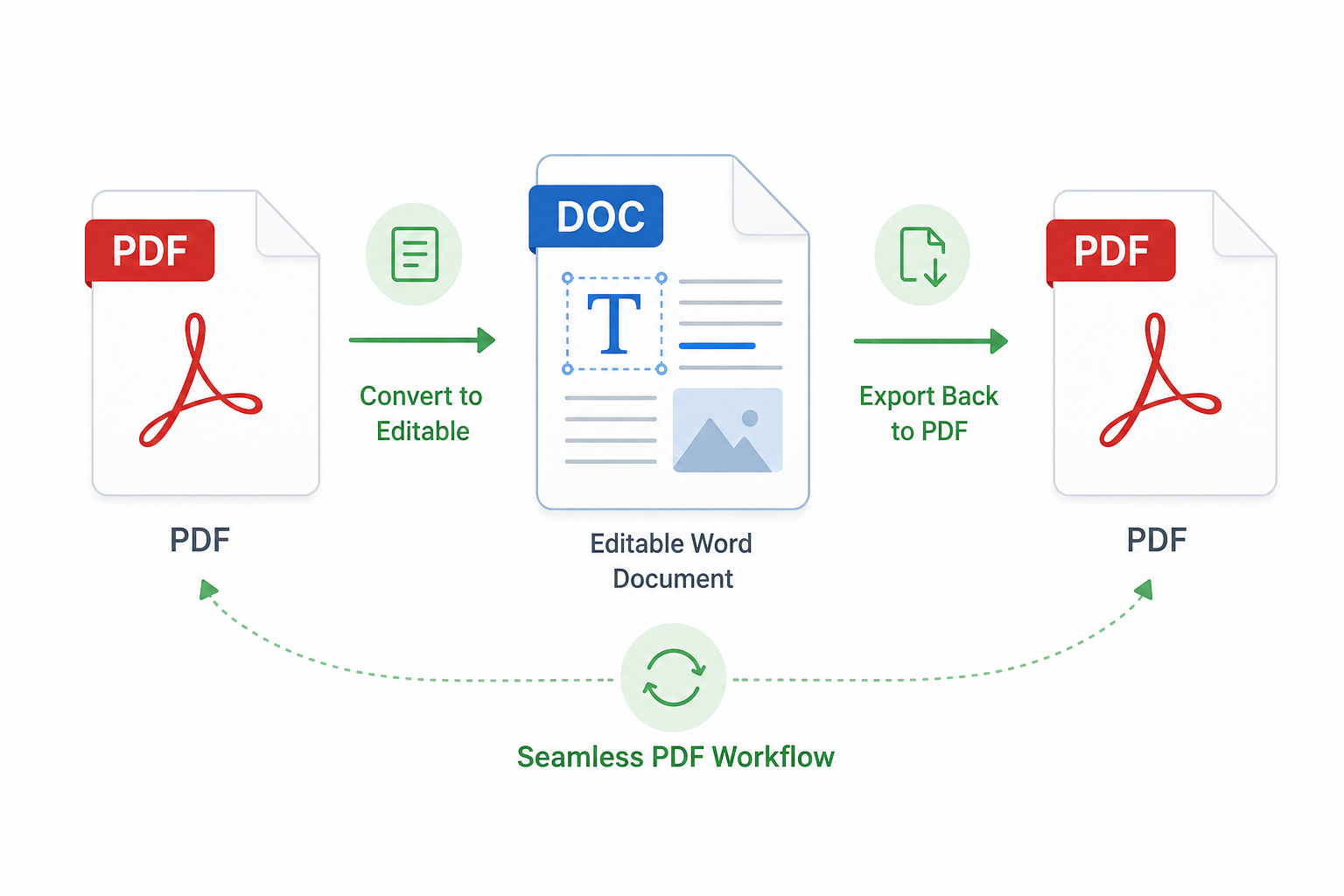
Використовуйте цей спосіб, якщо вам потрібно змінити сам текст, а не просто додати примітки. Конвертуйте PDF у формат, схожий на Word, відредагуйте текст, а потім знову експортуйте у PDF. Це ще один надійний варіант, який дозволяє редагувати PDF онлайн безкоштовно без авторизації, коли можливостей браузерних текстових інструментів недостатньо.
Конвертуйте PDF за допомогою онлайн-конвертера або інструментів WPS.
Уважно відредагуйте текст у створеному файлі.
Експортуйте документ назад у PDF та порівняйте розриви сторінок, шрифти й інтервали з оригіналом.
Недолік: ви отримуєте повний контроль над текстом, але складне форматування може зміститися. Завжди перевіряйте експортований PDF після того, як вирішите редагувати PDF онлайн безкоштовно без авторизації за допомогою конвертації.
Спосіб 3. Використовувати WPS, щоб редагувати PDF онлайн безкоштовно без авторизації
Якщо можливості браузерних редакторів здаються обмеженими, або вам потрібен стабільніший контроль над макетом — використовуйте WPS, щоб редагувати PDF онлайн безкоштовно без авторизації для типових завдань, а для більш складних проєктів переходьте в десктопну версію.
Відкрийте онлайн-редактор: Перейдіть на сторінку pdf.wps.com та виберіть функцію Edit PDF (Редагувати PDF) або Sign (Підписати) / Convert (Конвертувати), залежно від вашого завдання.
Завантажте файл: Додайте PDF зі свого пристрою або хмарного сховища, щоб миттєво почати редагувати PDF онлайн безкоштовно без авторизації.
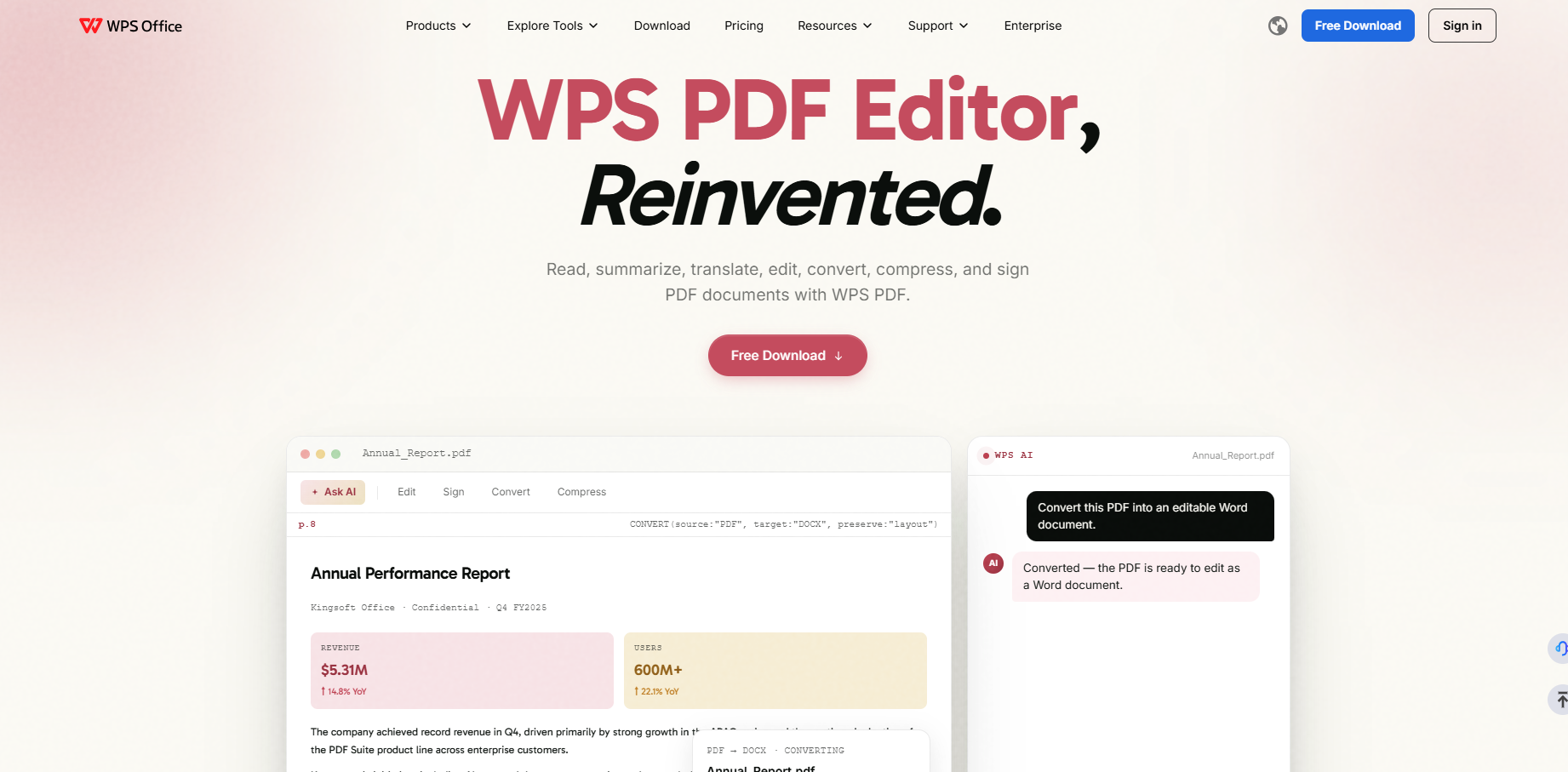
Внесіть зміни: Змініть текст, додайте коментарі чи виділення, заповніть поля, вставте підпис або налаштуйте сторінки за потреби.

Завантажте до появи примусової реєстрації: Експортуйте готовий PDF. Якщо запит на створення облікового запису блокує базову дію, спробуйте спочатку використати легші інструменти анотування або конвертацію.
За потреби продовжуйте роботу в десктопній версії WPS: Для великих документів, відсканованих файлів або регулярного редагування відкрийте WPS PDF Editor, щоб отримати більше контролю над макетом і доступ до функції OCR (оптичного розпізнавання тексту).

Потрібна детальніша інструкція щодо інтерфейсу онлайн-редактора? Перегляньте статтю «Як користуватися WPS PDF Editor онлайн». Цей посібник чудово доповнює Спосіб 3, допомагаючи редагувати PDF онлайн безкоштовно без авторизації.
Порівняння трьох способів редагувати PDF онлайн безкоштовно без авторизації
Випробувавши описані вище кроки, скористайтеся цією таблицею, щоб обрати найкращий для вашого файлу варіант редагувати PDF онлайн безкоштовно без авторизації:
| Спосіб | Найкраще підходить для | Переваги | Недоліки |
|---|---|---|---|
| Спосіб 1: Браузерний редактор | Розмітки, форм, дрібних правок | Швидкість; зазвичай не вимагає входу | Не підходить для глибокого переписування тексту; часто зустрічаються вимоги реєстрації та плаваючі текстові поля |
| Спосіб 2: Конвертація, потім експорт | Переписування речень або цілих абзаців | Повний контроль над текстом у файлі, схожому на Word | Форматування може збитися; обов'язково треба перевіряти підсумковий PDF |
| Спосіб 3: Редагування у WPS | Щоденних правок та складніших файлів | Швидкість онлайн-версії, а також десктопні інструменти макетування та OCR за потреби | Для розширеної або пакетної обробки краще підійде десктопна версія WPS |
Чому варто обрати WPS Office, щоб редагувати PDF онлайн безкоштовно без авторизації
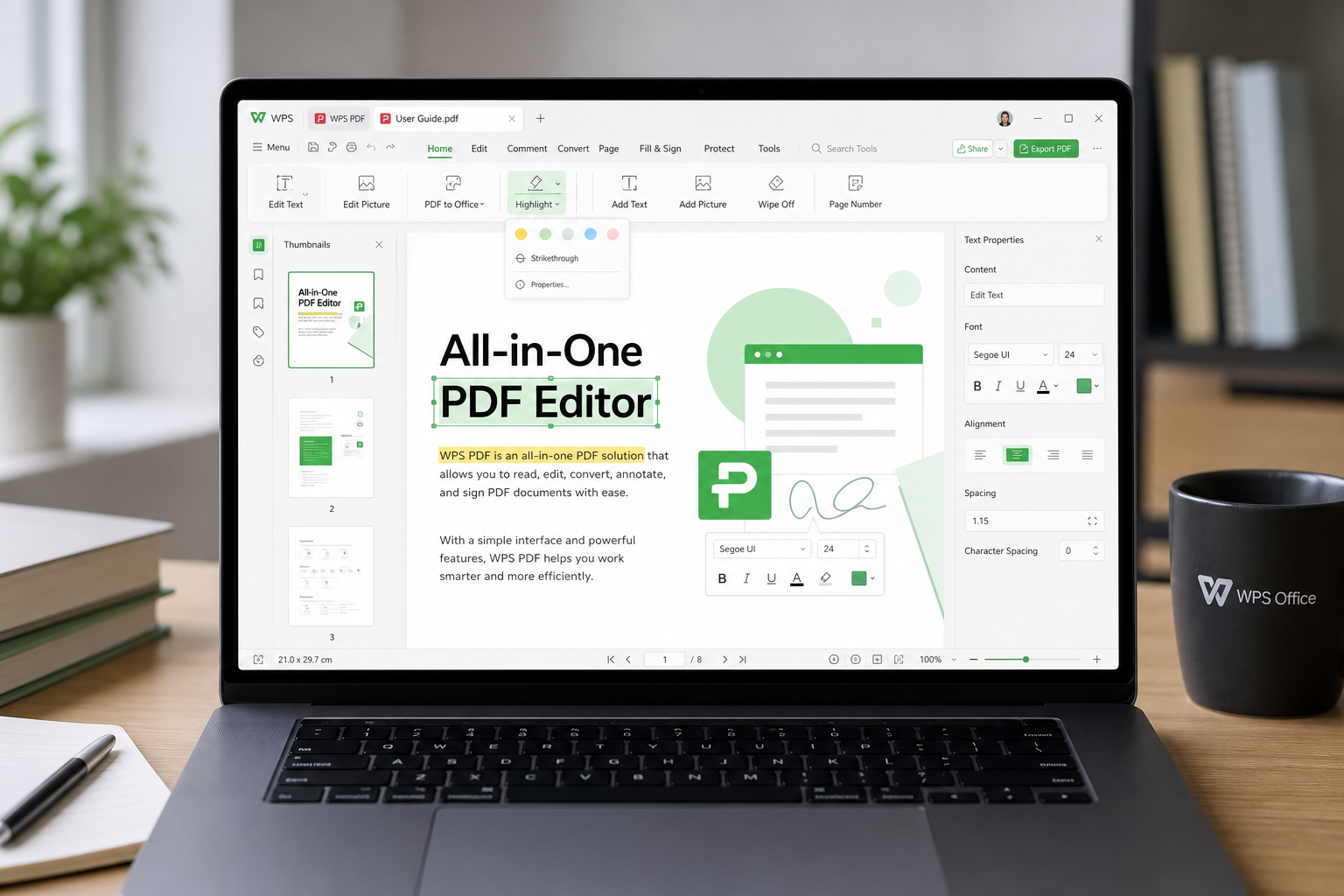
Як видно з порівняння, Спосіб 1 швидкий, але обмежений для глибоких змін тексту, а Спосіб 2 дає реальний контроль над формулюваннями, проте може змістити макет. Спосіб 3 за допомогою WPS балансує ці потреби, тому WPS Office — це практичний наступний крок, якщо ви хочете редагувати PDF онлайн безкоштовно без авторизації з найменшими компромісами.
Почніть з онлайн-інструментів WPS PDF для швидких правок у браузері, а потім переходьте до повноцінного WPS PDF Editor, коли знадобиться надійне редагування тексту, підписання, конвертація або розпізнавання відсканованих чи об'ємних файлів. Цей підхід звільняє від примусової реєстрації для простих завдань і водночас пропонує чіткий план дій, коли документ вимагає більшого контролю. Якщо Способи 1 чи 2 допомогли вам лише частково, завершіть роботу у WPS: це дозволить вам і надалі редагувати PDF онлайн безкоштовно без авторизації без необхідності починати все спочатку.


Поширені запитання (FAQ)
Чи можу я редагувати PDF онлайн безкоштовно без реєстрації?
Так, це можливо для багатьох базових завдань, як-от додавання анотацій, заповнення форм і легкої розмітки. Для глибокого переписування тексту або пакетного застосування ШІ-функцій може знадобитися вхід. Завжди перевіряйте можливість завантаження, перш ніж витрачати час, якщо ваша мета — редагувати PDF онлайн безкоштовно без авторизації.
Чому макет мого PDF змінився після редагування?
Зсув макета зазвичай стається під час конвертації, коли сторінки формуються наново. Інструменти анотування та штампів частіше зберігають оригінальний вигляд, оскільки вони накладають зміни поверх наявних сторінок, коли ви редагуєте PDF онлайн безкоштовно без авторизації.
Що робити, якщо мій PDF відсканований?
Спочатку використайте OCR (особливо у десктопній версії WPS), а потім відредагуйте розпізнаний текст. Якщо якість сканування низька, виправте імена та цифри вручну після розпізнавання. Для швидкості та мінімізації ризиків краще використовуйте анотації замість переписування, хіба що вам дійсно потрібен редагований текст, щоб редагувати PDF онлайн безкоштовно без авторизації.
Коли варто переходити з онлайн-інструментів на WPS PDF?
Переходьте, коли файл великий, має складний макет, є відсканованим або потребує регулярної роботи з ним. Онлайн-інструменти чудово підходять для швидких правок без реєстрації, коли ви хочете редагувати PDF онлайн безкоштовно без авторизації; натомість WPS PDF Editor краще підходить, коли важлива узгодженість при роботі з великою кількістю файлів.

'%3e%3cpath%20d='M19.9911%204.11386V6.471H18.5894C18.0775%206.471%2017.7322%206.57814%2017.5536%206.79243C17.3751%207.00671%2017.2858%207.32814%2017.2858%207.75671V9.44421H19.9019L19.5536%2012.0871H17.2858V18.8639H14.5536V12.0871H12.2769V9.44421H14.5536V7.49779C14.5536%206.39064%2014.8632%205.53201%2015.4822%204.92189C16.1013%204.31177%2016.9257%204.00671%2017.9554%204.00671C18.8304%204.00671%2019.509%204.04243%2019.9911%204.11386Z'%20fill='%23333333'/%3e%3c/g%3e%3cdefs%3e%3cclipPath%20id='clip0_2938_8199'%3e%3crect%20width='16'%20height='16'%20fill='white'%20transform='translate(8%204.00671)'/%3e%3c/clipPath%3e%3c/defs%3e%3c/svg%3e)
'%3e%3cpath%20d='M17.5237%2010.7813L23.4811%204H22.0699L16.8949%209.88693L12.7648%204H8L14.2469%2012.9029L8%2020.0133H9.4112L14.8725%2013.7952L19.2352%2020.0133H24M9.92053%205.04213H12.0885L22.0688%2019.0224H19.9003'%20fill='%23333333'/%3e%3c/g%3e%3cdefs%3e%3cclipPath%20id='clip0_2938_8200'%3e%3crect%20width='16'%20height='16.0134'%20fill='white'%20transform='translate(8%204)'/%3e%3c/clipPath%3e%3c/defs%3e%3c/svg%3e)


