

'%3e%3cpath%20d='M8%200C12.4183%200%2016%203.58172%2016%208C16%2012.4183%2012.4183%2016%208%2016C3.58172%2016%200%2012.4183%200%208C0%203.58172%203.58172%200%208%200ZM11.6162%204.38379C11.2257%203.99337%2010.5927%203.99338%2010.2021%204.38379L8%206.58594L5.79785%204.38379C5.40732%203.99334%204.77429%203.99329%204.38379%204.38379C3.99331%204.77429%203.99335%205.40733%204.38379%205.79785L6.58594%208L4.38379%2010.2021C3.99348%2010.5927%203.99341%2011.2257%204.38379%2011.6162C4.77426%2012.0066%205.40734%2012.0065%205.79785%2011.6162L8%209.41406L10.2021%2011.6162C10.5927%2012.0066%2011.2257%2012.0067%2011.6162%2011.6162C12.0067%2011.2257%2012.0066%2010.5927%2011.6162%2010.2021L9.41406%208L11.6162%205.79785C12.0066%205.40735%2012.0066%204.77429%2011.6162%204.38379Z'%20fill='%23080E17'%20fill-opacity='0.46'/%3e%3c/g%3e%3cdefs%3e%3cclipPath%20id='clip0_3761_713'%3e%3crect%20width='16'%20height='16'%20fill='white'/%3e%3c/clipPath%3e%3c/defs%3e%3c/svg%3e)




'%3e%3cpath%20fill-rule='evenodd'%20clip-rule='evenodd'%20d='M21.4999%2010.9993C21.4999%205.20009%2016.7986%200.498901%2010.9993%200.498901C5.19994%200.498901%200.498657%205.20009%200.498657%2010.9993C0.498657%2016.2404%204.33858%2020.5844%209.35855%2021.3722V14.0346H6.69238V10.9993H9.35855V8.68594C9.35855%206.05427%2010.9262%204.60062%2013.3248%204.60062C14.4736%204.60062%2015.6753%204.80571%2015.6753%204.80571V7.38979H14.3512C13.0468%207.38979%2012.64%208.19921%2012.64%209.0296V10.9993H15.5523L15.0867%2014.0346H12.64V21.3722C17.66%2020.5844%2021.4999%2016.2404%2021.4999%2010.9993Z'%20fill='%231568EA'/%3e%3c/g%3e%3c/svg%3e)


'%3e%3cpath%20d='M2.42045%2022.1876H6.31818V12.7217L0.75%208.54553V20.5171C0.75%2021.4414%201.49892%2022.1876%202.42045%2022.1876Z'%20fill='%234285F4'/%3e%3cpath%20d='M19.682%2022.1876H23.5797C24.5041%2022.1876%2025.2502%2021.4387%2025.2502%2020.5171V8.54553L19.682%2012.7217'%20fill='%2334A853'/%3e%3cpath%20d='M19.682%205.48293V12.7216L25.2502%208.54543V6.31816C25.2502%204.25236%2022.8921%203.07469%2021.2411%204.31361'%20fill='%23FBBC04'/%3e%3cpath%20d='M6.31824%2012.7217V5.48303L13.0001%2010.4944L19.6819%205.48303V12.7217L13.0001%2017.733'%20fill='%23EA4335'/%3e%3cpath%20d='M0.75%206.31816V8.54543L6.31818%2012.7216V5.48293L4.75909%204.31361C3.10534%203.07469%200.75%204.25236%200.75%206.31816Z'%20fill='%23C5221F'/%3e%3c/g%3e%3cdefs%3e%3cclipPath%20id='clip0_2954_7305'%3e%3crect%20width='24.5'%20height='18.375'%20fill='white'%20transform='translate(0.75%203.8125)'/%3e%3c/clipPath%3e%3c/defs%3e%3c/svg%3e)


Привіт усім! Як автор WPS, який витратив забагато годин на роботу з електронними таблицями, я не можу переоцінити, наскільки важлива правильна ширина стовпців. Незалежно від того, чи ви організовуєте дані для презентації, чи просто намагаєтеся уникнути цього жахливого обрізання тексту, знання того, як налаштувати ширину стовпців в Excel, є обов'язковою навичкою. Я був у такому становищі — мружився на тісні комірки — і я тут, щоб поділитися трьома безпомилковими методами, які спростять ваше життя в Excel. Давайте зробимо ці стовпці чіткими!
Частина 1: Як налаштувати ширину стовпця в Excel?
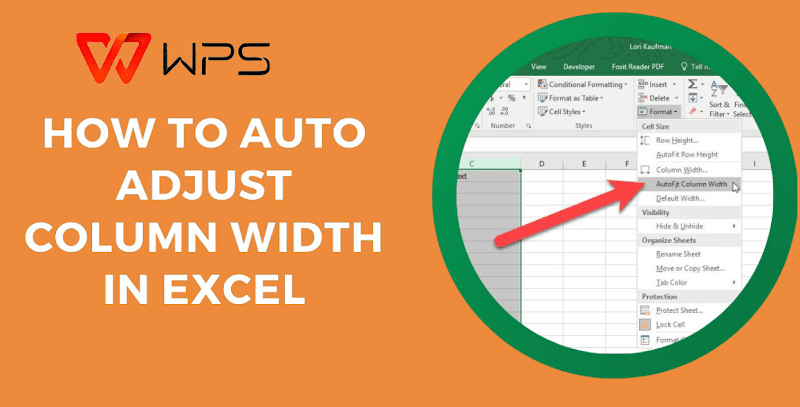
Правильне налаштування ширини стовпців в Excel — це не лише питання естетики, а й чіткості та ефективності. Я бачив, як неохайні електронні таблиці псували хороший звіт, але оволодіння цією навичкою може змінити ваш робочий процес. Багато користувачів, включаючи мене, мали труднощі з точним налаштуванням ширини стовпців в Excel , особливо з великими наборами даних. Отже, як це зробити швидко та ефективно? Нижче я розгляну три методи — використання миші, клавіатури та магії автоматичного налаштування Excel — на основі власних спроб і помилок.
Спосіб 1: Налаштування ширини стовпця за допомогою миші
Коли мені потрібно швидко налаштувати ширину стовпців в Excel , цей метод на основі миші — мій надійний помічник. Він простий, наочний та ідеально підходить для тих моментів, коли хочеться просто оглянути все на око, особливо якщо ви швидко налаштовуєте електронну таблицю.
Крок 1: Виберіть свою колонку
Клацніть заголовок стовпця, наприклад, «A» або «B», щоб виділити той, розмір якого потрібно змінити. Легко і просто.
Крок 2: Наведіть курсор на межу
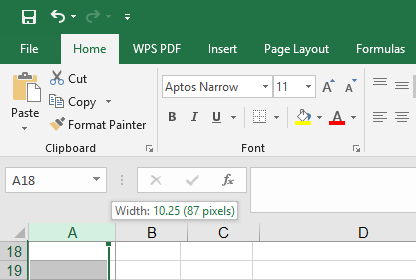
Перемістіть курсор до правого краю заголовка стовпця. Коли він перетвориться на подвійну стрілку, ви в ідеальному положенні.
Крок 3: Натисніть і перетягніть
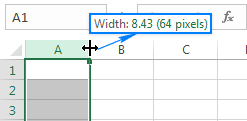
Утримуйте кнопку миші та перетягуйте її ліворуч або праворуч, щоб встановити ширину. Відпустіть, коли відчуєте, що потрібно — зазвичай я прагну до розміру, який відповідає найдовшому елементу моєї комірки.
Поради:
Утримуйте клавішу «Alt» під час перетягування, щоб прив’язуватися до ліній сітки та отримати чіткіший вигляд.
Спочатку виберіть кілька стовпців (клацніть і перетягніть вказівник по заголовках), щоб змінити їх розмір одночасно — це заощадить час!
Я використовую цей метод під час швидкого редагування, як, наприклад, минулого тижня, коли готував таблицю продажів у WPS Office. Знадобилося кілька секунд, щоб зробити все читабельним, хоча зізнаюся, одного разу я промахнувся і мусив повернутися назад. Це не виснажлива математика, але приємно бачити, як ці стовпці вишикувалися ідеально.
Спосіб 2: Налаштування ширини стовпця за допомогою клавіатури
Для тих, хто прагне точності, використання клавіатури для налаштування ширини стовпців в Excel може стати переломним моментом. Як автор WPS, я вважаю цей метод ідеальним для встановлення точної ширини, особливо коли узгодженість важливіша за швидкість. Ось як я це роблю.
Крок 1: Виберіть свою колонку
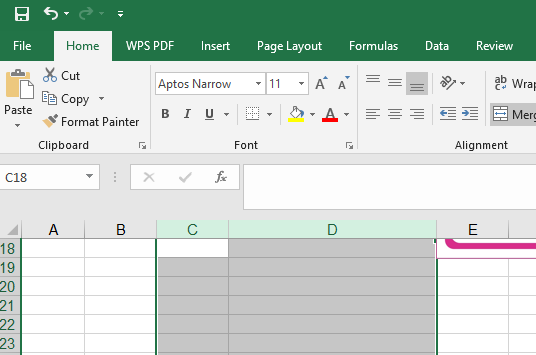
Клацніть заголовок стовпця (наприклад, «C» або «D»), щоб виділити його. Це повідомить Excel, де ви працюєте.
Крок 2: Відкрийте меню «Формат»
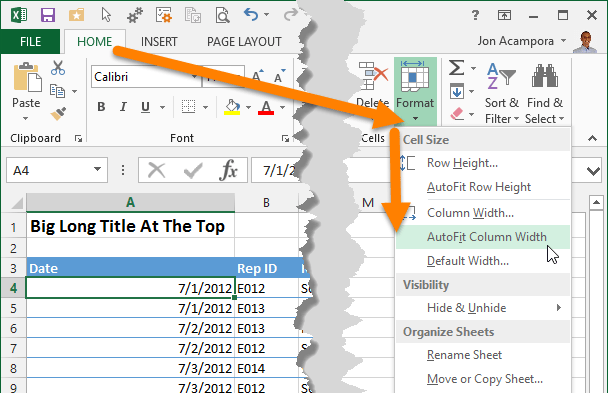
Натисніть «Alt + H», щоб перейти на вкладку «Головна», потім «O» для форматування та «I» для ширини стовпця. Або, якщо ви любите користуватися меню, перейдіть до «Головна» > «Форматування» > «Ширина стовпця» за допомогою миші — це так само ефективно.
Крок 3: Відкрийте діалогове вікно «Формат» і встановіть значення
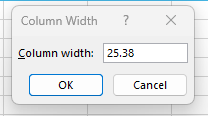
З’явиться невелике діалогове вікно. Введіть число (за замовчуванням в Excel використовується значення 8,43, спробуйте 12 або 15 для ширших комірок) і натисніть Enter. Бах, ваш стовпець прив’язується до точної ширини.
Поради:
Запам’ятайте «Alt + H, O, I» — це буде швидше, як тільки ви зрозумієте ритм.
Використовуйте це, щоб зафіксувати однакову ширину для кількох стовпців; просто спочатку виділіть їх усі.
Я спершу обрав цей метод для проєкту, де кожен стовпець мав ідеально збігатися — уявіть собі звіти з ідеальним пікселем. Мені знадобилося кілька спроб, щоб знайти цей скорочений варіант (я постійно натискав «O» занадто рано), але як тільки я його зрозумів, я відчув себе чарівником Excel. Це повільніше, ніж перетягування мишею, але керування? Неперевершене.
Спосіб 3: Автоматичне налаштування ширини стовпця
Коли часу обмаль, і мені потрібно без проблем налаштувати ширину стовпців в Excel , функція автоматичного підбору розміру Excel — моя секретна зброя. Це як магія — Excel підлаштовує розміри стовпців під ваш вміст без жодних здогадок. Ось як я це роблю.
Крок 1: Виберіть свої стовпці
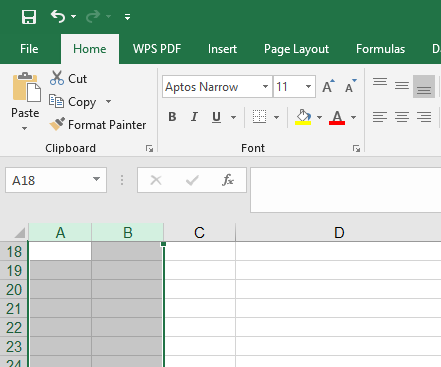
Клацніть заголовок стовпця (наприклад, «A» або «B»), щоб вибрати один, або, утримуючи клавішу «Ctrl», клацніть кілька заголовків. Щоб вибрати весь аркуш, просто натисніть «Ctrl + A».
Крок 2: Двічі клацніть на межі
Наведіть курсор на правий край будь-якого вибраного заголовка стовпця, доки він не перетвориться на подвійну стрілку. Двічі клацніть і спостерігайте, як Excel змінює розмір кожного стовпця, щоб щільно розмістити його найдовший вміст.
Поради:
Перевірте ще раз наявність прихованих довгих записів — вони можуть розтягувати стовпці більше, ніж ви очікуєте.
Якщо це не ідеально, налаштуйте вручну пізніше; автоматичне підлаштування не є бездоганним.
Минулого тижня я використав цей трюк на неохайному імпортованому наборі даних у WPS Office . Одне подвійне клацання, і мої стовпці перетворилися з хаотичних на чисті, хоча пізніше мені довелося виправити кілька впертих. Це рятівник для швидких виправлень, але це не універсальне рішення.
Часті запитання (FAQ)
Як встановити рядок на певну висоту?
Щоб встановити певну висоту рядка в Excel, виберіть рядок, клацнувши його номер (наприклад, «1» або «2»), потім перейдіть до розділу «Головна» > «Формат» > «Висота рядка». З’явиться діалогове вікно – введіть значення (зазвичай я використовую 15 для зручності читання) та натисніть Enter. Готово!
Як змінити висоту рядка, щоб вона відповідала вмісту?
Щоб рядки підлаштовувалися під вміст, виберіть рядок, а потім наведіть курсор на нижню межу, доки не побачите подвійну стрілку. Двічі клацніть, і Excel автоматично налаштує висоту відповідно до найвищого тексту або об’єкта. Це рядковий варіант автоматичного підбору!
Як змінити ширину за замовчуванням для всіх стовпців на робочому аркуші?
Щоб встановити ширину за замовчуванням для всіх стовпців, натисніть «Ctrl + A», щоб виділити весь аркуш, потім перейдіть до меню «Головна» > «Формат» > «Ширина за замовчуванням». Введіть число (10 – це моя ідеальна середина для балансу) та підтвердіть. Нові стовпці надалі дотримуватимуться цієї ширини.
Короткий зміст:
Оволодіння тим, як налаштовувати ширину стовпців в Excel, кардинально змінює правила гри для чіткості даних, і це ще краще з такими інструментами, як WPS Office . Ці три методи (миша, клавіатура, автопідгонка) охоплюють усі сценарії, від швидких виправлень до точного керування. Я використовував їх усі у безкоштовній альтернативі Excel від WPS, яка відображає функціональність Microsoft, але здається легшою та доступнішою. Незалежно від того, чи ви змінюєте розмір для звіту, чи фіксуєте ширину для шаблону, ви маєте це!

'%3e%3cpath%20d='M19.9911%204.11386V6.471H18.5894C18.0775%206.471%2017.7322%206.57814%2017.5536%206.79243C17.3751%207.00671%2017.2858%207.32814%2017.2858%207.75671V9.44421H19.9019L19.5536%2012.0871H17.2858V18.8639H14.5536V12.0871H12.2769V9.44421H14.5536V7.49779C14.5536%206.39064%2014.8632%205.53201%2015.4822%204.92189C16.1013%204.31177%2016.9257%204.00671%2017.9554%204.00671C18.8304%204.00671%2019.509%204.04243%2019.9911%204.11386Z'%20fill='%23333333'/%3e%3c/g%3e%3cdefs%3e%3cclipPath%20id='clip0_2938_8199'%3e%3crect%20width='16'%20height='16'%20fill='white'%20transform='translate(8%204.00671)'/%3e%3c/clipPath%3e%3c/defs%3e%3c/svg%3e)
'%3e%3cpath%20d='M17.5237%2010.7813L23.4811%204H22.0699L16.8949%209.88693L12.7648%204H8L14.2469%2012.9029L8%2020.0133H9.4112L14.8725%2013.7952L19.2352%2020.0133H24M9.92053%205.04213H12.0885L22.0688%2019.0224H19.9003'%20fill='%23333333'/%3e%3c/g%3e%3cdefs%3e%3cclipPath%20id='clip0_2938_8200'%3e%3crect%20width='16'%20height='16.0134'%20fill='white'%20transform='translate(8%204)'/%3e%3c/clipPath%3e%3c/defs%3e%3c/svg%3e)


