

'%3e%3cpath%20d='M8%200C12.4183%200%2016%203.58172%2016%208C16%2012.4183%2012.4183%2016%208%2016C3.58172%2016%200%2012.4183%200%208C0%203.58172%203.58172%200%208%200ZM11.6162%204.38379C11.2257%203.99337%2010.5927%203.99338%2010.2021%204.38379L8%206.58594L5.79785%204.38379C5.40732%203.99334%204.77429%203.99329%204.38379%204.38379C3.99331%204.77429%203.99335%205.40733%204.38379%205.79785L6.58594%208L4.38379%2010.2021C3.99348%2010.5927%203.99341%2011.2257%204.38379%2011.6162C4.77426%2012.0066%205.40734%2012.0065%205.79785%2011.6162L8%209.41406L10.2021%2011.6162C10.5927%2012.0066%2011.2257%2012.0067%2011.6162%2011.6162C12.0067%2011.2257%2012.0066%2010.5927%2011.6162%2010.2021L9.41406%208L11.6162%205.79785C12.0066%205.40735%2012.0066%204.77429%2011.6162%204.38379Z'%20fill='%23080E17'%20fill-opacity='0.46'/%3e%3c/g%3e%3cdefs%3e%3cclipPath%20id='clip0_3761_713'%3e%3crect%20width='16'%20height='16'%20fill='white'/%3e%3c/clipPath%3e%3c/defs%3e%3c/svg%3e)




'%3e%3cpath%20fill-rule='evenodd'%20clip-rule='evenodd'%20d='M21.4999%2010.9993C21.4999%205.20009%2016.7986%200.498901%2010.9993%200.498901C5.19994%200.498901%200.498657%205.20009%200.498657%2010.9993C0.498657%2016.2404%204.33858%2020.5844%209.35855%2021.3722V14.0346H6.69238V10.9993H9.35855V8.68594C9.35855%206.05427%2010.9262%204.60062%2013.3248%204.60062C14.4736%204.60062%2015.6753%204.80571%2015.6753%204.80571V7.38979H14.3512C13.0468%207.38979%2012.64%208.19921%2012.64%209.0296V10.9993H15.5523L15.0867%2014.0346H12.64V21.3722C17.66%2020.5844%2021.4999%2016.2404%2021.4999%2010.9993Z'%20fill='%231568EA'/%3e%3c/g%3e%3c/svg%3e)


'%3e%3cpath%20d='M2.42045%2022.1876H6.31818V12.7217L0.75%208.54553V20.5171C0.75%2021.4414%201.49892%2022.1876%202.42045%2022.1876Z'%20fill='%234285F4'/%3e%3cpath%20d='M19.682%2022.1876H23.5797C24.5041%2022.1876%2025.2502%2021.4387%2025.2502%2020.5171V8.54553L19.682%2012.7217'%20fill='%2334A853'/%3e%3cpath%20d='M19.682%205.48293V12.7216L25.2502%208.54543V6.31816C25.2502%204.25236%2022.8921%203.07469%2021.2411%204.31361'%20fill='%23FBBC04'/%3e%3cpath%20d='M6.31824%2012.7217V5.48303L13.0001%2010.4944L19.6819%205.48303V12.7217L13.0001%2017.733'%20fill='%23EA4335'/%3e%3cpath%20d='M0.75%206.31816V8.54543L6.31818%2012.7216V5.48293L4.75909%204.31361C3.10534%203.07469%200.75%204.25236%200.75%206.31816Z'%20fill='%23C5221F'/%3e%3c/g%3e%3cdefs%3e%3cclipPath%20id='clip0_2954_7305'%3e%3crect%20width='24.5'%20height='18.375'%20fill='white'%20transform='translate(0.75%203.8125)'/%3e%3c/clipPath%3e%3c/defs%3e%3c/svg%3e)


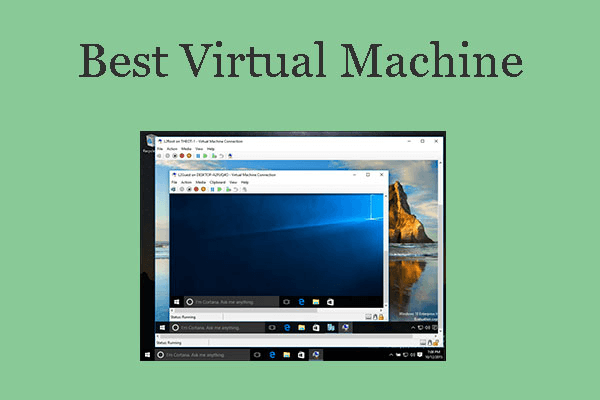
Віртуальні машини дають змогу запускати кілька операційних систем, як-от Windows 10, на одному пристрої. Для розробки, тестування кібербезпеки чи навчання — ПЗ для віртуальних машин стало потужним інструментом як для професіоналів, так і для студентів. Проте через велику кількість доступних інструментів віртуалізації часто буває складно визначити, яке програмне забезпечення пропонує найкращу продуктивність, сумісність і простоту використання саме для запуску Windows 10. Це ставить важливе питання: яка програма є найкращою для створення та запуску віртуальної машини Windows 10 і яка платформа забезпечує правильний баланс між продуктивністю, функціями та вартістю? У цій статті ми розглянемо п’ять найкращих інструментів для віртуальних машин Windows 10, оцінюючи їх за простотою використання, апаратною сумісністю та загальною стабільністю.
Частина 1: VMware Workstation Player — найкращий інструмент для віртуальної машини Windows 10 для особистого використання

VMware Workstation Player — це безкоштовний і надзвичайно надійний інструмент віртуалізації, що ідеально підходить для домашніх користувачів, технічних ентузіастів і студентів. Він дає змогу легко створювати й запускати віртуальні машини Windows 10 із чудовою продуктивністю. Завдяки простому налаштуванню та високій сумісності з обладнанням він є ідеальним вибором для особистого використання. Хоча базові функції безкоштовні, розширені можливості доступні в платній версії Pro.
Основні функції:
Підтримка гостьових систем Windows, Linux і macOS
Плавне апаратне прискорення
Знімки стану системи та відкат (платна версія)
Переваги:
Просте встановлення
Висока продуктивність
Безкоштовно для особистого використання
Недоліки:
Розширені функції доступні лише в платній версії «Pro»
Обмежена функціональність знімків у безкоштовній версії
Порада від автора:
Завантаження Windows 10 у VMware Player виявилося напрочуд швидким. Базові завдання, як-от запуск Chrome, відкриття програм Office і встановлення невеликого програмного забезпечення, працювали плавно, майже без помітних затримок.
Частина 2: Oracle VirtualBox — найкраще безкоштовне рішення з відкритим кодом для віртуальної машини Windows 10

Oracle VirtualBox — це повністю відкрита платформа віртуалізації, відома своєю гнучкістю, широкою сумісністю та активною підтримкою спільноти. Вона дає змогу користувачам створювати й запускати віртуальні машини Windows 10 у системах Windows, Linux і macOS. Завдяки широким можливостям віртуального обладнання та повній підтримці ISO, це потужний безкоштовний вибір для розробників і тих, хто навчається. Для досягнення найкращої продуктивності можуть знадобитися деякі початкові налаштування.
Основні функції:
Кросплатформність (Windows, Linux, macOS)
Широкий вибір віртуального обладнання
Підтримка встановлення з ISO-образів Windows 10 та імпорту VHD
Переваги:
Повністю безкоштовно
Активна спільнота з відкритим кодом
Легко модифікується та піддається скриптуванню
Недоліки:
Інтерфейс може здаватися застарілим
Налаштування може бути складним для початківців
Порада від автора:
Незначні зміни в налаштуваннях (як-от увімкнення 3D-прискорення та виділення більшого обсягу відеопам'яті) суттєво покращили продуктивність Windows 10. Після оптимізації система досить добре справлялася з кількома програмами одночасно, наприклад Edge, Visual Studio Code і Slack.
Частина 3: Microsoft Hyper-V — вбудований інструмент для віртуальної машини Windows 10 для користувачів Pro та Enterprise

Hyper-V — це вбудований інструмент віртуалізації від Microsoft, доступний у версіях Windows 10 Pro та Enterprise. Він пропонує глибоку інтеграцію з операційною системою Windows, що робить його стабільним і безпечним вибором для запуску віртуальних машин. Hyper-V підтримує розширені функції, як-от динамічна міграція та контрольні точки, що ідеально підходить для бізнес-середовищ та ІТ. Однак він недоступний у версіях Windows 10 Home.
Основні функції:
Глибока інтеграція з ОС Windows
Підтримка динамічної міграції та контрольних точок
Чудово підходить для корпоративного середовища
Переваги:
Вбудовано у Windows (не потрібно додатково завантажувати)
Надійність і якісна підтримка
Надійна ізоляція безпеки
Недоліки:
Недоступно у Windows 10 Home
Обмежена підтримка гостьових ОС, відмінних від Windows
Порада від автора:
Налаштування віртуальної машини Windows 10 у Hyper-V пройшло бездоганно — лише кілька клацань у панелі «Увімкнути або вимкнути компоненти Windows». Створення та початкове завантаження були помітно швидшими порівняно зі сторонніми інструментами.
Частина 4: Parallels Desktop — найкраща платформа для віртуальної машини Windows 10 для користувачів macOS

Parallels Desktop — це провідна платформа віртуалізації, розроблена спеціально для користувачів macOS, яким потрібно безперешкодно запускати програми Windows 10. Вона пропонує плавну інтеграцію між Windows і macOS завдяки таким функціям, як режим Coherence і швидке перемикання. Оптимізована для Apple Silicon, вона забезпечує чудову продуктивність і зручність використання. Однак вона доступна лише для користувачів Mac і потребує передплати.
Основні функції:
Режим Coherence поєднує програми Windows і macOS
Оптимізовано для Apple Silicon
Швидке перемикання між хост-системою та віртуальною машиною
Переваги:
Чудова інтеграція на Mac
Простота для початківців
Підтримка масштабування для дисплеїв Retina
Недоліки:
Лише для macOS
Модель за передплатою (не безкоштовно)
Порада від автора:
Перемикання між macOS і Windows 10 було майже миттєвим. Програми, як-от Word (версія для Windows), відкривалися в macOS так, ніби це були власні програми для Mac, без жодних затримок або спотворень графіки.
Частина 5: QEMU — розширене програмне забезпечення для віртуальної машини Windows 10 для розробників

QEMU — це потужна, високопродуктивна платформа віртуалізації та емуляції, якій віддають перевагу досвідчені розробники та користувачі Linux. Вона підтримує повну емуляцію системи та віртуалізацію на рівні процесів, пропонуючи неперевершену гнучкість для складних налаштувань. QEMU може ефективно запускати віртуальні машини Windows 10, але потребує більше технічних знань для налаштування. Це ідеальний інструмент для розробки, тестування ОС та емуляції між різними архітектурами.
Основні функції:
Підтримка віртуальної машини на базі ядра (KVM)
Емулює повну систему або віртуалізацію на рівні процесів
Корисно для вбудованих систем або тестування ОС
Переваги:
Потужний інструмент для розробників
Може запускати ОС на різних архітектурах
Невимогливий до ресурсів
Недоліки:
Складна для вивчення
Складне налаштування через командний рядок для Windows 10
Порада від автора:
Належне налаштування та встановлення Windows 10 у QEMU зайняло більше часу (~45 хвилин) порівняно з VMware/VirtualBox. Однак після налаштування продуктивність була чудовою, особливо під час емуляції низькорівневих апаратних сценаріїв.
Частина 6: Використовуйте WPS Office у вашій віртуальній машині Windows 10
WPS Office: легкий пакет програм, що бездоганно працює на віртуальних машинах
Коли ваша віртуальна машина з Windows 10 буде готова до роботи, вам знадобиться легкий та ефективний офісний пакет, щоб залишатися продуктивним, не сповільнюючи систему. WPS Office — це ідеальний вибір, що пропонує високу швидкість роботи, зрозумілий інтерфейс і повну сумісність із форматами Microsoft Office. Він містить такі потужні інструменти, як Writer, Spreadsheet, Presentation, а також вбудований редактор PDF — усе оптимізовано для середовищ з обмеженими ресурсами, як-от віртуальні машини. Крім того, функції WPS AI допоможуть заощадити час, миттєво створюючи короткий виклад документів або виділяючи ключові моменти. Незалежно від того, працюєте ви у віртуальній машині чи на основній системі, WPS Office допоможе вам залишатися ефективними та організованими.

Ключові переваги WPS Office
Повний офісний пакет «все в одному»: Містить потужні інструменти Writer (для роботи з текстом), Spreadsheet (як альтернатива Excel), Presentation (замість PowerPoint) і багатофункціональний вбудований редактор PDF.
Абсолютна сумісність із Microsoft Office: Бездоганно відкривайте, редагуйте та зберігайте файли у форматах .docx, .xlsx, .pptx та інших форматах Microsoft Office без жодної втрати форматування.
Неймовірно легкий та швидкий: Створений для бездоганної роботи навіть на слабких системах і віртуальних машинах, споживаючи значно менше ресурсів, ніж традиційні офісні пакети.
Глибока інтеграція з хмарою: WPS Cloud пропонує надійне онлайн-сховище документів, зручний обмін файлами та миттєву синхронізацію між пристроями — ідеальне рішення для керування файлами як у фізичному, так і у віртуальному середовищі.
Інтелектуальний помічник WPS AI: Вбудовані інструменти штучного інтелекту, що миттєво створюють короткий виклад документів, перефразовують контент, виділяють ключові моменти та допомагають у написанні й редагуванні текстів.
Потужні інструменти для роботи з PDF: Створюйте, редагуйте, коментуйте, об'єднуйте та розділяйте PDF-файли, а також конвертуйте їх в інші формати — і все це без потреби в окремій програмі.
Професійні шаблони та інструменти дизайну: Отримайте доступ до величезної колекції безкоштовних шаблонів для резюме, звітів, бюджетів і презентацій, що справляють враження.
Справжня мультиплатформність: Доступний для Windows, macOS, Linux, Android та iOS, забезпечуючи абсолютно безшовний досвід роботи на будь-якому пристрої.
Зручний вкладковий інтерфейс: Керуйте кількома документами в одному вікні за допомогою вкладок, що значно підвищує ефективність робочого процесу.
Максимальна безпека та конфіденційність: Пропонує надійне шифрування документів і захист паролем, щоб ваша конфіденційна інформація завжди залишалася в безпеці.
Порада від автора:
Робота WPS Office у віртуальній машині Windows 10 була надзвичайно плавною. Програми Writer і Spreadsheet відкривалися менш ніж за 2 секунди. Інструмент WPS AI допоміг швидко узагальнити довгі тестові документи, заощадивши близько 20% часу на ручне читання та редагування.
Поширені запитання
П1: Який найпростіший спосіб запустити віртуальну машину з Windows 10?
В: VMware Workstation Player і VirtualBox є найбільш дружніми до початківців варіантами.
П2: Чи законно запускати Windows 10 у віртуальній машині?
В: Так, але ви повинні мати дійсну ліцензію Windows.
П3: Чи можу я використовувати віртуальну машину для ігор?
В: Можливості для ігор обмежені; віртуальні машини не призначені для важких 3D-ігор, але казуальні ігри можуть працювати добре.
Підсумок
Запуск Windows 10 у віртуальній машині — це простий і надзвичайно ефективний процес, якщо ви обираєте правильний інструмент. Незалежно від того, чи налаштовуєте ви віртуальну машину для тестування програмного забезпечення, розробки, навчання кібербезпеці або просто для вивчення, сучасні платформи віртуалізації роблять цей процес легким як для початківців, так і для професіоналів. З такими варіантами, як VMware Workstation Player, Oracle VirtualBox, Microsoft Hyper-V, Parallels Desktop і QEMU, ви зможете знайти ідеальний баланс між продуктивністю, функціями та вартістю, незалежно від ваших потреб.
Коли ваша віртуальна машина з Windows 10 буде готова до роботи, підвищення продуктивності стає наступним пріоритетом — і саме тут WPS Office проявляє себе найкраще. Легкий, швидкий і повністю сумісний із форматами Microsoft Office, WPS Office є ідеальним офісним пакетом для віртуальних середовищ. Незалежно від того, чи ви пишете документи, створюєте таблиці, готуєте презентації або редагуєте PDF-файли, WPS Office працює плавно навіть на обмежених ресурсах віртуальної машини. Його вбудовані інструменти штучного інтелекту та функції хмарної синхронізації роблять процес роботи ефективним як на фізичних, так і на віртуальних машинах.

'%3e%3cpath%20d='M19.9911%204.11386V6.471H18.5894C18.0775%206.471%2017.7322%206.57814%2017.5536%206.79243C17.3751%207.00671%2017.2858%207.32814%2017.2858%207.75671V9.44421H19.9019L19.5536%2012.0871H17.2858V18.8639H14.5536V12.0871H12.2769V9.44421H14.5536V7.49779C14.5536%206.39064%2014.8632%205.53201%2015.4822%204.92189C16.1013%204.31177%2016.9257%204.00671%2017.9554%204.00671C18.8304%204.00671%2019.509%204.04243%2019.9911%204.11386Z'%20fill='%23333333'/%3e%3c/g%3e%3cdefs%3e%3cclipPath%20id='clip0_2938_8199'%3e%3crect%20width='16'%20height='16'%20fill='white'%20transform='translate(8%204.00671)'/%3e%3c/clipPath%3e%3c/defs%3e%3c/svg%3e)
'%3e%3cpath%20d='M17.5237%2010.7813L23.4811%204H22.0699L16.8949%209.88693L12.7648%204H8L14.2469%2012.9029L8%2020.0133H9.4112L14.8725%2013.7952L19.2352%2020.0133H24M9.92053%205.04213H12.0885L22.0688%2019.0224H19.9003'%20fill='%23333333'/%3e%3c/g%3e%3cdefs%3e%3cclipPath%20id='clip0_2938_8200'%3e%3crect%20width='16'%20height='16.0134'%20fill='white'%20transform='translate(8%204)'/%3e%3c/clipPath%3e%3c/defs%3e%3c/svg%3e)


