

'%3e%3cpath%20d='M8%200C12.4183%200%2016%203.58172%2016%208C16%2012.4183%2012.4183%2016%208%2016C3.58172%2016%200%2012.4183%200%208C0%203.58172%203.58172%200%208%200ZM11.6162%204.38379C11.2257%203.99337%2010.5927%203.99338%2010.2021%204.38379L8%206.58594L5.79785%204.38379C5.40732%203.99334%204.77429%203.99329%204.38379%204.38379C3.99331%204.77429%203.99335%205.40733%204.38379%205.79785L6.58594%208L4.38379%2010.2021C3.99348%2010.5927%203.99341%2011.2257%204.38379%2011.6162C4.77426%2012.0066%205.40734%2012.0065%205.79785%2011.6162L8%209.41406L10.2021%2011.6162C10.5927%2012.0066%2011.2257%2012.0067%2011.6162%2011.6162C12.0067%2011.2257%2012.0066%2010.5927%2011.6162%2010.2021L9.41406%208L11.6162%205.79785C12.0066%205.40735%2012.0066%204.77429%2011.6162%204.38379Z'%20fill='%23080E17'%20fill-opacity='0.46'/%3e%3c/g%3e%3cdefs%3e%3cclipPath%20id='clip0_3761_713'%3e%3crect%20width='16'%20height='16'%20fill='white'/%3e%3c/clipPath%3e%3c/defs%3e%3c/svg%3e)




'%3e%3cpath%20fill-rule='evenodd'%20clip-rule='evenodd'%20d='M21.4999%2010.9993C21.4999%205.20009%2016.7986%200.498901%2010.9993%200.498901C5.19994%200.498901%200.498657%205.20009%200.498657%2010.9993C0.498657%2016.2404%204.33858%2020.5844%209.35855%2021.3722V14.0346H6.69238V10.9993H9.35855V8.68594C9.35855%206.05427%2010.9262%204.60062%2013.3248%204.60062C14.4736%204.60062%2015.6753%204.80571%2015.6753%204.80571V7.38979H14.3512C13.0468%207.38979%2012.64%208.19921%2012.64%209.0296V10.9993H15.5523L15.0867%2014.0346H12.64V21.3722C17.66%2020.5844%2021.4999%2016.2404%2021.4999%2010.9993Z'%20fill='%231568EA'/%3e%3c/g%3e%3c/svg%3e)


'%3e%3cpath%20d='M2.42045%2022.1876H6.31818V12.7217L0.75%208.54553V20.5171C0.75%2021.4414%201.49892%2022.1876%202.42045%2022.1876Z'%20fill='%234285F4'/%3e%3cpath%20d='M19.682%2022.1876H23.5797C24.5041%2022.1876%2025.2502%2021.4387%2025.2502%2020.5171V8.54553L19.682%2012.7217'%20fill='%2334A853'/%3e%3cpath%20d='M19.682%205.48293V12.7216L25.2502%208.54543V6.31816C25.2502%204.25236%2022.8921%203.07469%2021.2411%204.31361'%20fill='%23FBBC04'/%3e%3cpath%20d='M6.31824%2012.7217V5.48303L13.0001%2010.4944L19.6819%205.48303V12.7217L13.0001%2017.733'%20fill='%23EA4335'/%3e%3cpath%20d='M0.75%206.31816V8.54543L6.31818%2012.7216V5.48293L4.75909%204.31361C3.10534%203.07469%200.75%204.25236%200.75%206.31816Z'%20fill='%23C5221F'/%3e%3c/g%3e%3cdefs%3e%3cclipPath%20id='clip0_2954_7305'%3e%3crect%20width='24.5'%20height='18.375'%20fill='white'%20transform='translate(0.75%203.8125)'/%3e%3c/clipPath%3e%3c/defs%3e%3c/svg%3e)


Хтось би подумав, що тут такого вчитися про нумерацію стовпців? Це ж просто підрахунок, чи не так? Ну, не завжди. Хоча типовий метод «1, 2, 3» працює в багатьох випадках, іноді потрібен більш гнучкий підхід, будь то пропуск чисел, використання власних послідовностей чи застосування формул для динамічної нумерації.
Деякі люди покладаються на цей інструмент для організації величезних наборів даних, автоматизації звітів або навіть структурування даних таким чином, що ручна нумерація просто не може впоратися. У цій статті я розповім вам про різні способи ефективного перетворення стовпців Excel у числа, забезпечуючи точність незалежно від розміру чи складності ваших даних.
Як нумерувати стовпці в Excel
Спосіб 1: Використання номерів рядків як заголовків стовпців
Для мого першого підходу я вирішив спростити його, пронумерувавши стовпці вручну. Цей метод найкраще підходить для невеликих і простих наборів даних, де потрібна лише базова нумерація, наприклад, від 1 до 20 або трохи більше. Ось як пронумерувати стовпці в Excel вручну:
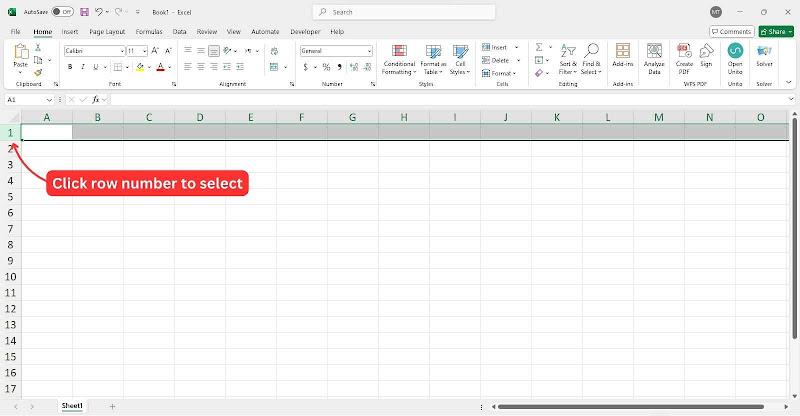
Крок 1: Відкрийте нову електронну таблицю Excel і виберіть рядок, клацнувши на номері рядка, де ви хочете розмістити нумерацію стовпців.
Крок 2: Після вибору рядка почніть вводити числа в кожну клітинку, щоб вручну позначити стовпці.
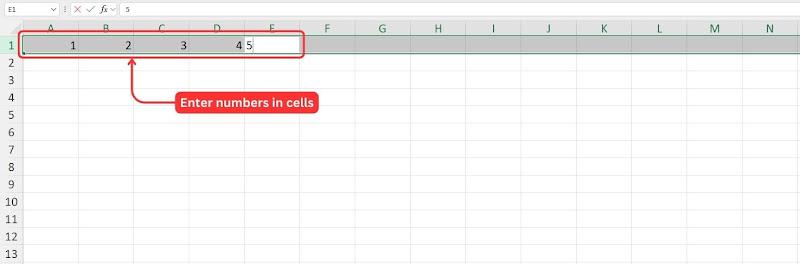
Порада: Замість того, щоб клацати кожну клітинку вручну, введіть число та натисніть клавішу «Tab» , щоб швидко перейти до наступної клітинки в рядку. Це робить нумерацію набагато швидшою та ефективнішою.
Тепер, коли у нас є пронумеровані стовпці в Excel, ви можете відформатувати комірки, щоб забезпечити чітку та видиму нумерацію.
Крок 3. Використовуйте інструменти форматування на вкладці «Головна», щоб виділити текст жирним шрифтом, збільшити розмір шрифту або застосувати колір фону для кращої читабельності.
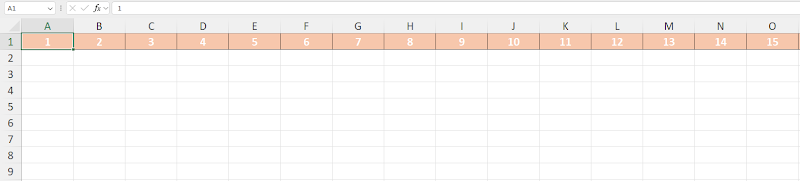
Ручна нумерація стовпців в Excel – один із найпростіших методів, і він добре працює під час роботи з невеликими наборами даних. Я особисто використовував цей підхід під час роботи над швидкими завданнями організації даних або під час налаштування тимчасової системи довідників. Наприклад, якщо ви маєте справу з невеликим списком елементів і не потребуєте динамічних оновлень, цей метод є швидким та ефективним.
Спосіб 2: Ручна нумерація стовпців у певному діапазоні
Наступний метод схожий на продовження ручного підходу. Цього разу я використовуватиму маркер «Автозаповнення» в Excel, щоб заощадити час і автоматично завершити послідовність. Цей метод добре працює для користувацьких наборів даних у певному діапазоні, дозволяючи нам ефективно налаштувати номер стовпця Excel для наборів даних середнього розміру.
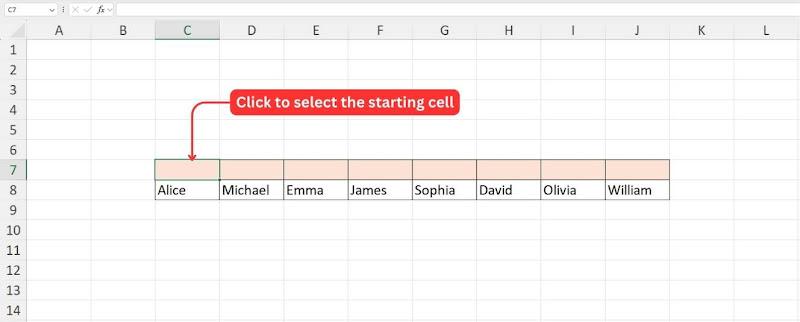
Крок 1: Поверніться до електронної таблиці Excel і виберіть клітинку, з якої потрібно почати нумерацію.
Крок 2: Введіть перше число вашої послідовності у вибрану клітинку, а потім введіть наступне число у сусідню клітинку, щоб встановити шаблон.
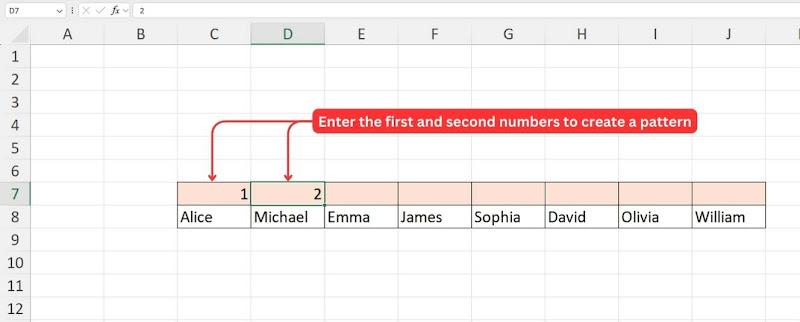
Порада: Якщо вам потрібна послідовність типу 1, 2, 3, 4..., введіть 1 у першу клітинку та 2 у наступну. Для послідовності типу 2, 4, 6, 8... введіть 2 у першу клітинку та 4 у наступну.
Крок 3: За допомогою миші виберіть обидві комірки, що містять початкові значення. Виділена область буде виділена світлішим сірим відтінком.
Текст заміщення: Вибір клітинок для перетягування
Крок 4: Клацніть лівою кнопкою миші та перетягніть«Маркер заповнення» через діапазон, де ви хочете продовжити нумерацію.
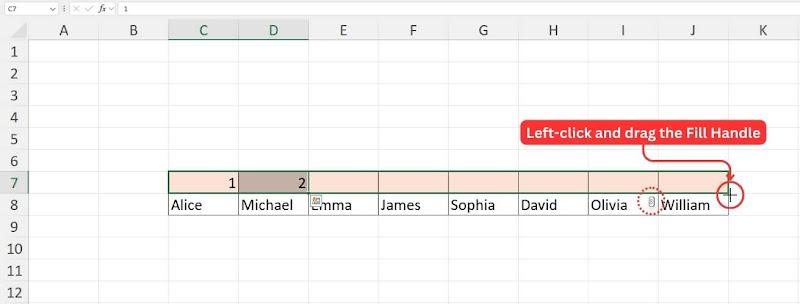
Примітка.: Під час перетягування маркера заповнення по клітинках Excel відображатиме попередній перегляд значень, що дозволить вам перевірити правильність послідовності.
Крок 5: Після того, як ви відпустите ліву кнопку миші, Excel автоматично заповнить вибраний діапазон виявленим шаблоном.
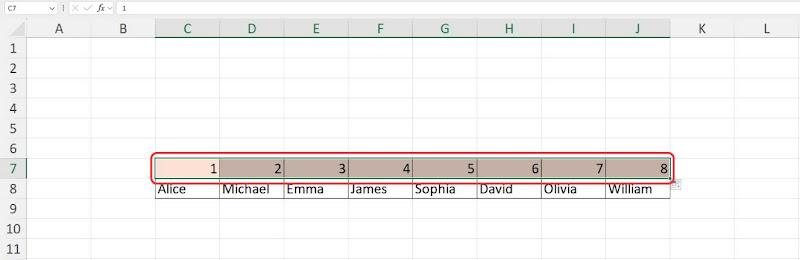
Я вважаю, що метод автозаповнення є швидким та ефективним способом нумерації стовпців, особливо для наборів даних середнього та великого розміру. Він дозволяє створювати власні послідовності, такі як пропуск чисел (наприклад, 10, 20, 30) або шаблони на основі дат (наприклад, січ., лют., бер.). Хоча загалом надійний, Excel може не завжди правильно розпізнавати потрібний шаблон. У таких випадках метод «Клацання правою кнопкою миші» з функцією «Серія» забезпечує більше контролю.
Спосіб 3: Використання формули Excel для динамічної нумерації
У сценаріях, де наші набори даних часто змінюються, наприклад, додавання або видалення рядків чи стовпців, наведені вище методи можуть не оновлювати нумерацію автоматично. Щоб вирішити цю проблему, ми можемо використовувати метод, який автоматично оновлює нумерацію за допомогою функції Column в Excel. Цей метод гарантує, що нумерація завжди буде точною, навіть якщо набір даних змінюється.
Крок 1: Клацніть на цільовій клітинці, з якої потрібно розпочати нумерацію.
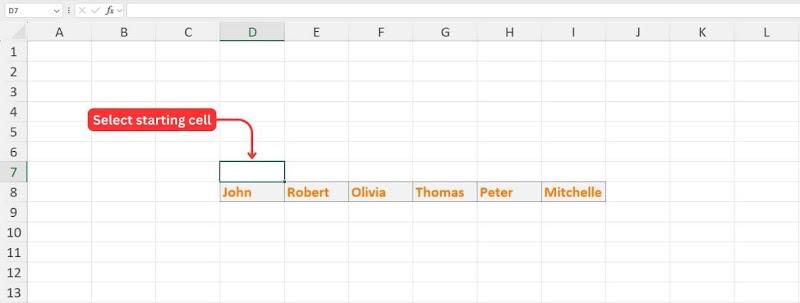
Крок 2: Введіть символ "=" , потім"COLUMN" і натисніть клавішу Tab, щоб вибрати функцію.
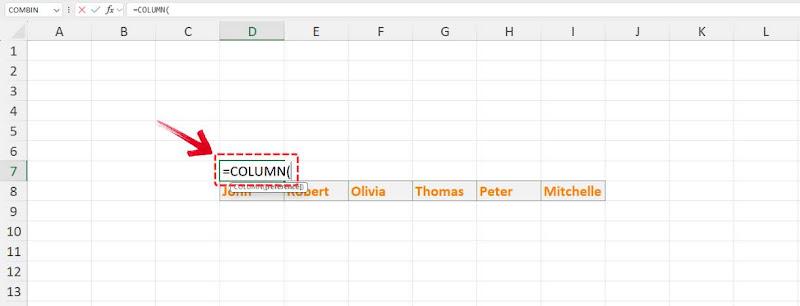
Крок 3: Функція COLUMN потребує лише одного аргументу. Виберіть «A1» (або клітинку, з якої потрібно почати нумерацію), щоб розпочати послідовність з 1.
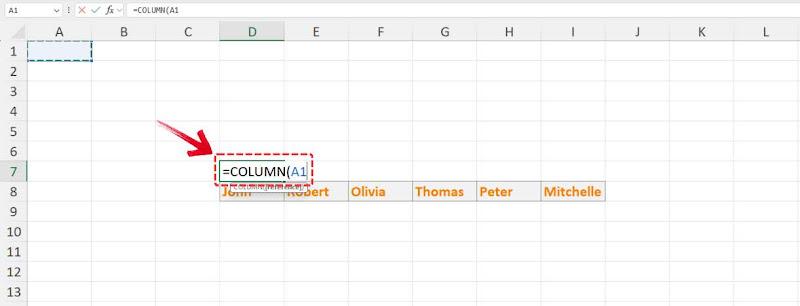
Порада.: Щоб почати нумерацію з іншого значення, виберіть клітинку, наприклад B2 для 2 тощо.
Крок 4: Натисніть клавішу «Enter» , і в першій клітинці відобразиться відповідний номер стовпця.
Крок 5: Використовуйте «Маркер заповнення» , щоб перетягнути та скопіювати функцію до інших комірок, і у вас будуть автоматично пронумеровані стовпці.
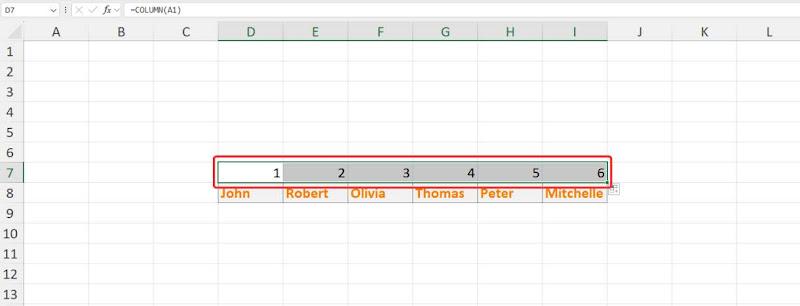
Якщо вам потрібна власна послідовність, наприклад, 1, 3, 5, ви можете змінити функцію за допомогою простих математичних обчислень.
Приклад 1: Для послідовності, як-от 2, 4, 6, функція буде такою:
=СТОЛОВЦЯ(A1)*2
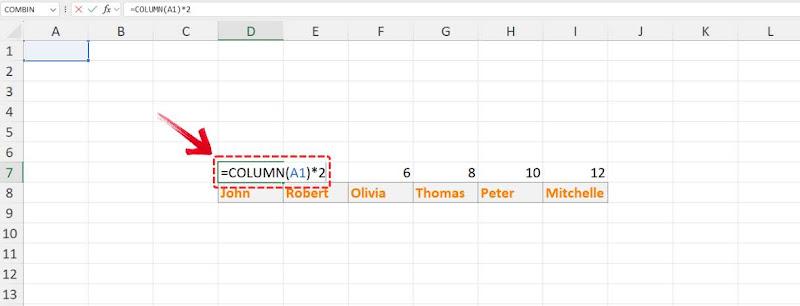
Приклад 2: Для послідовності типу 5, 9, 13, 17 (збільшення на 4) змініть функцію на:
=СТОЛОВЦЯ(A1)+4
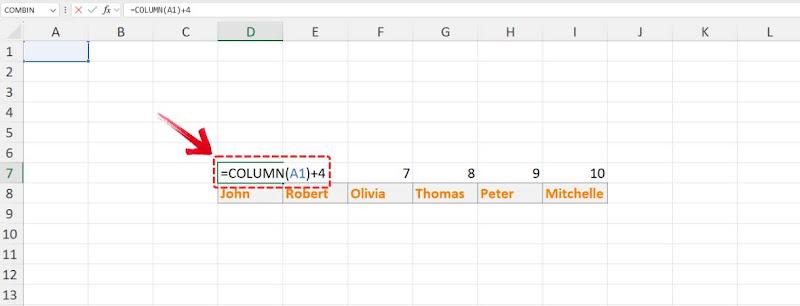
Чому не можна нумерувати стовпці в Excel?
Якщо у вас виникають труднощі з нумерацією стовпців в Excel, існує кілька причин, чому це не працює належним чином. Ось розбивка поширених проблем та способи їх усунення:
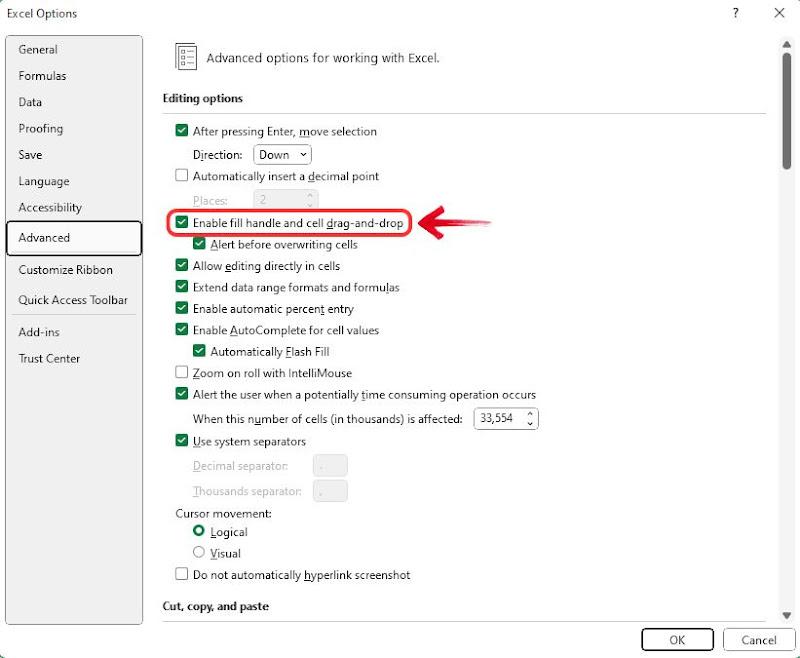
Дескриптор заповнення не працює: Якщо ви намагаєтеся перетягнути числа вниз, але нічого не відбувається, можливо, це тому, що функція «Дескриптор заповнення» вимкнена. Щоб виправити це, перейдіть до меню Файл > Параметри > Додатково та переконайтеся, що параметр «Увімкнути дескриптор заповнення» увімкнено. Після ввімкнення ви зможете легко перетягувати числа вниз по стовпцю.
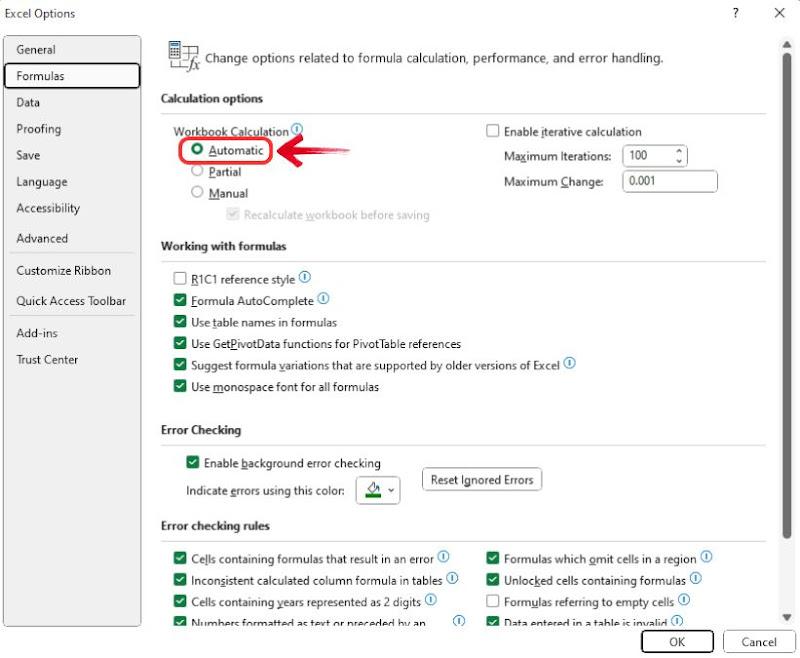
Формули не оновлюються: Іноді під час використання формул для автоматичної нумерації вони не оновлюються автоматично. Це може бути пов’язано з тим, що ваш Excel налаштовано на ручний режим обчислення. Щоб вирішити цю проблему, перейдіть дорозділу Файл > Параметри >Формули та виберіть «Автоматично» в розділі «Обчислення в робочій книзі» . Це гарантуватиме оновлення формул щоразу, коли до аркуша вносяться зміни.
Приховані рядки/стовпці: Можливо, прихованірядки або стовпці спричиняють проблеми з нумерацією. Перевірте, чи не приховано якісь рядки, клацнувши правою кнопкою миші на номерах рядків і вибравши «Показати». Це має гарантувати правильну роботу автоматичної нумерації.
Перевірте формулу ще раз: переконайтеся, що ви використовуєте правильну формулу для автоматичної нумерації. Якщо вам потрібна проста послідовність зі збільшенням, ви можете використовувати « =A1+1» або «=COLUMN()-COLUMN($A$1)» . Просто переконайтеся, що ви розміщуєте цю формулу у другому рядку (або початковому рядку) та перетягніть її вниз.
Сподіваємося, що ці рішення допоможуть вам правильно пронумерувати стовпці Excel. Якщо вам також цікаво, як перетворити номер стовпця Excel на літеру, ви можете легко скористатися формулами або вбудованими функціями для здійснення цього переходу.
Найкраща безкоштовна альтернатива Microsoft Office - WPS Office
Перехід на WPS Office – один із найпростіших варіантів. Хоча Microsoft Excel – потужний інструмент, його крута крива навчання може зробити навіть прості завдання непосильними. WPS Office , з іншого боку, пропонує більш інтуїтивно зрозумілий та зручний інтерфейс, що спрощує виконання як базових, так і розширених завдань з електронними таблицями. І хоча він відомий як один із найдоступніших офісних пакетів, він не обмежує можливості використання функцій.

WPS Office пропонує всі переваги повноцінного пакету програм для продуктивності, залишаючись доступним для всіх: студентів, професіоналів та підприємств. Завдяки інструментам на базі штучного інтелекту, безперебійним функціям перекладута бездоганній сумісності з усіма операційними системами та Microsoft Office, WPS Office робить роботу розумнішою та простішою.
Ключові переваги WPS Office включають:
Безкоштовно для завантаження:
Продуктивність часто має свою ціну, але це не стосується WPS Office; його можна завантажити абсолютно безкоштовно! Користувачі отримують доступ до програмного забезпечення Writer, Spreadsheet та Presentation, а також до додаткових програм для розширеного редагування PDF-файлів та інструменту редагування фотографій на основі штучного інтелекту, і все це включено в один пакет.
Міжплатформна сумісність (настільні комп'ютери та мобільні пристрої):
WPS Office створено для всіх. Незалежно від того, чи переходите ви на Linux, чи значною мірою покладаєтеся на свій мобільний пристрій для щоденних завдань, WPS Office підійде для вас. Він доступний на всіх основних операційних системах і може бути безкоштовно завантажений з офіційного веб-сайту або магазинів мобільних додатків.
Основні функції, подібні до Excel, включаючи динамічну нумерацію:
Багато безкоштовних інструментів для підвищення продуктивності мають обмеження або вимагають підписки для розширених функцій. З WPS Office ви отримуєте необмежений доступ до потужних інструментів, таких як динамічна нумерація, зведені таблиці та аналіз даних, що робить його справжньою альтернативою Microsoft Excel; без прихованих витрат.

Вичерпні онлайн-уроки:
Кожен стикається із завданнями, які потребують певного навчання. На відміну від інших офісних пакетів, яким бракує належної підтримки користувачів, WPS Office пропонує детальні онлайн-уроки , які допоможуть вам опанувати нові навички та стати ефективнішими у своїй роботі.
Найчастіші запитання:
1. Чи можна нумерувати стовпці в алфавітному порядку (A, B, C) замість числового?
Так, ви можете відображати номери стовпців як літери (A, B, C) замість чисел, використовуючи формулу CHAR(64 + COLUMN()) . Ця формула перетворює номер стовпця на відповідну літеру за допомогою системи ASCII, де A = 65, B = 66, C = 67 тощо.
Приклад:
У колонці 1 формула CHAR(64 + 1) дає CHAR(65) , що є"A"
У другому стовпці CHAR(64 + 2)дає CHAR(66) , що є "B"
У стовпці 3 , CHAR(64 + 3) даєCHAR(67) , що є "C"
2. Як перезапустити нумерацію після певного стовпця?
Щоб перезапустити нумерацію після певного стовпця, потрібно налаштувати зміщення формули. Наприклад, якщо потрібно, щоб нумерація починалася знову з 1 після стовпця 10, можна використовувати:=СТОВПЕЦЬ() - 10
Ось як використовувати цю формулу:
Функція COLUMN() повертає фактичний номер стовпця.
Віднімання 10 зміщує рахунок назад, так що стовпець 11 стає 1, стовпець 12 стає 2 тощо.
Excel став простішим за допомогою WPS Office
Раніше підрахунок був нудним, повторюваним завданням не тому, що він був складним, а тому, що він був трудомістким та монотонним. Ось чому так важливо знайти ефективні способи перетворення стовпців Excel у числа. Завдяки цифровим інструментам все стало швидшим, точнішим і набагато менш клопітким. Але все ще є багато чого, що можна автоматизувати, щоб полегшити життя. Саме тут на допомогу приходить WPS Office , який використовує штучний інтелект для виконання невеликих, трудомістких завдань, щоб ви могли зосередитися на тому, що дійсно важливо.

'%3e%3cpath%20d='M19.9911%204.11386V6.471H18.5894C18.0775%206.471%2017.7322%206.57814%2017.5536%206.79243C17.3751%207.00671%2017.2858%207.32814%2017.2858%207.75671V9.44421H19.9019L19.5536%2012.0871H17.2858V18.8639H14.5536V12.0871H12.2769V9.44421H14.5536V7.49779C14.5536%206.39064%2014.8632%205.53201%2015.4822%204.92189C16.1013%204.31177%2016.9257%204.00671%2017.9554%204.00671C18.8304%204.00671%2019.509%204.04243%2019.9911%204.11386Z'%20fill='%23333333'/%3e%3c/g%3e%3cdefs%3e%3cclipPath%20id='clip0_2938_8199'%3e%3crect%20width='16'%20height='16'%20fill='white'%20transform='translate(8%204.00671)'/%3e%3c/clipPath%3e%3c/defs%3e%3c/svg%3e)
'%3e%3cpath%20d='M17.5237%2010.7813L23.4811%204H22.0699L16.8949%209.88693L12.7648%204H8L14.2469%2012.9029L8%2020.0133H9.4112L14.8725%2013.7952L19.2352%2020.0133H24M9.92053%205.04213H12.0885L22.0688%2019.0224H19.9003'%20fill='%23333333'/%3e%3c/g%3e%3cdefs%3e%3cclipPath%20id='clip0_2938_8200'%3e%3crect%20width='16'%20height='16.0134'%20fill='white'%20transform='translate(8%204)'/%3e%3c/clipPath%3e%3c/defs%3e%3c/svg%3e)


