

'%3e%3cpath%20d='M8%200C12.4183%200%2016%203.58172%2016%208C16%2012.4183%2012.4183%2016%208%2016C3.58172%2016%200%2012.4183%200%208C0%203.58172%203.58172%200%208%200ZM11.6162%204.38379C11.2257%203.99337%2010.5927%203.99338%2010.2021%204.38379L8%206.58594L5.79785%204.38379C5.40732%203.99334%204.77429%203.99329%204.38379%204.38379C3.99331%204.77429%203.99335%205.40733%204.38379%205.79785L6.58594%208L4.38379%2010.2021C3.99348%2010.5927%203.99341%2011.2257%204.38379%2011.6162C4.77426%2012.0066%205.40734%2012.0065%205.79785%2011.6162L8%209.41406L10.2021%2011.6162C10.5927%2012.0066%2011.2257%2012.0067%2011.6162%2011.6162C12.0067%2011.2257%2012.0066%2010.5927%2011.6162%2010.2021L9.41406%208L11.6162%205.79785C12.0066%205.40735%2012.0066%204.77429%2011.6162%204.38379Z'%20fill='%23080E17'%20fill-opacity='0.46'/%3e%3c/g%3e%3cdefs%3e%3cclipPath%20id='clip0_3761_713'%3e%3crect%20width='16'%20height='16'%20fill='white'/%3e%3c/clipPath%3e%3c/defs%3e%3c/svg%3e)




'%3e%3cpath%20fill-rule='evenodd'%20clip-rule='evenodd'%20d='M21.4999%2010.9993C21.4999%205.20009%2016.7986%200.498901%2010.9993%200.498901C5.19994%200.498901%200.498657%205.20009%200.498657%2010.9993C0.498657%2016.2404%204.33858%2020.5844%209.35855%2021.3722V14.0346H6.69238V10.9993H9.35855V8.68594C9.35855%206.05427%2010.9262%204.60062%2013.3248%204.60062C14.4736%204.60062%2015.6753%204.80571%2015.6753%204.80571V7.38979H14.3512C13.0468%207.38979%2012.64%208.19921%2012.64%209.0296V10.9993H15.5523L15.0867%2014.0346H12.64V21.3722C17.66%2020.5844%2021.4999%2016.2404%2021.4999%2010.9993Z'%20fill='%231568EA'/%3e%3c/g%3e%3c/svg%3e)


'%3e%3cpath%20d='M2.42045%2022.1876H6.31818V12.7217L0.75%208.54553V20.5171C0.75%2021.4414%201.49892%2022.1876%202.42045%2022.1876Z'%20fill='%234285F4'/%3e%3cpath%20d='M19.682%2022.1876H23.5797C24.5041%2022.1876%2025.2502%2021.4387%2025.2502%2020.5171V8.54553L19.682%2012.7217'%20fill='%2334A853'/%3e%3cpath%20d='M19.682%205.48293V12.7216L25.2502%208.54543V6.31816C25.2502%204.25236%2022.8921%203.07469%2021.2411%204.31361'%20fill='%23FBBC04'/%3e%3cpath%20d='M6.31824%2012.7217V5.48303L13.0001%2010.4944L19.6819%205.48303V12.7217L13.0001%2017.733'%20fill='%23EA4335'/%3e%3cpath%20d='M0.75%206.31816V8.54543L6.31818%2012.7216V5.48293L4.75909%204.31361C3.10534%203.07469%200.75%204.25236%200.75%206.31816Z'%20fill='%23C5221F'/%3e%3c/g%3e%3cdefs%3e%3cclipPath%20id='clip0_2954_7305'%3e%3crect%20width='24.5'%20height='18.375'%20fill='white'%20transform='translate(0.75%203.8125)'/%3e%3c/clipPath%3e%3c/defs%3e%3c/svg%3e)


Як автор WPS, я знаю, як неприємно бачити, як в Excel з’являються початкові нулі, які порушують сортування, обчислення та імпорт. Це невеликий збій, який може здатися великою перешкодою, особливо коли ви не знаєте, як його виправити, не ризикуючи своїми даними. Як безпечніше позбутися цих нулів?
У цьому посібнику я поділюся практичними, перевіреними методами, такими як «Текст у стовпці» та формули, а також розповім про те, як WPS Office все це спрощує. Давайте разом очистимо ваші дані!
Спосіб 1: Використання функції «Текст у стовпці» для видалення початкових нулів в Excel
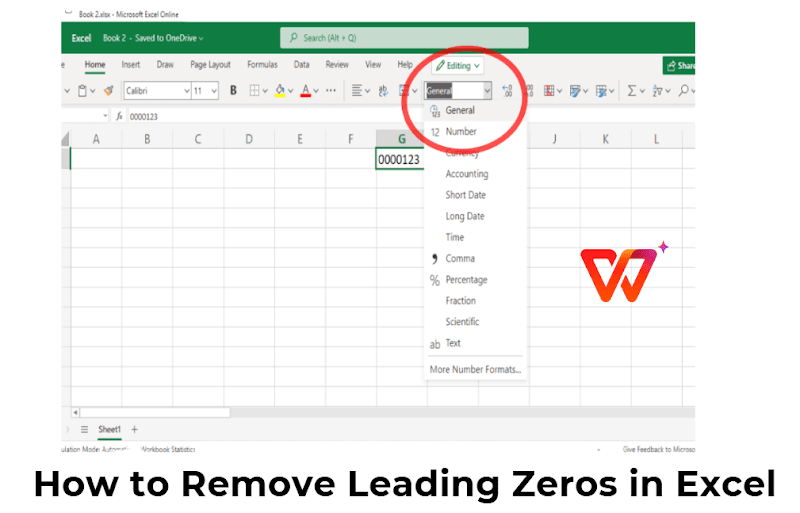
Функція «Текст у стовпці» в Excel – це прихована перлина, якою я клянусь. Це простий інструмент, який перетворює числа у текстовому форматі на фактичні числа, без зусиль видаляючи ці вперті початкові нулі. Якщо ви шукаєте практичне рішення, то це воно – швидке, надійне та без потреби в формулах.
Кроки
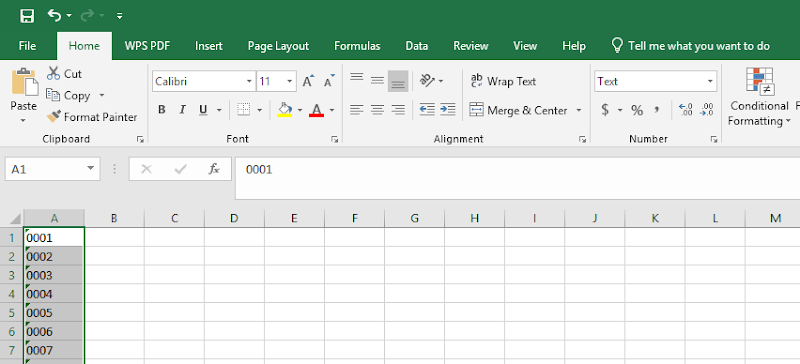
Крок 1: Виділіть стовпець із числами, що містять початкові нулі.
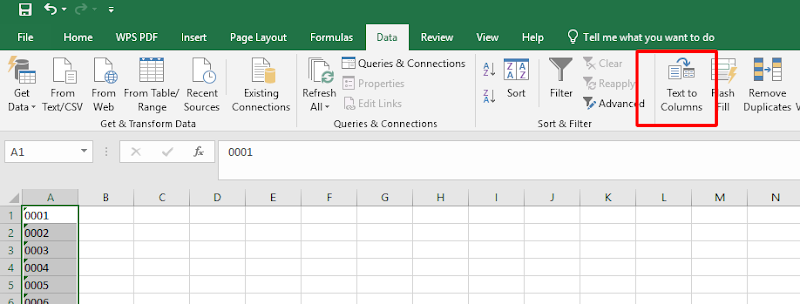
Крок 2: Перейдіть на вкладку «Дані» та натисніть «Текст у стовпці».
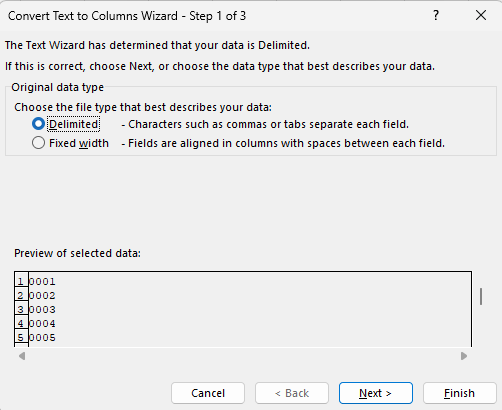
Крок 3: У майстрі імпорту тексту виберіть «З роздільниками» та натисніть «Далі».
Крок 4: Зніміть прапорці з усіх роздільників (ми тут не розділяємо), а потім натисніть кнопку «Далі».
Крок 5: Виберіть формат даних «Загальний» або «Число», щоб видалити ці нулі.
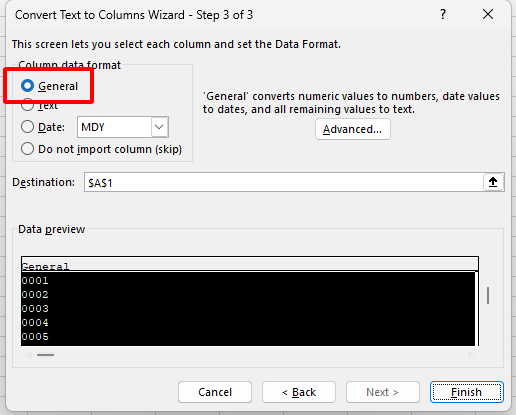
Крок 6: Натисніть кнопку «Готово» та спостерігайте, як відбувається диво.
Я використовував це для величезних наборів даних — уявіть собі тисячі рядків — і це робилося за лічені секунди. Це мій найкращий вибір, коли мені потрібна швидкість без зайвих роздумів.
Спосіб 2: Використання формул для видалення початкових нулів в Excel
Формули в Excel — мій надійний помічник, коли потрібна точність у роботі з початковими нулями. Вони дозволяють перетворювати текст на числа з тонкістю, надаючи вам контроль над процесом. Незалежно від того, чи ви шанувальник простоти, чи хочете трохи більше можливостей форматування, цей метод вам підійде — ідеально підходить для випадків, коли «Текст у стовпці» здається занадто однозначним.
Формули
Функція VALUE: =VALUE(A1). Ця перлина бере текст у комірці A1 та перетворює його на число, миттєво видаляючи всі початкові нулі.
Функція TEXT: =TEXT(VALUE(A1),"0") Це диво з двох кроків: спочатку перетворити текст на число, а потім відформатувати його як текст без цих надокучливих нулів.
Кроки
Крок 1: У новому стовпці поруч із вашими даними введіть формулу (наприклад, =VALUE(A1)).
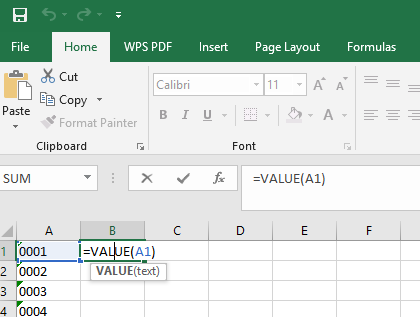
Step 2:Крок 2: Візьміть маркер заповнення та
перетягніть його вниз, щоб застосувати формулу до всіх відповідних
комірок.
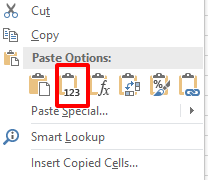
Крок 3: Скопіюйте результати, а потім скористайтеся
командою «Спеціальна вставка» > «Значення», щоб перезаписати вихідні
дані чистими числами.
Функція VALUE — мій улюблений варіант — вона зрозуміла та швидка. Функція TEXT вимагає трохи більше зусиль, але чудово працює, коли мені потрібне послідовне форматування. Обидві функції набагато кращі за ручне редагування!
Чому варто використовувати WPS Office для видалення початкових нулів

WPS Office — моя секретна зброя — безкоштовна, потужна альтернатива Microsoft Excel, яка легко справляється з початковими нулями. Як автор WPS, я покладаюся на його бездоганні інструменти для виконання роботи, незалежно від того, чи я налаштовую імпортовані дані, чи полірую електронні таблиці. Він має весь необхідний функціонал у бюджетному пакеті — ідеально підходить для тих, хто хоче спростити очищення даних.
Кроки
Крок 1: Відкрийте файл Excel у WPS Spreadsheets після завантаження його з wps.com .

Крок 2: Застосуйте функцію «Текст у стовпці», формули (наприклад, =VALUE(A1)) або «Знайти та замінити» — вони працюють так само, як в Excel, як описано раніше.
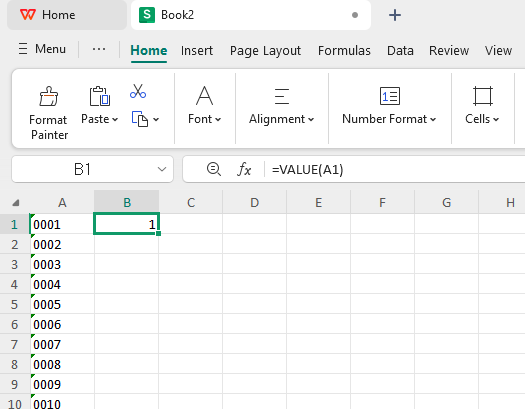
Крок 3: Використовуйте додаткові інструменти WPS, такі як інтуїтивно зрозумілі параметри компонування, щоб оптимізувати керування даними.
плюси
Безкоштовне використання: Жодних передплат — просто завантажте та користуйтеся, заощаджуючи ваші гроші.
Зручний інтерфейс: він відображає атмосферу Excel, тому вам не доведеться мучитися з вивченням нових трюків.
Підтримує різні формати файлів: від .xlsx до .csv, він обробляє їх усі без проблем.
Як професійний письменник з WPS, я з радістю покажу вам, як завантажити WPS Office — інструмент, який я щодня використовую завдяки його простоті та потужності. Незалежно від того, чи ви користуєтеся ПК, Mac чи мобільним пристроєм, розпочати роботу дуже просто. Ось як:
Для Windows або Mac
Крок 1: Відвідайте офіційний сайт за адресою wps.com .
Крок 2: Натисніть велику кнопку «Безкоштовне завантаження» — її важко пропустити!
Крок 3: Після завантаження файлу (близько 214 МБ, це швидко), відкрийте його з папки завантажень.
Крок 4: Дотримуйтесь підказок інсталятора — виберіть мову, погодьтеся з умовами та натисніть «Встановити зараз».

Крок 5: Запустіть WPS Office з робочого столу або папки програм, і ви готові до роботи!
На моєму старому комп’ютері WPS Office працює швидше, ніж Excel, а ціна (безкоштовно!) неперевершена. Тепер це мій стандартний додаток для швидких виправлень і не тільки — спробуйте!
Поширені запитання про видалення початкових нулів в Excel
Q1: Чи можна видалити початкові нулі без втрати даних?
Так, ви абсолютно можете! Незалежно від того, чи використовуєте ви «Текст у стовпці», формули на кшталт =VALUE(A1) чи інструменти WPS Office, ці методи зберігають ваші основні дані, позбавляючись нулів. Моє золоте правило? Спочатку зробіть резервну копію файлу — я зрозумів це на власному гіркому досвіді після кількох небезпечних ситуацій. Швидке збереження забезпечує безпеку та цілісність.
Q2: Який метод найпростіший у використанні?
Безперечно, «Текст у стовпці» перемагає за простоту. Це всього кілька кліків на вкладці «Дані» — жодних формул, жодного напруження мозку. Я використовував його для безладного імпорту та мав чисті числа менш ніж за хвилину. Ідеально підходить, якщо ви новачок в Excel або просто хочете швидко виправити ситуацію.
Q3: Чи можна використовувати формулу для видалення початкових нулів з кількох стовпців одночасно?
Звісно! Напишіть формулу типу =VALUE(A1) в одній клітинці, а потім перетягніть маркер заповнення вздовж і вниз по стількох стовпцях, скільки потрібно. Я зробив це для десятків стовпців — це економить час, коли потрібно очистити велику кількість даних. Просто вставте значення після, щоб зафіксувати їх.
Резюме
Як автор WPS, я розповів вам, як легко та впевнено видаляти початкові нулі в Excel. Ми розглянули перевірені методи, такі як «Текст у стовпці» для швидкого виправлення, формули, такі як =VALUE(A1) для точності, і навіть «Знайти та замінити» для універсальності. Крім того, я показав вам, чому WPS Office — безкоштовна, стильна альтернатива — може зробити процес плавнішим завдяки своїм знайомим інструментам та додатковим перевагам. Виконуючи ці кроки, ви безпечно видалите ці нулі, зберігаючи свої дані точними та готовими до використання. Спробуйте WPS і попрощайтеся з проблемами форматування!

'%3e%3cpath%20d='M19.9911%204.11386V6.471H18.5894C18.0775%206.471%2017.7322%206.57814%2017.5536%206.79243C17.3751%207.00671%2017.2858%207.32814%2017.2858%207.75671V9.44421H19.9019L19.5536%2012.0871H17.2858V18.8639H14.5536V12.0871H12.2769V9.44421H14.5536V7.49779C14.5536%206.39064%2014.8632%205.53201%2015.4822%204.92189C16.1013%204.31177%2016.9257%204.00671%2017.9554%204.00671C18.8304%204.00671%2019.509%204.04243%2019.9911%204.11386Z'%20fill='%23333333'/%3e%3c/g%3e%3cdefs%3e%3cclipPath%20id='clip0_2938_8199'%3e%3crect%20width='16'%20height='16'%20fill='white'%20transform='translate(8%204.00671)'/%3e%3c/clipPath%3e%3c/defs%3e%3c/svg%3e)
'%3e%3cpath%20d='M17.5237%2010.7813L23.4811%204H22.0699L16.8949%209.88693L12.7648%204H8L14.2469%2012.9029L8%2020.0133H9.4112L14.8725%2013.7952L19.2352%2020.0133H24M9.92053%205.04213H12.0885L22.0688%2019.0224H19.9003'%20fill='%23333333'/%3e%3c/g%3e%3cdefs%3e%3cclipPath%20id='clip0_2938_8200'%3e%3crect%20width='16'%20height='16.0134'%20fill='white'%20transform='translate(8%204)'/%3e%3c/clipPath%3e%3c/defs%3e%3c/svg%3e)


