

'%3e%3cpath%20d='M8%200C12.4183%200%2016%203.58172%2016%208C16%2012.4183%2012.4183%2016%208%2016C3.58172%2016%200%2012.4183%200%208C0%203.58172%203.58172%200%208%200ZM11.6162%204.38379C11.2257%203.99337%2010.5927%203.99338%2010.2021%204.38379L8%206.58594L5.79785%204.38379C5.40732%203.99334%204.77429%203.99329%204.38379%204.38379C3.99331%204.77429%203.99335%205.40733%204.38379%205.79785L6.58594%208L4.38379%2010.2021C3.99348%2010.5927%203.99341%2011.2257%204.38379%2011.6162C4.77426%2012.0066%205.40734%2012.0065%205.79785%2011.6162L8%209.41406L10.2021%2011.6162C10.5927%2012.0066%2011.2257%2012.0067%2011.6162%2011.6162C12.0067%2011.2257%2012.0066%2010.5927%2011.6162%2010.2021L9.41406%208L11.6162%205.79785C12.0066%205.40735%2012.0066%204.77429%2011.6162%204.38379Z'%20fill='%23080E17'%20fill-opacity='0.46'/%3e%3c/g%3e%3cdefs%3e%3cclipPath%20id='clip0_3761_713'%3e%3crect%20width='16'%20height='16'%20fill='white'/%3e%3c/clipPath%3e%3c/defs%3e%3c/svg%3e)




'%3e%3cpath%20fill-rule='evenodd'%20clip-rule='evenodd'%20d='M21.4999%2010.9993C21.4999%205.20009%2016.7986%200.498901%2010.9993%200.498901C5.19994%200.498901%200.498657%205.20009%200.498657%2010.9993C0.498657%2016.2404%204.33858%2020.5844%209.35855%2021.3722V14.0346H6.69238V10.9993H9.35855V8.68594C9.35855%206.05427%2010.9262%204.60062%2013.3248%204.60062C14.4736%204.60062%2015.6753%204.80571%2015.6753%204.80571V7.38979H14.3512C13.0468%207.38979%2012.64%208.19921%2012.64%209.0296V10.9993H15.5523L15.0867%2014.0346H12.64V21.3722C17.66%2020.5844%2021.4999%2016.2404%2021.4999%2010.9993Z'%20fill='%231568EA'/%3e%3c/g%3e%3c/svg%3e)


'%3e%3cpath%20d='M2.42045%2022.1876H6.31818V12.7217L0.75%208.54553V20.5171C0.75%2021.4414%201.49892%2022.1876%202.42045%2022.1876Z'%20fill='%234285F4'/%3e%3cpath%20d='M19.682%2022.1876H23.5797C24.5041%2022.1876%2025.2502%2021.4387%2025.2502%2020.5171V8.54553L19.682%2012.7217'%20fill='%2334A853'/%3e%3cpath%20d='M19.682%205.48293V12.7216L25.2502%208.54543V6.31816C25.2502%204.25236%2022.8921%203.07469%2021.2411%204.31361'%20fill='%23FBBC04'/%3e%3cpath%20d='M6.31824%2012.7217V5.48303L13.0001%2010.4944L19.6819%205.48303V12.7217L13.0001%2017.733'%20fill='%23EA4335'/%3e%3cpath%20d='M0.75%206.31816V8.54543L6.31818%2012.7216V5.48293L4.75909%204.31361C3.10534%203.07469%200.75%204.25236%200.75%206.31816Z'%20fill='%23C5221F'/%3e%3c/g%3e%3cdefs%3e%3cclipPath%20id='clip0_2954_7305'%3e%3crect%20width='24.5'%20height='18.375'%20fill='white'%20transform='translate(0.75%203.8125)'/%3e%3c/clipPath%3e%3c/defs%3e%3c/svg%3e)


iLovePDF Premium nabízí téměř všechny funkce, které potřebujete pro převod a správu dokumentů. Tato platforma byla navržena s ohledem na jednoduchost, takže je intuitivní – a to i pro nové uživatele. Od ostatních nástrojů se liší širokou škálou funkcí, včetně možnosti rozdělit PDF online pro lepší organizaci nebo převádět PDF do různých formátů, jako je PDF na PPT, Word nebo Excel. Díky tomu lze snadno využívat obsah napříč různými platformami. Kromě toho můžete ke zvýšení své pracovní efektivity využít jimi poskytovanou službu pro sloučení PDF online. Tyto funkce přinášejí flexibilitu, kterou mnoho jiných nástrojů, jako Adobe Acrobat, Smallpdf nebo CloudConvert, ve svých bezplatných verzích nemusí nabízet.
Díky dostupnosti ve 25 jazycích zajišťuje iLovePDF přístupnost pro globální uživatelskou základnu. Jeho cenově dostupný prémiový plán nabízí další výhody, jako je vyšší kvalita výstupu, dávkové zpracování a zabezpečená cloudová integrace s Diskem Google a Dropboxem. Pro zvýšení soukromí se dokumenty ze serveru automaticky mažou do dvou hodin. Ať už své soubory organizujete, chráníte nebo převádíte, iLovePDF nadále rozšiřuje své schopnosti, aby vyhověl nejrůznějším potřebám uživatelů.
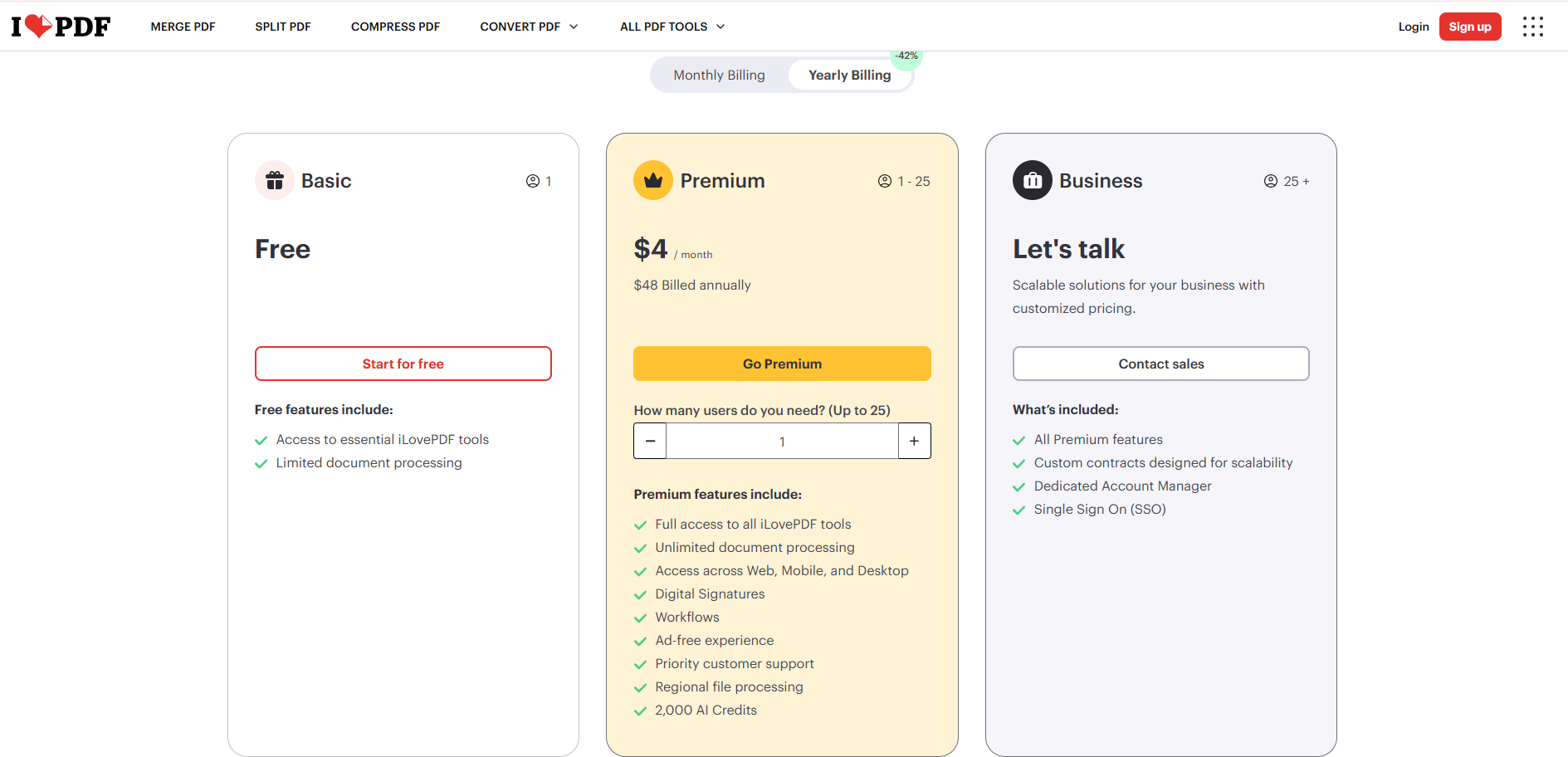
Skvělé funkce iLovePDF
Převod PDF na JPG
Většina autorů hledá možnosti, jak převést soubory PDF do formátu JPG, aby byly přístupné na jakémkoli typu zařízení. iLovePDF je tím nejlepším řešením pro převod souborů PDF na koncovku JPG bez změny tvaru a stylu písma. Pomocí iLovePDF můžete také bleskově převádět HTML na PDF soubory.
Oprava PDF dokumentů
V některých případech se po převodu dokument mírně změní – například se změní písmo, číslování stránek, zalomení řádků z jedné stránky na druhou nebo se přidá více mezer mezi buňkami. Kvůli tomu se uživatel může při převodu potýkat s problémy. Aplikace iLovePDF však vše zjednodušila tím, že poskytuje funkci nazvanou „Opravit PDF“ (Repair PDF). Otevřete svůj soubor PDF v tomto nástroji, opravte požadované změny a uložte je.
Přidat čísla stránek, vodoznak a podpis
Před převodem dokumentů někdy zapomeneme přidat čísla stránek, obrázky nebo podpisy. Ale i po dokončení převodu do PDF nyní můžete pomocí iLovePDF snadno manipulovat s PDF dokumenty pomocí vodoznaku a podpisů.
Uspořádat PDF
Při shromažďování různých dokumentů z různých zdrojů je potřebujeme uspořádat, abychom vytvořili finální PDF. U tohoto typu práce musíte soubory rozdělovat, přidávat stránky z PDF, odstraňovat stránky a nakonec vše uspořádat. Pro tento druh práce je iLovePDF tím nejlepším řešením pod jednou střechou. iLovePDF vám umožní přístup k vašim oblíbeným nástrojům, takže pro svou práci už nemusíte hledat žádný další.
Rozdělit, komprimovat soubory
Nástroj iLovePDF nabízí uživatelům oproti jiným některé pokročilejší funkce. Abychom mohli pracovat rychleji a bez váhání, někdy cítíme potřebu kvalitně upravit dokumenty, abychom je po dokončení už nemuseli měnit. Upravte strukturu PDF, rozdělte soubory na správná místa a na závěr je zkomprimujte pro snadné sdílení a označování dokumentů. Pokud chcete sloučit PDF, můžete také použít sloučení v iLovePDF.
Související: Aktualizace iLovePDF pro roky 2021 a 2022
Proč používat iLovePDF Premium
Anotace PDF: Přidejte do dokumentu PDF poznámky a anotace, zanechte komentáře a kreslete nebo vkládejte obrázky. Vyberte si vlastní formát anotací.
Podpis PDF: Podpis do PDF můžete přidat přímo ve svém chytrém telefonu nebo tabletu.
Vyplnění formulářů PDF: Rychle vyplňujte dokumenty PDF a během několika sekund je sdílejte.
Sloučení PDF: Vyberte více dokumentů PDF a slučte je do jednoho souboru PDF.
Rozdělení PDF: Rozdělte stránky PDF na více souborů ve vysoké kvalitě.
Komprese PDF: Vyberte si preferovanou velikost souborů pomocí našeho nástroje pro kompresi PDF. Minimalizujte velikost svých souborů při zachování jejich vysoké kvality.
OCR skener: Pracujte s naskenovanými dokumenty v PDF. Převeďte jakýkoli naskenovaný text nebo obrázek na upravitelný soubor PDF s vysokou kvalitou.

Extrahování obrázků z PDF: Získejte obrázky ze svého dokumentu PDF s vysokou přesností.
Otočení PDF: Otočte konkrétní stránky PDF a upravte všechny dokumenty.
Odemčení PDF: Nahrajte zabezpečené PDF a odstraňte heslo pomocí našeho nástroje pro odemčení PDF.
Přidání čísel stránek do PDF: Upravujte své soubory PDF. Vyberte si pozici, barvu textu a velikost čísel stránek.
Vodoznak do PDF: Vyberte obrázek nebo text a přidejte jej do nahraného PDF dokumentu. Pro ten nejlepší výsledek můžete upravit pozici, formátování nebo typografii.
Sdílení PDF: Připojte se ke svému účtu na Disku Google a Dropboxu, abyste si mohli vybrat a sdílet soubory PDF z cloudového úložiště.
Čtečka PDF: Prohlížejte, upravujte a aktualizujte soubory PDF uložené v cloudovém úložišti nebo ve vašem zařízení, kdykoli to potřebujete – včetně formulářů pro daňové přiznání.
Související: Nejlepší prémiové PDF editory: Srovnání Adobe Acrobat DC a iLovePDF
Stáhnout iLovePDF Premium

Níže vysvětluji několik jednoduchých způsobů, jak získat iLovePDF Premium zdarma v roce 2022. Stačí správně postupovat podle těchto kroků:
Kroky:
Nyní klikněte na tento odkaz a přejděte na oficiální web iLovePDF, kde si můžete snadno stáhnout prémiový licenční klíč.
Nyní zvolte „Go Premium“ (Přejít na Premium), abyste získali přístup k prémiové verzi.

Kromě toho můžete vyzkoušet verzi pro Windows, kterou nedávno vyvinuli pro všechny uživatele. Stačí kliknout na tento odkaz a otevřít okno ve svém prohlížeči.
Přejděte níže a klikněte na možnost „Download“ (Stáhnout), čímž stáhnete iLovePDF pro Windows. Po dokončení stahování spusťte iLovePDF na svém zařízení. Jednoduché, že?

Mezitím se na špici dostala i jejich APK verze. Nyní můžete s pomocí mobilu snadno převádět, upravovat nebo přidávat šablony do svých PDF dokumentů, a to kdekoli. Klikněte na tento odkaz, stiskněte „Download APK“ (Stáhnout APK) a užijte si bezplatnou verzi na svém mobilu.

Jak získat iLovePDF Premium (5 nejlepších způsobů, jak ušetřit)
Prémiový balíček iLovePDF můžeme získat mnoha způsoby. Můžeme si jej pořídit přímo z jejich vlastního webu nebo pomocí slevových kódů z různých obchodů s aplikacemi a kupónových stránek. Nyní se podíváme na to, jak lze prémiový balíček iLovePDF získat.
Z webu iLovePDF
Každý web s PDF nástroji má vlastní možnosti nákupu pro prémiové uživatele. Jednoduše přejděte na web iLovePDF a posuňte se dolů na „GET PREMIUM“ (Získat Premium).
Můžete si vybrat měsíční nebo roční balíček.

Roční balíček stojí 48 $ a měsíční 7 $.

Použití kódů Couponbirds
Prémiový balíček iLovePDF můžeme získat přes web Couponbirds. Slevy získáte použitím kódů Couponbirds a hraním hry s kolem štěstí.

Můžete získat promo kód a pomocí těchto kódů si užít slevu až 50 %.
Můžeme si také zahrát hru s kolem štěstí a získat tak slevovou nabídku.

Použití kódů Couponasion
Couponasion nabízí různé slevové kupóny pro prémiový balíček iLovePDF. Použitím promo kódu můžeme získat slevu 40 % na měsíční a roční balíčky.

Zde vidíte, že jsme získali roční slevu a cena našeho balíčku se snížila z 84 $ na 59,8 $.

Použití kódů Deal Digit pro nákup iLovePDF Premium
Deal Digit ušetří 43 % z ročního balíčku iLovePDF. Cena je nyní 48 $ namísto původních 84 $.

Použití rozšíření Coupert pro Google Chrome
Coupert je rozšíření, které se přidá do našeho prohlížeče Chrome a automaticky nám ukazuje slevy na každém webu. Můžeme tak získat slevy z webu iLovePDF, pokud zrovna mají pro své uživatele nějaké nabídky.

Lepší bezplatná alternativa k iLovePDF Premium: Nástroje WPS Office zdarma
Pokud hledáte iLovePDF Premium zdarma, pravděpodobně chcete neomezené PDF nástroje bez placení. Neoficiální klíče a cracknuté licence jsou ale riskantní. Bezpečnější volbou je použít pro základní úkony oficiální bezplatné nástroje iLovePDF, nebo přejít na bezplatný WPS Office – komplexní balík s vestavěnými funkcemi pro PDF.
Co získáte s WPS zdarma
Aplikace Writer, Spreadsheet a Presentation pro každodenní práci s dokumenty
Vestavěné PDF nástroje pro běžné úkoly, jako jsou úpravy, převod, slučování, rozdělování a komprese
Online a offline pracovní postupy pro studium a práci
Žádné neoficiální patche, cracknuté klíče ani upravené instalátory
Web, nebo desktop – co byste měli používat?
Bezplatná desktopová verze (doporučeno pro většinu uživatelů): Nainstalujte si WPS Office z oficiálního webu, pokud často pracujete s PDF, potřebujete offline přístup nebo také pracujete se soubory Word / Excel / PowerPoint.
Webové nástroje (nejlepší pro rychlé úkoly): Pokud potřebujete pouze rychlý převod, sloučení nebo kompresi, využijte online PDF nástroje WPS v prohlížeči – nabízejí podobné pohodlí jako bezplatné webové nástroje iLovePDF.
O placených plánech
Pro začátek nepotřebujete placený plán. Nejprve využijte bezplatné nástroje. O oficiálním upgradu uvažujte až tehdy, pokud vám limity zdarma nebudou stačit – nikdy nepoužívejte cracknuté klíče nebo neoficiální „bezplatná prémiová“ stažení.
Oficiální stahování: https://www.wps.com/
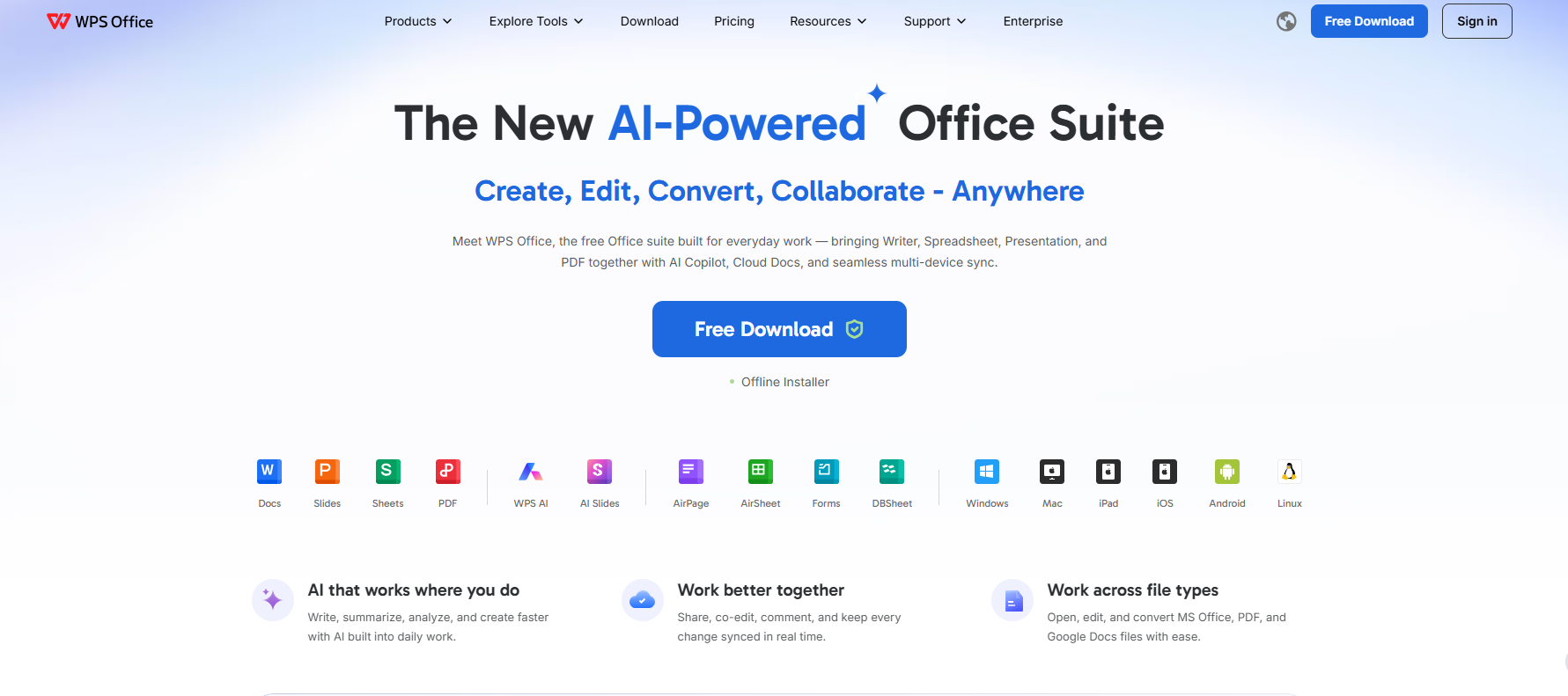
Proč si vybrat bezplatný WPS Office namísto hledání bezplatného Premium
Bezpečnější než weby třetích stran s bezplatnými klíči
Nabízí dostatek bezplatných funkcí pro každodenní práci s PDF a kancelářskými dokumenty
Jedno místo pro dokumenty, tabulky, prezentace a PDF
Lepší dlouhodobá hodnota než hromadění předplatných pouze pro PDF
Často kladené dotazy (FAQ)
Otázka 1: Mohu získat iLovePDF Premium zdarma a legálně?
Čas od času se mohou objevit oficiální bezplatné zkušební verze nebo propagační akce, avšak trvalé bezplatné Premium prostřednictvím náhodných webů nabízejících „klíče zdarma“ je obvykle nebezpečné. Používejte oficiální bezplatný plán, nebo místo něj vyzkoušejte WPS Office zdarma.
Otázka 2: Potřebuji k běžné práci s PDF iLovePDF Premium?
Ne vždy. Mnoho základních úkonů – komprese, slučování, rozdělování, převody – funguje v rámci bezplatných webových nástrojů, avšak s limity použití. Verze Premium je určena především pro vyšší limity a plnější přístup.
Otázka 3: Co je dobrou bezplatnou alternativou k iLovePDF Premium?
Bezplatné nástroje WPS Office. Pro každodenní práci využijte bezplatnou desktopovou verzi a pro rychlé úkoly pouze v prohlížeči pak webové PDF nástroje.
Otázka 4: Mám používat WPS na webu, nebo na desktopu?
Desktopovou verzi použijte v případě, že pracujete offline nebo potřebujete také soubory Word / Excel / PowerPoint. Web použijte, pokud potřebujete pouze provést rychlý úkon v PDF a nechcete instalovat žádný software.
Otázka 5: Je bezpečné stáhnout si bezplatný prémiový klíč k iLovePDF z webů třetích stran?
Ne. Klíče a cracknuté instalátory od třetích stran mohou ohrozit vaše soubory a zařízení. Držte se výhradně oficiálních zdrojů pro stahování.
Otázka 6: Odkud si mám stáhnout WPS Office?
Stahujte jej pouze z oficiálního webu: https://www.wps.com/. Vyhněte se stahování od třetích stran ve formě „klíčů zdarma“ nebo cracků.



Závěr
V tomto článku jsem se pokusil podělit o všechny detaily ohledně iLovePDF Premium. Doufám, že se vám líbil. Prémiová verze iLovePDF nabízí uživatelům skvělé nástroje. Pro svou běžnou práci můžete také vyzkoušet online nástroje WPS PDF Tools k převodu, rozdělení, úpravě PDF nebo sloučení PDF dokumentů. Pro offline použití je k dispozici i desktopová verze. WPS PDF dokáže převést jakýkoli typ souboru během několika sekund. K vyplňování formulářů bez nutnosti tisku můžete využít také bezplatný vyplňovač PDF (PDF filler) ve WPS. Děkuji!
Stáhněte si software WPS Office pro Windows zdarma se 7denní zkušební verzí právě teď!
'%3e%3cpath%20d='M19.9911%204.11386V6.471H18.5894C18.0775%206.471%2017.7322%206.57814%2017.5536%206.79243C17.3751%207.00671%2017.2858%207.32814%2017.2858%207.75671V9.44421H19.9019L19.5536%2012.0871H17.2858V18.8639H14.5536V12.0871H12.2769V9.44421H14.5536V7.49779C14.5536%206.39064%2014.8632%205.53201%2015.4822%204.92189C16.1013%204.31177%2016.9257%204.00671%2017.9554%204.00671C18.8304%204.00671%2019.509%204.04243%2019.9911%204.11386Z'%20fill='%23333333'/%3e%3c/g%3e%3cdefs%3e%3cclipPath%20id='clip0_2938_8199'%3e%3crect%20width='16'%20height='16'%20fill='white'%20transform='translate(8%204.00671)'/%3e%3c/clipPath%3e%3c/defs%3e%3c/svg%3e)
'%3e%3cpath%20d='M17.5237%2010.7813L23.4811%204H22.0699L16.8949%209.88693L12.7648%204H8L14.2469%2012.9029L8%2020.0133H9.4112L14.8725%2013.7952L19.2352%2020.0133H24M9.92053%205.04213H12.0885L22.0688%2019.0224H19.9003'%20fill='%23333333'/%3e%3c/g%3e%3cdefs%3e%3cclipPath%20id='clip0_2938_8200'%3e%3crect%20width='16'%20height='16.0134'%20fill='white'%20transform='translate(8%204)'/%3e%3c/clipPath%3e%3c/defs%3e%3c/svg%3e)


