

'%3e%3cpath%20d='M8%200C12.4183%200%2016%203.58172%2016%208C16%2012.4183%2012.4183%2016%208%2016C3.58172%2016%200%2012.4183%200%208C0%203.58172%203.58172%200%208%200ZM11.6162%204.38379C11.2257%203.99337%2010.5927%203.99338%2010.2021%204.38379L8%206.58594L5.79785%204.38379C5.40732%203.99334%204.77429%203.99329%204.38379%204.38379C3.99331%204.77429%203.99335%205.40733%204.38379%205.79785L6.58594%208L4.38379%2010.2021C3.99348%2010.5927%203.99341%2011.2257%204.38379%2011.6162C4.77426%2012.0066%205.40734%2012.0065%205.79785%2011.6162L8%209.41406L10.2021%2011.6162C10.5927%2012.0066%2011.2257%2012.0067%2011.6162%2011.6162C12.0067%2011.2257%2012.0066%2010.5927%2011.6162%2010.2021L9.41406%208L11.6162%205.79785C12.0066%205.40735%2012.0066%204.77429%2011.6162%204.38379Z'%20fill='%23080E17'%20fill-opacity='0.46'/%3e%3c/g%3e%3cdefs%3e%3cclipPath%20id='clip0_3761_713'%3e%3crect%20width='16'%20height='16'%20fill='white'/%3e%3c/clipPath%3e%3c/defs%3e%3c/svg%3e)




'%3e%3cpath%20fill-rule='evenodd'%20clip-rule='evenodd'%20d='M21.4999%2010.9993C21.4999%205.20009%2016.7986%200.498901%2010.9993%200.498901C5.19994%200.498901%200.498657%205.20009%200.498657%2010.9993C0.498657%2016.2404%204.33858%2020.5844%209.35855%2021.3722V14.0346H6.69238V10.9993H9.35855V8.68594C9.35855%206.05427%2010.9262%204.60062%2013.3248%204.60062C14.4736%204.60062%2015.6753%204.80571%2015.6753%204.80571V7.38979H14.3512C13.0468%207.38979%2012.64%208.19921%2012.64%209.0296V10.9993H15.5523L15.0867%2014.0346H12.64V21.3722C17.66%2020.5844%2021.4999%2016.2404%2021.4999%2010.9993Z'%20fill='%231568EA'/%3e%3c/g%3e%3c/svg%3e)


'%3e%3cpath%20d='M2.42045%2022.1876H6.31818V12.7217L0.75%208.54553V20.5171C0.75%2021.4414%201.49892%2022.1876%202.42045%2022.1876Z'%20fill='%234285F4'/%3e%3cpath%20d='M19.682%2022.1876H23.5797C24.5041%2022.1876%2025.2502%2021.4387%2025.2502%2020.5171V8.54553L19.682%2012.7217'%20fill='%2334A853'/%3e%3cpath%20d='M19.682%205.48293V12.7216L25.2502%208.54543V6.31816C25.2502%204.25236%2022.8921%203.07469%2021.2411%204.31361'%20fill='%23FBBC04'/%3e%3cpath%20d='M6.31824%2012.7217V5.48303L13.0001%2010.4944L19.6819%205.48303V12.7217L13.0001%2017.733'%20fill='%23EA4335'/%3e%3cpath%20d='M0.75%206.31816V8.54543L6.31818%2012.7216V5.48293L4.75909%204.31361C3.10534%203.07469%200.75%204.25236%200.75%206.31816Z'%20fill='%23C5221F'/%3e%3c/g%3e%3cdefs%3e%3cclipPath%20id='clip0_2954_7305'%3e%3crect%20width='24.5'%20height='18.375'%20fill='white'%20transform='translate(0.75%203.8125)'/%3e%3c/clipPath%3e%3c/defs%3e%3c/svg%3e)


Každý by si pomyslel, co se dá o číslování sloupců učit? Vždyť je to jen počítání, že? No, ne vždycky. I když typická metoda „1, 2, 3“ funguje v mnoha případech, někdy potřebujete flexibilnější přístup, ať už jde o přeskakování čísel, použití vlastních sekvencí nebo použití vzorců pro dynamické číslování.
Někteří lidé se na tento nástroj spoléhají pro organizaci rozsáhlých datových sad, automatizaci sestav nebo dokonce strukturování dat způsoby, které ruční číslování prostě nezvládne. V tomto článku vás provedu různými způsoby, jak efektivně převést sloupce Excelu na čísla, a zajistit tak přesnost bez ohledu na to, jak velká nebo složitá jsou vaše data.


Jak číslovat sloupce v Excelu
Metoda 1: Použití čísel řádků jako záhlaví sloupců
Pro svůj první přístup jsem se rozhodl pro jednoduché ruční číslování sloupců. Tato metoda je nejvhodnější pro malé a přímočaré datové sady, kde potřebujete pouze základní číslování, například od 1 do 20 nebo o něco více. Zde je návod, jak ručně číslovat sloupce v Excelu:
Krok 1: Otevřete novou tabulku aplikace Excel a vyberte řádek kliknutím na číslo řádku, kam chcete umístit číslování sloupců.
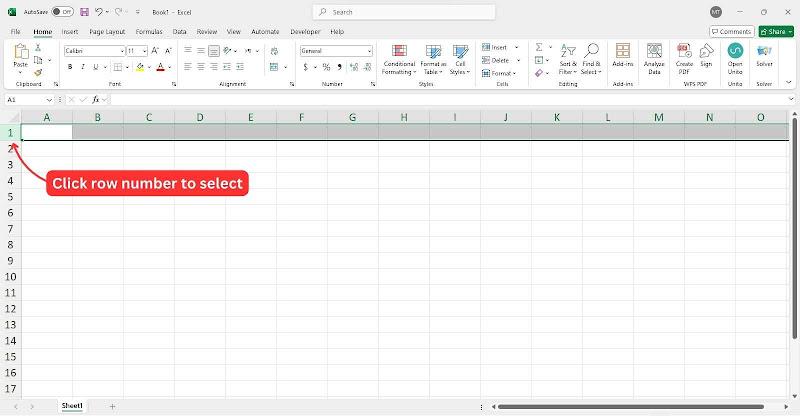
Krok 2: Jakmile je řádek vybrán, začněte do každé buňky zadávat čísla, abyste sloupce ručně označili.
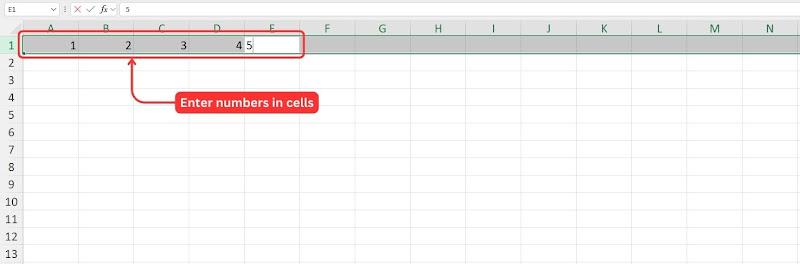
Nyní, když máme v Excelu očíslované sloupce, můžete buňky naformátovat tak, aby číslování bylo jasné a viditelné.
Krok 3: Pomocí nástrojů pro formátování na kartě „Domů“ můžete zvýraznit text tučně, zvětšit velikost písma nebo použít barvu pozadí pro lepší čitelnost.
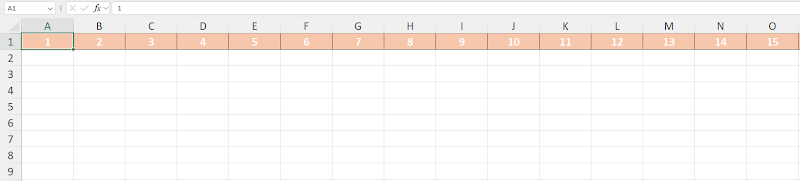
Ruční číslování sloupců v Excelu je jednou z nejjednodušších metod a funguje dobře při práci s malými datovými sadami. Osobně jsem tento přístup používal při práci na rychlých úkolech organizace dat nebo při nastavování dočasného referenčního systému. Pokud například pracujete s malým seznamem položek a nepotřebujete dynamické aktualizace, je tato metoda rychlá a efektivní.
Metoda 2: Ruční číslování sloupců v určitém rozsahu
Další metoda působí jako pokračování ručního přístupu. Tentokrát použiji v Excelu úchyt „Automatické vyplňování“, abych ušetřil čas a automaticky dokončil sekvenci. Tato metoda funguje dobře pro vlastní datové sady v určitém rozsahu, což nám umožňuje efektivně nastavit číslo sloupce v Excelu pro středně velké datové sady.
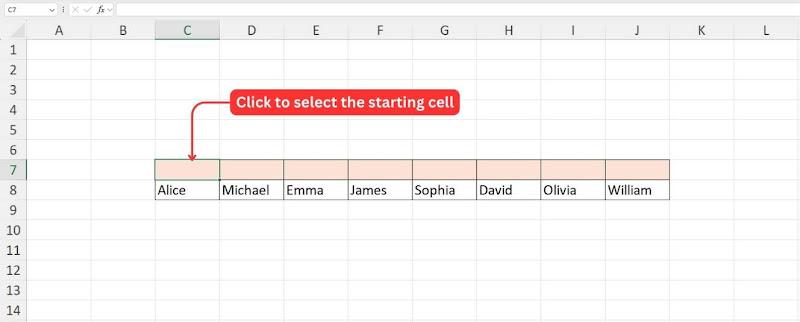
Krok 1: Vraťte se do tabulky aplikace Excel a vyberte buňku, kde chcete začít číslovat.
Krok 2: Zadejte první číslo vaší série do vybrané buňky a poté zadejte další číslo do sousední buňky, abyste vytvořili vzorec.
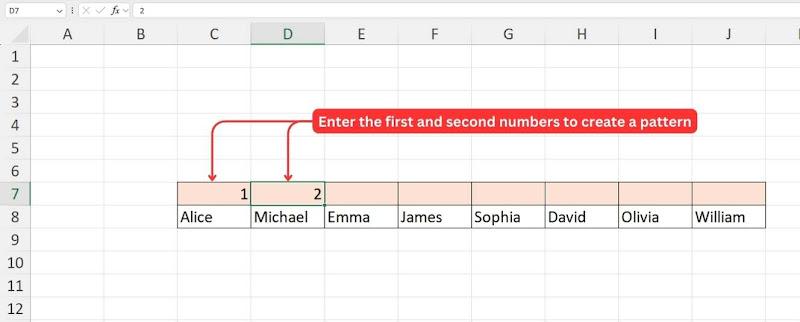
Tip: Pokud chcete posloupnost jako 1, 2, 3, 4..., zadejte do první buňky 1 a do další 2. Pro posloupnost jako 2, 4, 6, 8... zadejte do první buňky 2 a do další 4.
Krok 3: Pomocí myši vyberte obě buňky obsahující počáteční hodnoty. Vybraná oblast bude zvýrazněna světlejším šedým odstínem.
Alternativní text: Vyberte buňky, které chcete přetáhnout
Krok 4: Klikněte levým tlačítkem myši a přetáhněte „Úchyt pro výplň“ přes oblast, kde chcete v číslování pokračovat.
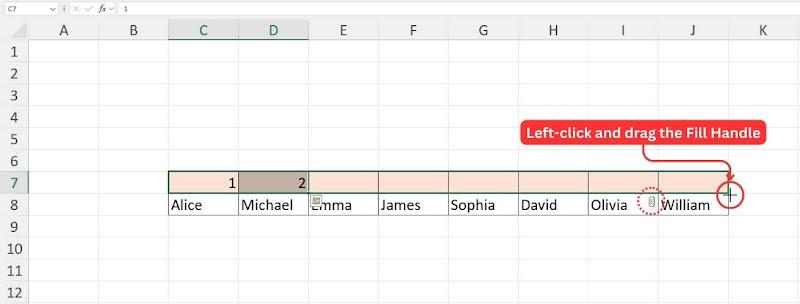
Poznámka: Při přetahování úchytu pro výplň přes buňky se v Excelu zobrazí náhled hodnot, což vám umožní ověřit, zda je pořadí správné.
Krok 5: Jakmile uvolníte levé tlačítko myši, Excel automaticky vyplní vybraný rozsah detekovaným vzorem.
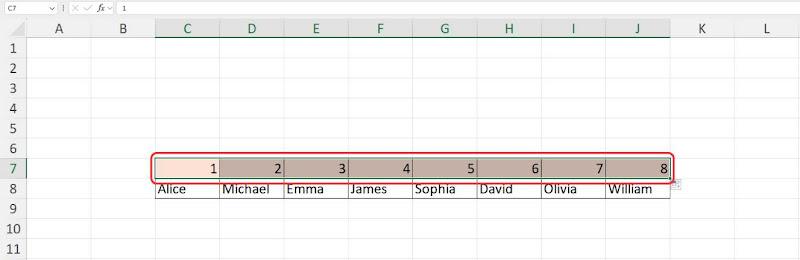
Metodu automatického vyplňování považuji za rychlý a efektivní způsob číslování sloupců, zejména u středně velkých až velkých datových sad. Umožňuje vlastní sekvence, jako je přeskakování čísel (např. 10, 20, 30) nebo vzory založené na datu (např. leden, únor, březen). I když je Excel obecně spolehlivý, nemusí vždy správně detekovat zamýšlený vzor. V takových případech poskytuje větší kontrolu metoda kliknutí pravým tlačítkem myši s funkcí „Řada“.
Metoda 3: Použití vzorce Excelu pro dynamické číslování
V situacích, kdy se naše datové sady často mění, například přidáváním nebo odstraňováním řádků nebo sloupců, se výše uvedené metody nemusí automaticky aktualizovat číslování. K řešení tohoto problému můžeme použít metodu, která číslování automaticky aktualizuje pomocí funkce Column v Excelu. Tato metoda zajišťuje, že číslování je vždy přesné, a to i při úpravě datové sady.
Krok 1: Klikněte na cílovou buňku, kde chcete číslování začít.
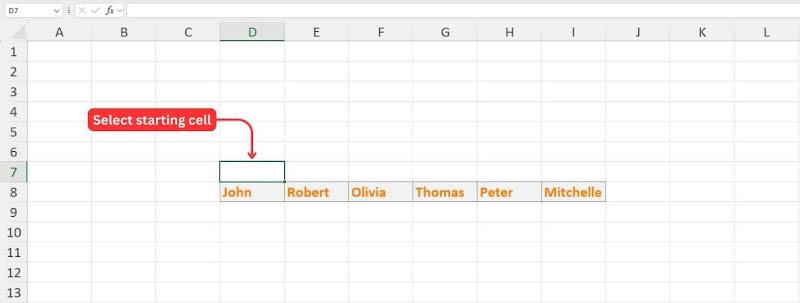
Krok 2: Zadejte symbol „=" , následovaný „SLOUPEC“ a poté stisknutím klávesy Tab vyberte funkci.
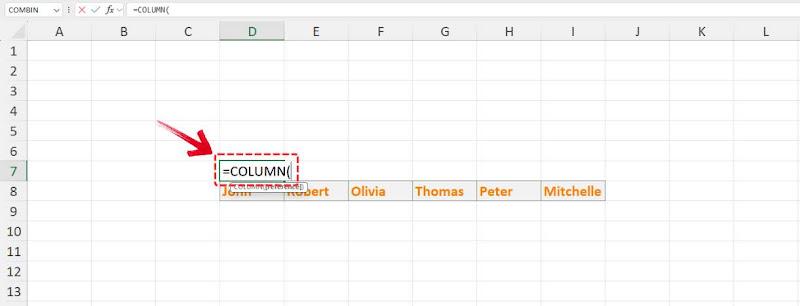
Krok 3: Funkce COLUMN vyžaduje pouze jeden argument. Vyberte „A1“ (nebo buňku, od které chcete číslování začít), chcete-li začít posloupnost od 1.
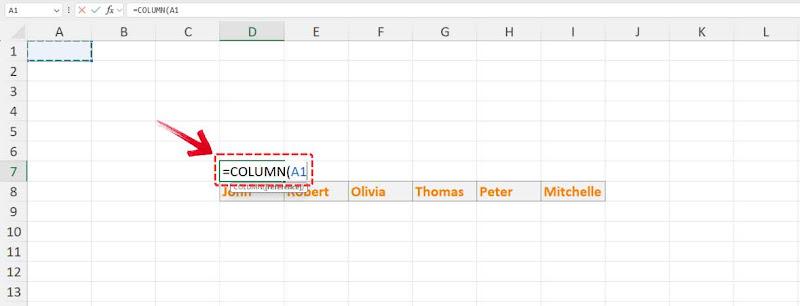
Tip: Chcete-li začít číslovat od jiné hodnoty, vyberte buňku, například B2 pro 2, a tak dále.
Krok 4: Stiskněte klávesu „Enter“ a v první buňce se zobrazí odpovídající číslo sloupce.
Krok 5: Pomocí „Úchytu pro vyplnění“ přetáhněte a zkopírujte funkci do ostatních buněk a sloupce budou automaticky očíslovány.
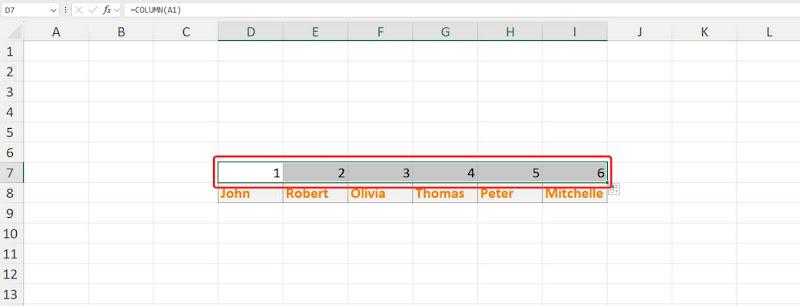
Pokud potřebujete vlastní sekvenci, například 1, 3, 5, můžete funkci upravit jednoduchými matematickými výpočty.
Příklad 1: Pro posloupnost jako 2, 4, 6 bude funkce:
=SLOUPEC(A1)*2
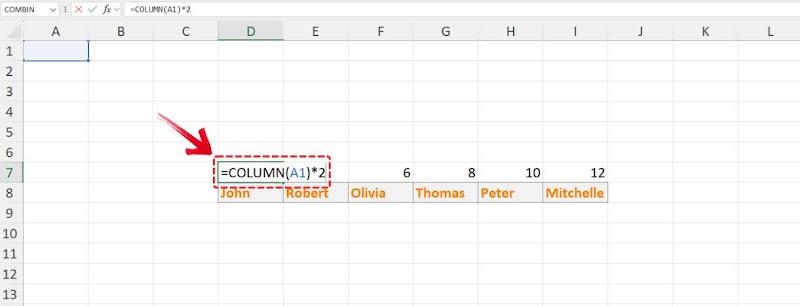
Příklad 2: Pro posloupnost jako 5, 9, 13, 17 (nárůst o 4) upravte funkci na:
=SLOUPEC(A1)+4
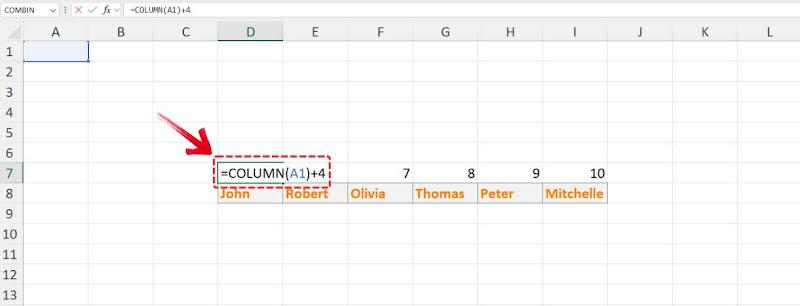
Proč nemohu v Excelu číslovat sloupce?
Pokud máte potíže s číslováním sloupců v Excelu, může existovat několik důvodů, proč to nefunguje podle očekávání. Zde je rozpis běžných problémů a jejich řešení:
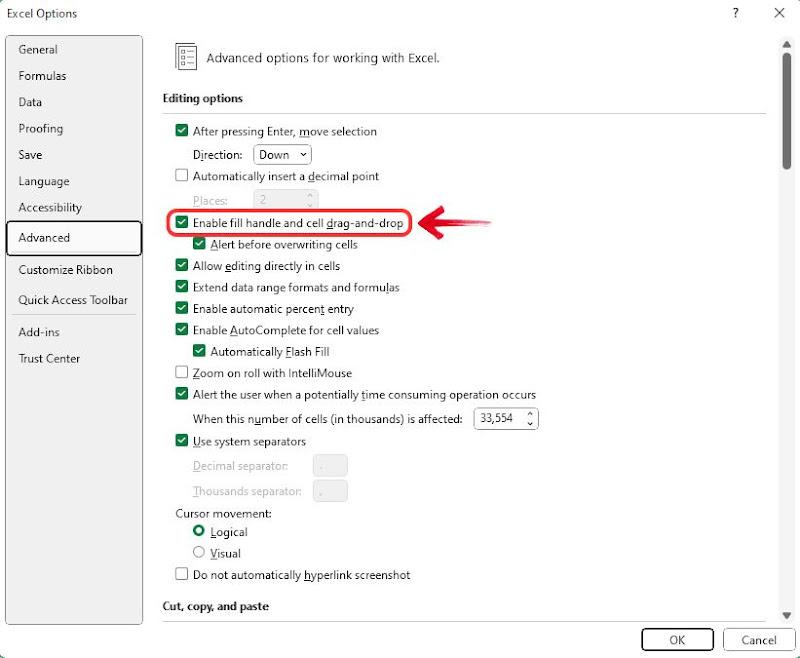
Úchyt pro vyplnění nefunguje: Pokud se pokoušíte přetáhnout čísla dolů, ale nic se neděje, může to být proto, že je funkce „Úchyt pro vyplnění“ zakázána. Chcete-li to vyřešit, přejděte do sekce Soubor > Možnosti > Upřesnit a ujistěte se, že je zapnutá možnost „Povolit úchyt pro vyplnění“ . Po povolení byste měli být schopni snadno přetahovat čísla ve sloupci dolů.
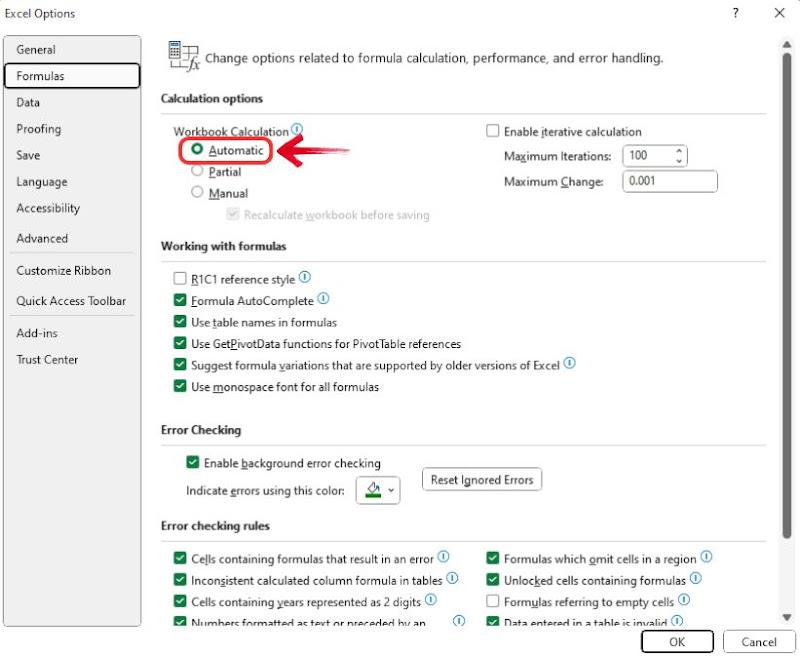
Vzorce se neaktualizují: Někdy se při použití vzorců k automatickému číslování tyto neaktualizují automaticky. Může to být způsobeno tím, že je váš Excel nastaven na ruční režim výpočtu. Chcete-li tento problém vyřešit, přejděte do sekce Soubor > Možnosti > Vzorce a v části Výpočty sešitu vyberte možnost „Automaticky“ . Tím zajistíte, že se vzorce aktualizují při všech změnách provedených v listu.
Skryté řádky/sloupce: Je možné, že skryté řádky nebo sloupce způsobují problémy s číslováním. Zkontrolujte, zda nejsou některé řádky skryté, kliknutím pravým tlačítkem myši na čísla řádků a výběrem možnosti „Zobrazit“. Tím by se mělo zajistit, že automatické číslování funguje správně.
Zkontrolujte vzorec: Ujistěte se, že používáte správný vzorec pro automatické číslování. Pokud chcete jednoduchou inkrementální posloupnost, můžete použít „ =A1+1“ nebo„=SLOUPEC()-SLOUPEC($A$1)“ . Stačí se ujistit, že tento vzorec umisťujete do druhého řádku (nebo počátečního řádku) a přetáhněte ho dolů.
Doufejme, že vám tato řešení pomohou správně očíslovat sloupce v Excelu. Pokud vás také zajímá, jak převést číslo sloupce v Excelu na písmeno, můžete k provedení tohoto přechodu snadno použít vzorce nebo vestavěné funkce.
Nejlepší bezplatná alternativa k Microsoft Office - WPS Office
Přechod na WPS Office je jedním z nejjednodušších přechodů, které můžete udělat. I když je Microsoft Excel výkonný nástroj, jeho strmá křivka učení může způsobit, že i jednoduché úkoly se zdají být zahlcující. WPS Office na druhou stranu nabízí intuitivnější a uživatelsky přívětivější prostředí, díky kterému jsou základní i pokročilé úkoly s tabulkami snadné. A přestože je známý jako jeden z nejdostupnějších kancelářských balíků, nešetří na funkcích.

WPS Office přináší všechny výhody plnohodnotného balíku produktů pro produktivitu a zároveň zůstává přístupný všem – studentům, profesionálům i firmám. Díky nástrojům s umělou inteligencí, bezproblémovým funkcím překladu a bezchybné kompatibilitě se všemi operačními systémy a Microsoft Office je práce s WPS Office chytřejší a snazší.
Mezi klíčové výhody WPS Office patří:
Zdarma ke stažení:
Produktivita často něco stojí, ale to není případ WPS Office; je ke stažení zcela zdarma! Uživatelé získají přístup k softwaru Writer, Spreadsheet a Presentation, spolu s dalšími aplikacemi pro pokročilou úpravu PDF a nástrojem pro úpravu fotografií s podporou umělé inteligence, to vše v jednom balíčku.
Kompatibilita napříč platformami (stolní počítače a mobilní zařízení):
WPS Office je určen pro každého. Ať už přecházíte na Linux, nebo se při každodenních úkolech silně spoléháte na své mobilní zařízení, WPS Office je tu pro vás. Je k dispozici na všech hlavních operačních systémech a lze si jej zdarma stáhnout z oficiálních webových stránek nebo z obchodů s mobilními aplikacemi.
Základní funkce podobné Excelu včetně dynamického číslování:
Mnoho bezplatných nástrojů pro produktivitu má svá omezení nebo vyžaduje předplatné pro pokročilé funkce. S WPS Office získáte neomezený přístup k výkonným nástrojům, jako je dynamické číslování, kontingenční tabulky a analýza dat, což z něj činí skutečnou alternativu k Microsoft Excelu; bez skrytých nákladů.

Komplexní online tutoriály:
Každý se setkává s úkoly, které vyžadují určitý čas učení. Na rozdíl od jiných kancelářských balíků, které postrádají řádnou uživatelskou podporu, nabízí WPS Office podrobné online návody , které vám pomohou zvládnout nové dovednosti a zefektivnit vaši práci.
Často kladené otázky:
1. Mohu číslovat sloupce abecedně (A, B, C) místo číselně?
Ano, čísla sloupců můžete zobrazit jako písmena (A, B, C) namísto čísel pomocí vzorce CHAR(64 + COLUMN()) . Tento vzorec převede číslo sloupce na odpovídající písmeno pomocí systému ASCII, kde A = 65, B = 66, C = 67 atd.
Příklad:
Ve sloupci 1 vzorec CHAR(64 + 1) dává CHAR(65) , což je„A“.
Ve sloupci 2 dává CHAR (64 + 2)CHAR(66) , což je „B“.
Ve sloupci 3 dává CHAR (64 + 3)CHAR(67) , což je „C“
2. Jak obnovím číslování od určitého sloupce?
Chcete-li číslování znovu spustit od určitého sloupce, je třeba upravit posun vzorce. Pokud například chcete, aby číslování po sloupci 10 začalo znovu od 1, můžete použít: =SLOUPEC() - 10
Zde je návod, jak použít vzorec:
Funkce COLUMN() vrací skutečné číslo sloupce.
Odečtením 10 se počet posune zpět tak, že sloupec 11 se stane 1, sloupec 12 se stane 2 atd.

'%3e%3cpath%20d='M19.9911%204.11386V6.471H18.5894C18.0775%206.471%2017.7322%206.57814%2017.5536%206.79243C17.3751%207.00671%2017.2858%207.32814%2017.2858%207.75671V9.44421H19.9019L19.5536%2012.0871H17.2858V18.8639H14.5536V12.0871H12.2769V9.44421H14.5536V7.49779C14.5536%206.39064%2014.8632%205.53201%2015.4822%204.92189C16.1013%204.31177%2016.9257%204.00671%2017.9554%204.00671C18.8304%204.00671%2019.509%204.04243%2019.9911%204.11386Z'%20fill='%23333333'/%3e%3c/g%3e%3cdefs%3e%3cclipPath%20id='clip0_2938_8199'%3e%3crect%20width='16'%20height='16'%20fill='white'%20transform='translate(8%204.00671)'/%3e%3c/clipPath%3e%3c/defs%3e%3c/svg%3e)
'%3e%3cpath%20d='M17.5237%2010.7813L23.4811%204H22.0699L16.8949%209.88693L12.7648%204H8L14.2469%2012.9029L8%2020.0133H9.4112L14.8725%2013.7952L19.2352%2020.0133H24M9.92053%205.04213H12.0885L22.0688%2019.0224H19.9003'%20fill='%23333333'/%3e%3c/g%3e%3cdefs%3e%3cclipPath%20id='clip0_2938_8200'%3e%3crect%20width='16'%20height='16.0134'%20fill='white'%20transform='translate(8%204)'/%3e%3c/clipPath%3e%3c/defs%3e%3c/svg%3e)


