

'%3e%3cpath%20d='M8%200C12.4183%200%2016%203.58172%2016%208C16%2012.4183%2012.4183%2016%208%2016C3.58172%2016%200%2012.4183%200%208C0%203.58172%203.58172%200%208%200ZM11.6162%204.38379C11.2257%203.99337%2010.5927%203.99338%2010.2021%204.38379L8%206.58594L5.79785%204.38379C5.40732%203.99334%204.77429%203.99329%204.38379%204.38379C3.99331%204.77429%203.99335%205.40733%204.38379%205.79785L6.58594%208L4.38379%2010.2021C3.99348%2010.5927%203.99341%2011.2257%204.38379%2011.6162C4.77426%2012.0066%205.40734%2012.0065%205.79785%2011.6162L8%209.41406L10.2021%2011.6162C10.5927%2012.0066%2011.2257%2012.0067%2011.6162%2011.6162C12.0067%2011.2257%2012.0066%2010.5927%2011.6162%2010.2021L9.41406%208L11.6162%205.79785C12.0066%205.40735%2012.0066%204.77429%2011.6162%204.38379Z'%20fill='%23080E17'%20fill-opacity='0.46'/%3e%3c/g%3e%3cdefs%3e%3cclipPath%20id='clip0_3761_713'%3e%3crect%20width='16'%20height='16'%20fill='white'/%3e%3c/clipPath%3e%3c/defs%3e%3c/svg%3e)




'%3e%3cpath%20fill-rule='evenodd'%20clip-rule='evenodd'%20d='M21.4999%2010.9993C21.4999%205.20009%2016.7986%200.498901%2010.9993%200.498901C5.19994%200.498901%200.498657%205.20009%200.498657%2010.9993C0.498657%2016.2404%204.33858%2020.5844%209.35855%2021.3722V14.0346H6.69238V10.9993H9.35855V8.68594C9.35855%206.05427%2010.9262%204.60062%2013.3248%204.60062C14.4736%204.60062%2015.6753%204.80571%2015.6753%204.80571V7.38979H14.3512C13.0468%207.38979%2012.64%208.19921%2012.64%209.0296V10.9993H15.5523L15.0867%2014.0346H12.64V21.3722C17.66%2020.5844%2021.4999%2016.2404%2021.4999%2010.9993Z'%20fill='%231568EA'/%3e%3c/g%3e%3c/svg%3e)


'%3e%3cpath%20d='M2.42045%2022.1876H6.31818V12.7217L0.75%208.54553V20.5171C0.75%2021.4414%201.49892%2022.1876%202.42045%2022.1876Z'%20fill='%234285F4'/%3e%3cpath%20d='M19.682%2022.1876H23.5797C24.5041%2022.1876%2025.2502%2021.4387%2025.2502%2020.5171V8.54553L19.682%2012.7217'%20fill='%2334A853'/%3e%3cpath%20d='M19.682%205.48293V12.7216L25.2502%208.54543V6.31816C25.2502%204.25236%2022.8921%203.07469%2021.2411%204.31361'%20fill='%23FBBC04'/%3e%3cpath%20d='M6.31824%2012.7217V5.48303L13.0001%2010.4944L19.6819%205.48303V12.7217L13.0001%2017.733'%20fill='%23EA4335'/%3e%3cpath%20d='M0.75%206.31816V8.54543L6.31818%2012.7216V5.48293L4.75909%204.31361C3.10534%203.07469%200.75%204.25236%200.75%206.31816Z'%20fill='%23C5221F'/%3e%3c/g%3e%3cdefs%3e%3cclipPath%20id='clip0_2954_7305'%3e%3crect%20width='24.5'%20height='18.375'%20fill='white'%20transform='translate(0.75%203.8125)'/%3e%3c/clipPath%3e%3c/defs%3e%3c/svg%3e)


Sloučení mnoha souborů PDF do jednoho dokumentu zvyšuje produktivitu. Nechcete například účtárně posílat šest různých souborů PDF, když můžete poslat jen jeden. Nebo jste možná vytiskli několik částí zprávy z programů Word, Excel a editoru obrázků do samostatných souborů PDF. Jak je můžete všechny uspořádat do jednoho souboru?
Jednotlivci pracující z domova nebo ti, kteří se snaží o bezpapírovou kancelář, by těmto aspektům měli věnovat zvláštní pozornost, protože soubory PDF mohou snadno nahradit fyzické papíry. Ale pokud jste si stáhli PDF Xchange, nemáte se čeho obávat.
Funkce nástroje PDF Xchange Combiner
1. Sloučení souborů PDF do jednoho souboru
Nástroj PDF Xchange Combiner rychle a snadno spojí mnoho souborů PDF do jednoho dokumentu. Stačí jen přidat soubory a jejich sloučením proces dokončit.
2. Sloučení všech PDF do jednoho
Spojením více souborů do jednoho PDF je můžete pohodlněji ukládat a prohlížet. Přihlaste se a spravujte jednotlivé stránky, nebo sdílejte sloučený dokument po spojení souborů PDF.
Jak sloučit soubory PDF pomocí nástroje PDF Xchange Combiner?
Postupujte podle těchto podrobných kroků pro sloučení (spojení) více souborů PDF do jednoho dokumentu pomocí nástroje PDF Xchange Combiner. Postup je podobný bez ohledu na to, zda používáte vyhrazený nástroj Combiner, nebo funkci Sloučit / Spojit přímo v programu PDF-XChange Editor.
Krok 1: Nainstalujte a otevřete PDF Xchange Combiner
Stáhněte si program PDF-XChange / Combiner pro Windows a dokončete instalaci. Spusťte PDF Xchange Combiner (nebo otevřete PDF-XChange Editor a přejděte na nástroj Sloučit / Spojit soubory). Ujistěte se, že soubory PDF, které chcete spojit, jsou uloženy lokálně a snadno je najdete.
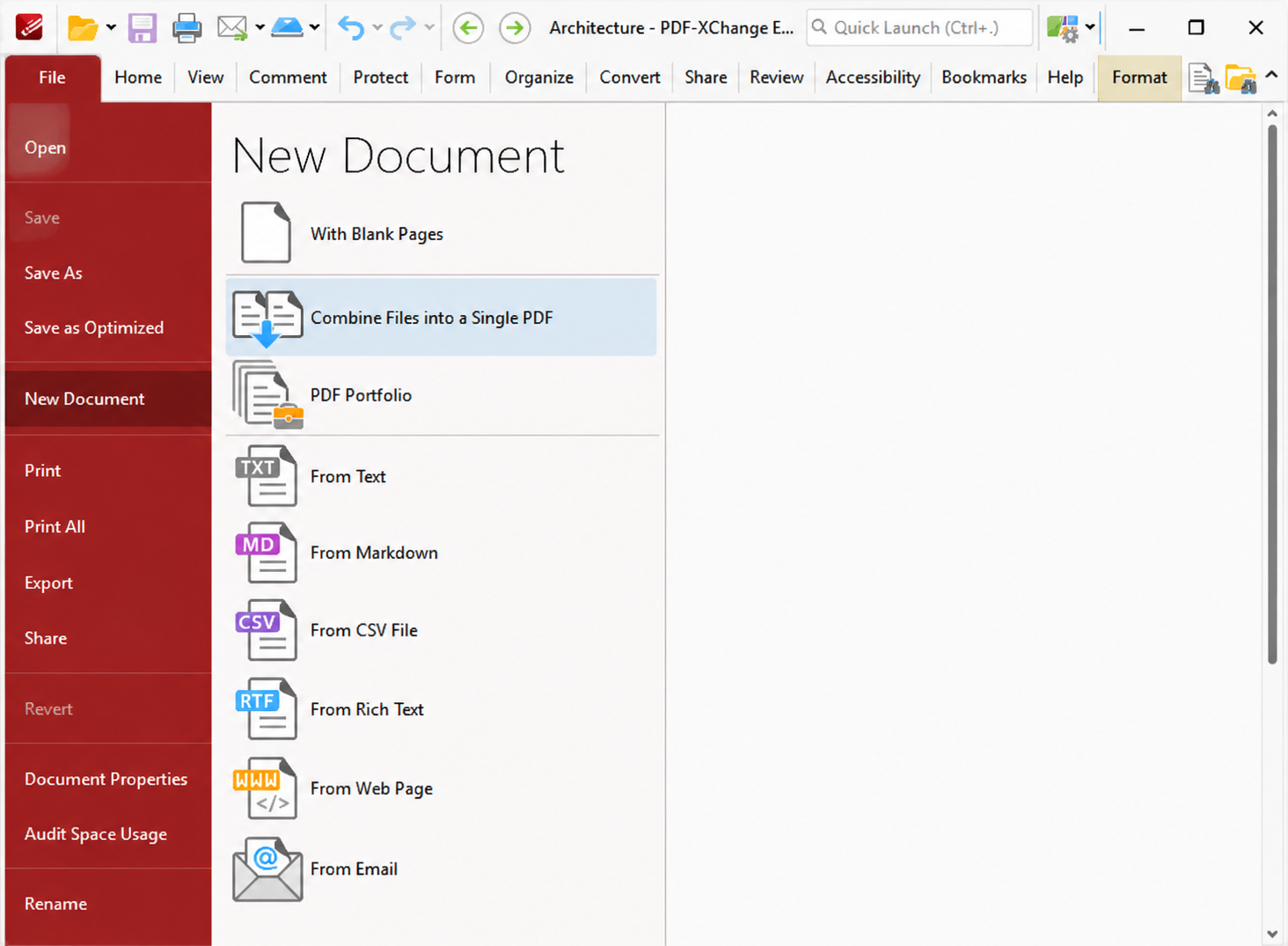
Krok 2: Přidejte soubory PDF do seznamu ke sloučení
Přetáhněte dokumenty PDF do určeného pole, nebo klikněte na tlačítko pro procházení a výběr souborů. Můžete přidat několik souborů najednou. Podporovaný vstupní formát je obvykle PDF; pokud se soubor nezobrazí, ujistěte se, že jde o platný soubor PDF a není uzamčen jiným programem.
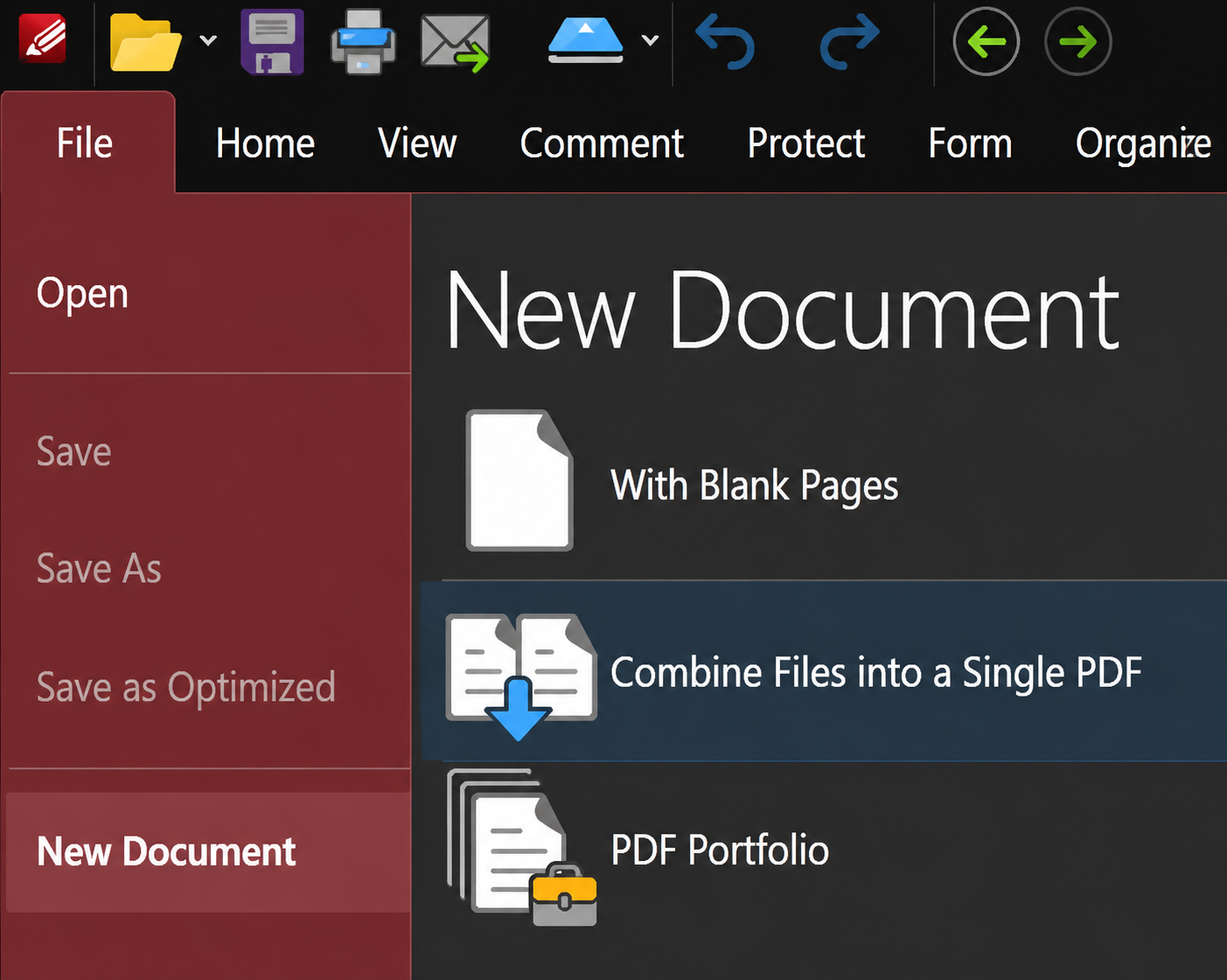
Krok 3: Potvrďte soubory ke sloučení
V seznamu souborů zkontrolujte, zda je vybrán každý potřebný dokument. Odstraňte všechny přebytečné soubory, které jste přidali omylem. Pokud má váš projekt mnoho částí (obálka, hlavní text, příloha), ponechte je všechny ve stejné relaci, abyste proces sloučení spustili pouze jednou.
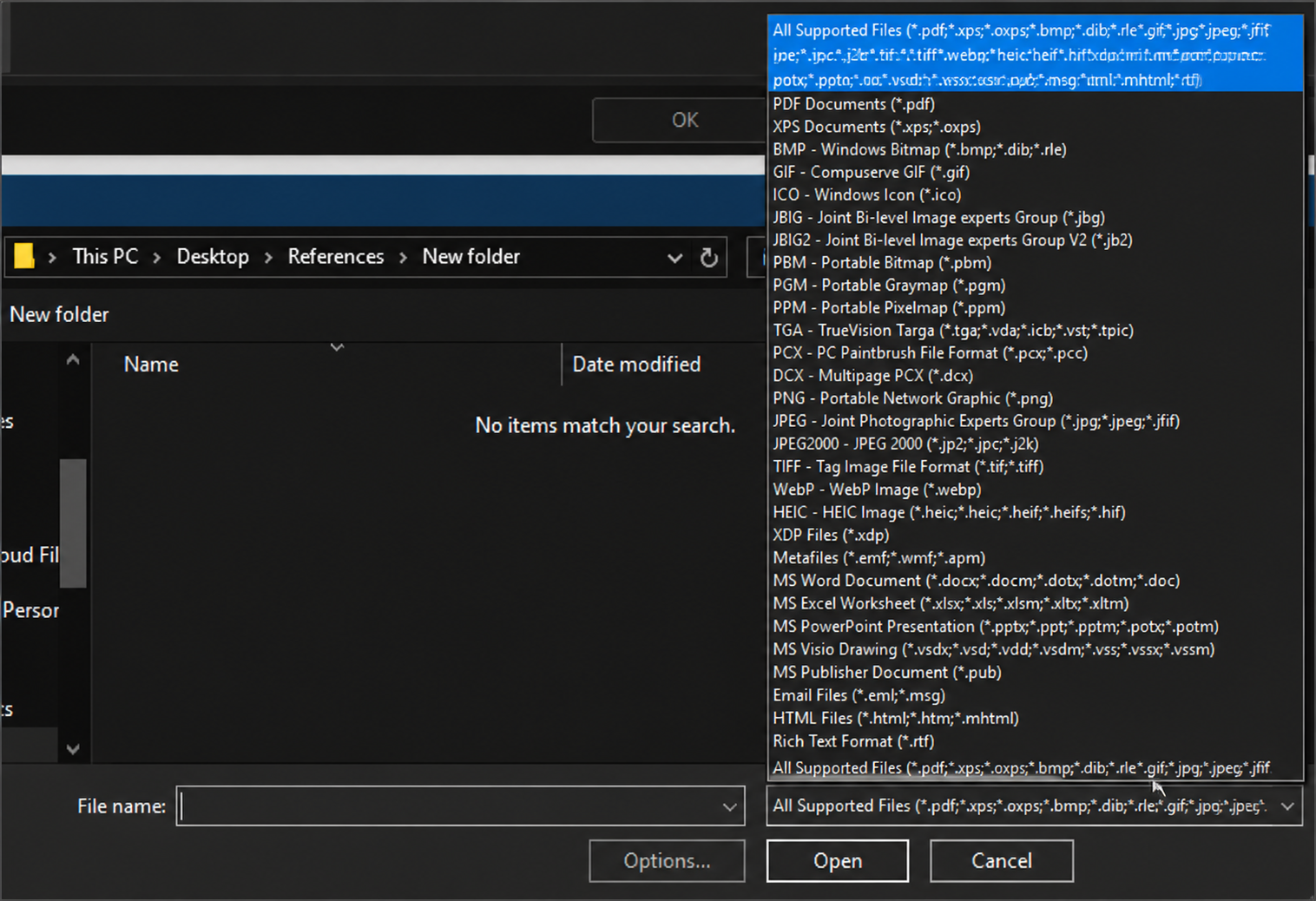
Krok 4: Změna pořadí souborů před sloučením
Přetáhněte položky nahoru nebo dolů tak, aby konečné pořadí stránek odpovídalo tomu, jak chcete výsledné PDF číst (například: obálka → zpráva → přílohy). Změna pořadí v tomto kroku je snazší než úprava pořadí stránek po exportu.
Krok 5: Zkontrolujte možnosti a spusťte sloučení souborů
Pokud nástroj zobrazuje další možnosti (název výstupu, rozsahy stránek nebo záložky), nastavte je podle potřeby. Poté klikněte na Sloučit / Spojit soubory pro spuštění spojování vybraných PDF do jednoho souboru. Počkejte na dokončení zpracování – velké dávky mohou trvat déle.
Krok 6: Uložte a otevřete sloučené PDF
Vyberte složku a zadejte název souboru pro sloučené PDF, poté uložte. Otevřete výsledek a zběžně projděte první a poslední stránky i případné konce oddílů, abyste potvrdili správné pořadí a úplnost.
Krok 7: Sdílejte nebo uspořádejte stránky podle potřeby
Chcete-li soubor sdílet, připojte sloučené PDF k e-mailu nebo jej nahrajte na své obvyklé cloudové úložiště. Pokud po sloučení stále potřebujete odstranit, otočit nebo změnit pořadí jednotlivých stránek, otevřete soubor v programu PDF-XChange Editor (nebo jiném editoru PDF) a stránky upravte tam. Přihlaste se pouze v případě, že vaše verze produktu vyžaduje účet pro funkce synchronizace nebo sdílení.
Můžete si stáhnout PDF Xchange Editor nebo Combiner pro Windows.
Bezplatná alternativa: WPS PDF Editor
Pokud hledáte bezplatný způsob, jak sloučit soubory PDF a následně je upravovat, WPS PDF Editor je praktickou alternativou k nástroji PDF Xchange Combiner. Kromě slučování můžete ve stejném softwaru soubory PDF prohlížet, opatřovat poznámkami, komprimovat, rozdělovat a převádět.
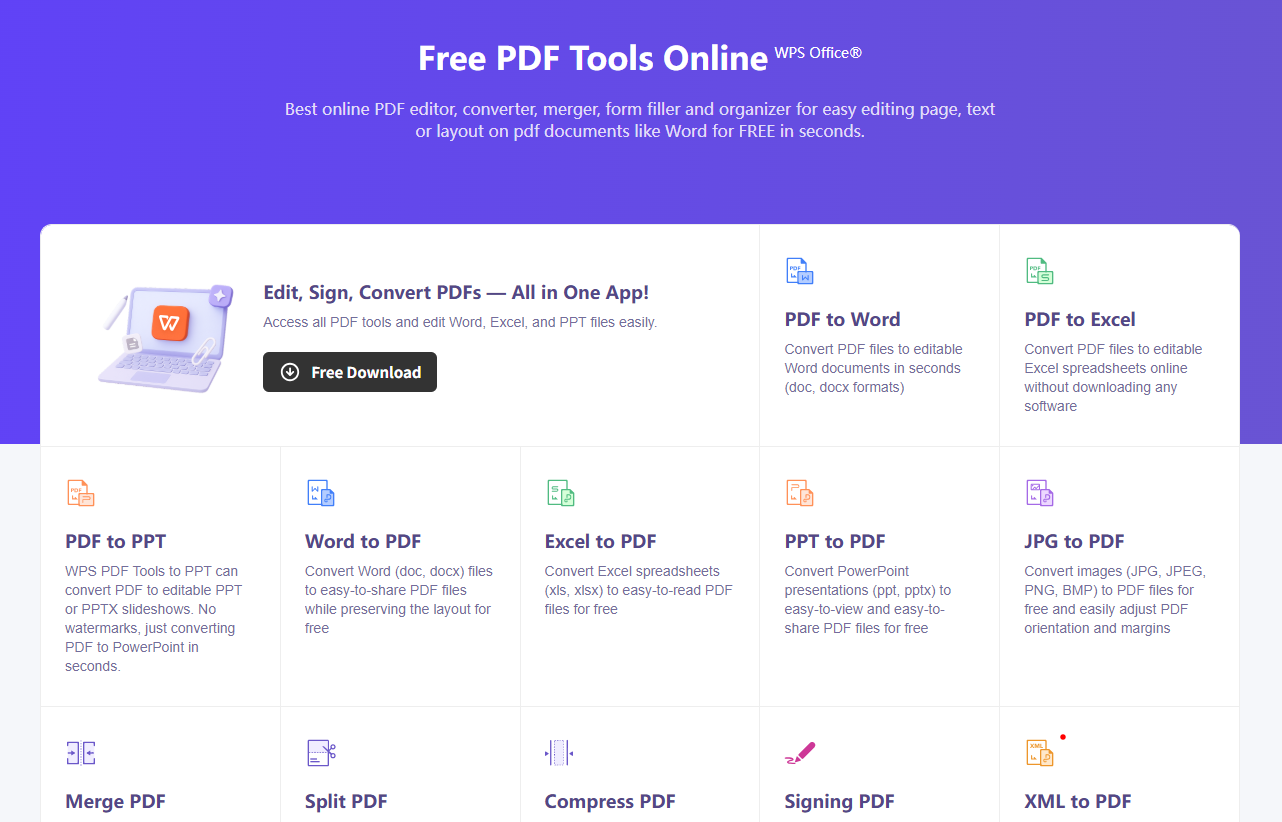
Jak sloučit soubory PDF pomocí WPS:
Stáhněte a otevřete WPS Office, poté přejděte do sekce nástrojů pro PDF.
Vyberte Sloučit PDF (nebo Rozdělit/Sloučit → Sloučit).
Klikněte na Přidat soubory, vyberte soubory PDF, které chcete spojit, a přetáhněte je do správného pořadí.
Klikněte na Sloučit / Další, vyberte umístění pro uložení a exportujte sloučené PDF.
Díky tomu zůstává proces slučování jednoduchý a zároveň vám dává prostor pro následné úpravy nebo převod souboru – aniž byste se museli spoléhat pouze na PDF Xchange.
WPS Office: Konkurenceschopná alternativa k PDF Xchange Combiner
Chcete rychle spojit několik souborů PDF do jednoho? Můžete využít funkci Sloučit PDF, kterou nabízí WPS Office 2022. Zde si tento postup snadno osvojíte.
Bezplatná zkušební verze WPS Office je jedním z nejoblíbenějších, multiplatformních, výkonných, komplexních a podstatně levnějších řešení. Je plně kompatibilní se všemi nástroji sady MS Office, včetně programů Microsoft Word, PowerPoint a Excel. Do jednoho programu integruje všechny funkce kancelářského softwaru, jako je Word, PDF, Prezentace a Tabulky.
Klikněte zde a zahajte 7denní bezplatnou zkušební verzi WPS Office 2022. P.S. Není nutné zadávat údaje o platební kartě.
WPS Office je k dispozici také pro mobilní zařízení. Začněte používat WPS na mobilu ještě dnes kliknutím zde.
WPS Office je jedním z nejlepších komplexních a kompaktních bezplatných kancelářských balíků. Funguje na zařízeních se systémy Windows, na PC, macOS, Linux, Android a iOS.
FAQ
K čemu se používá PDF Xchange Combiner?
Používá se ke spojení nebo sloučení více souborů PDF do jednoho dokumentu, abyste mohli sdílet, ukládat a prohlížet stránky v jediném souboru.
Je WPS Office dobrou alternativou k PDF Xchange Combiner?
Ano. WPS PDF Editor dokáže nejen slučovat PDF, ale také upravovat, komprimovat, rozdělovat a převádět soubory, což z něj činí silnou bezplatnou alternativu pro běžné uživatele.
Mohu před sloučením změnit pořadí stránek?
Ano. Jak PDF Xchange Combiner, tak i funkce WPS Sloučit PDF umožňují uspořádat pořadí souborů před exportem finálního PDF.
Potřebuji ke sloučení PDF program Adobe Acrobat?
Ne. PDF Xchange Combiner i WPS Office dokážou slučovat PDF bez aplikace Acrobat.


'%3e%3cpath%20d='M19.9911%204.11386V6.471H18.5894C18.0775%206.471%2017.7322%206.57814%2017.5536%206.79243C17.3751%207.00671%2017.2858%207.32814%2017.2858%207.75671V9.44421H19.9019L19.5536%2012.0871H17.2858V18.8639H14.5536V12.0871H12.2769V9.44421H14.5536V7.49779C14.5536%206.39064%2014.8632%205.53201%2015.4822%204.92189C16.1013%204.31177%2016.9257%204.00671%2017.9554%204.00671C18.8304%204.00671%2019.509%204.04243%2019.9911%204.11386Z'%20fill='%23333333'/%3e%3c/g%3e%3cdefs%3e%3cclipPath%20id='clip0_2938_8199'%3e%3crect%20width='16'%20height='16'%20fill='white'%20transform='translate(8%204.00671)'/%3e%3c/clipPath%3e%3c/defs%3e%3c/svg%3e)
'%3e%3cpath%20d='M17.5237%2010.7813L23.4811%204H22.0699L16.8949%209.88693L12.7648%204H8L14.2469%2012.9029L8%2020.0133H9.4112L14.8725%2013.7952L19.2352%2020.0133H24M9.92053%205.04213H12.0885L22.0688%2019.0224H19.9003'%20fill='%23333333'/%3e%3c/g%3e%3cdefs%3e%3cclipPath%20id='clip0_2938_8200'%3e%3crect%20width='16'%20height='16.0134'%20fill='white'%20transform='translate(8%204)'/%3e%3c/clipPath%3e%3c/defs%3e%3c/svg%3e)


