



Na původním Prohlížeči fotografií ve Windows je zkrátka něco výjimečného. Je to jedna z těch věcí, u kterých si neuvědomíte, jak moc jste na ně zvyklí, dokud je něco nenahradí. Otevřeli jste obrázek, proklikali složku pomocí šipek, možná ho jednou nebo dvakrát přiblížili, a to bylo vše. Okamžité náhledy s čistým rozhraním a naprosto bez sekání!
Ve chvíli, kdy si vzpomenete, jak neuvěřitelně plynulý ten starý prohlížeč byl, část z vás se k němu chce vrátit. Nejen kvůli samotnému nástroji, ale kvůli pocitu jednoduchosti a důvěrnosti. Dobrou zprávou je, že ho rozhodně můžete získat zpět. V tomto článku vám ukážu pět nejlepších možností ke stažení prohlížeče obrázků pro Windows a přidám tipy na obnovení toho klasického!
Stažení Prohlížeče fotografií ve Windows – Obnovení klasického prohlížeče (Windows 10/11)
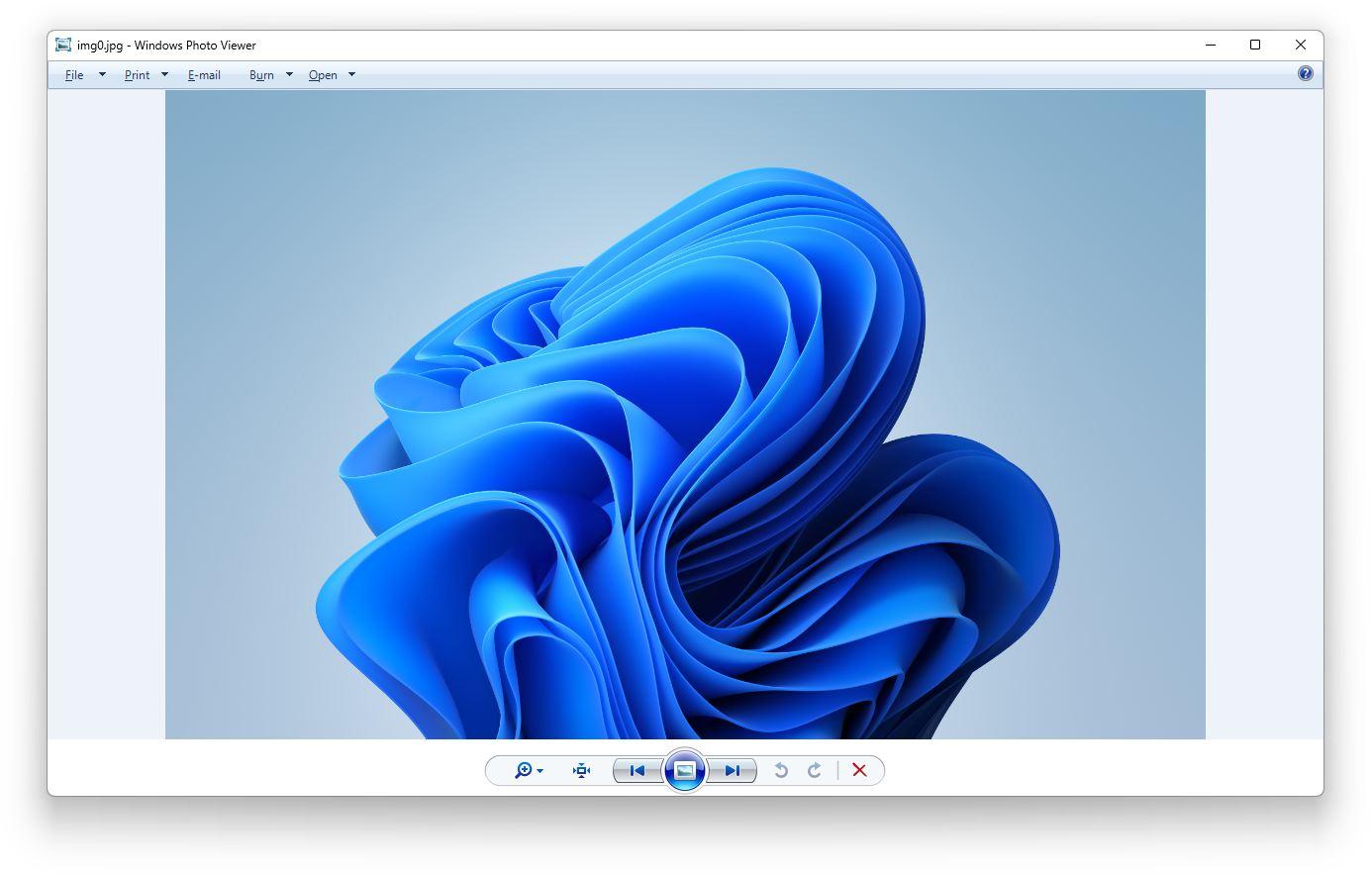
Prohlížeč fotografií ve Windows je součástí systému už od dob Windows Vista a upřímně řečeno, nikdy by mě nenapadlo, že něco tak plynulého, jednoduchého a nenáročného bude jednoho dne nahrazeno. Tím nechci říct, že by novější aplikace Fotografie, která je předinstalovaná ve Windows 11, nebyla schopná. V mnoha ohledech jde naopak o solidní vylepšení. Koneckonců, i samotný Prohlížeč fotografií ve Windows kdysi nahradil Prohlížeč obrázků a faxů z éry Windows XP.
Po letech používání ve verzích Vista, Windows 7 a Windows 8 je pochopitelné, proč k němu má spousta uživatelů stále tak blízko. Bez ohledu na to, jak propracovaná je nová aplikace Fotografie, je na známém a jednoduchém prostředí klasického Prohlížeče fotografií ve Windows něco, co se jen těžko nahrazuje.
Naštěstí existuje snadný způsob, jak jej v systému obnovit, protože je operačním systémem pouze skrytý. Abyste jej získali zpět, musíte spustit opravu registru, která upraví registr ve Windows 11 a Prohlížeč fotografií ve Windows obnoví. Pojďme se podívat na jednotlivé kroky:
Krok 1: Začněte stažením opravy registru. Otevřete prohlížeč a získejte soubor s opravou z důvěryhodného zdroje, jako je Ghacks.
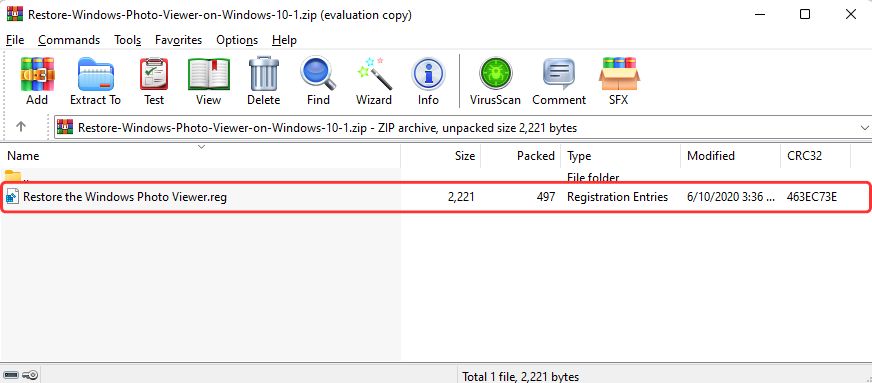
Krok 2: Po dokončení stahování přejděte do složky Stažené soubory a otevřete soubor ZIP, ze kterého rozbalte soubor „Restore Windows Photo Viewer.reg“.
Krok 3: Po spuštění souboru zobrazí Windows varování o provádění změn v Editoru registru. Zprávu si pečlivě přečtěte a poté pokračujte kliknutím na tlačítko „Ano“.
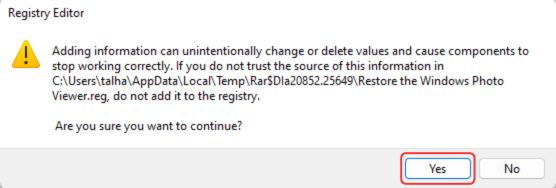
Tím se v Editoru registru provedou potřebné změny k obnovení Prohlížeče fotografií ve Windows. Pokud však aplikaci vyhledáte, v systému ji nikde nenajdete. Tento problém vyřešíte pomocí následujících kroků:
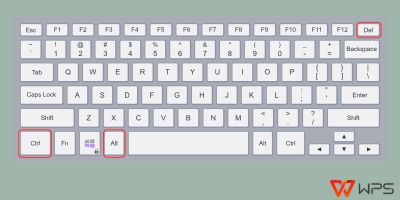
Krok 1: Stisknutím klávesové zkratky „CTRL + ALT + DEL“ otevřete Správce úloh.
Krok 2: Ve Správci úloh najděte a vyberte položku „Průzkumník Windows“ a poté klikněte na tlačítko „Restartovat“.
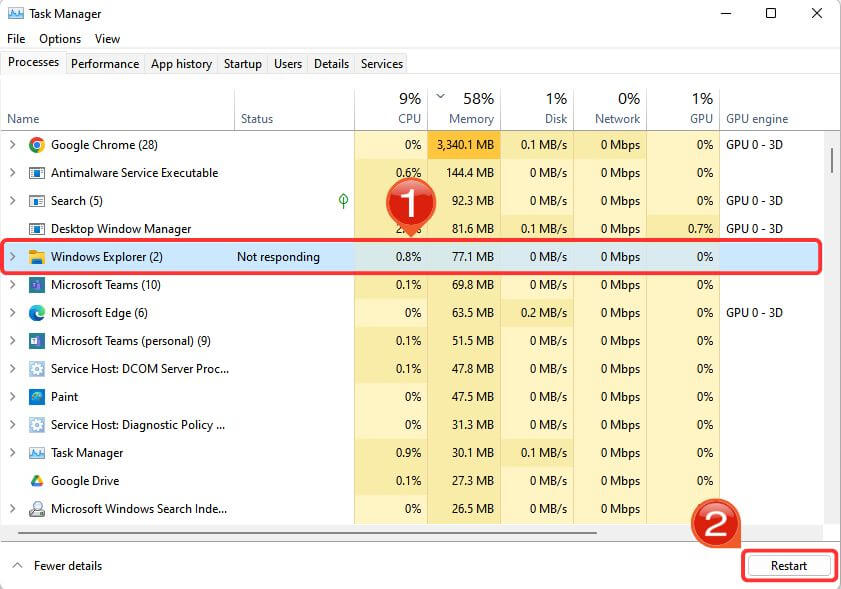
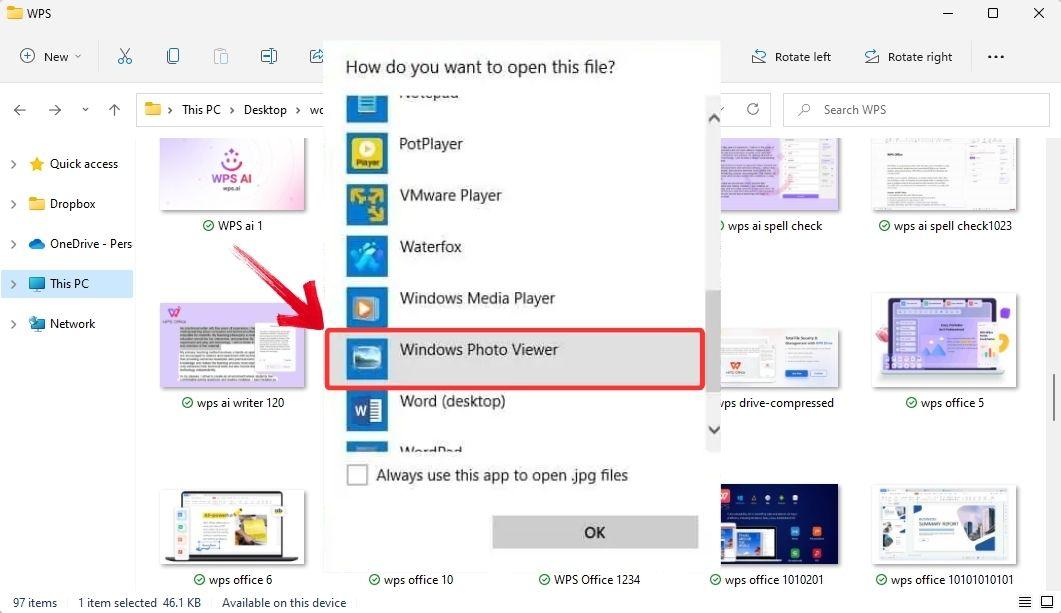
Tím se Průzkumník Windows restartuje a měly by se aplikovat provedené změny v registru. Nyní, pro přístup k Prohlížeči fotografií ve Windows, klikněte pravým tlačítkem na libovolný obrázek, z kontextové nabídky vyberte Otevřít v programu > Zvolit jinou aplikaci > Další aplikace. V seznamu uvidíte Prohlížeč fotografií ve Windows, kliknutím na něj otevřete obrázek pomocí této klasické aplikace.
Výhody:
Extrémně rychlý a nenáročný
Snadná navigace pomocí klávesových zkratek
Původní aplikace pro Windows, takže působí dokonale integrovaně
Skvělý pro základní prohlížení a prezentace
Nevýhody:
Není oficiálně podporován pro opětovnou aktivaci ve Windows 10/11
K povolení vyžaduje rychlou úpravu registru (nebo nástroj třetí strany)
Nemá integrované nástroje pro úpravy nebo převod formátů
Ve srovnání s novějšími aplikacemi má omezenou podporu souborů
Proč je užitečný
Někdy zkrátka vítězí jednoduchost. Prohlížeč fotografií ve Windows se spouští bleskově, zobrazuje náhledy obrázků bez sekání a nezahltí vaši obrazovku zbytečnými prvky uživatelského rozhraní. Skvěle se hodí zejména tehdy, když pracujete se spoustou snímků obrazovky nebo jen potřebujete bez zdržení procházet složky s vizuály. Kromě toho si stále hravě poradí s formáty jako JPEG a PNG.
Jakmile však spustíte úpravu Editoru registru, obdržíte od Windows varování. Toto oznámení vás má informovat o možných důsledcích změn v nastavení systému. Pokud se po přečtení tohoto varování necítíte na další kroky, existuje alternativa – můžete si nainstalovat prohlížeč obrázků pro Windows od jiných vývojářů. Mnoho těchto aplikací nabízí stejné, ne-li lepší funkce, než klasický Prohlížeč fotografií ve Windows.
Stažení Prohlížeče fotografií ve Windows – FastStone Image Viewer
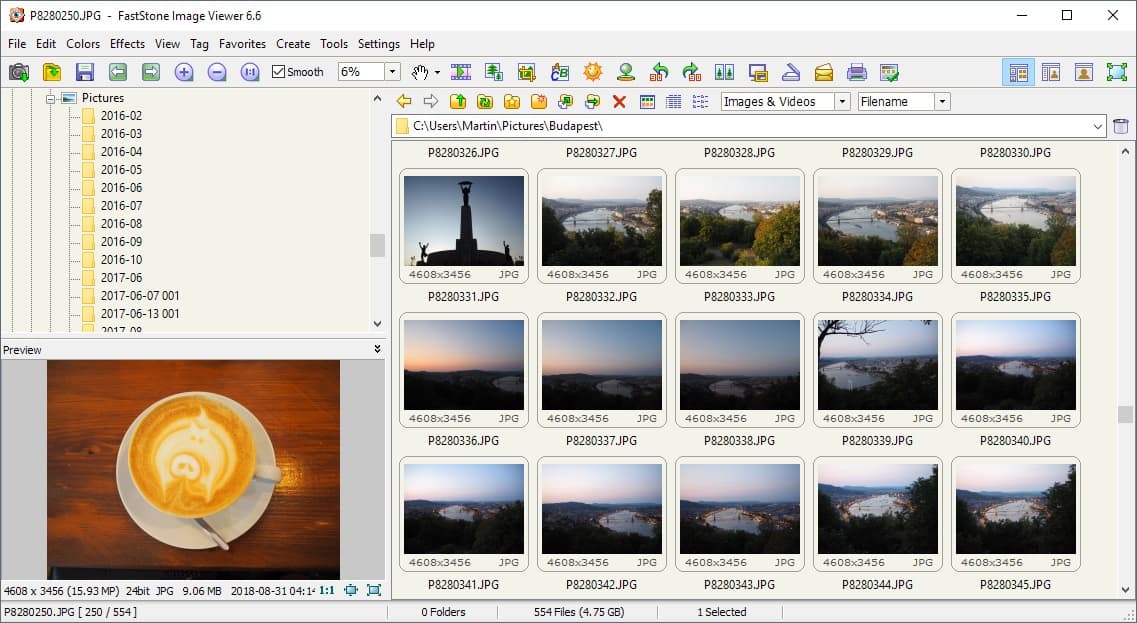
FastStone Image Viewer je jednou z těch aplikací, které v tichosti udělají vše potřebné, aniž by na sebe poutaly přehnanou pozornost. Proces stahování je snadný, nečekají na vás žádné překážky, a instalace probíhá čistě jak na moderních systémech, tak i na starším hardwaru, což je obrovská výhoda, pokud používáte různorodá zařízení.
Tím, co ale FastStone dělá opravdu jedinečným, je jeho atmosféra z doby před aktualizacemi na Windows 10/11. Přináší zpět čisté a nostalgické rozhraní, které působí, jako by patřilo do jednoduššího a rychlejšího operačního systému. Není to jen prohlížeč, slouží i jako spolehlivý správce obrázků a jednoduchý editor. Podporuje vše od formátů BMP, JPEG, PNG a TIFF až po soubory RAW. Funkce jako odstranění efektu červených očí, hromadná změna velikosti, ořezávání a dokonce hudební prezentace z něj dělají překvapivě nabitý nástroj. Umí také pořizovat snímky obrazovky. V podstatě se jedná o multifunkční sadu nástrojů, která si stále dokáže udržet svou lehkost a nostalgický nádech.
Výhody:
Podporuje RAW, PSD, ICO a obrovské množství dalších formátů
Hromadný převod a přejmenování
Rychlé nástroje pro úpravy, jako je ořez, změna velikosti a odstranění efektu červených očí
Režim prezentace s přechody
Nevýhody:
Rozhraní působí poněkud zastarale
Může být až příliš složitý, pokud chcete obrázky jen prohlížet
Stažení Prohlížeče fotografií ve Windows – ImageGlass
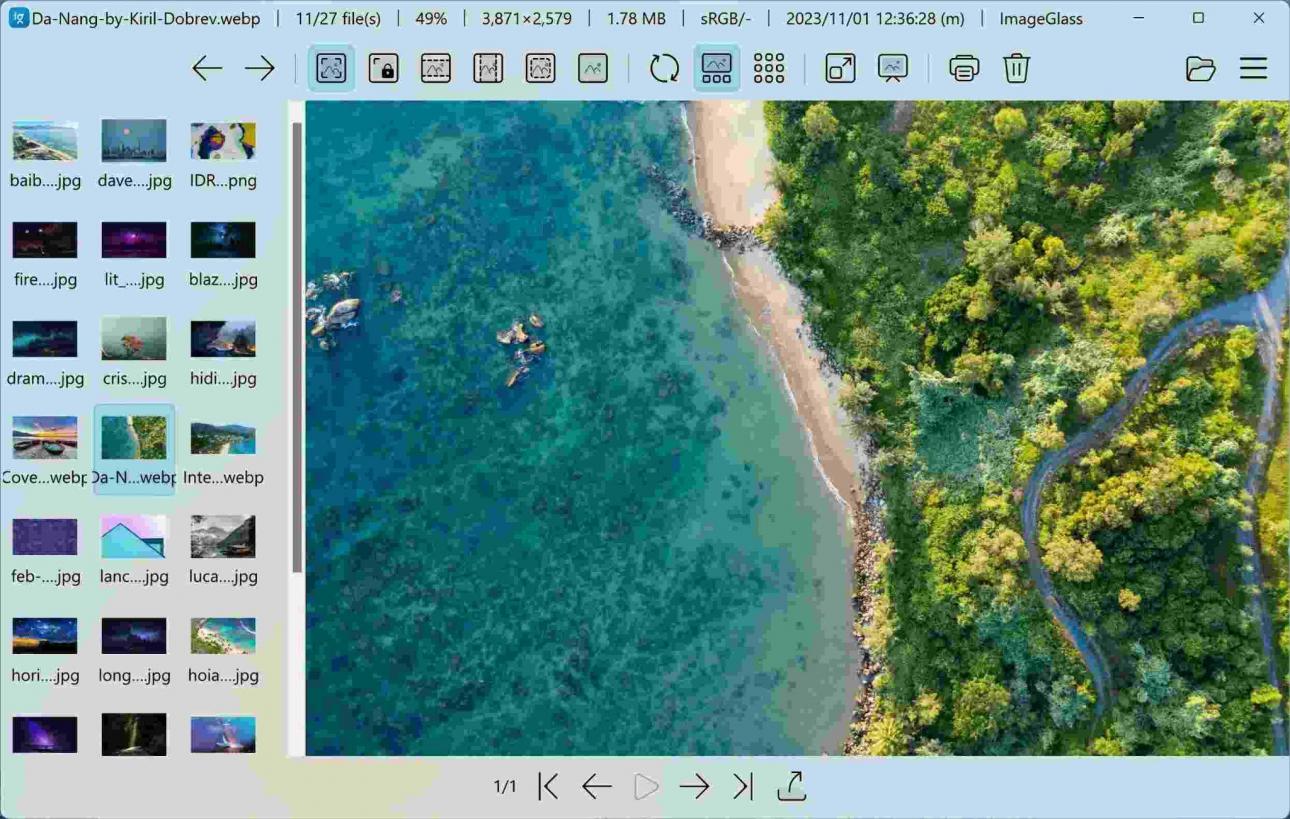
ImageGlass se nesnaží napodobit nostalgii. Místo toho si buduje vlastní pozici jako rychlý open-source prohlížeč obrázků, který je stvořený pro rychlost a jednoduchost. Pokud máte v systému málo paměti RAM nebo jen nechcete načítat komplexní softwarový balík jen kvůli prohlížení pár fotek, je ImageGlass téměř ideální.
Disponuje čistým, minimalistickým rozhraním, které nijak nepřekáží, podporuje přes 80 formátů obrázků a dokonce vám umožňuje vybrat si výchozí editor nebo přizpůsobit tlačítka na panelu nástrojů. I když nepřináší příliš mnoho možností úprav, v tom právě spočívá jeho smysl. ImageGlass je navržen tak, aby obrázky zobrazil, přepínal a šel z cesty, což z něj dělá perfektní volbu pro každého, kdo upřednostňuje funkčnost před pozlátkem.
Výhody:
Moderní a vysoce přizpůsobitelné uživatelské rozhraní
Rychlé načítání i u velkých složek s obrázky
Pravidelně aktualizovaný a nenáročný na výkon
Open source
Nevýhody:
Chybí funkce pro úpravy
Pro neobvyklé typy souborů může vyžadovat formátovací pluginy
Stažení Prohlížeče fotografií ve Windows – XnView MP
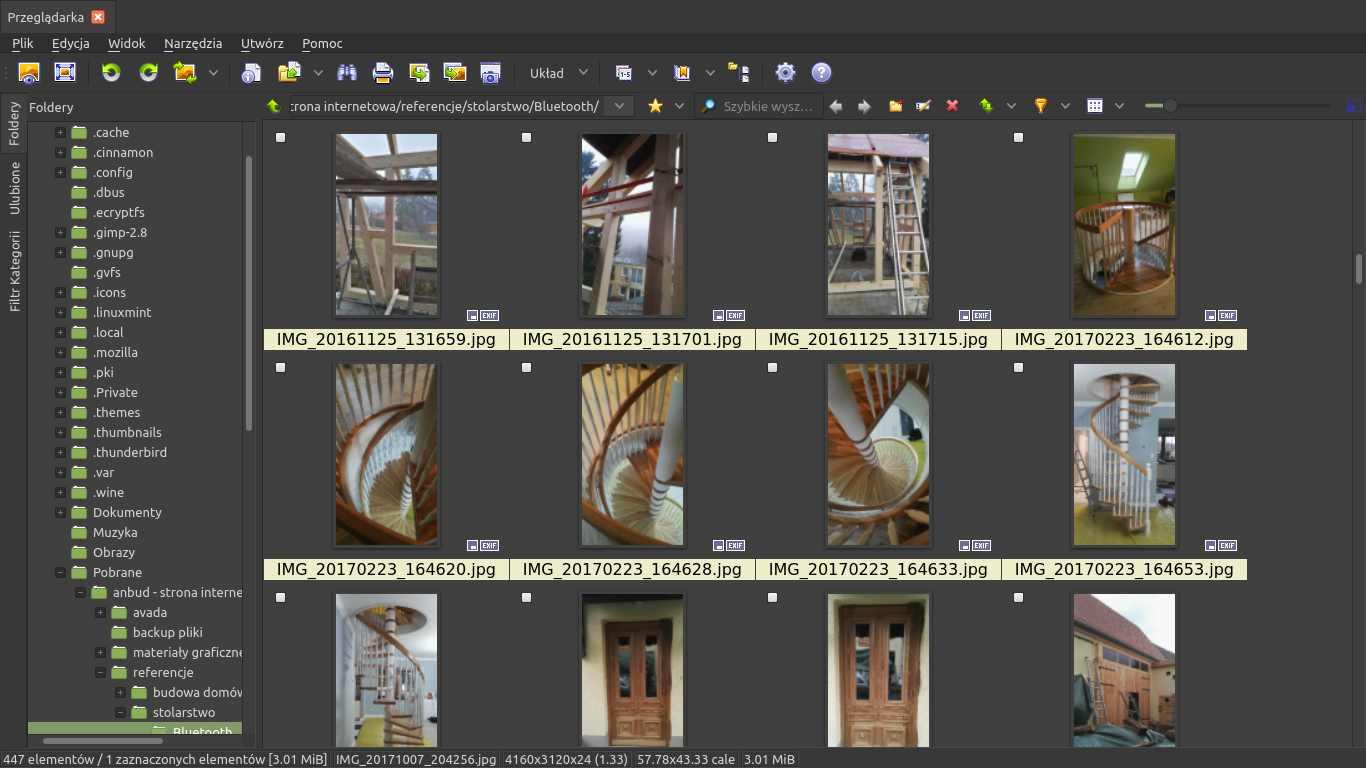
Pokud pravidelně zpracováváte obrovské knihovny obrázků nebo používáte hromadné úpravy, XnView MP může být to pravé řešení. Podporuje více než 500 formátů obrázků a má integrované nástroje pro hromadné přejmenování, změnu velikosti a konverzi. Zvládne také porovnání vedle sebe, základní úpravy a dokonce i prohlížení v hexadecimálním kódu, pokud se zajímáte o tyto pokročilejší techniky.
Představuje pokročilejší pojetí tradičního prohlížeče obrázků, a ačkoli je stále zdarma, je zaměřen více na „pokročilé uživatele“ než ostatní z tohoto seznamu. Uživatelské rozhraní se může zprvu zdát trochu přeplácané, ale jakmile si na něj zvyknete, je neuvěřitelně efektivní. Pokud jste již překonali základy, ale nechcete se vázat na plnohodnotný editační balík, jako je Photoshop, je XnView MP ideálním kompromisem mezi kontrolou nad obsahem a rychlostí.
Výhody:
Prohlížení ve více kartách
Nástroje pro správu barev a metadat
Multiplatformní podpora (Windows, macOS, Linux)
Hromadné zpracování, vodoznaky, přejmenování
Nevýhody:
Může působit mírně nepřehledně
Uživatelské rozhraní je sice funkční, ale pro začátečníky nemusí být úplně intuitivní
Stažení Prohlížeče fotografií ve Windows – HoneyView
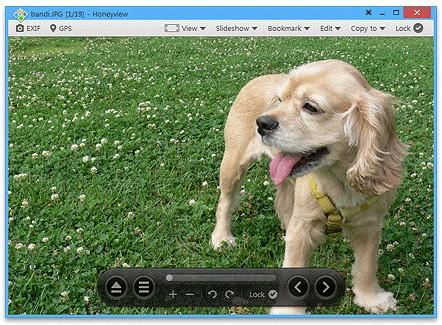
HoneyView je dalším skvělým prohlížečem obrázků, který se proslavil tím, že ve všech srovnáních konzistentně vynikal jako nejrychlejší. Jeho rychlost byla skutečně ohromující, ale ještě působivější bylo, co všechno se do tak nenáročné aplikace vešlo. Nejenže dokáže obrázky načíst okamžitě; podporuje všechny hlavní formáty jako JPG, PNG, BMP a GIF, a navíc i celou řadu méně obvyklých, jako jsou PSD, DDS a WebP.
Dokonce umožňuje prohlížet obrázky přímo uvnitř komprimovaných souborů, jako jsou ZIP a RAR, aniž byste je museli nejprve rozbalit. To je přesně ta míra efektivity, o které ani netušíte, že ji potřebujete, dokud vám neušetří tucet zbytečných kliknutí. Podporuje také základní prohlížení dat EXIF, přidávání složek do záložek a rychlé otáčení obrázků. Samozřejmě se nesnaží být plnohodnotným editorem, ale pokud jsou pro vás rychlost a snadné použití na prvním místě, HoneyView je přesně tím, co hledáte.
Výhody:
Blesková rychlost
Čisté a přehledné rozhraní
Podpora obrazových archivů ve formátech ZIP/RAR
Funkce záložek a prezentací
Nevýhody:
Nástroje pro úpravy jsou velmi omezené
Chybí podpora RAW formátu
Úprava reportů s fotkami pomocí WPS Office
Důvod, proč Prohlížeč fotografií ve Windows tak rychle zastaral, byl prostý: zkrátka už nestíhal. Vznikl v éře, kdy měly obrázky menší velikost, potřeba je upravovat byla minimální a multitasking nebyl tak komplexní jako dnes. Dnes je prohlížení fotografií víc než jen pouhé otevření souboru. Zahrnuje přidávání poznámek, ořezávání, změnu velikosti pomocí nástroje na změnu velikosti obrázků, vkládání do dokumentů, a někdy i generování popisků či shrnutí pomocí umělé inteligence v reálném čase. Proto řada kancelářských balíků od samostatných prohlížečů zcela upustila. Jednoduše ztratily smysl, pokud nebyly propojeny s praktickými nástroji pro další práci.

WPS Office je jedním z balíků, který tohle pochopil správně. Funguje spíše jako prohlížeč obrázků v kombinaci s komplexním editačním balíkem. Pokud pracujete na reportech, prezentačních materiálech, tabulkách nebo výzkumných dokumentech, umožňuje WPS prohlížet, upravovat a integrovat obrázky přímo v samotném dokumentu. Dokonce i v případě, že primárně nástroje na obrázky nehledáte, je WPS Office stále ideálním doplňkem k jakémukoli prohlížeči třetí strany, který si vyberete.
Nástroje WPS oceníte zejména tehdy, když:
Potřebujete přidat poznámky ke snímkům obrazovky nebo diagramům přímo ve WPS Writer.
Vytváříte graficky náročné snímky ve WPS Presentation.
Chcete sloučit soubory s obrázky do PDF nebo upravit rozložení pomocí WPS PDF.
Potřebujete, aby funkce WPS AI vaše vizuály shrnula nebo pro ně vygenerovala inteligentní popisky.
Pokud jste jako já zažili dobu covidu a museli si ve 3 ráno fotit snímky z nahraných přednášek, abyste vůbec pochopili učivo, naprosto vám rozumím. Mít jednoduchý a rychle načítající prohlížeč fotek je důležitější, než by se mohlo zdát. Zvláště když jej propojíte s kvalitním nástrojem, jako je WPS Office, díky kterému můžete snímky obrazovky jednoduše vkládat, doplňovat o poznámky a stavět na nich celé zprávy či prezentace, a to vše bez jakýchkoliv složitých překážek.
Prohlížeče fotografií dnes neslouží jen k otevírání souborů. Změnily se na nástroje, které rozšiřují způsob, jakým pracujeme, učíme se a evidujeme informace. Ať už se tedy poohlížíte po staré dobré jednoduchosti, nebo požadujete moderní funkce ve svižném systému, na našem seznamu zaručeně najdete ten pravý.
Často kladené dotazy
1. Zmizel klasický Prohlížeč fotografií ve Windows nadobro?
Ne, ve Windows 10 a 11 je stále k dispozici, ale ve výchozím nastavení je skrytý. Můžete jej znovu povolit pomocí souboru registru, což představuje jen drobnou úpravu systému.
2. Jsou prohlížeče fotografií od jiných vývojářů bezpečné?
Ano, obecně jsou bezpečné, pokud je stahujete ze spolehlivých zdrojů, jako jsou oficiální stránky vývojářů, GitHub nebo ověřené platformy jako CNET. Doporučujeme vyhnout se neznámým nebo podezřelým webovým stránkám.
3. Který prohlížeč fotografií je nejlepší pro obrázky ve formátu RAW?
Skvělou volbou jsou XnView MP i FastStone. Oba si velmi dobře poradí se soubory obrázků ve vysokém rozlišení a ve formátu RAW.
4. Mohu nastavit nový prohlížeč fotografií jako výchozí?
Ano. Pro nastavení nového prohlížeče fotografií jako výchozího postupujte podle návodu níže:
Krok 1: Otevřete nabídku Start a klikněte na Nastavení.
Krok 2: V nabídce nastavení vyberte Aplikace.
Krok 3: V levém menu klikněte na Výchozí aplikace (případně srolujte dolů a najděte tuto položku).
Krok 4: Vyhledejte Prohlížeč fotografií a klikněte na něj.
Krok 5: Zvolte aplikaci, kterou chcete nastavit jako výchozí prohlížeč fotografií.
Propojte svůj prohlížeč obrázků s aplikací WPS Office
Všechny možnosti prohlížení obrázků, o kterých jsme se bavili – od obnovení původního Prohlížeče fotografií ve Windows až po vyzkoušení elegantních alternativ typu FastStone nebo ImageGlass – mají tedy svá specifika. Některé z nich se uživatelům zvyklým na uhlazená uživatelská rozhraní a tmavé režimy mohou zdát zastaralé, jiné zase mohou být v praxi mnohem lepší než ty předinstalované. Vždy se ale najde zlatá střední cesta. A pokud kteroukoli z těchto aplikací propojíte s WPS Office, všechno najednou dává naprostý smysl. Ať už jde o úpravu vizuálů do reportu, shrnutí snímků obrazovky nebo vytváření obsahu od píky, spojení spolehlivého prohlížeče a komplexního kancelářského balíku vám prokazatelně ušetří nejen spoustu času, ale i nervů.


