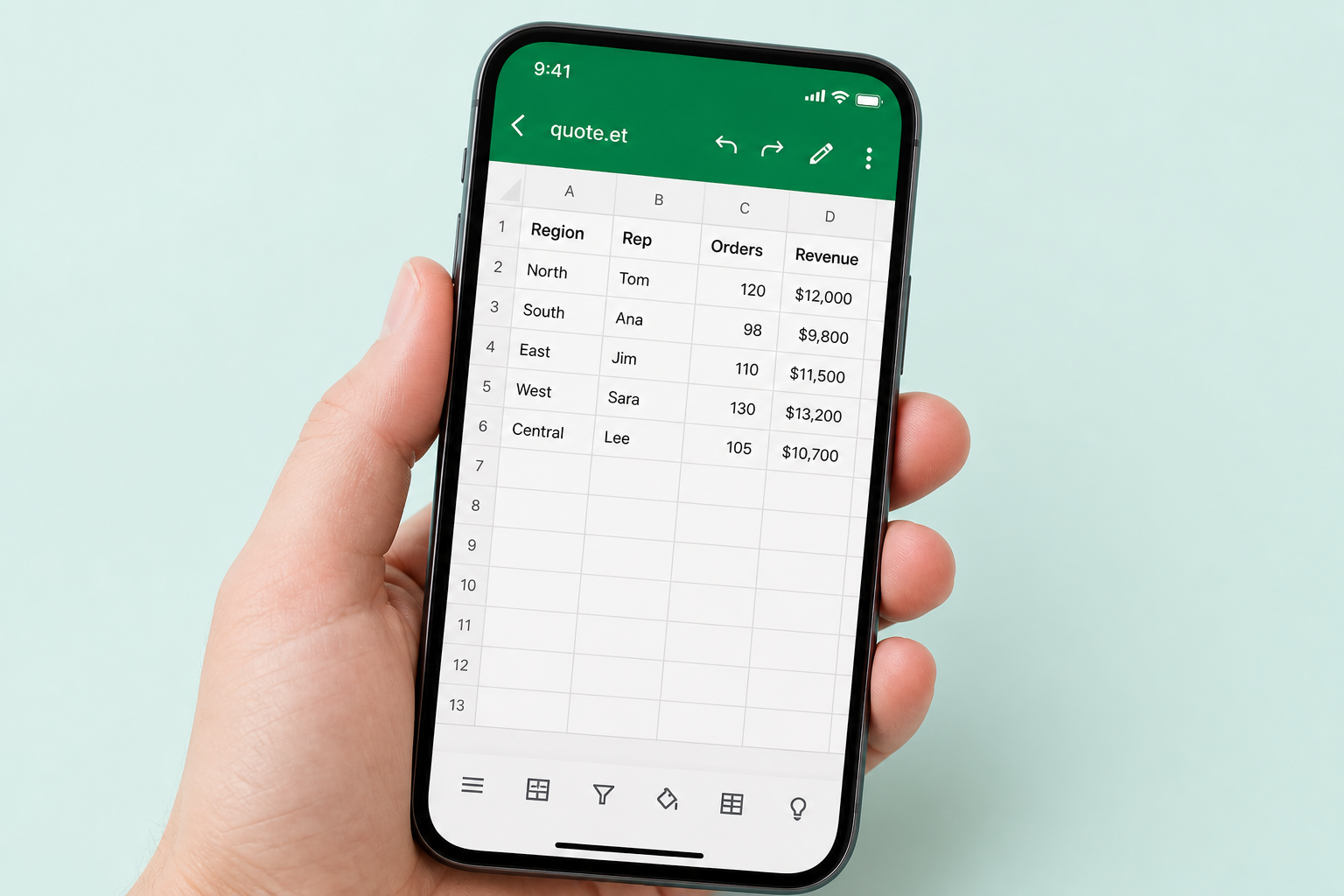
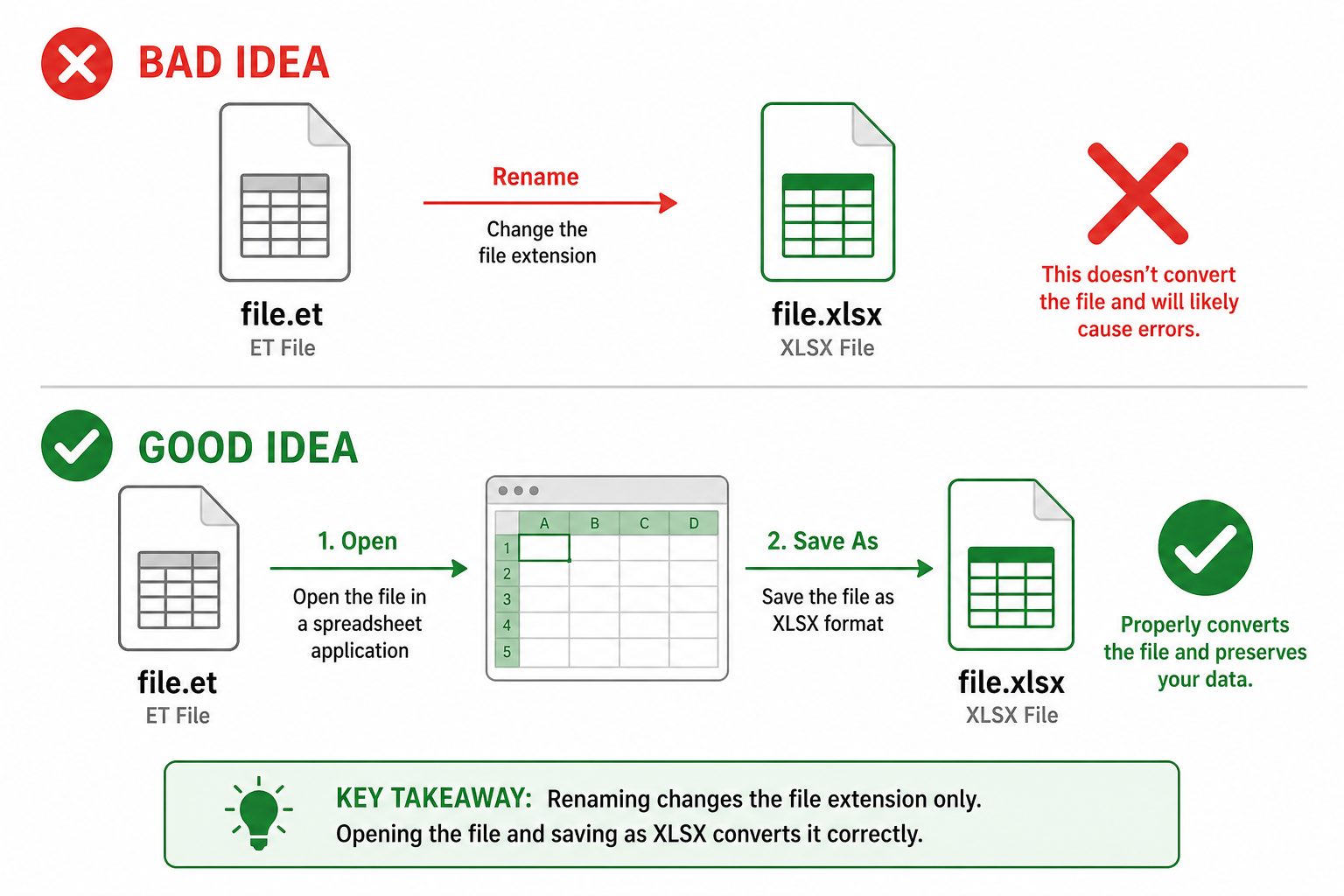
Rychlá odpověď:Soubor ET je sešit aplikace WPS Spreadsheets (formát .et). Microsoft Excel jej nedokáže otevřít. Použijte WPS pro otevření, úpravy a uložení do PC jako .xlsx – přejmenování přípony soubor nepřevede.
Nativní podpora .et na Windows, Macu a telefonu
Offline převod na XLSX / XLS – bez nahrávání na internet
Bezplatné otevírání, úpravy a funkce Uložit jako pro každodenní použití
Oficiální stahování · Windows, Mac, Linux, Android, iOS
soubor ET, sešit tabulkového procesoru WPS
Základní funkce
Klíčové funkce aplikace WPS Spreadsheets pro soubory ET
Otevírejte sešity .et bez Excelu, udržte strukturu tabulek nedotčenou a převádějte soubory do Excelu nebo do PDF v rámci stejné sady.
Vysoce kompatibilní otevírač ET pro skutečné tabulkové procesory
Obecné prohlížeče a náhodné stránky s převodníky často rozbijí list dříve, než s ním vůbec začnete pracovat.
Otevírejte nativní sešity .et s neporušenými vzorci, grafy a podmíněným formátováním.
Upravujte buňky a strukturu listů namísto pouhého zobrazení ploché kopie.
Používejte stejné pracovní prostředí tabulkového procesoru pro soubory .et, XLSX, XLS a CSV.
VzorceGrafyPodmíněné formátování
Offline převod ET do Excelu pro bezpečnější sdílení
Fígle s přejmenováním soubor nepřevedou a nástroje založené na nahrávání na internet se pro cenové nabídky nebo interní tabulky příliš nehodí.
Použijte Uložit jako pro vytvoření skutečné kopie v .xlsx nebo v .xls do svého počítače.
Zachovejte více vzorců, rozložení a grafů než při použití obecného webového převodníku.
Převeďte soubor do PDF nebo jiných kancelářských formátů, aniž byste museli opustit WPS Office.
XLSXXLSPDF
Jedna sada pro tabulky na stolním počítači i telefonu
Soubory ET se často objevují ve smíšených pracovních postupech: na stolních počítačích s Windows, u notebooků Mac nebo jako příloha v telefonu, kterou je nutné rychle zkontrolovat.
Otevírejte stejný soubor .et v systémech Windows, Mac a v mobilních zařízeních pomocí jediného pracovního postupu.
Před exportem čisté kopie do Excelu si prohlédněte a upravte data v sešitu.
Zůstaňte v sadě WPS, i když se úkol rozšíří z tabulky na dokument nebo PDF.
Microsoft Excel nemá žádný vestavěný dekodér pro soubory ET. Pokud v nabídce Soubor → Otevřít vyberete sešit .et, Excel obvykle ohlásí chybu, zobrazí nesmysly nebo bude zacházet se souborem jako s poškozeným. Vzorce a funkce specifické pro WPS se v rámci Excelu „samy nepřeloží“.
To je mezera v ekosystému společnosti Microsoft: pro XLSX je skvělý, ale s ET si neporadí. Hledání „jak otevřít soubor et v excelu“ vám neodhalí žádné skryté tlačítko v Excelu. Spolehlivou cestou je otevřít jej ve WPS a poté exportovat skutečný soubor Excelu.
Excel nedokáže otevřít formát tabulky ET
Pokud Excel již po přejmenování přípony něco „otevřel“, považujte daný list za nedůvěryhodný, dokud znovu neotevřete původní soubor .et v aplikaci WPS Spreadsheets. Zkomolená záhlaví a řádky s #ODKAZ! bývají po falešné změně přípony častým jevem.
Otevírejte soubory ET na stolním počítači a telefonu
Pracovní postup je všude stejný: k otevření původního souboru .et použijte WPS Spreadsheets a poté jej upravte, nebo v případě potřeby exportujte do Excelu.
1Windows
Otevírejte, upravujte a převádějte ET v systému Windows
Nainstalujte si WPS Office, otevřete aplikaci Spreadsheets, poté přejděte na Soubor → Otevřít a vyberte sešit .et. Pokud se po dvojitém kliknutí stále spouští Excel, nastavte jako výchozí aplikaci pro soubory ET aplikaci WPS.
Nejlepší postup pro úpravy na počítači a možnost Uložit jako .xlsx
Užitečné, když sešit obsahuje vzorce, grafy nebo formátování, které je třeba zachovat
2Mac
Otevírejte sešity ET na Macu i bez podpory Excelu
Nainstalujte si WPS pro Mac a otevřete soubor v aplikaci Spreadsheets. Excel pro Mac stále nativně nedekóduje formát ET, takže spolehlivým pracovním postupem je nejprve otevřít původní sešit ve WPS a v případě potřeby vyexportovat jeho kopii do Excelu.
Mnohem lepší postup než přejmenování přípony nebo pokusy o vynucené otevření v Excelu
Při přesouvání souboru přes AirDrop nebo e-mail používejte originál
3Telefon
Čtěte přílohy ve formátu ET na mobilu
Nainstalujte si aplikaci WPS do zařízení s Androidem nebo do iPhonu a poté v ní otevřete přílohu z e-mailu, z WeChatu nebo z WhatsAppu. Toto je nejjednodušší způsob, jak na cestách zkontrolovat cenovou nabídku nebo tabulku, pokud s tímto formátem nechce obecný prohlížeč pro Excel spolupracovat.
Skvělé řešení pro rychlou kontrolu a provádění základních úprav mimo stolní počítač
Udržuje stejný pracovní postup pro soubory ET v počítači i v mobilu
Potřebujete nativní otevírač pro ET? Stáhněte si WPS Spreadsheets, abyste mohli otevřít formát .et a provést lokální export do Excelu.
Mohu jednoduše přejmenovat .et na .xlsx a soubor otevřít?
Toto je ta nejčastější začátečnická chyba. Změnou souboru cenova-nabidka.et na cenova-nabidka.xlsx se změní pouze označení. Bajty uvnitř jsou stále sešitem aplikace WPS. Excel poté nahlásí poškozený soubor – a právě za vyhledávací frází „soubor et je při otevření v excelu poškozen“ se často skrývá toto přejmenování, a ne poškozený disk.
Nepřejmenovávejte ET na XLSX bez převodu
Skutečný převod znamená použití funkce Uložit jako (nebo exportu) z aplikace, která dokáže číst formát ET. Kopii původního souboru .et si ponechte, dokud se nový soubor XLSX hladce neotevře v Excelu.
Časté dotazy
Přímé odpovědi na dotazy kolem souborů ET.
Soubor ET je sešit tabulkového procesoru uložený aplikací WPS Spreadsheets. Přípona .et označuje nativní formát tabulek WPS – svou rolí se podobá formátu .xlsx v Excelu, ale nejedná se o stejný typ souboru. Microsoft Excel nemá pro soubory .et žádný vestavěný dekodér, takže dvojité kliknutí v Excelu často vede k chybě nebo ke zkomolení listu.
Excel rozumí pouze vlastním rodinám tabulkových procesorů (XLS, XLSX, XLSM, CSV a několika dalším). Soubor ET je sešit aplikace WPS. Neexistuje žádný doplněk pro Excel, který by formát .et „odemkl“. Otevřete jej v aplikaci WPS Spreadsheets a poté použijte funkci Uložit jako .xlsx, pokud příjemce musí používat Microsoft Excel.
WPS Office (Spreadsheets) dokáže otevřít .et na Windows, Macu i mobilu. LibreOffice může zvládnout jednoduché listy ET, ale u grafů a funkcí specifických pro WPS bývají výsledky smíšené. Náhodné prohlížeče ET souborů („ET viewers“) a většina webových převodníků si s tímto formátem neporadí dobře. WPS je nativní aplikace pro bezproblémové fungování celého sešitu.
Ne. Změna písmen za tečkou soubor nepřevede. Excel stále vidí vnitřní strukturu WPS a obvykle nahlásí poškozený nebo nečitelný sešit. Provedení převodu spočívá v otevření souboru v aplikaci WPS Spreadsheets a použití možnosti Uložit jako → Sešit aplikace Excel (.xlsx).
Otevřete soubor .et v aplikaci WPS Spreadsheets, zkontrolujte vzorce, grafy a formáty buněk, a poté přejděte na Soubor → Uložit jako → .xlsx (nebo .xls pro starší verze Excelu). Zůstaňte v počítači, aby se soubor nikam nenahrával. Po exportu znovu zkontrolujte funkce specifické pro WPS – ty možná budou vyžadovat standardní ekvivalent v Excelu.
WPS → Uložit jako XLSX je postup, při kterém se zachová nejvíce dat: formáty čísel, šířky sloupců, standardní vzorce a většina grafů. Webové převodníky obvykle jako první zahodí grafy, sloučená záhlaví a funkce specifické pro WPS. Po exportu otevřete XLSX alespoň jednou v Excelu a zkontrolujte: součty, oblast tisku a všechny pojmenované oblasti. Pokud funkce dostupná pouze pro WPS zmizela, nahraďte ji ekvivalentem z Excelu, dokud máte stále k dispozici originální soubor ET.
Obchodní a provozní týmy často dostávají celou složku tuzemských cenových nabídek ve formátu .et. V aplikaci WPS můžete otevřít každý sešit a vybrat Uložit jako XLSX, nebo můžete použít nástroje sady pro hromadný převod/export, pokud máte mnoho souborů se stejným cílovým formátem. Je to mnohem lepší, než dvacetkrát něco nahrávat na web, který navíc ani nemusí formát ET správně zpracovat. Originály si ponechte, dokud se alespoň jeden převedený XLSX neotevře v Excelu s neporušenými vzorci. Nemíchejte přejmenované falešné soubory do stejné složky jako skutečné převody.
Bez aplikace WPS se možnosti zužují: LibreOffice pro hrubý náhled nebo nějaký webový nástroj, pokud je list veřejný a jednoduchý. Neexistuje žádný kvalitní nativní otevírač pro Excel. Hledání „jak otevřít soubor et bez wps“ většinou končí instalací tabulkového procesoru, který si s formátem ET rozumí, nebo žádostí odesílateli o formát XLSX. Online převodníky, které slibují podporu všech přípon, u formátu ET často selhávají nebo odstraňují grafy. Pokud nějaký převodník musíte použít, odstraňte nejprve sloupce s osobními údaji a počítejte s vodoznakem nebo s omezením velikosti u bezplatné verze. Pro cenové nabídky je mnohem bezpečnější standardní volbou použití offline WPS.
Neznámí poskytovatelé mohou nahrané soubory ukládat. Zákaznické ceny a kódy SKU by měly zůstat ve vašem počítači. Funkce Uložit jako ve WPS žádné nahrávání na internet nevyžaduje.
Obvykle je to kvůli nesprávné aplikaci nebo přejmenované příponě. Otevřete znovu původní .et v aplikaci WPS. Pokud je poškozen samotný soubor ET, zkuste možnosti opravy/otevření ve WPS a vyžádejte si záložní kopii od odesílatele.
Bezplatné vrstvy na webových stránkách často vkládají do stránek vodoznak nebo odmítají příliš velké sešity. Běžné používání ve WPS – otevřít, upravit a uložit jako – vám do souboru XLSX žádný vodoznak nepřidá.
Stále k němu potřebujete heslo. Otevřete jej ve WPS, odemkněte a uložte jako XLSX. Stránka s převodníkem nedokáže šifrování obejít – a navíc byste rozhodně neměli zadávat heslo do nějakého náhodného formuláře na internetu.
Otevřete soubor ET v bezplatné aplikaci WPS Spreadsheets
Nativní podpora .et na počítačích a v mobilech. Použijte možnost Uložit jako XLSX do tohoto počítače – při každodenním exportu není nutné nahrávání přes třetí stranu a v souboru nebudou žádné vodoznaky z převodníků.